
Ресурсы#
На экране “Ресурсы” представлены таблицы «Группа ресурсов» и «Ресурсы» со списком объектов, доступным всем Роботам, Группам роботов или конкретному Роботу:
.png)
Здесь можно создавать Ресурсы, которые будут использоваться Роботами.
Робот или Роботы, имеющие доступ к Ресурсу, могут запросить или установить значение соответствующего Ресурса через соответствующие блоки или через API. Поддерживаемые типы Ресурсов:
.png)
- Реквизиты (логин и пароль);
- Текст (текстовое поле);
- Календарь (рабочие/нерабочие дни).
Пароли хранятся в базе в зашифрованном виде (используется алгоритм шифрования AES256).
К Ресурсам Оркестратора можно обращаться из Робота, получать и устанавливать значения глобальных переменных, а также получать или устанавливать реквизиты.
Со стороны Робота можно воспользоваться Ресурсами с помощью блоков из палитры Оркестратор в Sherpa Designer.
Создание нового ресурса#
 | Перед созданием Ресурса в таблице “Ресурсы” необходимо выбрать Группу ресурсов, в которой он будет создаваться, с помощью установки флага в таблице “Группы ресурсов”. |
Реквизиты#
Реквизиты включают в себя логин и пароль. Пароль будет храниться в базе данных Оркестратора в зашифрованном виде, передаваться пароль будет также в зашифрованном виде (тип шифрования AES 256). Здесь можно настроить срок действия пароля, указав дату окончания действия (после этого пароль необходимо заменить). Записи с истекшим сроком действия пароля будут выделены цветом.
Для создания нового Ресурса с типом Реквизиты в таблице “Ресурсы” необходимо нажать на кнопку “Создать”, в открывшейся форме поставить флаг “Реквизиты” (если он не стоит, обычно он стоит по умолчанию) и заполнить остальные поля формы:

| № п/п | Элемент интерфейса | Описание |
| 1. | текстовое поле “Имя” | Имя Ресурса. Обязательное для заполнения поле. |
| 2. | текстовое поле "Описание" | Описание Ресурса. |
| 3. | текстовое поле "Папка доступа" | Папка доступа для создаваемого Ресурса. |
| 4. | Тип и содержимое Ресурса: Реквизиты | |
| 4.1. | текстовое поле “Логин” | Логин |
| 4.2. | текстовое поле “Пароль” | Пароль |
| 4.3. | текстовое поле “Срок действия пароля” | Срок действия пароля. Указывается дата окончания действия пароля в формате ДД.ММ.ГГГГ. |
| 5. | поле “Ресурс доступен” | Позволяет назначить Робота или Группу роботов, для которых будет доступен создаваемый Ресурс:
|
Доступ к Ресурсам типа “Реквизиты” на стороне Дизайнера#
- Для доступа к Ресурсам типа “Реквизиты” на стороне Дизайнера в палитре Оркестратора используется блок “Получить учетные данные”.
- Для редактирования учетных данных используется блок “Установить учетные данные”.
Данный функционал доступен для Роботов любого типа, как Attended, так и Unattended.
Текст#
Ресурс “Текст” представляет собой любую произвольную строку. Позволяет хранить текст, числа и другие типы Ресурсов. Ограничение на количество символов при выборе данного типа Ресурсов составляет 10 000 символов.
Для создания нового Ресурса с типом “Текст” в таблице “Ресурсы” необходимо нажать на кнопку “Создать”, в открывшейся форме поставить флаг “Текст” и заполнить остальные поля формы:
.png)
| № п/п | Элемент интерфейса | Описание |
| 1. | текстовое поле “Имя” | Имя Ресурса. Обязательное для заполнения поле. |
| 2. | текстовое поле "Описание" | Описание Ресурса. |
| 3. | текстовое поле "Папка доступа" | Папка доступа для создаваемого Ресурса. |
| 4. | Тип и содержимое Ресурса: Текст | |
| 4.1. | текстовое поле “Текст” | Любой необходимый текст в произвольной форме. |
| 5. | поле “Ресурс доступен” | Позволяет назначить Робота или Группу роботов, для которых будет доступен создаваемый Ресурс:
|
Доступ к Ресурсам типа “Текст” на стороне Дизайнера#
- Для доступа к Ресурсам типа “Текст” на стороне Дизайнера в палитре Оркестратора используются блоки “Получить значение” и “Установить значение”. Из Оркестратора необходимо скопировать GUID Ресурса доступный при редактировании ранее созданного Ресурса. Далее в Дизайнере в поле “GUID/Имя Ресурса” на панели свойств необходимо вставить GUID Ресурса.
После выполнения выбранного блока в переменную “Результат” на стороне Дизайнера будет передаваться значение, указанное в Оркестраторе в поле “Текст”.
Календарь#
Ресурс содержит информацию о количестве рабочих, выходных и праздничных дней. Они используются в нескольких местах:
- в настройке Триггеров (можно указать, например, чтобы Робот не запускался в выходные дни);
- в палитре даты и времени в блоках Дизайнера (например, подсчитать рабочие дни и т.п.);
- в блоке “Получить календарь” Дизайнера.
Ресурс “Календарь” позволяет настраивать запуск Робота, например, только в рабочие дни, исключая выходные и праздники.
Для создания нового Ресурса с типом “Календарь” в таблице “Ресурсы” необходимо нажать на кнопку “Создать”, в открывшейся форме поставить флаг “Календарь” и заполнить остальные поля формы:
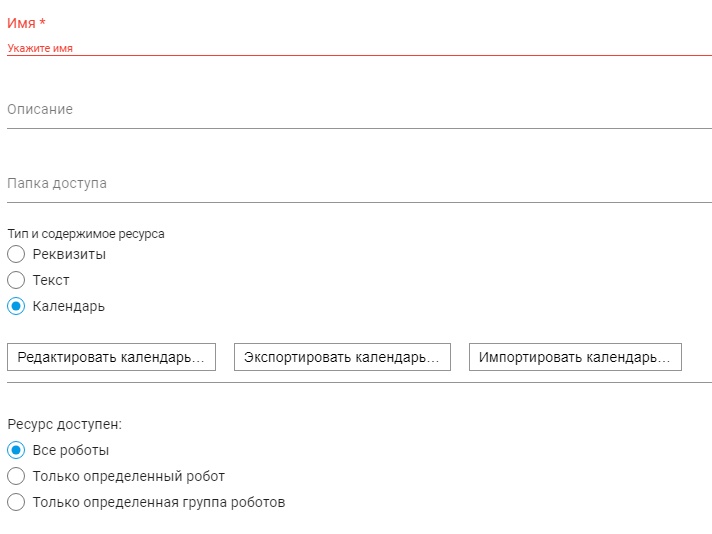
| № п/п | Элемент интерфейса | Описание |
| 1. | текстовое поле “Имя” | Имя Ресурса. Обязательное для заполнения поле. |
| 2. | текстовое поле "Описание" | Описание Ресурса. |
| 3. | текстовое поле "Папка доступа" | Папка доступа для создаваемого Ресурса. |
| 4. | Тип и содержимое Ресурса: Календарь | |
| 4.1. | кнопка “Редактировать календарь…” | Позволяет редактировать календарь. При нажатии на кнопку открывается календарь на месяц, где можно выбрать необходимые даты. |
| 4.2. | кнопка “Экспортировать календарь…” | Позволяет экспортировать календарь в файл формата .json. |
| 4.3. | кнопка “Импортировать календарь…” | Позволяет импортировать календарь из файла в формате .json. |
| 5. | область “Ресурс доступен” | Позволяет назначить Робота или Группу роботов, для которых будет доступен создаваемый Ресурс:
|
Доступ к Ресурсам типа “Календарь” на стороне Дизайнера#
Ресурс “Календарь” позволяет настраивать запуск Робота, например, только в рабочие дни, исключая выходные и праздники.
Для доступа к ресурсам типа “Календарь” на стороне Дизайнера в палитре Оркестратора используется блок “Получить календарь”:
.png)
Обязательно требуется ввести GUID/Имя Календаря, который требуется получить:
.png)
Также в палитре “Дата и время” есть блоки, которые могут воспользоваться полученным из Оркестратора Календарем для проведения различных проверок и вычислений:
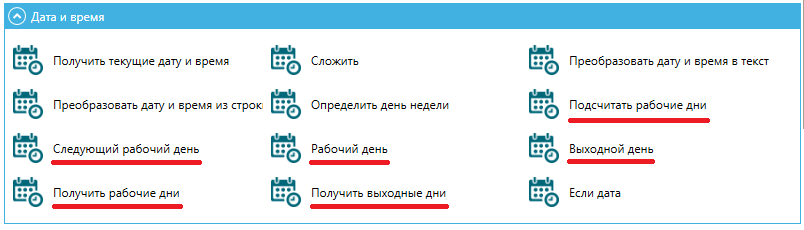
- Подсчитать рабочие дни – считает количество рабочих дней между двумя заданными датами.
- Следующий рабочий день – возвращает следующий рабочий день, начиная с указанной даты.
- Рабочий день – проверяет указанную дату на рабочий день.
- Выходной день – проверяет указанную дату на выходной день.
- Получить рабочие дни – получает рабочие дни между двумя заданными датами.
- Получить выходные дни – получает рабочие дни между двумя заданными датами.
Ресурс доступен#
Для Ресурсов можно задать область видимости. Она может быть настроена в поле “Ресурс доступен:”
.png)
- Все Роботы – Ресурс доступен для всех Роботов в Оркестраторе;
- Только определенный Робот – Ресурс доступен для Робота, выбранного из выпадающего списка доступных Роботов;
- Только определенная Группа роботов – Ресурс доступен для Роботов, выбранной из выпадающего списка Группы роботов.
Редактирование ранее созданного Ресурса#
Для просмотра и редактирования ранее созданного Ресурса необходимо выбрать его в списке и нажать на иконку  . После этого откроется форма с параметрами выбранного Ресурса, в которую можно внести необходимые изменения. Помимо полей, заполняемых при создании Ресурса, при редактировании в форме указан GUID (уникальный идентификатор, присвоенный Ресурсу после его создания):
.png)
Данное поле нельзя отредактировать.
Создание новой Группы ресурсов#
Для создания новой Группы ресурсов необходимо нажать на кнопку “Создать” над таблицей “Группы ресурсов” и заполнить открывшуюся форму: указать имя Группы ресурсов (обязательно), описание Группы ресурсов и Папку доступа Группы ресурсов. Для сохранения созданной Группы ресурсов, после заполнения формы необходимо нажать на кнопку “ОК”. Группа ресурсов будет создана.
.png)
Редактирование ранее созданной Группы ресурсов#
Для просмотра и редактирования свойств конкретной Группы ресурсов необходимо выбрать ее в списке и нажать на иконку  . После этого откроется форма с настройками выбранной Группы ресурсов, в которую можно внести необходимые изменения:
.png)
Помимо полей, заполняемых при создании Группы ресурсов, при редактировании в форме указан GUID (уникальный идентификатор, присвоенный Группе ресурсов после ее создания). Данное поле нельзя отредактировать.