
Процессы#
Процессы — это сценарии роботизации, которые выполняются Роботами. Для каждого Процесса может быть сохранено несколько его версий. При этом только одна версия Процесса является на данный момент текущей. То есть именно эта версия Процесса используется при назначении Роботу новой Работы (вручную, с помощью расписаний или с помощью API).
Экран “Процессы” содержит две таблицы: “Процессы” и “Версии процессов”.

Для того чтобы в таблице “Версии процессов” появился список версий Процесса, выберите нужный Процесс в списке “Процессы”. По умолчанию одна из версий является текущей. Она отображается в колонке “Текущая версия” таблицы “Процессы”. В таблице “Версии процессов” текущая версия подсвечивается синим цветом при выборе Процесса в таблице “Процессы”.
Таблица “Процессы” включает следующую информацию:
| Название колонки | Описание |
| Имя | Содержит название для Процесса. |
| Описание | Может включать в себя информацию о Процессе, дающую представление о его назначении и функциональности. |
| Текущая версия | Указывает на актуальную версию Процесса, установленную в системе. |
| Последний запуск | Дата и время последнего выполнения Процесса. |
| Ссылка на последнюю работу | Гиперссылка, ведущая к результатам или логам последнего выполнения данного Процесса. Позволяет Пользователям быстро получить доступ к информации о последнем выполнении и результатах Процесса. |
| Папка доступа | Указывает на Папку Доступа, к которой относится Процесс. Папка Доступа служит средством разграничения доступа, позволяя взаимодействовать с Процессами только тем Пользователям, чьи Роли обеспечивают доступ к ним. |
Таблица “Версии процессов” включает следующую информацию:
| Название | Описание |
| Имя | Содержит название каждой версии Процесса. |
| Описание | Содержит дополнительную информацию о версии Процесса. |
| Создана | Дата и время создания Процесса. |
Каждую колонку можно закрепить, изменить размер или настроить фильтрацию по нажатию на иконку  .
Также можно отсортировать строки таблицы по возрастанию/убыванию значений в выбранной колонке, если нажать на свободную область соответствующего заголовка. Это позволяет быстро и удобно организовывать данные в необходимом порядке.
Создание нового Процесса#
Для создания нового Процесса в таблице “Процессы” необходимо нажать на кнопку “Создать” и заполнить открывшуюся форму:
.png)
| № п/п | Элемент интерфейса | Описание |
| 1. | текстовое поле “Имя” | Имя Процесса. Обязательное для заполнения поле. |
| 2. | текстовое поле “Запускать на версии Sherpa RPA Runtime не ниже чем” | Позволяет указать номер версии Sherpa RPA Runtime, ниже которой Процесс не будет запускаться. |
| 3. | текстовое поле “Описание” | Описание Процесса. |
| 4. | текстовое поле "Папка доступа" | Позволяет указать Папку доступа для создаваемого Процесса. |
| 5. | чекбокс “Доступен через Sherpa Assistant” | Позволяет сделать создаваемый Процесс доступным в списке сценариев в Sherpa Assistant. |
Для сохранения созданного Процесса, после заполнения формы необходимо нажать на кнопку “ОК”. В списке появится вновь созданный элемент – Процесс. У вновь созданного Процесса нет версий.
Создание новой версии Процесса#
Для создания новой версии Процесса необходимо в таблице “Процессы” выбрать тот Процесс, для которого будет создана новая версия. Если Процесс не отмечен, то Оркестратор покажет сообщение с предупреждением:
.png)
В таблице “Версии процессов” нужно нажать на кнопку “Создать” и заполнить поля в открывшейся форме, также выбрав файл Процесса:
Предварительная документация Веб-Дизайнера для Sherpa Orchestrator 5.9.5. Для нового Процесса можно создать пустую версию без загрузки файла. Работа с пустой версией описана в статье Создание и сохранение версий. В сборках без этой возможности требуется готовый файл Процесса.
.png)
| № п/п | Элемент интерфейса | Описание |
| 1. | текстовое поле “Имя” | Имя Процесса. Обязательное для заполнения поле. Примечание: По умолчанию, в поле “Имя” проставляется наименование Процесса, текущая дата и время создания версии. Их можно изменить на актуальное название. |
| 2. | текстовое поле “Описание” | Описание версии Процесса. В данном поле можно указать, например, изменения в новой версии. |
| 3. | кнопка “Выберите файл процесса” | Выбор файла Процесса (с расширением .robot). В сборках с созданием пустой версии файл необязателен. В остальных сборках без файла версия не будет сохранена. |
При нажатии на кнопку “Выберите файл процесса” на Вашем компьютере откроется окно для выбора файла Процесса. Для каждого Процесса можно создавать несколько его версий.
Редактирование ранее созданного Процесса#
Для просмотра и редактирования свойств конкретного Процесса необходимо выбрать его в списке и нажать на кнопку  . После этого откроется форма с настройками выбранного Процесса, в которую можно внести необходимые изменения. Помимо полей, заполняемых при создании Процесса, при редактировании в форме указан GUID (уникальный идентификатор, присвоенный Процессу после его создания). Данное поле нельзя отредактировать.
.png)
Редактирование ранее созданной версии Процесса#
Для просмотра и редактирования свойств конкретной версии Процесса необходимо выбрать его в списке и нажать на иконку ("Изменить"). После этого откроется форма с настройками выбранной версии Процесса, в которую можно внести необходимые изменения. Помимо полей, заполняемых при создании версии Процесса, при редактировании в форме указан GUID (уникальный идентификатор, присвоенный версии Процесса после её создания). Данное поле нельзя отредактировать.
.png)
Создание новой версии Процесса можно проводить из Дизайнера, это описано здесь.
Контекстные меню Web Designer#
Предварительная документация Веб-Дизайнера для Sherpa Orchestrator 5.9.5.
Откройте диаграмму в Web Designer. Для изменения серверной версии Процесса нужны права на создание версий Процессов. Во время загрузки и сохранения команды изменения недоступны; причина показывается внизу меню при наведении на действие с замком или выборе с клавиатуры. Команды отладки собраны в подменю «Отладка», рядом с основными действиями указаны сочетания клавиш.
Нажмите правой кнопкой мыши на блок, связь, свободное место холста или узел дерева Проекта. Меню зависит от выбранного объекта. Если блок входит в выделенную группу, правый клик сохраняет выделение. Правый клик на другом блоке выбирает этот блок.
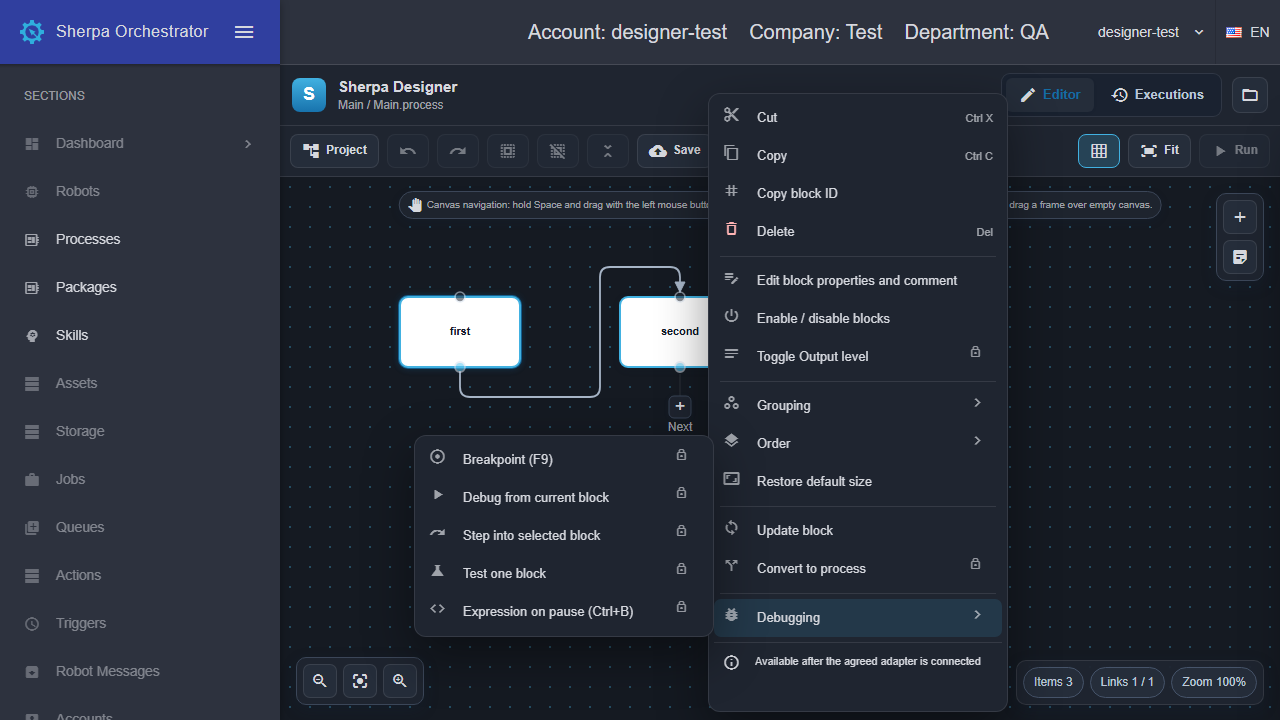
Меню блока в английском интерфейсе на тестовой диаграмме.
Копирование блоков#
- Выделите блоки рамкой на холсте или добавьте блоки к выделению, удерживая Ctrl.
- Откройте меню выделенного блока и выберите «Копировать».
- Откройте меню в свободном месте холста и выберите «Вставить сюда».
Появятся копии с новыми идентификаторами. Связи между скопированными блоками сохраняются, а связи с блоками вне выделения не копируются. Буфер блоков работает внутри открытого Проекта и очищается при загрузке другого Проекта. «Вырезать» сначала копирует выделение, затем удаляет его. Для отмены изменения активной диаграммы используйте «Отменить», для повторения — «Повторить».
«Копировать ID блока» помещает идентификатор в системный буфер обмена. Если браузер отклонит доступ, появится сообщение об ошибке; Проект останется без изменений.
Команды объектов#
| Объект | Действия |
|---|---|
| Блоки | Удаление, комментарий в дополнительных свойствах, включение и отключение, уровень Output, группировка и разгруппировка, порядок отображения, восстановление размера из каталога. Недоступные для выбранных блоков команды отключены. |
| Связь | Удаление, разделение через блок PointConnector, переход к концам связи по очереди, порядок отображения. Разделение доступно при наличии PointConnector в каталоге. |
| Холст | Вставка в точку вызова меню, выделение всех блоков, отмена и повтор изменений. |
| Проект или папка | Создание диаграммы и папки, свойства Проекта. Для папки также доступно удаление с подтверждением. |
| Диаграмма | Открытие, назначение главной, удаление с подтверждением. Главную диаграмму и содержащую ее папку удалить нельзя. Сначала назначьте другую диаграмму главной. |
История сохраняет смену главной диаграммы, создание, удаление, переименование и копирование узлов дерева. Переход к другой диаграмме не сбрасывает историю. Перед массовыми изменениями сохраните копию Проекта через «Скачать».
В меню блоков доступны «Обновить блок» и «Конвертировать в процесс». Обновление сохраняет идентификатор, положение и значения совместимых свойств. Если исчезли используемые порты, перед удалением связей появляется подтверждение. Для конвертации выделите несколько блоков с одним внешним входом и одним выходом. В библиотеке должны быть Старт, Конец и Процесс. Создается отдельная диаграмма и вызов этой диаграммы; отмена восстанавливает исходные блоки и удаляет созданную диаграмму. Если исходная диаграмма содержит локальные переменные или входные/выходные параметры, конвертация недоступна. Причина отображается в меню. В этом случае подпроцесс необходимо создать вручную и явно настроить передачу входных и выходных значений.
Команда включения переключает каждый выбранный блок отдельно. Если выделены включенный и выключенный блоки, их состояния поменяются местами. При выборе нескольких блоков комментарии редактируются последовательно; блок Comment и группы пропускаются.
В дереве доступны переименование, вырезание, копирование и вставка диаграмм, папок и ресурсов. Имена диаграмм должны быть уникальными во всем Проекте. Для ресурса также доступны «Скачать файл» и удаление с подтверждением. Копирование и перенос папки сохраняют ее файлы и метаданные. Перед изменением путей ресурсов появляется список изменений: явно заданные пути в свойствах блоков обновляются, а вычисляемые пути, переменные и ссылки внутри содержимого файлов нужно проверить вручную.
Подменю «Добавить» импортирует диаграммы и файлы ресурсов, в том числе из папки. Перед применением показываются принятые и пропущенные файлы. Служебные файлы Проекта, неверные диаграммы и совпадающие имена пропускаются; остальные файлы можно импортировать. Отмена оставляет Проект без изменений. Импорт, переименование, копирование, перенос и удаление ресурсов поддерживают отмену и повтор.
Чтобы добавить вызов диаграммы, перетащите ее файл из дерева на холст. Появится один блок «Процесс» с именем выбранной диаграммы и заполненной ссылкой. Нажмите «Открыть» на блоке для перехода к ней. Для добавления нужна загруженная библиотека с блоком «Процесс». Ссылка сохраняется в файле .robot и обновляется при переименовании или переносе диаграммы.
Для одновременного изменения свойств нескольких блоков выберите «Общие свойства выделения». Отметьте нужные поля; остальные значения сохранятся. Доступны только общие видимые свойства с совместимыми типами, разрешенные для редактирования у всех выбранных блоков. Числа, логические значения и списки используют соответствующие поля ввода; неверное значение нельзя применить. Группы и блоки Comment пропускаются.
«Корректировать пути ссылок» показывает распознанные изменения и проблемные ссылки до применения. «Найти неиспользуемые диаграммы» показывает список кандидатов; вычисляемые или неразрешенные ссылки блокируют удаление. В «Зависимости проекта (References)» каждое имя сборки указывается на отдельной строке; удаление строки исключает зависимость. Это редактирование списка, а не установка или проверка сборок на компьютере робота. Изменения можно отменить.
Чтобы изменить комментарий блока, выберите «Свойства и комментарий блока», введите текст в поле «Описание» и подтвердите изменения в редакторе свойств. Отмена в редакторе восстанавливает прежние значения. После правок сохраните Проект.
Управление с клавиатуры#
Для открытия меню с клавиатуры необходимо выбрать холст или узел дерева и нажать Shift+F10. Команды выбираются стрелками и выполняются клавишей Enter. Escape закрывает меню и возвращает управление клавиатурой к элементу, из которого оно было открыто. Меню также закрывается при нажатии вне него или прокрутке страницы. В текстовых полях сохраняется стандартное меню браузера.
Для копирования, вырезания и вставки используются Ctrl+C, Ctrl+X и Ctrl+V; F2 открывает комментарий блока или переименование узла дерева, Insert переключает включение, Ctrl+O — Output. Ввод текста не перехватывается.
Открытие меню не запускает Процесс и не читает локальные файлы. Точки останова, запуск с блока, шаг на блок, проверка одного блока, выражение при паузе, ссылки на локальные и удаленные файлы и Проводник видны, но недоступны до согласования и подключения адаптера. Команды решения из нескольких проектов также недоступны: Web Designer сейчас открывает один Проект.