
Procesos#
Procesos — son los escenarios de automatización que son ejecutados por los Robots. Para cada Proceso se pueden guardar varias versiones. Sin embargo, solo una versión del Proceso es la actual en este momento. Es decir, esta es la versión del Proceso que se utiliza al asignar un nuevo Trabajo al Robot (manualmente, mediante horarios o a través de la API).
La pantalla "Procesos" contiene dos tablas: "Procesos" y "Versiones de procesos".

Para que en la tabla "Versiones de procesos" aparezca la lista de versiones del Proceso, seleccione el Proceso deseado en la lista "Procesos". Por defecto, una de las versiones es la actual. Esta se muestra en la columna "Versión actual" de la tabla "Procesos". En la tabla "Versiones de procesos", la versión actual se resalta en azul al seleccionar el Proceso en la tabla "Procesos".
La tabla "Procesos" incluye la siguiente información:
| Nombre de la columna | Descripción |
| Nombre | Contiene el nombre del Proceso. |
| Descripción | Puede incluir información sobre el Proceso que brinde una idea de su propósito y funcionalidad. |
| Versión actual | Indica la versión activa del Proceso instalada en el sistema. |
| Último lanzamiento | Fecha y hora de la última ejecución del Proceso. |
| Enlace al último trabajo | Hipervínculo que lleva a los resultados o registros de la última ejecución de este Proceso. Permite a los Usuarios acceder rápidamente a la información sobre la última ejecución y resultados del Proceso. |
| Carpeta de acceso | Indica la Carpeta de Acceso a la que pertenece el Proceso. La Carpeta de Acceso sirve como medio de delimitación de acceso, permitiendo que solo los Usuarios cuyas Roles proporcionan acceso interactúen con los Procesos. |
La tabla "Versiones de procesos" incluye la siguiente información:
| Nombre | Descripción |
| Nombre | Contiene el nombre de cada versión del Proceso. |
| Descripción | Contiene información adicional sobre la versión del Proceso. |
| Creada | Fecha y hora de creación del Proceso. |
Cada columna se puede fijar, redimensionar o configurar filtrado al hacer clic en el ícono  .
.
También se pueden ordenar las filas de la tabla en orden ascendente/descendente según los valores de la columna seleccionada, haciendo clic en un área vacía del encabezado correspondiente. Esto permite organizar los datos de manera rápida y conveniente en el orden necesario.
Creación de un nuevo Proceso#
Para crear un nuevo Proceso en la tabla "Procesos", es necesario hacer clic en el botón "Crear" y completar el formulario que aparece:
.png)
| No. | Elemento de la interfaz | Descripción |
| 1. | campo de texto "Nombre" | Nombre del Proceso. Campo obligatorio. |
| 2. | campo de texto "Ejecutar en versión de Sherpa RPA Runtime no menor que" | Permite especificar el número de versión de Sherpa RPA Runtime, por debajo del cual el Proceso no se ejecutará. |
| 3. | campo de texto "Descripción" | Descripción del Proceso. |
| 4. | campo de texto "Carpeta de acceso" | Permite especificar la Carpeta de acceso para el Proceso que se está creando. |
| 5. | casilla de verificación "Disponible a través de Sherpa Assistant" | Permite hacer que el Proceso creado esté disponible en la lista de escenarios en Sherpa Assistant. |
Para guardar el Proceso creado, después de completar el formulario, es necesario hacer clic en el botón "OK". En la lista aparecerá el nuevo elemento: el Proceso. El nuevo Proceso no tiene versiones.
Creación de una nueva versión del Proceso#
Para crear una nueva versión del Proceso, es necesario seleccionar el Proceso en la tabla "Procesos" para el cual se creará la nueva versión. Si el Proceso no está marcado, el Orquestador mostrará un mensaje de advertencia:
.png)
En la tabla "Versiones de procesos", se debe hacer clic en el botón "Crear" y completar los campos en el formulario que aparece, seleccionando también el archivo del Proceso:
Documentación preliminar de Web Designer para Sherpa Orchestrator 5.9.5. Se puede crear una versión vacía de un Proceso nuevo sin cargar un archivo. Consulte Crear y guardar versiones. Las compilaciones sin esta función requieren un archivo de Proceso existente.
.png)
| No. | Elemento de la interfaz | Descripción |
| 1. | campo de texto "Nombre" | Nombre del Proceso. Campo obligatorio. Nota: Por defecto, en el campo "Nombre" se establece el nombre del Proceso, la fecha y la hora actuales de creación de la versión. Se pueden cambiar a un nombre actual. |
| 2. | campo de texto "Descripción" | Descripción de la versión del Proceso. En este campo se puede indicar, por ejemplo, los cambios en la nueva versión. |
| 3. | botón "Seleccionar archivo del proceso" | Selección del archivo del Proceso (con extensión .robot). En las compilaciones que permiten crear una versión vacía, el archivo es opcional. En las demás compilaciones, la versión no se guardará sin un archivo. |
Al hacer clic en el botón "Seleccionar archivo del proceso", se abrirá una ventana en su computadora para seleccionar el archivo del Proceso. Para cada Proceso se pueden crear varias versiones.
Edición de un Proceso creado anteriormente#
Para ver y editar las propiedades de un Proceso específico, es necesario seleccionarlo en la lista y hacer clic en el botón  . Después de esto, se abrirá un formulario con la configuración del Proceso seleccionado, en el que se pueden realizar los cambios necesarios. Además de los campos completados al crear el Proceso, al editar se muestra el GUID (identificador único asignado al Proceso después de su creación). Este campo no se puede editar.
.png)
Edición de una versión del Proceso creada anteriormente#
Para ver y editar las propiedades de una versión específica del Proceso, es necesario seleccionarla en la lista y hacer clic en el ícono ("Modificar"). Después de esto, se abrirá un formulario con la configuración de la versión seleccionada del Proceso, en el que se pueden realizar los cambios necesarios. Además de los campos completados al crear la versión del Proceso, al editar se muestra el GUID (identificador único asignado a la versión del Proceso después de su creación). Este campo no se puede editar.
.png)
La creación de una nueva versión del Proceso se puede realizar desde el Diseñador, esto se describe aquí..
Menús contextuales de Web Designer#
Documentación preliminar de Web Designer para Sherpa Orchestrator 5.9.5.
Abra un diagrama en Web Designer. Para modificar una versión de Proceso del servidor se necesita permiso para crear versiones de Procesos. Los comandos que modifican datos no están disponibles durante la carga y el guardado; el motivo aparece en la parte inferior del menú al señalar una acción con candado o enfocarla con el teclado. Los comandos de depuración se agrupan en el submenú de depuración, y los atajos de teclado aparecen junto a las acciones habituales.
Haga clic derecho sobre un bloque, una conexión, un área vacía del lienzo o un nodo del árbol del Proyecto. El menú depende del objeto. Si el bloque pertenece a una selección múltiple, el clic derecho conserva la selección. Al hacer clic derecho sobre otro bloque, se selecciona ese bloque.
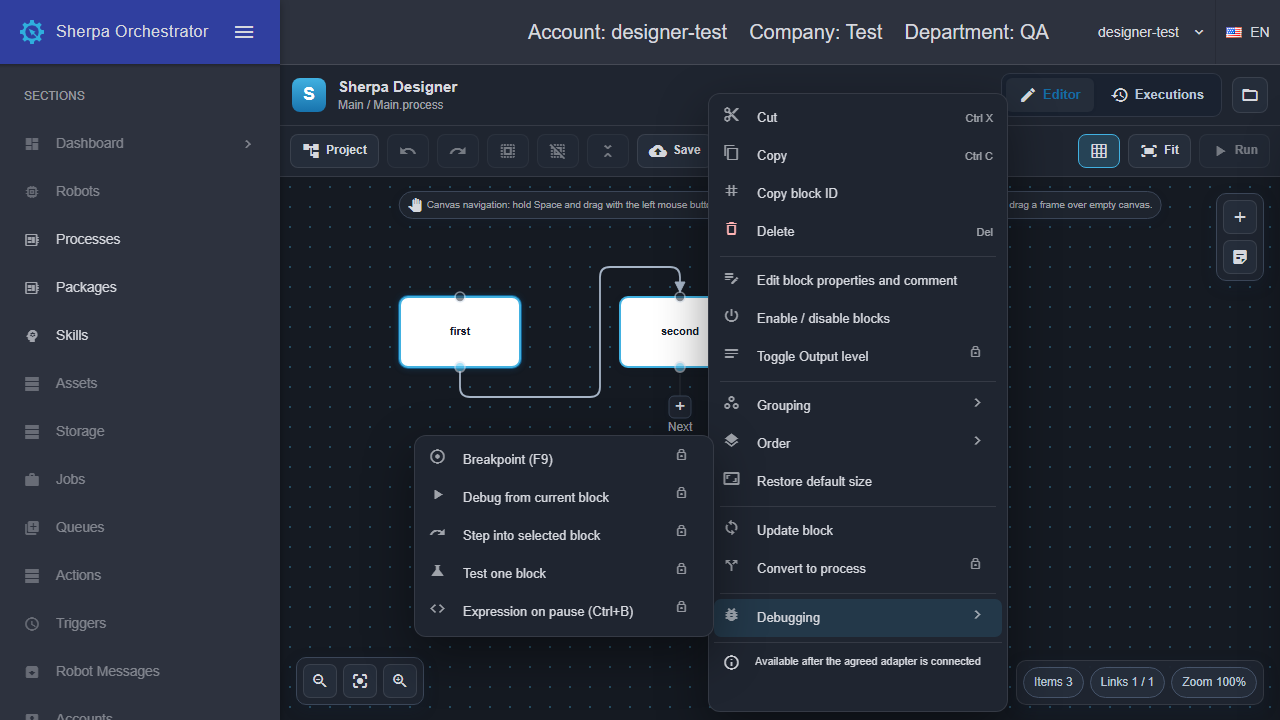
Menú de un bloque en la interfaz en inglés con un diagrama de prueba.
Copiar bloques#
- Seleccione bloques con un rectángulo en el lienzo o mantenga presionada la tecla Ctrl para agregar bloques a la selección.
- Abra el menú de un bloque seleccionado y elija “Copy” (Copiar).
- Abra el menú en un área vacía del lienzo y elija “Paste here” (Pegar aquí).
Aparecerán copias con identificadores nuevos. Se conservan las conexiones entre los bloques copiados; no se copian las conexiones con bloques fuera de la selección. El portapapeles de bloques funciona dentro del Proyecto abierto y se vacía al cargar otro Proyecto. “Cut” (Cortar) copia la selección antes de eliminarla. Use “Undo” (Deshacer) para revertir un cambio del diagrama activo y “Redo” (Rehacer) para repetirlo.
“Copy block ID” (Copiar ID del bloque) coloca el identificador en el portapapeles del sistema. Si el navegador deniega el acceso, aparece un error y el Proyecto no cambia.
Comandos de los objetos#
| Objeto | Acciones |
|---|---|
| Bloques | Eliminar, editar el comentario en las propiedades avanzadas, habilitar o deshabilitar, alternar el nivel Output, agrupar o desagrupar, cambiar el orden de visualización y restaurar el tamaño del catálogo. Los comandos no disponibles para los bloques seleccionados están deshabilitados. |
| Conexión | Eliminar, dividir con un bloque PointConnector, navegar a cada extremo por turnos y cambiar el orden de visualización. La división requiere PointConnector en el catálogo. |
| Lienzo | Pegar en el punto del menú, seleccionar todos los bloques, deshacer y rehacer cambios. |
| Proyecto o carpeta | Crear un diagrama o una carpeta y abrir las propiedades del Proyecto. Las carpetas también se pueden eliminar previa confirmación. |
| Diagrama | Abrir, establecer como principal o eliminar previa confirmación. No se puede eliminar el diagrama principal ni la carpeta que lo contiene. Primero establezca otro diagrama como principal. |
El historial incluye el cambio del diagrama principal y la creación, eliminación, renombrado y copia de nodos del árbol. Cambiar de diagrama no reinicia el historial. Guarde una copia del Proyecto con “Download” antes de realizar cambios masivos.
El menú de bloques incluye “Update block” y “Convert to process”. La actualización conserva el identificador, la posición y los valores de propiedades compatibles. Si desaparecen puertos conectados, se solicita confirmación antes de eliminar conexiones. Para convertir una selección, seleccione varios bloques con una entrada externa y una salida. La biblioteca debe incluir Inicio, Fin y Proceso. Se crean un diagrama independiente y su llamada; Deshacer restaura los bloques originales y elimina el diagrama creado. La conversión no está disponible si el diagrama original contiene variables locales o parámetros de entrada/salida. El menú explica el motivo. En este caso, cree el subproceso manualmente y configure explícitamente sus valores de entrada y salida.
El comando de habilitación invierte el estado de cada bloque seleccionado. Un bloque habilitado y otro deshabilitado intercambian sus estados. Los comentarios de varios bloques se editan de forma consecutiva; se omiten los bloques Comment y los grupos.
El árbol permite renombrar, cortar, copiar y pegar diagramas, carpetas y recursos. Los nombres de diagramas deben ser únicos en todo el Proyecto. Los recursos también permiten descargar el archivo y eliminarlo con confirmación. Copiar o mover una carpeta conserva sus archivos y metadatos. Antes de cambiar rutas de recursos, una vista previa muestra los cambios: se actualizan las rutas literales en las propiedades de los bloques; las rutas calculadas, variables y referencias dentro del contenido de los archivos requieren revisión manual.
El submenú Add importa diagramas y archivos de recursos, incluidos los de una carpeta. La vista previa muestra los archivos aceptados y omitidos. Se omiten los metadatos del Proyecto, diagramas no válidos y nombres duplicados; se pueden importar los archivos restantes. Cancelar deja el Proyecto sin cambios. La importación, el cambio de nombre, la copia, el traslado y la eliminación de recursos admiten deshacer y rehacer.
Para agregar una llamada a un diagrama, arrastre su archivo desde el árbol al lienzo. Aparece un bloque Process con el nombre del diagrama seleccionado y la referencia completada. Pulse Open en el bloque para abrir ese diagrama. La biblioteca debe contener el bloque Process. La referencia se conserva en el archivo .robot y se actualiza al renombrar o mover el diagrama.
Para cambiar varios bloques a la vez, elija Selection properties. Marque los campos que desea aplicar; los demás valores se conservan. Solo están disponibles las propiedades visibles comunes con tipos compatibles y editables en todos los bloques seleccionados. Los números, valores booleanos y listas usan controles adecuados; no se pueden aplicar valores no válidos. Se omiten los grupos y bloques Comment.
Correct reference paths muestra los cambios reconocidos y las referencias problemáticas antes de aplicarlos. Find unused diagrams muestra candidatos; las referencias calculadas o no resueltas impiden eliminar. En Project references, indique un nombre de ensamblado por línea; eliminar una línea elimina la dependencia. Se edita la lista, sin instalar ni validar ensamblados en el equipo del robot. Los cambios se pueden deshacer.
Para editar el comentario de un bloque, elija “Edit block properties and comment”, escriba el texto en “Description” y confirme los cambios en el editor de propiedades. Cancelar en el editor restaura los valores anteriores. Guarde el Proyecto después de editarlo.
Navegación con el teclado#
Para abrir el menú con el teclado, seleccione el lienzo o un nodo del árbol y presione Shift+F10. Use las flechas para seleccionar comandos y Enter para ejecutarlos. Escape cierra el menú y devuelve el control del teclado al elemento desde el que se abrió. El menú también se cierra al hacer clic fuera de él o al desplazar la página. Los campos de texto conservan el menú estándar del navegador.
Use Ctrl+C, Ctrl+X y Ctrl+V para copiar, cortar y pegar. F2 abre el comentario de un bloque o permite renombrar un nodo; Insert invierte la habilitación y Ctrl+O alterna Output. La entrada de texto conserva su comportamiento normal.
Abrir un menú no inicia el Proceso ni lee archivos locales. Los puntos de interrupción, la depuración desde un bloque, el paso a un bloque, la prueba de un bloque, las expresiones en pausa, los enlaces a archivos locales o remotos y el Explorador de archivos son visibles, pero permanecen deshabilitados hasta acordar y conectar el adaptador. Los comandos de soluciones con varios proyectos también están deshabilitados: Web Designer abre un solo Proyecto.