
Almacenamiento#
Uno de los componentes importantes en el ecosistema de automatización es el Almacenamiento, que se puede considerar como un análogo de los populares servicios en la nube: File Bucket o Google Drive. El Almacenamiento proporciona a los Usuarios y Robots la posibilidad de guardar de manera segura y conveniente archivos de diversos tamaños y acceder a ellos.
La pantalla "Almacenamiento" consta de dos tablas: “Carpetas” y “Archivos”.
Las acciones se controlan mediante Create, Read, Update y Delete de Storage en el Rol. La captura selecciona los cuatro para todas las acciones descritas. La Carpeta de acceso limita también el acceso a cada carpeta.

Permisos de Almacenamiento. Interfaz rusa.
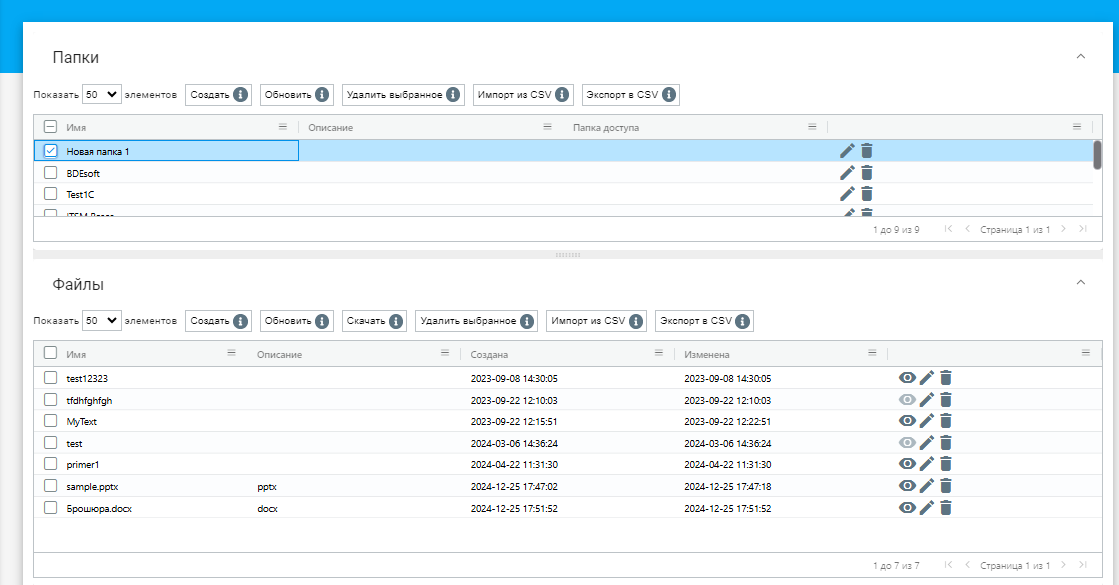
Tablas de carpetas y archivos. Interfaz rusa.
En el Almacenamiento no se prevé una estructura de carpetas multinivel. Toda la estructura es de dos niveles: grupo de archivos y archivos.
Tabla "Carpetas"#
La tabla “Carpetas” incluye la siguiente información:
| Nombre de la columna | Descripción |
| Nombre | Contiene el nombre de la carpeta. |
| Descripción | Puede incluir información sobre el contenido de la carpeta. |
| Carpeta de acceso | Limita el acceso a la carpeta del Almacenamiento. Se requieren permisos del Rol y acceso a la Carpeta de acceso seleccionada. |
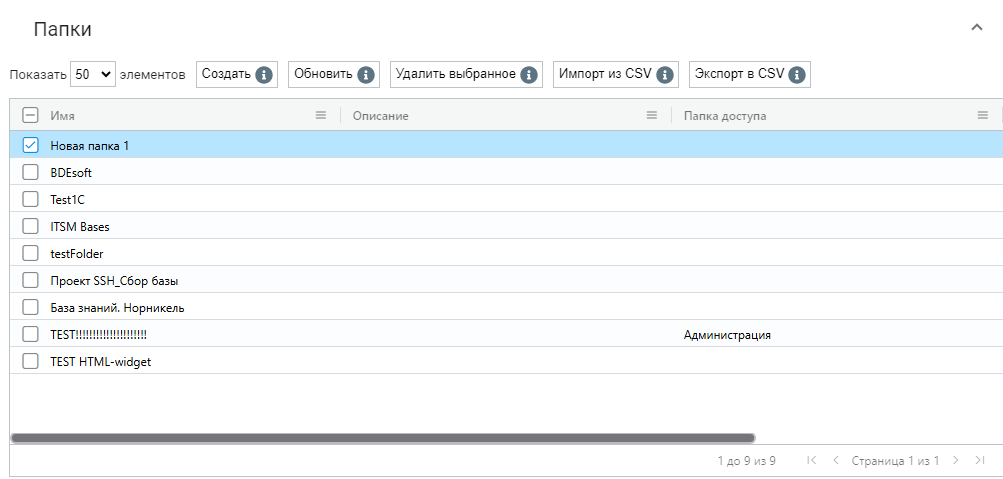
Carpetas del Almacenamiento. Interfaz rusa.
Los datos de cada carpeta en esta tabla se pueden editar haciendo clic en la casilla de verificación a la izquierda en la fila correspondiente, haciendo clic en el ícono  y modificando los campos en el formulario emergente.
También se puede eliminar cada carpeta del Almacenamiento, haciendo clic en la casilla de verificación a la izquierda en la fila correspondiente y luego haciendo clic en el botón de eliminar, si se confirma la eliminación en la ventana emergente:
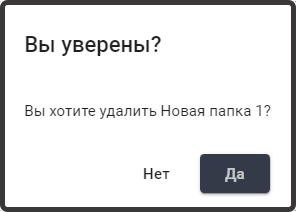
Confirmación para eliminar una carpeta. Interfaz rusa.
Sobre la tabla “Carpetas” se encuentran los botones descritos en la siguiente tabla:
| Nombre del botón | Descripción |
| Crear | Inicia el proceso de creación de una nueva carpeta. Al hacer clic se abre un formulario donde el Usuario puede completar los campos necesarios. |
| Actualizar | Se utiliza para actualizar la lista de carpetas en la pantalla. |
| Eliminar seleccionado | Elimina las carpetas seleccionadas del sistema. Al hacer clic en el botón aparece un cuadro de diálogo para confirmar la acción. |
| Importar desde CSV | Permite al Usuario importar datos sobre la carpeta desde un archivo en formato CSV. |
| Exportar a CSV | Permite al Usuario exportar datos sobre las carpetas existentes a un archivo en formato CSV. |
Tabla "Archivos"#
La tabla “Archivos” incluye la siguiente información:
| Nombre de la columna | Descripción |
| Nombre | Contiene el nombre del archivo. |
| Descripción | Puede incluir información sobre el contenido del archivo. |
| Creado | Fecha y hora de creación del archivo. Este campo no se puede editar. |
| Modificado | Fecha y hora de la última modificación del archivo. Este campo no se puede editar. |
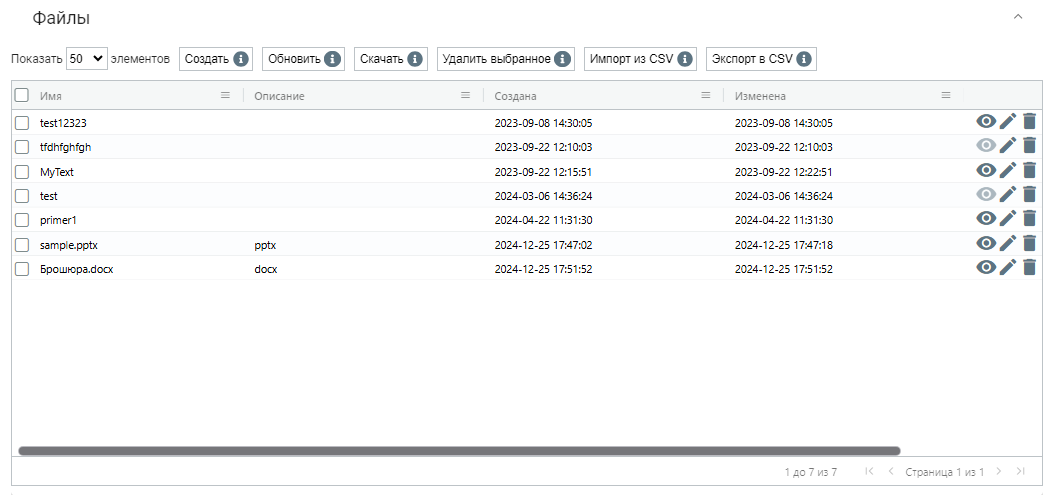
Archivos de la carpeta seleccionada. Interfaz rusa.
Los datos de cada archivo en esta tabla se pueden editar haciendo clic en la casilla de verificación a la izquierda en la fila correspondiente, haciendo clic en el ícono y modificando los campos en el formulario emergente.
También se puede eliminar cada archivo del Almacenamiento, haciendo clic en la casilla de verificación a la izquierda en la fila correspondiente y luego haciendo clic en el botón de eliminar, si se confirma la eliminación en la ventana emergente:
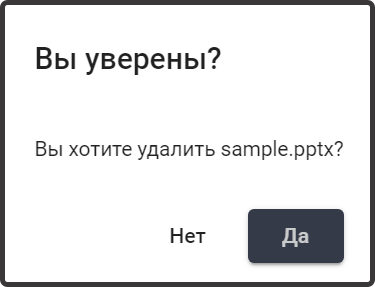
Confirmación para eliminar sample.pptx. Interfaz rusa.
Para consultar un archivo, pulse el botón "View" con forma de ojo en su fila. Se admiten PDF, TXT, DOCX, XLSX, PPTX e imágenes. Ejemplo: al abrir sample.pptx aparece la primera diapositiva de la presentación de demostración.
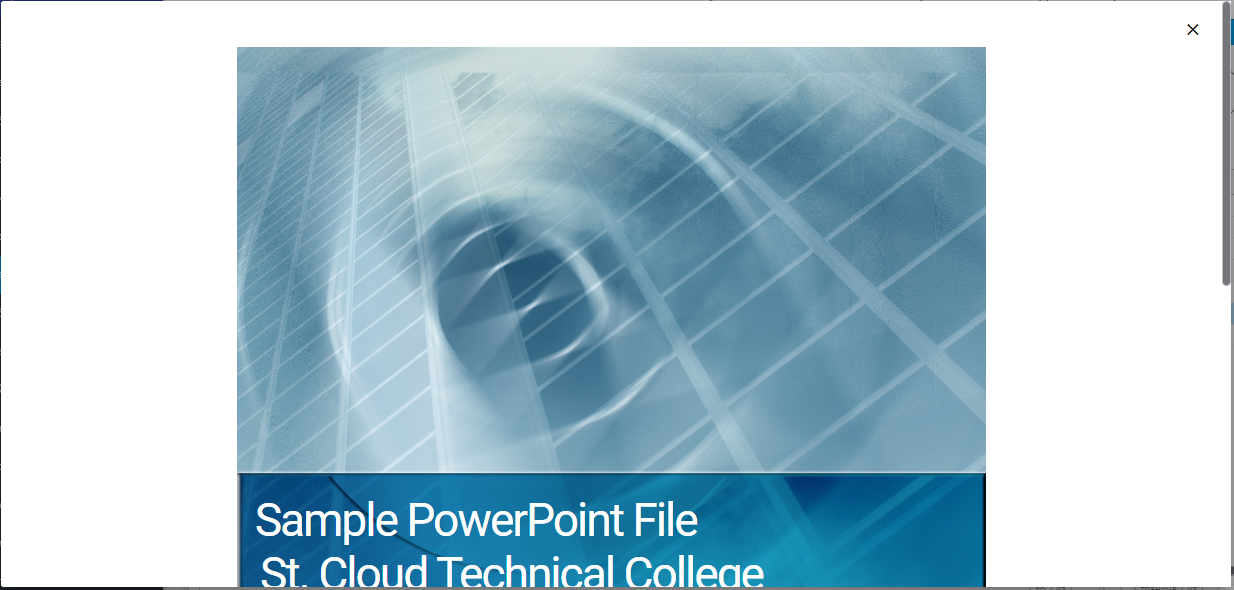
Vista de la presentación de demostración sample.pptx. Interfaz rusa.
Si el ícono “Vista” tiene un color gris claro , no se puede abrir el archivo para vista en línea.
Sobre la tabla “Archivos” se encuentran los botones descritos en la siguiente tabla:
| Nombre del botón | Descripción |
| Crear | Inicia el proceso de creación de un nuevo archivo. Al hacer clic, se abre un formulario donde el Usuario puede completar los campos necesarios. |
| Actualizar | Se utiliza para actualizar la lista de archivos en la pantalla. |
| Descargar | Se utiliza para descargar los archivos seleccionados en la lista. Al hacer clic, aparece una notificación y el archivo se descarga en la computadora personal del Usuario. |
| Eliminar seleccionado | Elimina los archivos seleccionados del sistema. Al hacer clic en el botón, aparece un cuadro de diálogo para confirmar la acción. |
| Importar desde CSV | Permite al Usuario importar datos sobre el archivo desde un archivo en formato CSV. |
| Exportar a CSV | Permite al Usuario exportar datos sobre archivos existentes a un archivo en formato CSV. |
Creación de una nueva carpeta#
Para crear una nueva carpeta, es necesario hacer clic en el botón “Crear” en la tabla “Carpetas” y completar el formulario que aparece:
El formulario contiene los campos:
Campo obligatorio:
- campo "Name" — nombre de la carpeta (obligatorio).
Campos adicionales:
- campo "Description" — descripción del contenido de esta carpeta.
- campo "Access Folder" — carpeta de acceso a la que pertenece la carpeta.
Ejemplo: para almacenar informes, indique Отчеты en "Name" y Отчеты подразделения en "Description". Deje "Access Folder" vacío y pulse "OK".
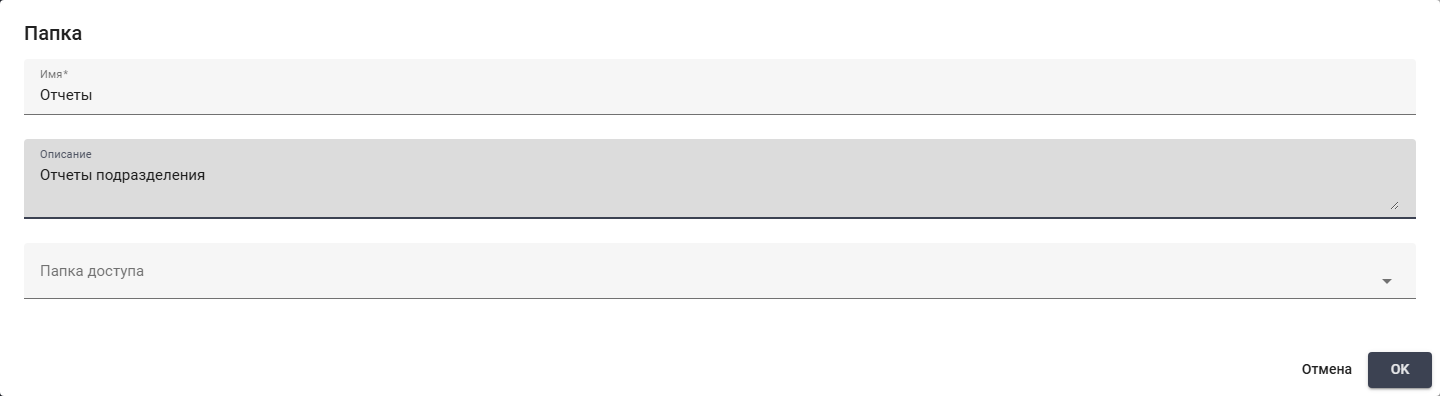
Campos de la carpeta nueva completos. Interfaz rusa.
Creación de un nuevo archivo#
Para crear un nuevo archivo, es necesario seleccionar la carpeta en la tabla “Carpetas” donde se ubicará el nuevo archivo. Si no se selecciona una carpeta, el Orquestador mostrará un mensaje de advertencia:
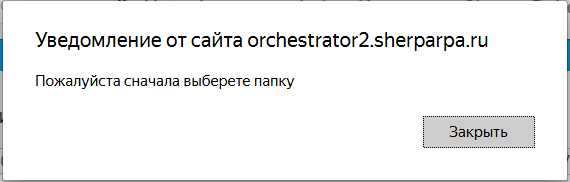
Se requiere seleccionar una carpeta. Interfaz rusa.
Luego, en la tabla “Archivos”, se debe hacer clic en el botón “Crear” y completar los campos en el formulario que aparece:
El formulario contiene dos pestañas: "General" y "File URL".
La pestaña "General" contiene los siguientes campos:
Campo obligatorio:
- campo "Name" — nombre del archivo (obligatorio).
Campos adicionales:
- campo "Description" — descripción del contenido de este archivo.
Debajo se encuentra el botón “Seleccione archivo”, que permite agregar un archivo desde el directorio seleccionado en la ventana emergente al Almacenamiento.
Sin un archivo seleccionado, la entrada en la tabla “Archivos” no se guardará.
La carga al Almacenamiento comienza automáticamente al seleccionar un archivo. Durante la carga se muestra el progreso y no es posible cerrar la ventana ni seleccionar otro archivo. Al finalizar correctamente, la ventana se cierra y la lista se actualiza. En caso de error, la ventana permanece abierta: es necesario comprobar el mensaje y volver a seleccionar el archivo. Para cambiar solo el nombre o la descripción se utiliza "OK". El enlace al archivo cargado está disponible en la pestaña "File URL" al volver a abrir su ficha. El campo "File URL" es de solo lectura.
Ejemplo: antes de cargar, indique Отчет за октябрь en "Name" e Итоги обработки отчетов en "Description". La captura muestra los datos antes de elegir el archivo: la carga no ha comenzado y "OK" está deshabilitado. Después pulse el botón de selección y elija el archivo local preparado. La selección inicia la carga automáticamente.
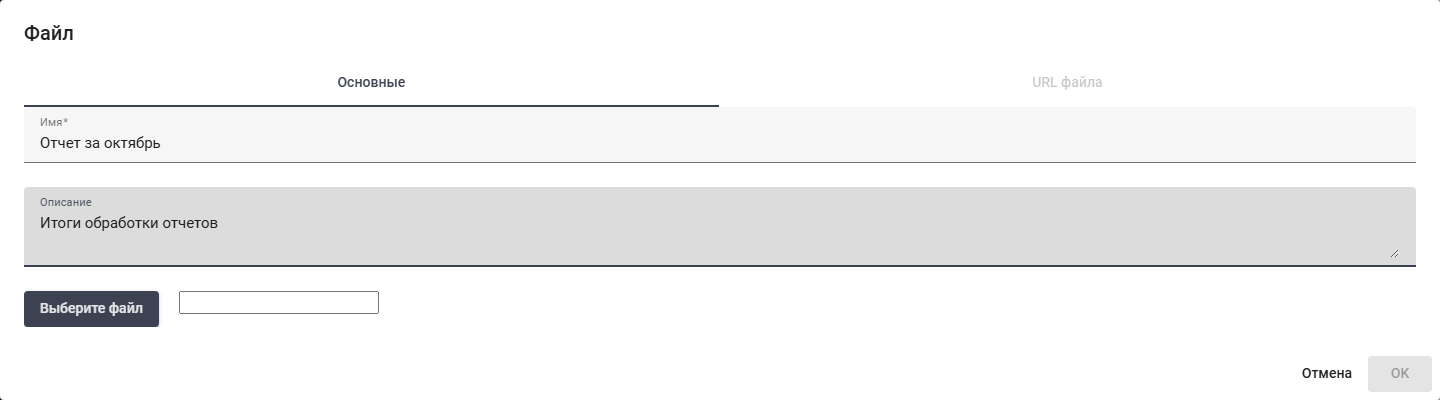
Datos del archivo antes de elegir el contenido. Interfaz rusa.
Edición de la carpeta#
Para ver y editar las propiedades de una carpeta específica, es necesario seleccionarla en la lista y hacer clic en el botón . Después de esto, se abrirá un formulario con la configuración de la carpeta, en el que se pueden realizar los cambios necesarios:
Además de los campos que se completan al crear la carpeta, al editar se indica el GUID (identificador único asignado a la carpeta después de su creación) en el campo “GUID”. Este campo no se puede editar.
Ejemplo: cambie el nombre de una carpeta a Отчеты y su descripción a Отчеты подразделения. "Access Folder" está vacío en este ejemplo y GUID no cambia. Pulse "OK".
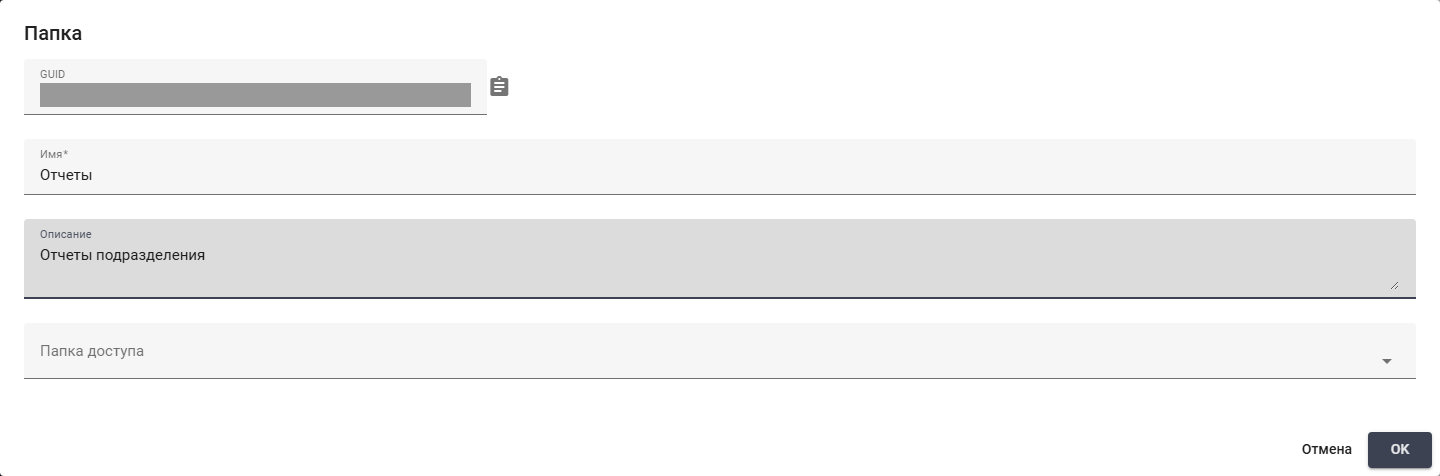
Edición de carpeta. GUID oculto. Interfaz rusa.
Edición del archivo#
Para ver y editar las propiedades de un archivo específico, es necesario seleccionarlo en la lista y hacer clic en el botón . Después de esto, se abrirá un formulario con las pestañas "General" y "File URL". En la pestaña "General" se pueden realizar los cambios necesarios:
Además de los campos que se completan al crear el archivo, al editar se indica el GUID (identificador único asignado al archivo después de su creación) en el campo “GUID”. Este campo no se puede editar.
Ejemplo: cambie el nombre del archivo cargado a Отчет за октябрь y su descripción a Итоги обработки отчетов. No seleccione otro archivo: su contenido no cambia. GUID y tamaño son de solo lectura. Pulse "OK" para guardar nombre y descripción.
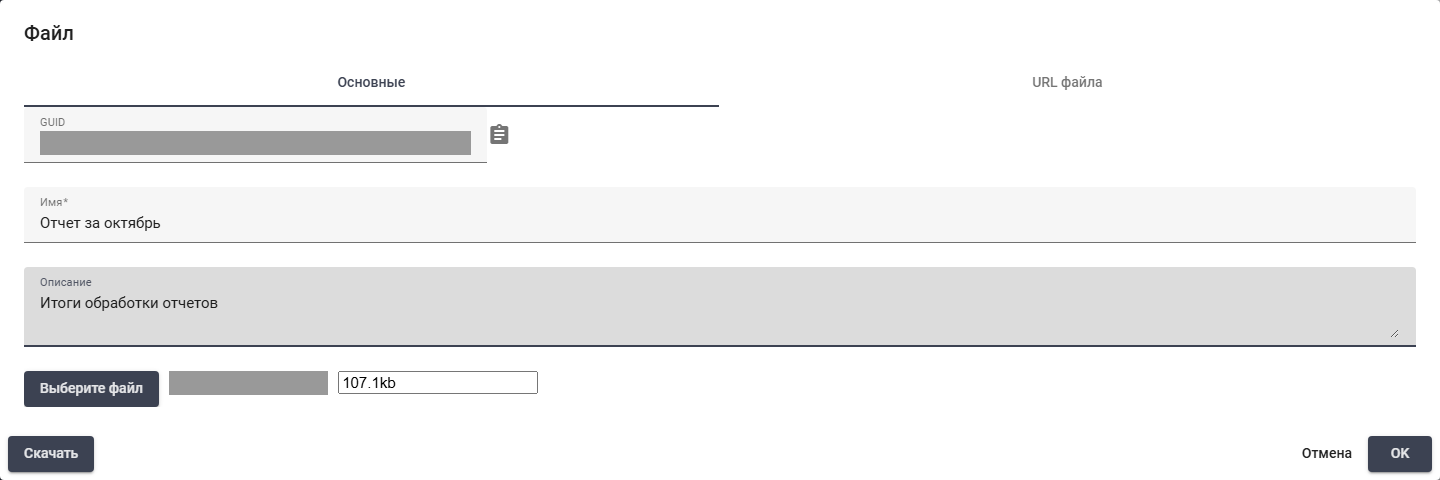
Edición de datos. GUID y nombre original ocultos. Interfaz rusa.
En la pestaña "File URL" se muestra el enlace al archivo en el Almacenamiento del Orquestador:

Pestaña URL y control de copia. Dirección oculta. Interfaz rusa.
Al editar la tarjeta del archivo, también está disponible la función de obtener el enlace URL para descargar un archivo previamente cargado. Para ello, es necesario ir a la pestaña "File URL", copiar la URL del archivo y pegarla en la barra de búsqueda del navegador.