
Armazenamento#
Um dos componentes importantes no ecossistema de automação é o Armazenamento, que pode ser considerado análogo a serviços de nuvem populares: File Bucket ou Google Drive. O Armazenamento oferece aos Usuários e Robôs a possibilidade de armazenar arquivos de diferentes tamanhos de forma segura e conveniente, além de acessar esses arquivos.
A tela "Armazenamento" consiste em duas tabelas: “Pastas” e “Arquivos”.
As ações são controladas por Create, Read, Update e Delete de Storage na Função. A captura seleciona as quatro para todas as ações descritas. A Pasta de acesso também limita o acesso a cada pasta.

Permissões de Armazenamento. Interface russa.
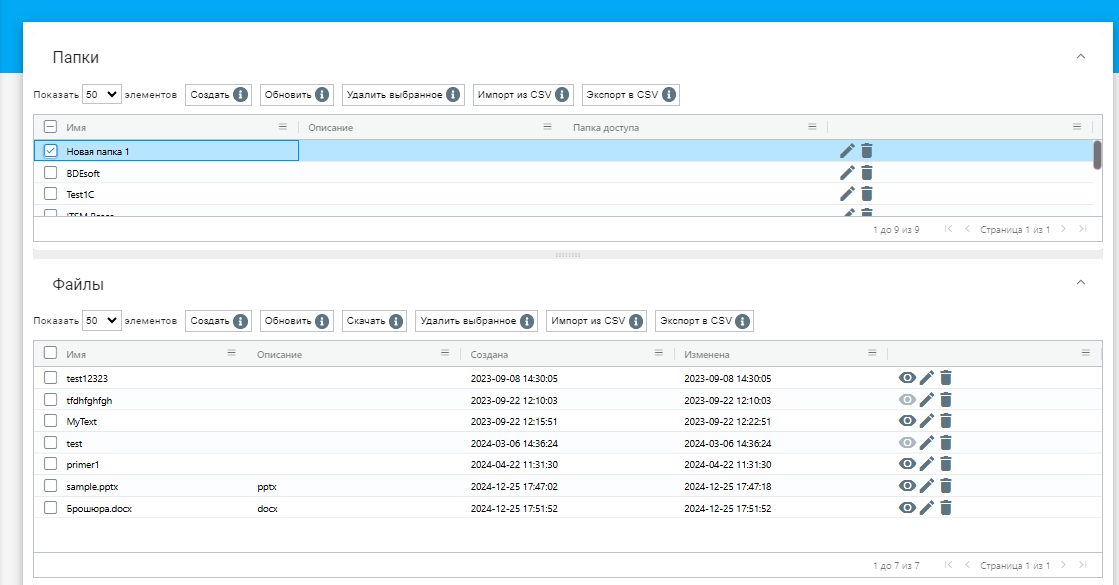
Tabelas de pastas e arquivos. Interface russa.
No Armazenamento, não há suporte para uma estrutura de pastas em múltiplos níveis. Toda a estrutura é de dois níveis: grupo de arquivos e arquivos.
Tabela "Pastas"#
A tabela “Pastas” inclui as seguintes informações:
| Nome da coluna | Descrição |
| Nome | Contém o nome da pasta. |
| Descrição | Pode incluir informações sobre o conteúdo da pasta. |
| Pasta de acesso | Limita o acesso à pasta do Armazenamento. São necessárias permissões da Função e acesso à Pasta de acesso selecionada. |
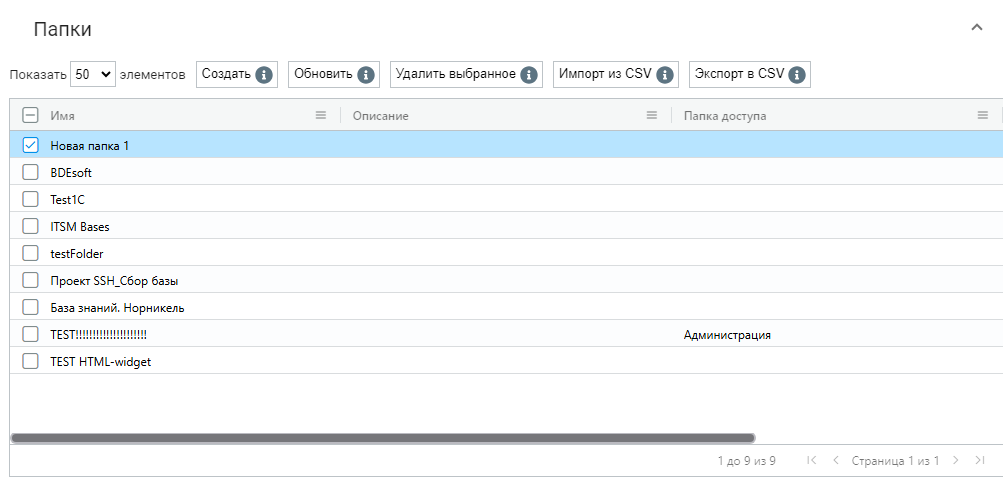
Pastas do Armazenamento. Interface russa.
Os dados de cada pasta nesta tabela podem ser editados clicando na caixa de seleção à esquerda na linha desejada, clicando no botão  e alterando os campos no formulário pop-up.
Além disso, cada pasta pode ser excluída do Armazenamento, clicando na caixa de seleção à esquerda na linha desejada e, em seguida, clicando no botão de excluir, se a exclusão for confirmada na janela pop-up:
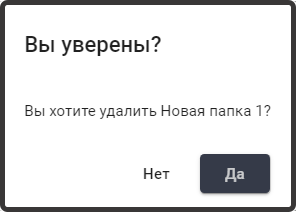
Confirmação de exclusão de pasta. Interface russa.
Acima da tabela “Pastas” estão os botões descritos na tabela a seguir:
| Nome do botão | Descrição |
| Criar | Inicia o processo de criação de uma nova pasta. Ao clicar, um formulário é aberto onde o Usuário pode preencher os campos necessários. |
| Atualizar | Usado para atualizar a lista de pastas na tela. |
| Excluir selecionado | Remove as pastas selecionadas do sistema. Ao clicar no botão, uma janela de diálogo aparece para confirmar a ação. |
| Importar de CSV | Permite ao Usuário importar dados sobre a pasta de um arquivo no formato CSV. |
| Exportar para CSV | Permite ao Usuário exportar dados sobre pastas existentes para um arquivo no formato CSV. |
Tabela "Arquivos"#
A tabela “Arquivos” inclui as seguintes informações:
| Nome da coluna | Descrição |
| Nome | Contém o nome do arquivo. |
| Descrição | Pode incluir informações sobre o conteúdo do arquivo. |
| Criado | Data e hora de criação do arquivo. Este campo não pode ser editado. |
| Modificado | Data e hora da última modificação do arquivo. Este campo não pode ser editado. |

Arquivos da pasta selecionada. Interface russa.
Os dados de cada arquivo nesta tabela podem ser editados clicando na caixa de seleção à esquerda na linha desejada, clicando no botão e alterando os campos no formulário pop-up.
Além disso, cada arquivo pode ser excluído do Armazenamento, clicando na caixa de seleção à esquerda na linha desejada e, em seguida, clicando no botão de excluir, se a exclusão for confirmada na janela pop-up:
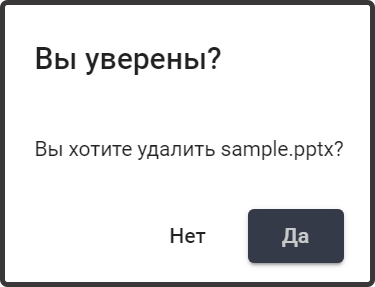
Confirmação de exclusão de sample.pptx. Interface russa.
Para visualizar um arquivo, clique no botão "View" com desenho de olho na linha. São aceitos PDF, TXT, DOCX, XLSX, PPTX e imagens. Exemplo: abrir sample.pptx exibe o primeiro slide da apresentação de demonstração.
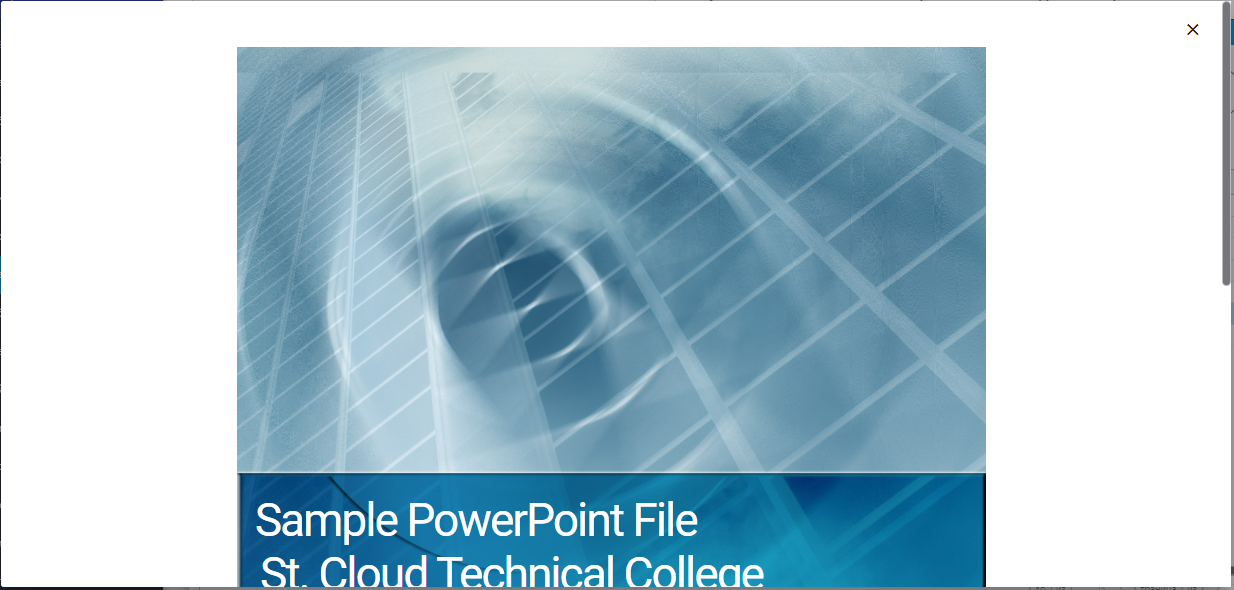
Visualização da apresentação de demonstração sample.pptx. Interface russa.
Se o ícone “Visualizar” estiver na cor cinza claro , não será possível abrir o arquivo para visualização online.
Acima da tabela “Arquivos” estão os botões descritos na tabela a seguir:
| Nome do botão | Descrição |
| Criar | Inicia o processo de criação de um novo arquivo. Ao clicar, um formulário é aberto, onde o Usuário pode preencher os campos necessários. |
| Atualizar | Usado para atualizar a lista de arquivos na tela. |
| Baixar | Usado para baixar os arquivos selecionados na lista. Ao clicar, aparece uma notificação e o arquivo é baixado para o computador pessoal do Usuário. |
| Excluir selecionados | Remove os arquivos selecionados do sistema. Ao clicar no botão, uma janela de diálogo aparece para confirmar a ação. |
| Importar de CSV | Permite que o Usuário importe dados sobre o arquivo de um arquivo no formato CSV. |
| Exportar para CSV | Permite que o Usuário exporte dados sobre arquivos existentes para um arquivo no formato CSV. |
Criação de nova pasta#
Para criar uma nova pasta, é necessário clicar no botão “Criar” na tabela “Pastas” e preencher o formulário que se abre:
O formulário contém os campos:
Campo obrigatório:
- campo "Name" — nome da pasta (obrigatório).
Campos adicionais:
- campo "Description" — descrição do conteúdo desta pasta.
- campo "Access Folder" — pasta de acesso à qual a pasta pertence.
Exemplo: para armazenar relatórios, informe Отчеты em "Name" e Отчеты подразделения em "Description". Deixe "Access Folder" vazio e clique em "OK".
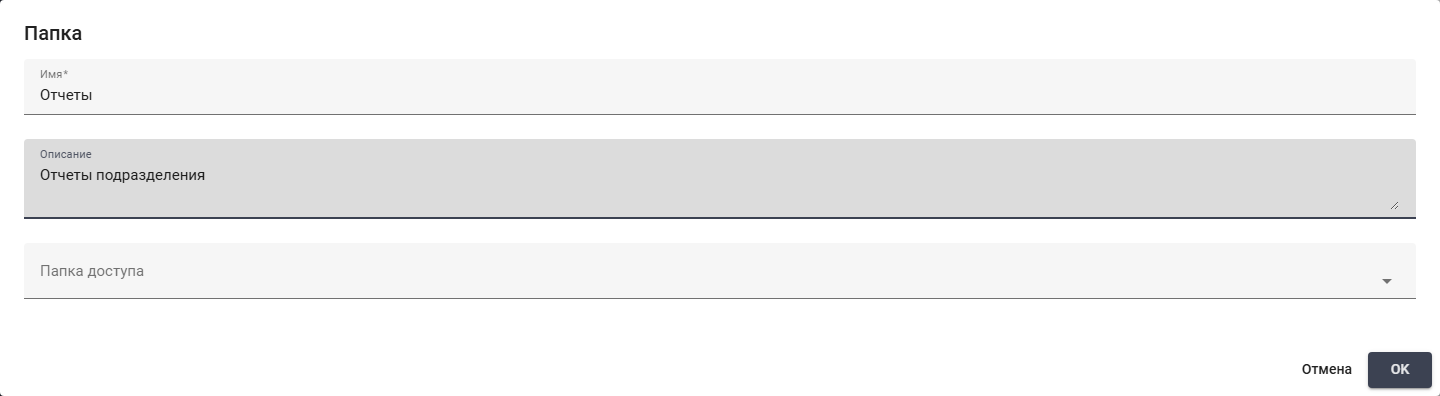
Campos da nova pasta preenchidos. Interface russa.
Criação de novo arquivo#
Para criar um novo arquivo, é necessário selecionar a pasta na tabela “Pastas” onde o novo arquivo será armazenado. Se a pasta não for selecionada, o Orquestrador mostrará uma mensagem de aviso:
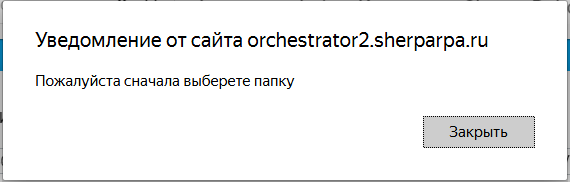
É necessário selecionar uma pasta. Interface russa.
Em seguida, na tabela “Arquivos”, é necessário clicar no botão “Criar” e preencher os campos no formulário que se abre:
O formulário contém duas abas: "General" e "File URL".
A aba "General" contém os seguintes campos:
Campo obrigatório:
- campo "Name" — nome do arquivo (obrigatório).
Campos adicionais:
- campo "Description" — descrição do conteúdo deste arquivo.
Abaixo, há um botão “Escolher arquivo”, que permite adicionar um arquivo do diretório selecionado na janela pop-up ao Armazenamento.
Sem um arquivo selecionado, a entrada na tabela “Arquivos” não será salva.
O envio ao Armazenamento começa automaticamente após selecionar um arquivo. Durante o envio, o progresso é exibido e não é possível fechar a janela nem selecionar outro arquivo. Em caso de sucesso, a janela fecha e a lista é atualizada. Em caso de erro, a janela permanece aberta: é necessário verificar a mensagem e selecionar o arquivo novamente. Para alterar apenas nome ou descrição, utiliza-se "OK". O link do arquivo enviado fica disponível na aba "File URL" ao reabrir sua ficha. O campo "File URL" é somente para leitura.
Exemplo: antes do envio, informe Отчет за октябрь em "Name" e Итоги обработки отчетов em "Description". A captura mostra os dados antes de escolher o arquivo: o envio não começou e "OK" está desativado. Depois clique no botão de seleção e escolha o arquivo local preparado. A seleção inicia o envio automaticamente.
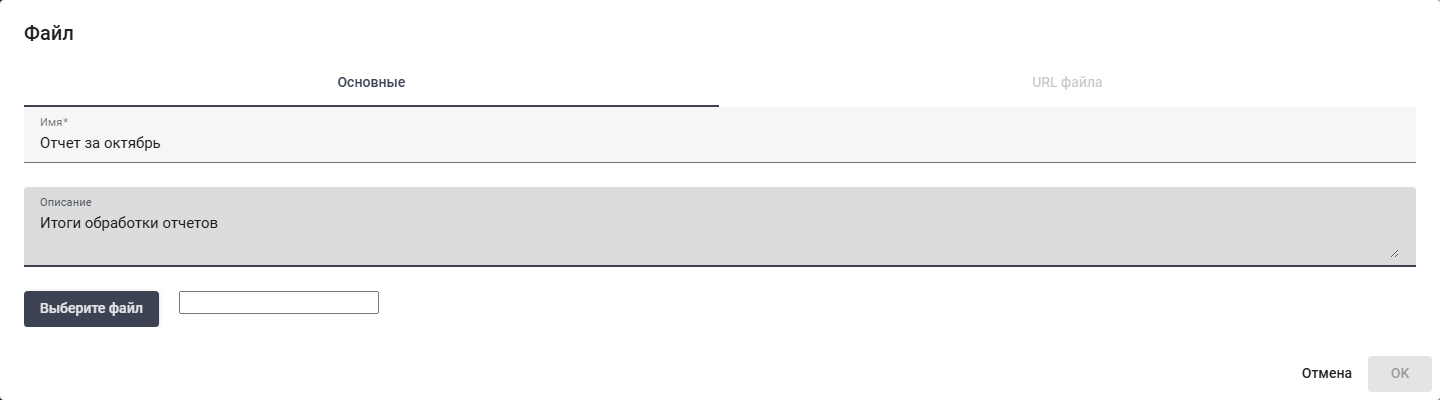
Dados do arquivo antes de escolher o conteúdo. Interface russa.
Edição de pasta#
Para visualizar e editar as propriedades de uma pasta específica, é necessário selecioná-la na lista e clicar no botão . Após isso, um formulário com as configurações da pasta será aberto, onde é possível fazer as alterações necessárias:
Além dos campos preenchidos ao criar a pasta, ao editar, o formulário mostrará o GUID (identificador único atribuído à pasta após sua criação) no campo “GUID”. Este campo não pode ser editado.
Exemplo: altere o nome de uma pasta para Отчеты e sua descrição para Отчеты подразделения. "Access Folder" está vazio neste exemplo e GUID não muda. Clique em "OK".

Edição de pasta. GUID oculto. Interface russa.
Edição de arquivo#
Para visualizar e editar as propriedades de um arquivo específico, é necessário selecioná-lo na lista e clicar no botão . Após isso, um formulário com as abas "General" e "File URL" será aberto. Na aba "General", é possível fazer as alterações necessárias:
Além dos campos preenchidos ao criar o arquivo, ao editar, o formulário mostrará o GUID (identificador único atribuído ao arquivo após sua criação) no campo “GUID”. Este campo não pode ser editado.
Exemplo: altere o nome do arquivo enviado para Отчет за октябрь e a descrição para Итоги обработки отчетов. Não selecione outro arquivo: o conteúdo permanece igual. GUID e tamanho são somente leitura. Clique em "OK" para salvar nome e descrição.
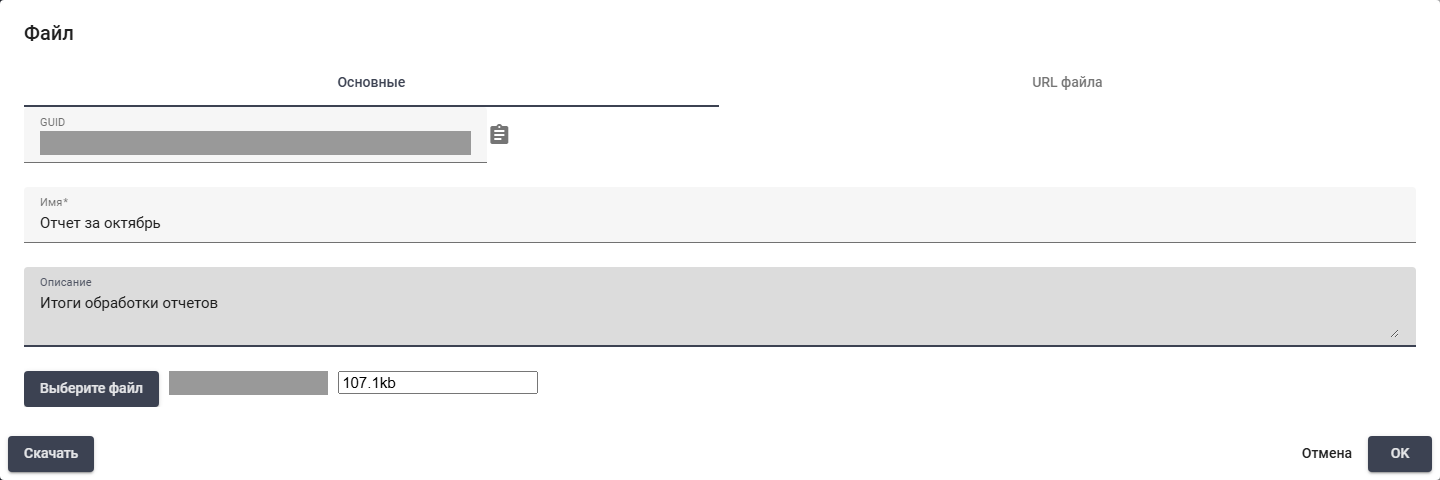
Edição de dados. GUID e nome original ocultos. Interface russa.
Na aba "File URL", está o link para o arquivo no Armazenamento do Orquestrador:

Aba de URL e controle de cópia. Endereço oculto. Interface russa.
Ao editar o cartão do arquivo, também está disponível a função de obter o link URL para baixar o arquivo previamente carregado. Para isso, é necessário ir para a aba "File URL", copiar o URL do arquivo e colá-lo na barra de pesquisa do navegador.