
Gatilhos#
Os nomes dos controles correspondem à interface inglesa. As capturas mostram a interface russa.
Gatilhos são necessários para criar automaticamente Trabalhos com base em condições especificadas, que são então enviados para Robôs para processamento.
A tela Gatilhos contém a tabela "Triggers".
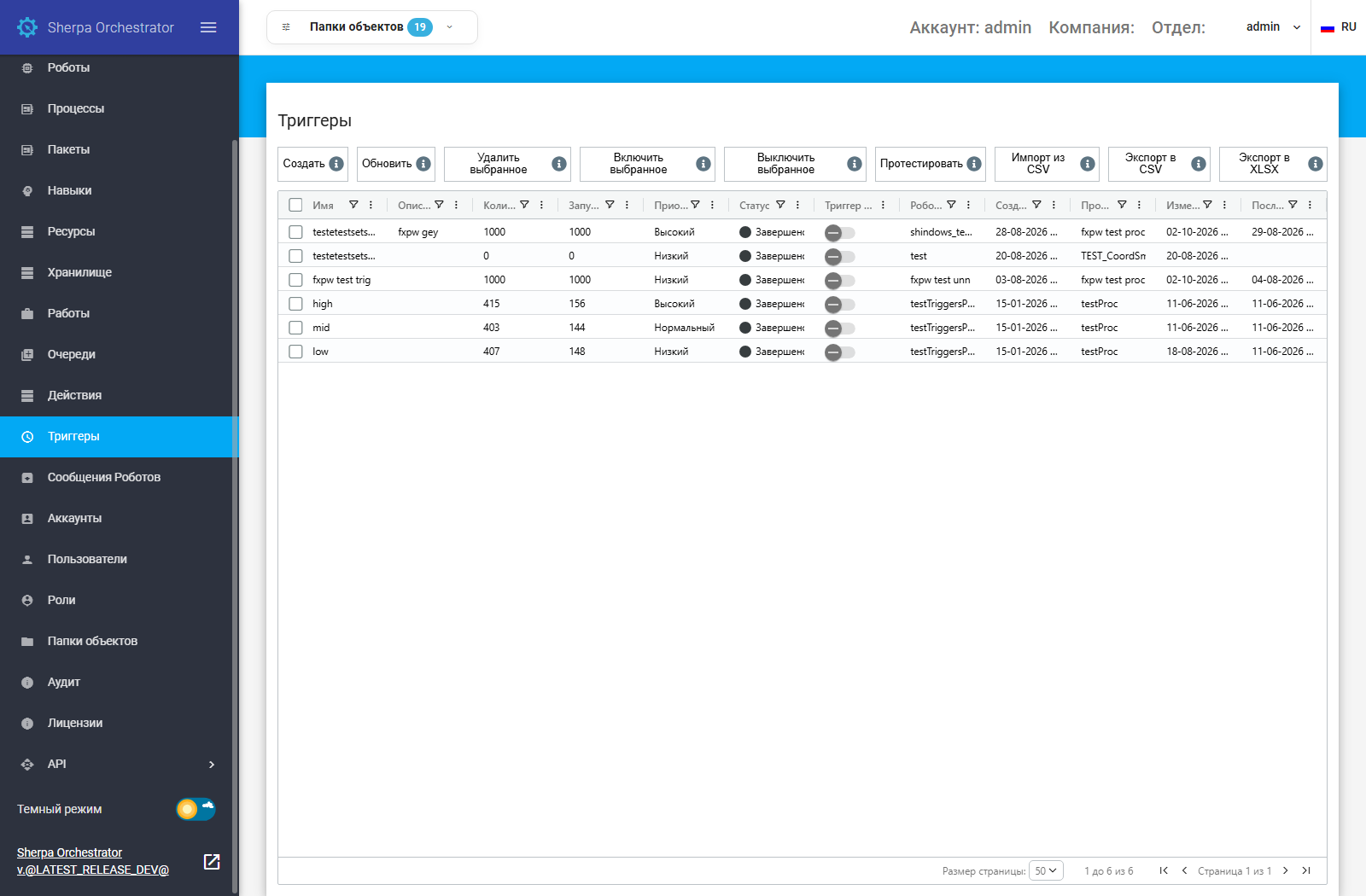
Tabela de Gatilhos e botões de ação.
Para trabalhar com Gatilhos, a tela possui os seguintes botões:
| Botão | Descrição |
|---|---|
| "New" | Permite ao Usuário criar um novo Gatilho. Ao clicar, um formulário é aberto para inserir os dados necessários e configurar os parâmetros do novo Gatilho. |
| "Refresh" | Atualiza a lista de Gatilhos na tela. |
| "Delete Selected" | Permite excluir um ou mais Gatilhos selecionados. |
| "Enable selected" | Habilita os Gatilhos selecionados para criar Trabalhos automaticamente de acordo com as condições configuradas. |
| "Disable selected" | Desativa os Gatilhos selecionados. Os Trabalhos criados continuam. |
| "Test Now" | Cria um Trabalho com os parâmetros do Gatilho e pode executar o Processo. Não exibe os parâmetros salvos. |
| "Import from CSV" | Permite ao Usuário carregar dados sobre Gatilhos de um arquivo no formato CSV. Ao selecionar esta opção, uma janela de diálogo é aberta para carregar o arquivo com os dados necessários. |
| "Export to CSV" | Permite salvar informações sobre Gatilhos no formato CSV. |
| "Export to XLSX" | Permite exportar dados sobre Gatilhos no formato XLSX. |
A tabela Gatilhos contém as seguintes colunas:
| Coluna | Descrição |
|---|---|
| "Name" | Nome do Gatilho. |
| "Description" | Descrição breve do propósito do Gatilho ou das condições de funcionamento. |
| "Runs Count" | Número total de execuções do Gatilho. |
| "Runs in month" | Número de execuções do Gatilho no mês atual. |
| "Created Job's Priority" | Prioridade dos Trabalhos criados quando o Gatilho é acionado. |
| "Status" | Status atual do Gatilho: Ativo, Concluído ou Agendado. |
| "Trigger Enabled" | Mostra se a criação automática de Trabalhos pelas condições do Gatilho está habilitada. A desativação não interrompe Trabalhos já criados. |
| "Robots" | Robôs aos quais os Trabalhos criados por este Gatilho podem ser atribuídos. |
| "Created" | Data e hora em que o Gatilho foi criado. |
| "Process" | O processo associado ao acionamento deste Gatilho. |
| "Modified" | Data e hora da última modificação do Gatilho. |
| "Last Run" | Data e hora da última execução do Gatilho. |
| "Access Folder" | Pasta que define o escopo de acesso para o Gatilho. |
Preparação da configuração#
Antes de criar um Gatilho, é necessário preparar uma versão do Processo e um Robô que possa executá-la. O acesso é configurado na Função. Ao editar a Função, é necessário manter as outras permissões do Usuário.
Permissões para cada ação:
- visualizar Gatilhos — "Read" de "Triggers".
- criar Gatilhos — "Create" de "Triggers".
- alterar os parâmetros — "Update" de "Triggers".
- ativar um Gatilho — "Update" de "Triggers".
- desativar um Gatilho — "Update" de "Triggers".
- excluir um Gatilho — "Delete" de "Triggers".
- criar um Trabalho — "Create" de "Jobs".
- escolher um Processo — "Read" de "Processes".
- escolher um Robô — "Read" de "Robots".
- escolher uma Fila — "Read" de "Queues".
- escolher um calendário — "Read" de "Resources".
Exemplo: Para configurar um Gatilho, abra a Função do funcionário. Localize "Triggers" e verifique "Read", "Create" e "Update". Para criar Trabalhos, verifique "Create" de "Jobs". A captura mostra os nomes das permissões e dos objetos.
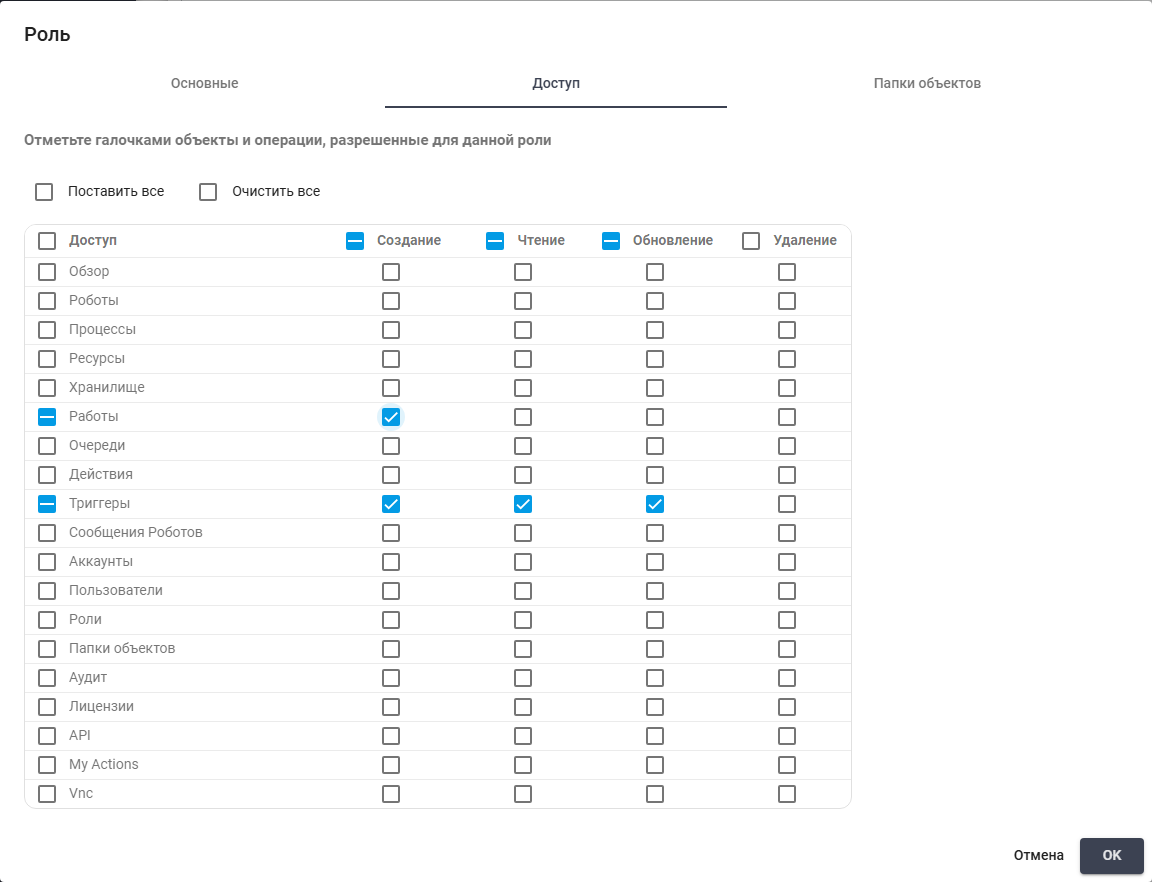
Nomes de permissões e objetos na Função.
Botão "New" #
Para criar um Gatilho, clique em "New" acima da tabela "Triggers". A janela "Trigger" abre para selecionar um Processo, executores e condições de criação de Trabalhos. Deixe "Trigger enabled" desativado durante a configuração.
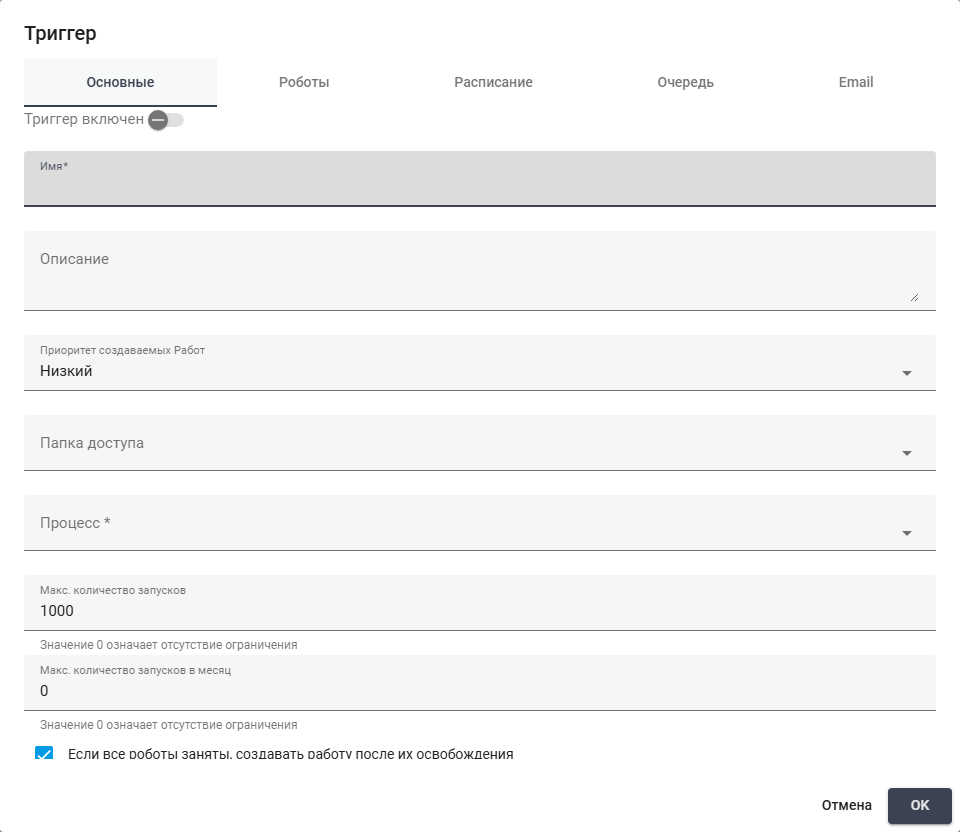
Janela Trigger, aba General. Interface em russo.
Aba "General"#
Na janela pop-up "Trigger", é necessário informar o nome e o Processo em "General". A aba também configura o acesso, a prioridade e a quantidade de execuções.
Campos obrigatórios:
- campo de texto "Name*" — define o nome na tabela. É necessário informar um nome claro de até 64 caracteres. É obrigatório.
- campo "Process*" — seleciona o Processo executado pelo Robô. É necessário escolher um com uma versão de execução. É obrigatório.
Parâmetros adicionais:
- interruptor "Trigger Enabled" — permite criar Trabalhos automaticamente. Para configurar sem criá-los, é necessário deixá-lo desativado. Está desativado por padrão.
- campo de texto "Description" — explica a finalidade do Gatilho. Se não forem necessárias outras explicações, deixa-se vazio.
- campo "Created Job's Priority" — define a prioridade: "Low", "Normal" ou "High". Ao escolher o próximo Trabalho, o Robô recebe primeiro os de maior prioridade. Se forem iguais, recebe o criado antes. O Trabalho atual não é interrompido. O padrão é "Low".
- campo "Access Folder" — limita o acesso por uma Pasta de acesso. É necessário escolher a dos Usuários previstos. Vazio não adiciona limite por pasta, mas as permissões da Função continuam valendo.
- campo de texto "Max Runs" — define quantas vezes o Gatilho pode criar um Trabalho.
10permite dez execuções, após as quais não cria mais Trabalhos.0remove o limite. O padrão é1000. - campo "Max monthly runs" — define quantas vezes pode criar um Trabalho por mês. Ao atingir a quantidade, não cria mais até o mês seguinte.
0remove esse limite, mas não o total. O padrão é0. - caixa de seleção "If all robots are busy, create job when they are free again" — permite repetir um agendamento perdido porque o Robô estava ocupado. Ativada, tenta novamente quando o Robô está disponível e as outras condições são atendidas. Desativada, aguarda o próximo horário sem repetir o perdido. Os limites e as outras condições continuam valendo. Está ativada por padrão.
Exemplo: Para verificar a execução agendada, informe Проверка каталога em "Name" e Проверка запуска Процесса по расписанию em "Description". Escolha Проверка каталога em "Process" e "Normal" em "Created Job's Priority" para não passar à frente de Trabalhos urgentes. Deixe "Access Folder" vazio: não é necessária outra restrição por pasta. Informe 10 em "Max Runs" e 0 em "Max monthly runs": são necessárias dez execuções sem outro limite por mês. Mantenha "Trigger Enabled" desativado durante a verificação. Deixe "If all robots are busy, create job when they are free again" ativada para tentar novamente um agendamento perdido quando o Robô estiver disponível.
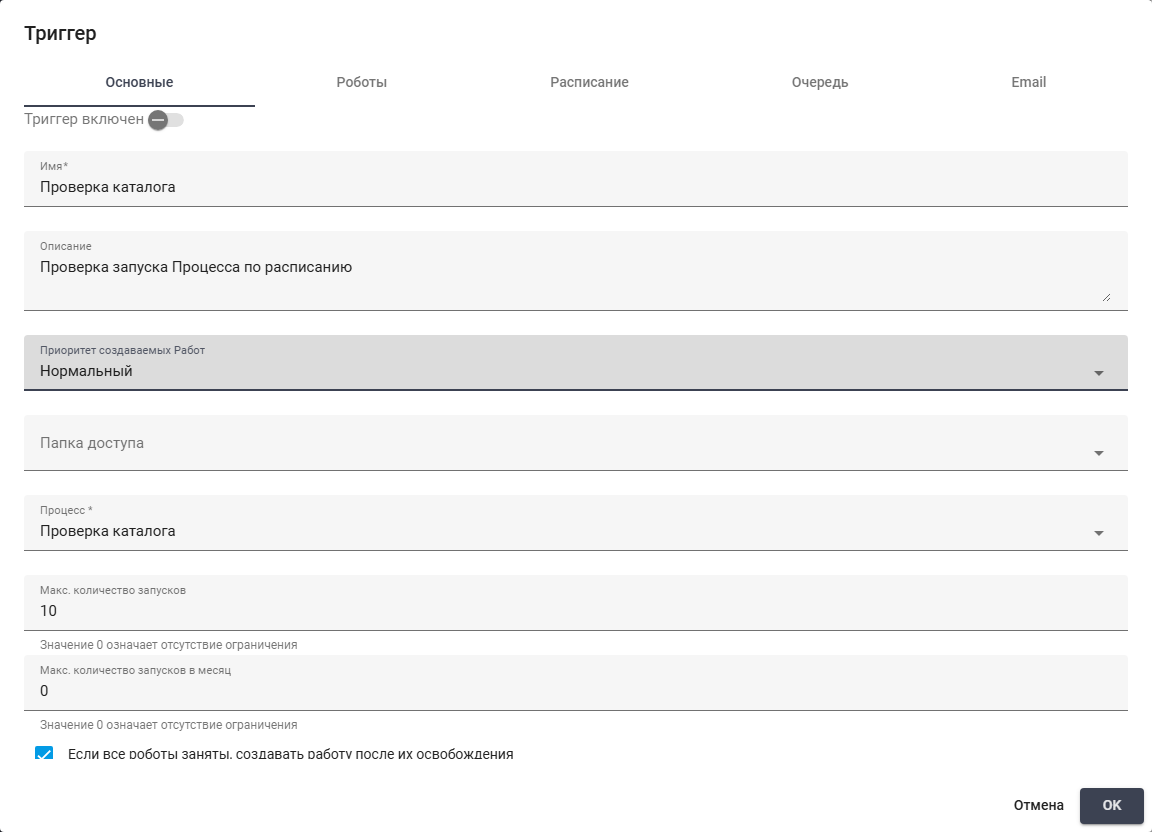
Gatilho "Проверка каталога": nome, Processo, prioridade e limites.
Aba "Robots"#
Em "Robots", é necessário escolher o executor. Para distribuir entre vários Robôs, preenche-se "Robot Group". Depois informa-se "Maximum simultaneous robots".
Elementos obrigatórios para a opção de execução escolhida:
- opção "Delegate job to specific robot" — atribui Trabalhos a um Robô. Habilita "Robot" e desabilita os parâmetros do grupo.
- campo "Robot" — seleciona o Robô que executará os Trabalhos. É obrigatório na atribuição individual.
- opção "Distribute job within group of robots" — distribui Trabalhos entre os Robôs do grupo. Habilita o grupo e seus limites e desabilita "Robot".
- campo "Robot Group" — seleciona o grupo do qual será obtido o executor. É obrigatório na distribuição por grupo.
Parâmetros adicionais:
- campo de texto "Maximum simultaneous robots" — limita os Trabalhos ativos deste Gatilho ao usar um grupo. Ao atingir a quantidade, outro Trabalho não é criado. Os Trabalhos que aguardam a atribuição de um Robô são contados no limite de execuções simultâneas.
0remove o limite. Indisponível para um único Robô. - opção "Create job without prior assigment to any robot. As soon as some robot in the group becomes free, this job will be automatically assigned to it" — cria um Trabalho sem Robô atribuído quando todos os do grupo estão ocupados. Um Robô adequado será atribuído quando estiver disponível. Indisponível para um único Robô.
- opção "Create job assigned to still busy robot which has lowest amount of Pending jobs assigned to it within selected group" — permite atribuir a um membro ocupado do grupo. Primeiro é escolhido um Robô sem Trabalhos Pending ou Unknown. Caso não exista, pode ser usado um sem Trabalho pendente deste Processo. Pending significa espera de execução e Unknown, estado desconhecido. O Robô escolhido pode ter mais Trabalhos pendentes que outros membros do grupo. Indisponível para um único Robô.
Métodos de atribuição de Trabalhos#
Os controles de atribuição de Trabalhos ficam na janela Trigger, aba Robots. Eles selecionam um Robô específico ou a distribuição por um grupo de Robôs.
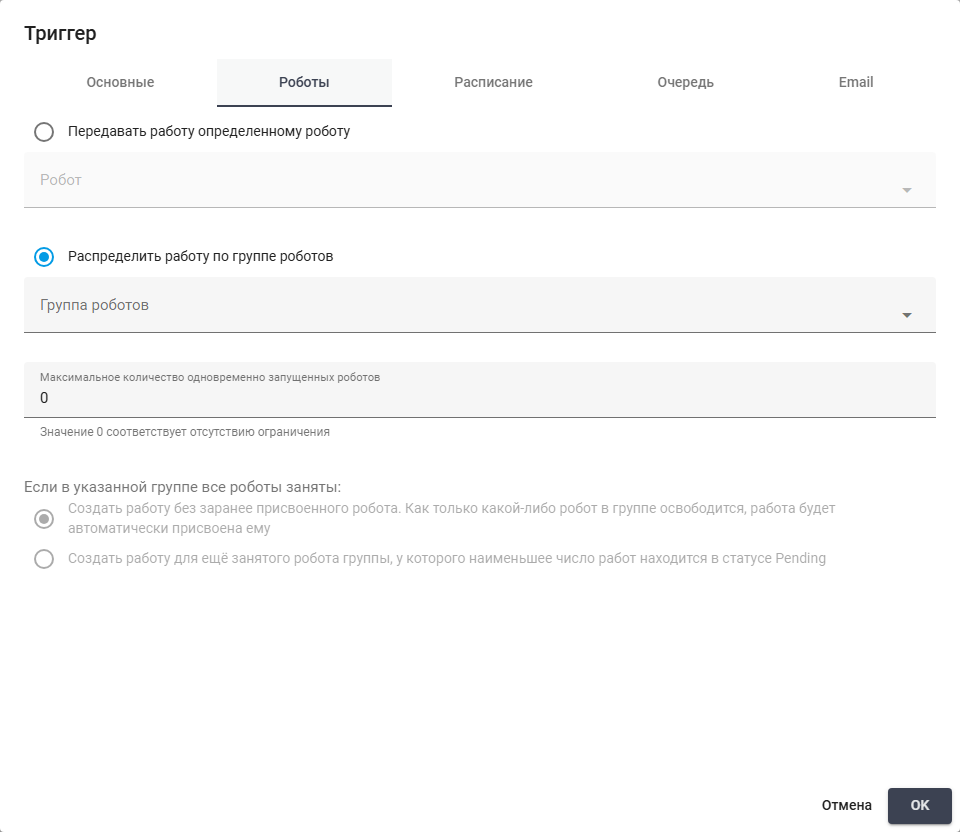
Janela Trigger, aba "Robots".
Atribuição de Trabalhos a um Robô#
Esta opção atribui Trabalhos a um Robô específico. Os parâmetros do grupo não são usados.
Exemplo: Para usar um executor, selecione "Delegate job to specific robot" e escolha "QA Web Debug Robot 2026-10-14" em "Robot". Os parâmetros de distribuição por grupo ficam indisponíveis ao atribuir Trabalhos a um único Robô.
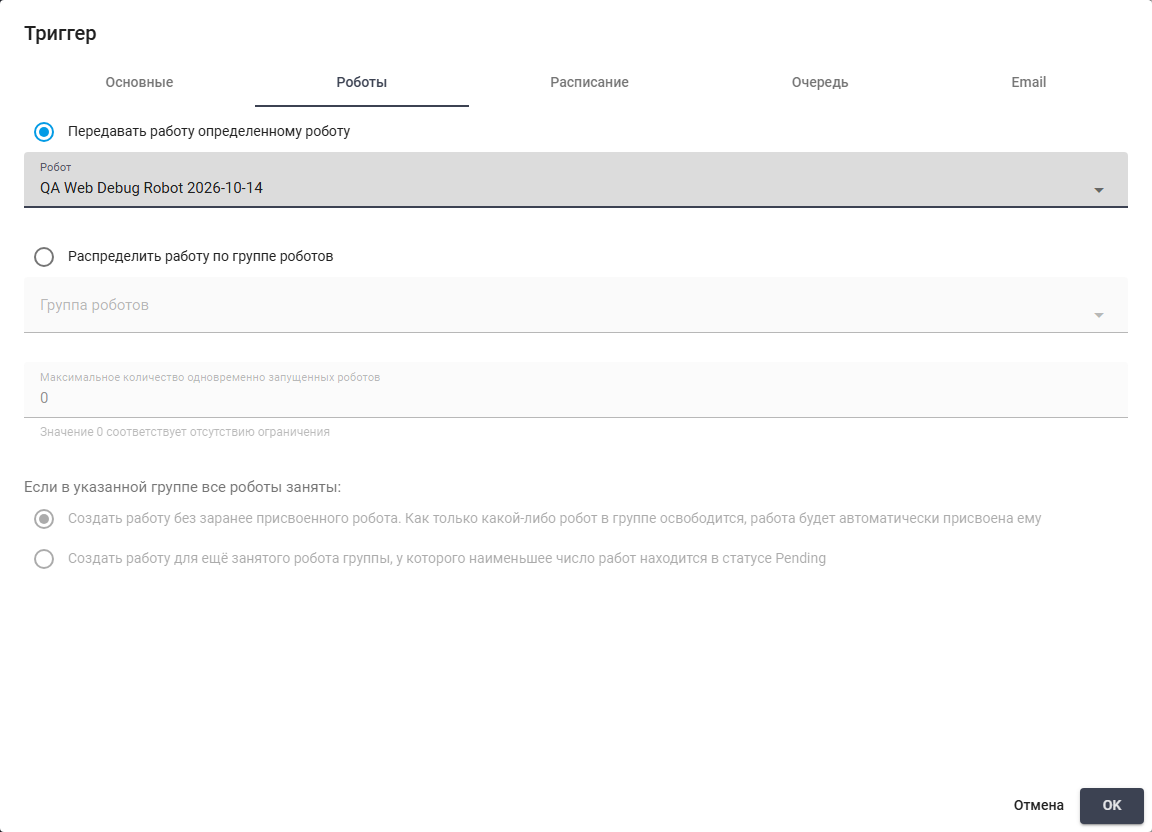
Configuração com "Delegate job to specific robot".
Distribuição de Trabalhos por grupo#
Esta opção escolhe um executor do Grupo de robôs. As duas opções abaixo definem o comportamento quando estiver ocupado.
Espera por um Robô disponível#
O Trabalho aguarda um Robô adequado do grupo ficar disponível.
Exemplo: Selecione "Distribute job within group of robots". "Delegate job to specific robot" é desmarcado automaticamente. Para distribuir Trabalhos, escolha "testTriggersPriorityBots" em "Robot Group" e defina "Maximum simultaneous robots" como 2. Selecione "Create job without prior assigment to any robot. As soon as some robot in the group becomes free, this job will be automatically assigned to it". Não selecione a segunda. O campo "Robot" fica indisponível porque o executor é escolhido no grupo. O Trabalho aguarda um executor adequado do grupo escolhido.
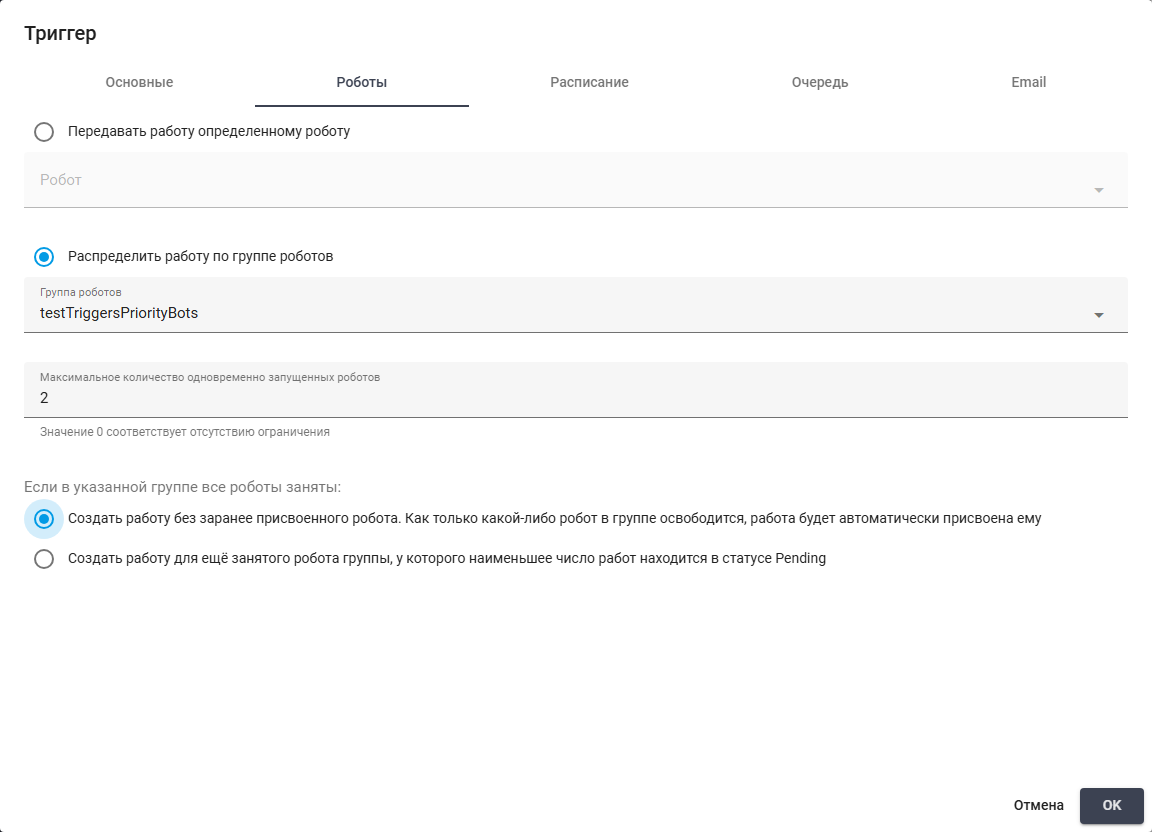
Configuração com "Distribute job within group of robots": espera por um Robô disponível.
Atribuição a um Robô ocupado#
O Trabalho é atribuído a um membro ocupado do grupo e aguarda a execução.
Exemplo: Para colocar um Trabalho na fila de um membro ocupado do grupo, selecione "Distribute job within group of robots", que desmarca automaticamente "Delegate job to specific robot". Para atribuir a um executor ocupado, escolha "testTriggersPriorityBots" em "Robot Group" e defina "Maximum simultaneous robots" como 2. Selecione "Create job assigned to still busy robot which has lowest amount of Pending jobs assigned to it within selected group". A primeira é desmarcada automaticamente. Nesse modo, não é possível selecionar um Robô individual, pois o executor será um membro do Grupo de robôs informado. Um membro ocupado é escolhido conforme as condições descritas.
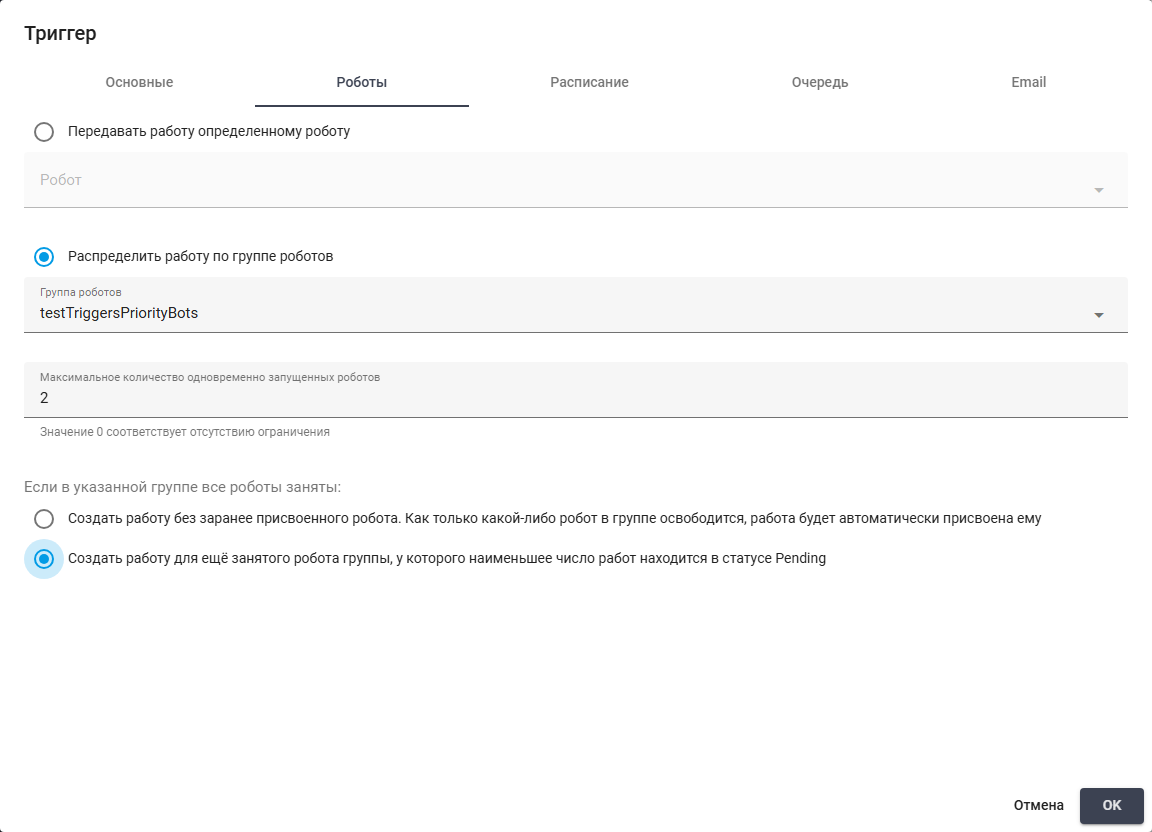
Configuração com "Distribute job within group of robots": atribuição a um Robô ocupado.
Aba "Schedule"#
Em "Schedule", é necessário informar os dias e horários de criação de Trabalhos. A opção escolhida determina quais campos devem ser preenchidos. As quatro opções são mostradas abaixo.
Elementos obrigatórios para a opção de execução escolhida:
- opção "Process Continuously" — cria Trabalhos quando as outras condições são atendidas, sem aguardar um horário Cron.
- opção "Process on schedule" — define os horários de execução por "Every" ou uma expressão Cron.
- opção "Last day of the month" — cria Trabalhos no último dia corrido do mês, ou no último útil com calendário.
- opção "Every Nth day of the month" — cria Trabalhos no dia indicado do mês. O número do dia é obrigatório. Com calendário, são contados dias úteis.
- campo de texto "Nth day" — número do dia do mês, de 1 a 31. É obrigatório no modo de dia N. Com calendário são contados dias úteis. Sem ele, dias corridos.
- campo da expressão Cron — aceita as cinco partes Cron: minutos, horas, dias do mês, meses e dias da semana. Aparece e é obrigatório ao ativar "Use Cron Expression".
* * * * *significa a cada minuto.
Parâmetros adicionais:
- interruptor "Use Cron Expression" — é necessário ativar e informar uma expressão Cron para definir um agendamento próprio. Para usar os controles de periodicidade, deixa-se desativado.
- lista suspensa "Every" — unidade de periodicidade: minuto, hora, dia, semana, mês ou ano. É necessário escolher a unidade e os valores de tempo adjacentes para a frequência desejada. Cron ativado usa sua expressão no lugar desses controles.
- campo "Except non-working days according to the calendar:" — calendário opcional de dias não úteis de Recursos. É necessário escolhê-lo para considerar os dias de folga. Sem calendário, os dias corridos não são excluídos. Com um calendário selecionado, os modos mensais usam dias úteis. Sem calendário, usam dias corridos.
- campo "Run within timespan from X till Y" — janela diária de criação de Trabalhos. É necessário informar início e fim para limitar os horários. Se o início for posterior ao fim, o período atravessa a meia-noite. Limites vazios não definem uma restrição diária.
- campo de texto "Stop Job after specified period of time since its creation" — duração desde a criação do Trabalho até o sinal de parada suave, em horas:minutos. É necessário informá-la e incluir a verificação do sinal no cenário para encerrar de forma controlada. Vazio não define essa parada por duração.
- campo de texto "Abort Job after specified period of time since its creation" — duração desde a criação do Trabalho até o encerramento forçado do Processo, em horas:minutos. É necessário informá-la para limitar estritamente a duração. Vazio não define essa interrupção.
- campo "Start Time" — data e hora inicial. Para adiar o início, é necessário informar um momento futuro. Vazio usa a data atual.
- campo "End Time" — data e hora final. É necessário informá-la para interromper as execuções automáticas após esse momento. Vazio não define uma data de expiração pelo Usuário.
Modos de execução#
Os controles do modo de execução ficam na janela Trigger, aba Schedule. O modo selecionado determina as condições de execução e os campos disponíveis.
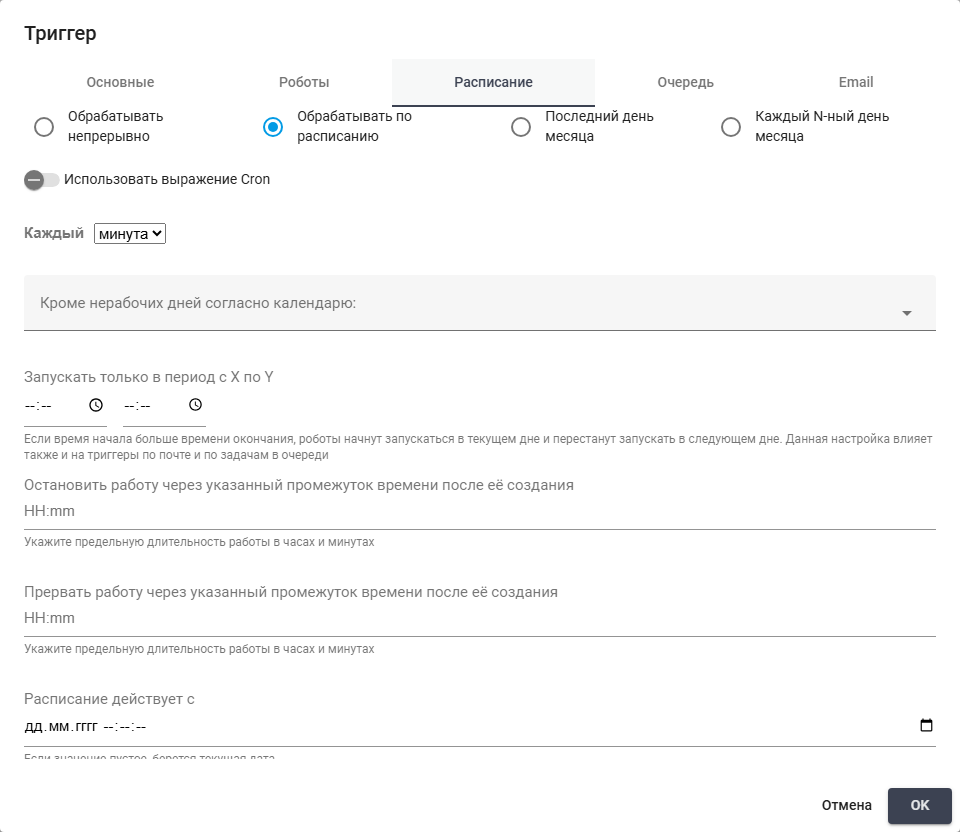
Janela Trigger, aba "Schedule".
Opção "Process Continuously"#
Esta opção cria Trabalhos quando as condições da Fila ou do email são atendidas, dentro das datas e horários escolhidos.
Exemplo: Para verificar as condições sem aguardar um horário agendado, selecione "Process Continuously" e deixe as outras três opções desmarcadas. Deixe "Except non-working days according to the calendar:" vazio para incluir todos os dias. Informe 09:00–18:00 em "Run within timespan from X till Y", 00:20 em "Stop Job after specified period of time since its creation", 00:30 em "Abort Job after specified period of time since its creation", 20.10.2026 09:00 em "Start Time" e 31.12.2026 18:00 em "End Time". As condições são verificadas nesse horário, e o Trabalho é interrompido 30 minutos após sua criação. Os parâmetros de periodicidade ficam indisponíveis porque as condições são verificadas continuamente.
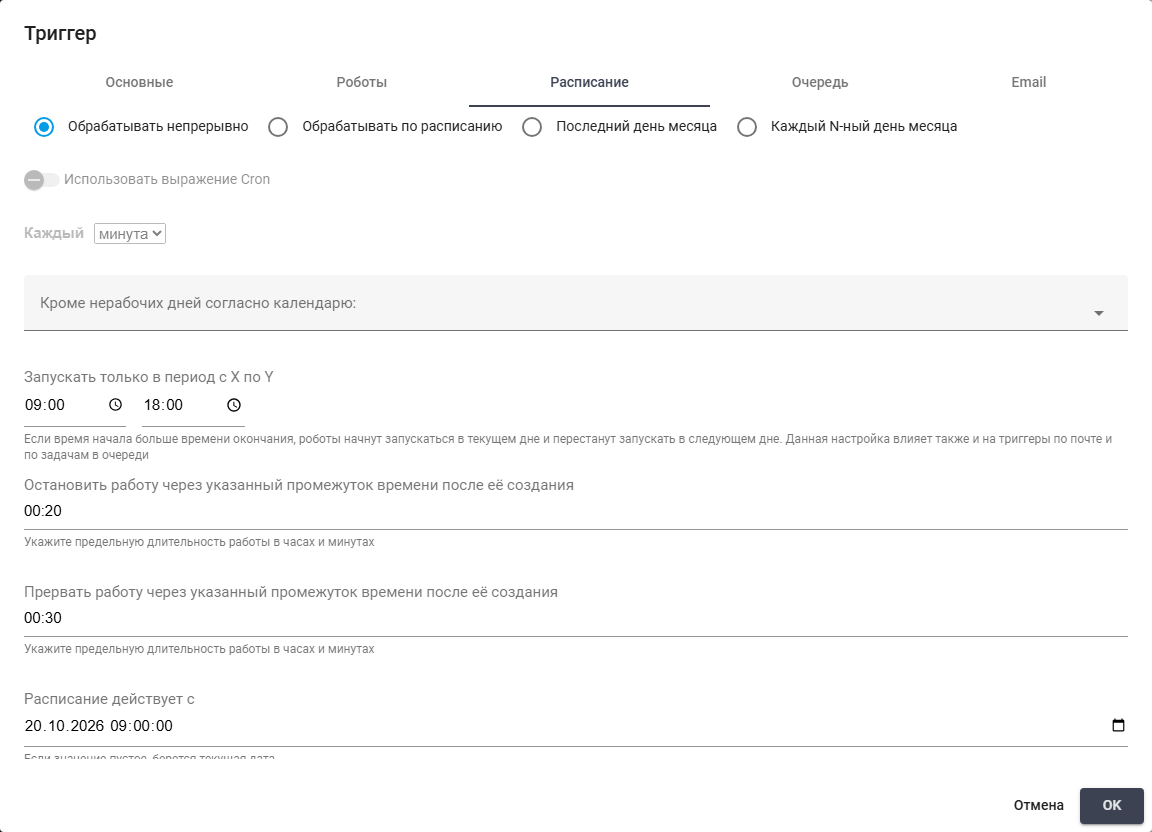
Opção "Process Continuously" (parte 1/2)

Parada, interrupção e validade: 20.10.2026 09:00 a 31.12.2026 18:00.
Opção "Process on schedule"#
Esta opção define o intervalo de verificação por "Every" ou uma expressão Cron.
Exemplo: Para verificar as condições a cada minuto, selecione "Process on schedule". Deixe as outras três opções e "Use Cron Expression" desativadas. Escolha "minute" em "Every" e deixe "Except non-working days according to the calendar:" vazio para incluir todos os dias. Informe 09:00–18:00 em "Run within timespan from X till Y", 00:20 em "Stop Job after specified period of time since its creation", 00:30 em "Abort Job after specified period of time since its creation", 21.10.2026 09:00 em "Start Time" e 30.11.2026 18:00 em "End Time". As condições são verificadas a cada minuto nesses horários.
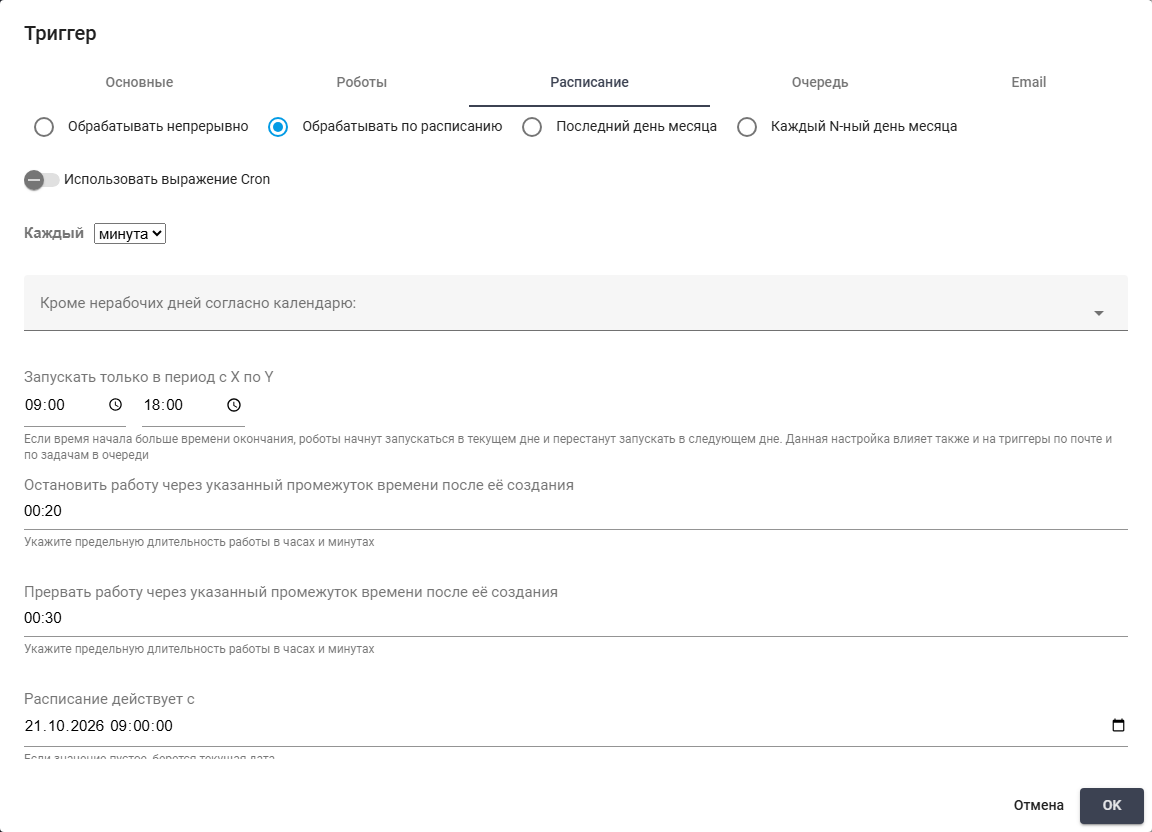
Opção "Process on schedule" (parte 1/2)
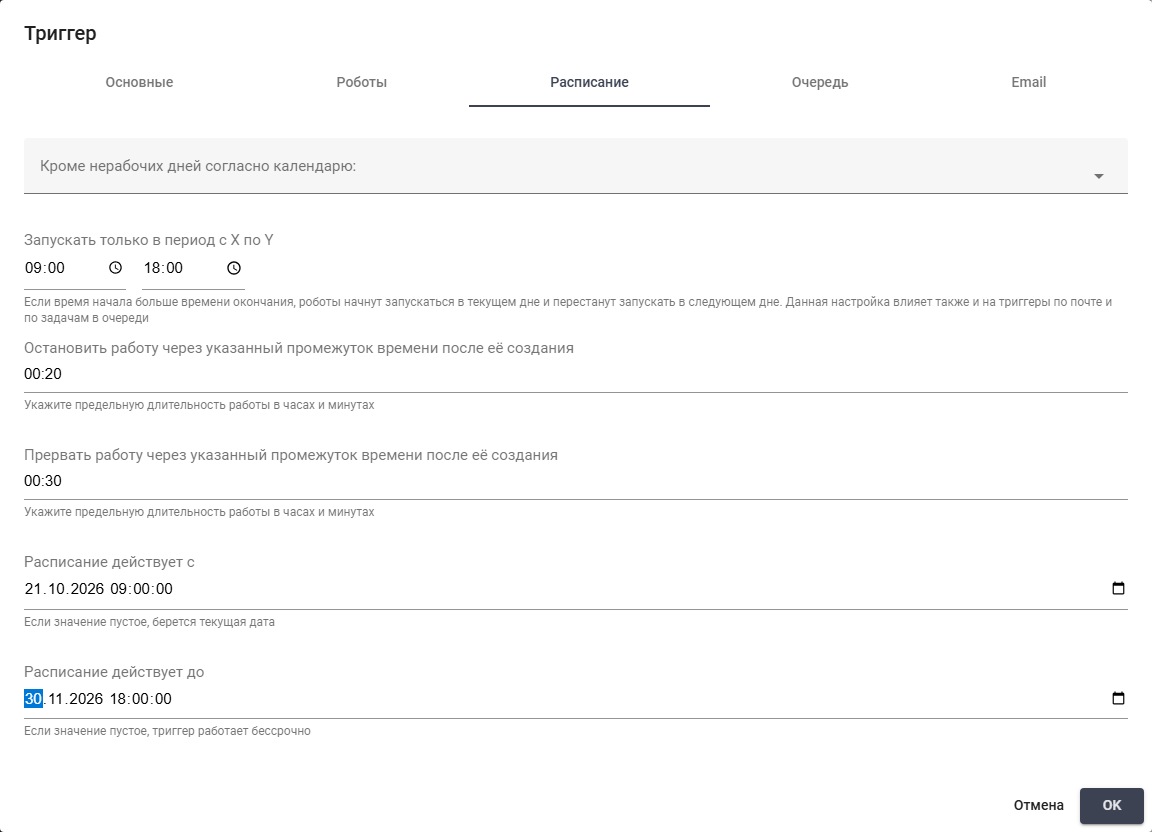
Parada, interrupção e validade: 21.10.2026 09:00 a 30.11.2026 18:00.
Agendamento com expressão Cron#
"Use Cron Expression" substitui a escolha da periodicidade pela expressão.
Exemplo: Para um intervalo de um minuto com Cron, selecione "Process on schedule", ative "Use Cron Expression" e informe * * * * *. Os controles de periodicidade não são usados. Deixe "Except non-working days according to the calendar:" vazio. Informe 09:00–18:00 em "Run within timespan from X till Y", 00:20 em "Stop Job after specified period of time since its creation", 00:30 em "Abort Job after specified period of time since its creation", 22.10.2026 09:00 em "Start Time" e 30.11.2026 18:00 em "End Time". Não selecione as outras opções. A expressão verifica as condições a cada minuto dentro das datas e horários indicados.
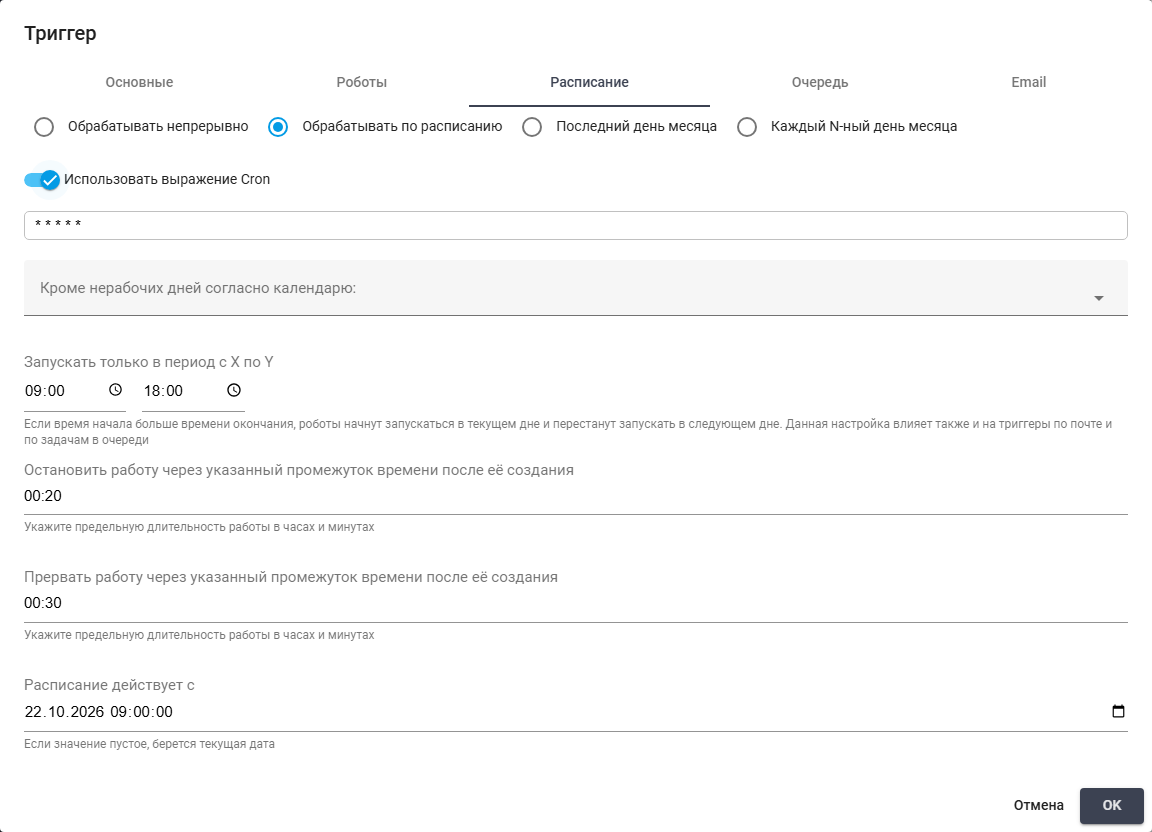
Agendamento com expressão Cron (parte 1/2)
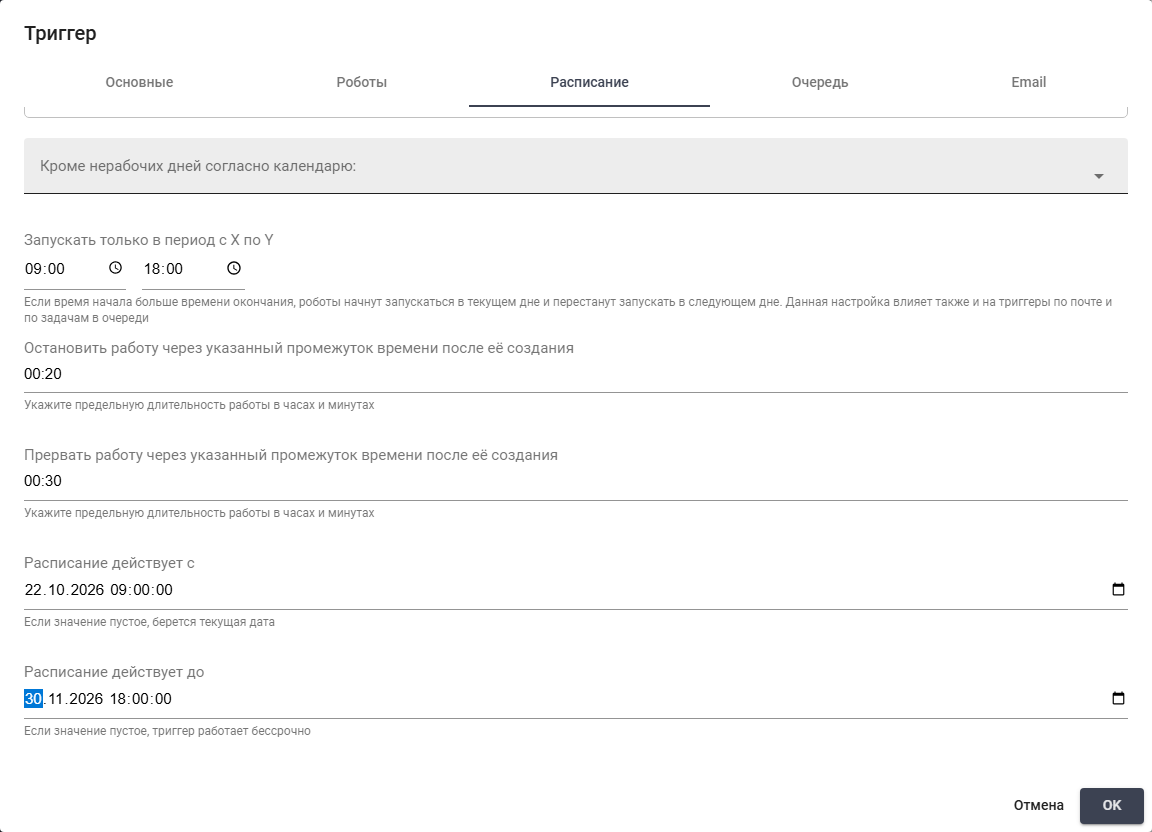
Parada, interrupção e validade: 22.10.2026 09:00 a 30.11.2026 18:00.
Opção "Last day of the month"#
Esta opção executa no último dia do mês. Um calendário determina se são contados dias úteis.
Exemplo: Para criar Trabalhos no fim do mês, selecione "Last day of the month" e deixe as outras três opções desmarcadas. Deixe "Except non-working days according to the calendar:" vazio para usar o último dia corrido. Informe 09:00–18:00 em "Run within timespan from X till Y", 00:20 em "Stop Job after specified period of time since its creation", 00:30 em "Abort Job after specified period of time since its creation", 01.11.2026 09:00 em "Start Time" e 31.12.2026 18:00 em "End Time". Os Trabalhos são criados no último dia quando as outras condições são atendidas.
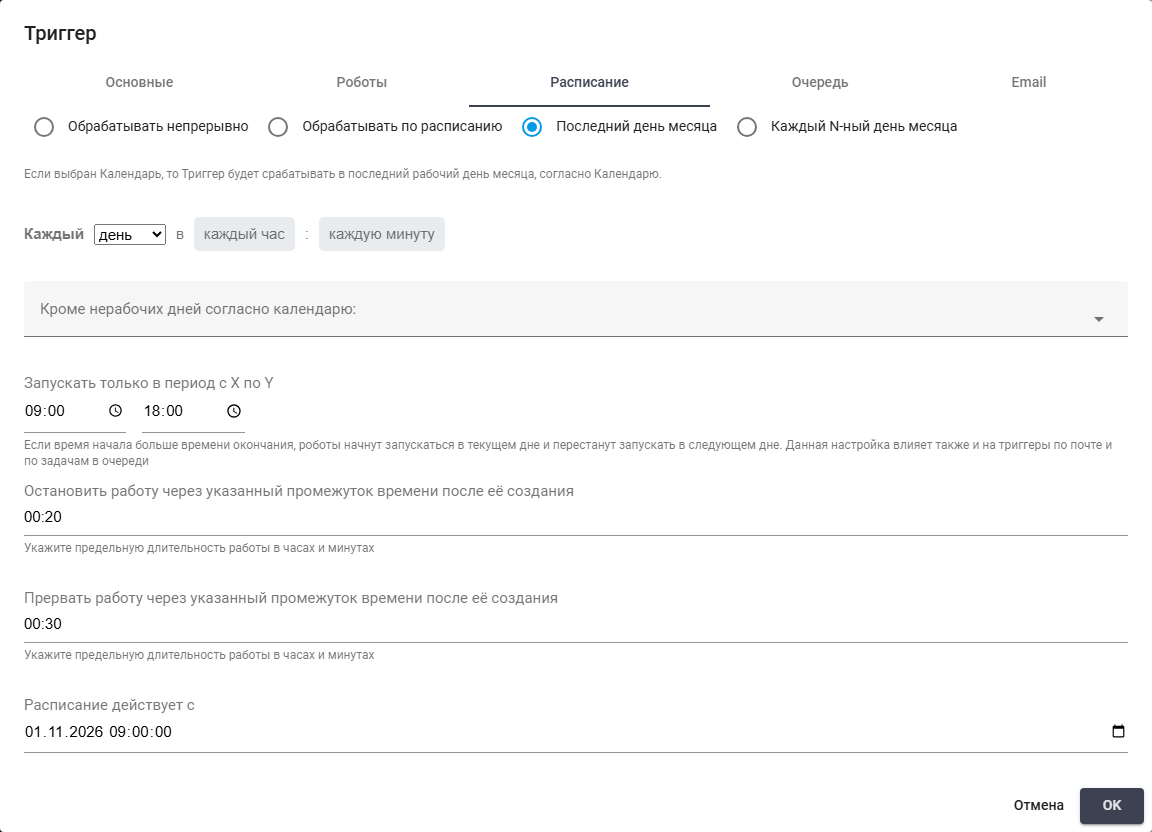
Opção "Last day of the month" (parte 1/2)
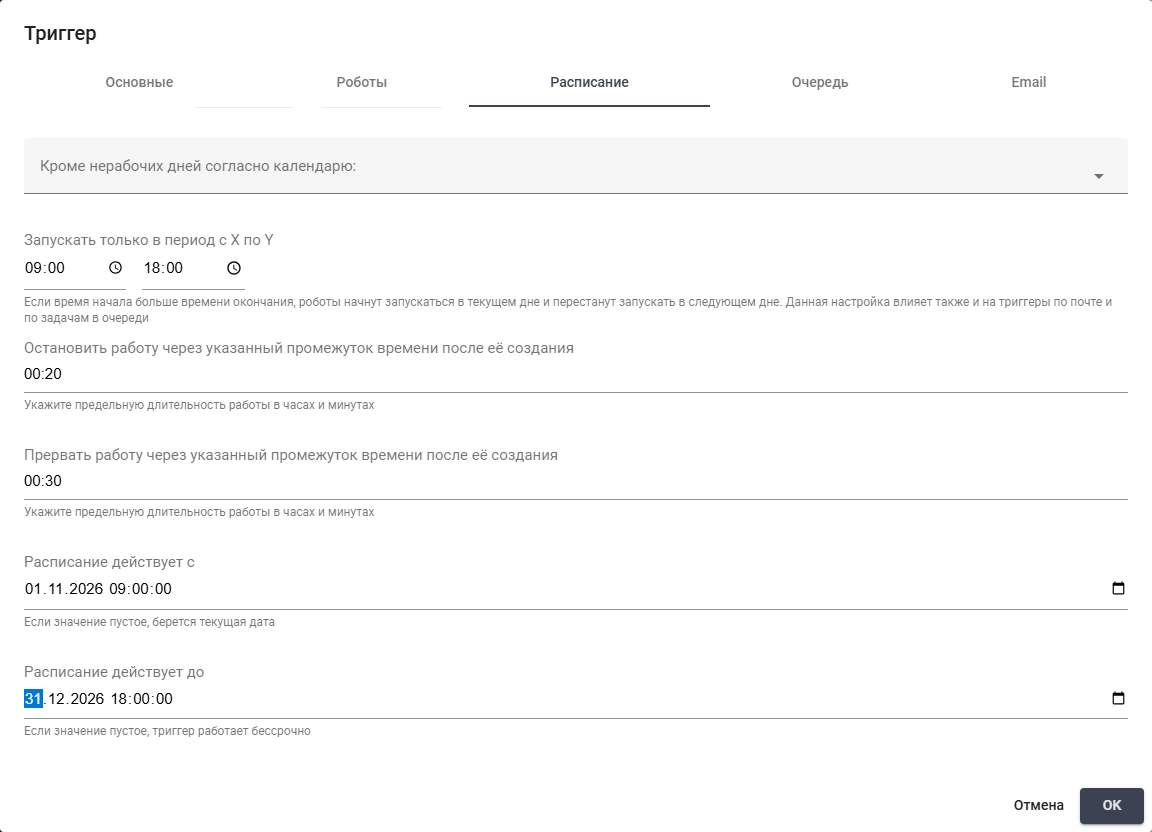
Parada, interrupção e validade: 01.11.2026 09:00 a 31.12.2026 18:00.
Opção "Every Nth day of the month"#
Esta opção escolhe um dia específico do mês. "Nth day" é obrigatório.
Exemplo: Para criar Trabalhos no dia 15, selecione "Every Nth day of the month" e informe 15 em "Nth day". Deixe as outras três opções desmarcadas e "Except non-working days according to the calendar:" vazio para usar dias corridos. Informe 09:00–18:00 em "Run within timespan from X till Y", 00:20 em "Stop Job after specified period of time since its creation", 00:30 em "Abort Job after specified period of time since its creation", 01.11.2026 09:00 em "Start Time" e 30.11.2026 18:00 em "End Time". Dentro dessas datas, os Trabalhos são criados no dia 15 quando as outras condições são atendidas.

Opção "Every Nth day of the month" (parte 1/2)
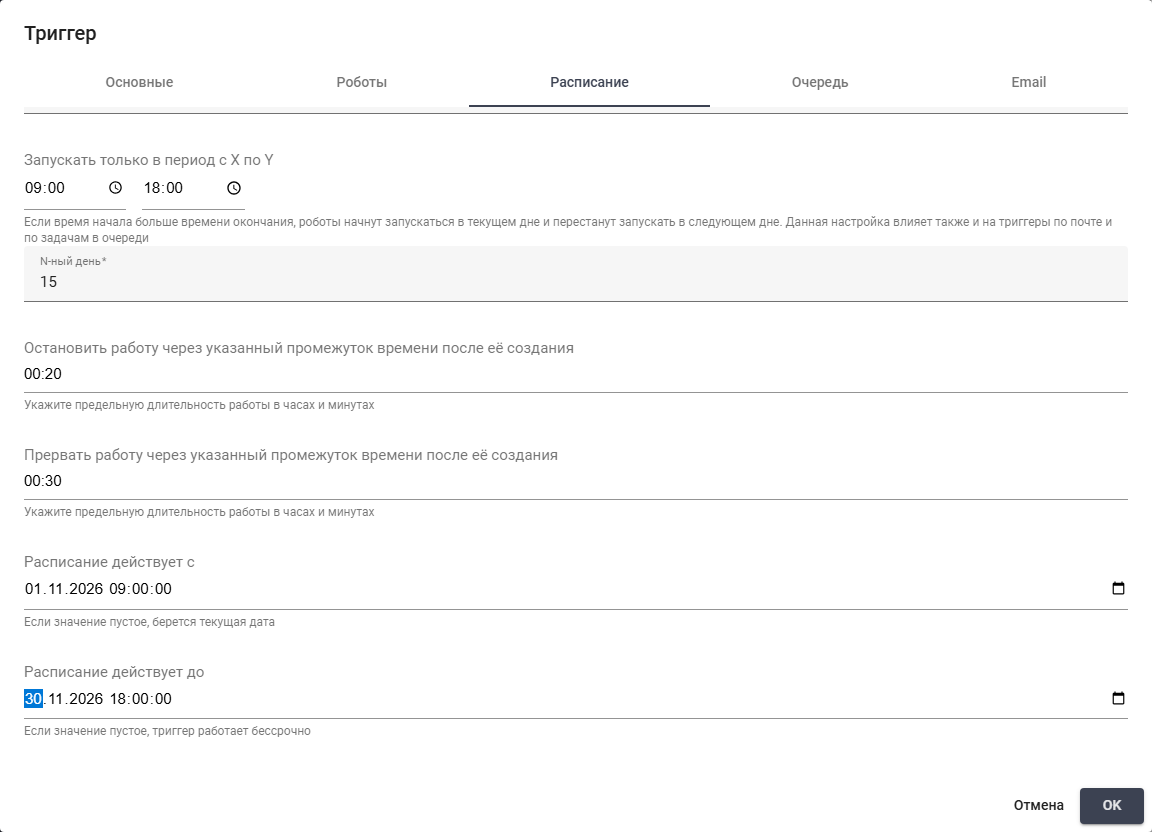
Parada, interrupção e validade: 01.11.2026 09:00 a 30.11.2026 18:00.
Aba "Queue"#
Em "Queue", é necessário escolher a Fila e as condições de seleção. Novas Tarefas usam tags, um limite e o status da Tarefa obtida. Para vincular uma Tarefa fixa, escolhe-se a outra opção e preenche-se "Task".
Elementos obrigatórios para a opção de execução escolhida:
- opção "Create jobs when new task appears in queue" — cria Trabalhos para novas Tarefas da Fila. Habilita tags, limite e status da Tarefa obtida. O valor de "Task" não é usado.
- campo "Queue" — seleciona a Fila da qual são obtidas Tarefas. Para processar apenas emails sem Tarefas, deixa-se vazio.
- opção "Specify default task for jobs being created" — vincula os Trabalhos a uma Tarefa selecionada. Torna "Task" obrigatório e não usa os filtros de novas Tarefas.
- campo "Task" — seleciona a Tarefa vinculada aos Trabalhos. É obrigatório ao usar uma Tarefa padrão.
Parâmetros adicionais:
- campo "Consider only tasks marked with all of listed tags simulatanously" — filtra novas Tarefas por tags. Cada Tarefa deve ter todas as informadas. Vazio não filtra por tags. Disponível após escolher uma Fila para novas Tarefas.
- campo de texto "Start when number of new tasks is greater than" — define a quantidade de Tarefas novas que deve ser ultrapassada.
5exige seis Tarefas correspondentes.0não adiciona limite, mas ainda é necessária uma nova Tarefa adequada. - campo "Set status of consumed task to" — define o status da Tarefa obtida: "New" ou "In Progress". "In Progress" indica que foi tomada para processamento.
- caixa de seleção "Finish on empty queue" — conclui o Gatilho quando não restam Tarefas se estiver ativada. Desativada, o Gatilho continua aguardando novas Tarefas.
Ao escolher uma nova Tarefa, o Gatilho considera primeiro a prioridade mais alta. Prioridades iguais são ordenadas pelo prazo mais próximo e depois pela data de criação mais antiga. Se os três valores coincidirem, a ordem entre essas Tarefas não é fixa. Isso controla a seleção de Tarefas, não a prioridade de execução dos Trabalhos criados.
Métodos de seleção de Tarefas#
Os controles de seleção de Tarefas ficam na janela Trigger, aba Queue. Eles selecionam Tarefas novas ou uma Tarefa padrão para os Trabalhos.
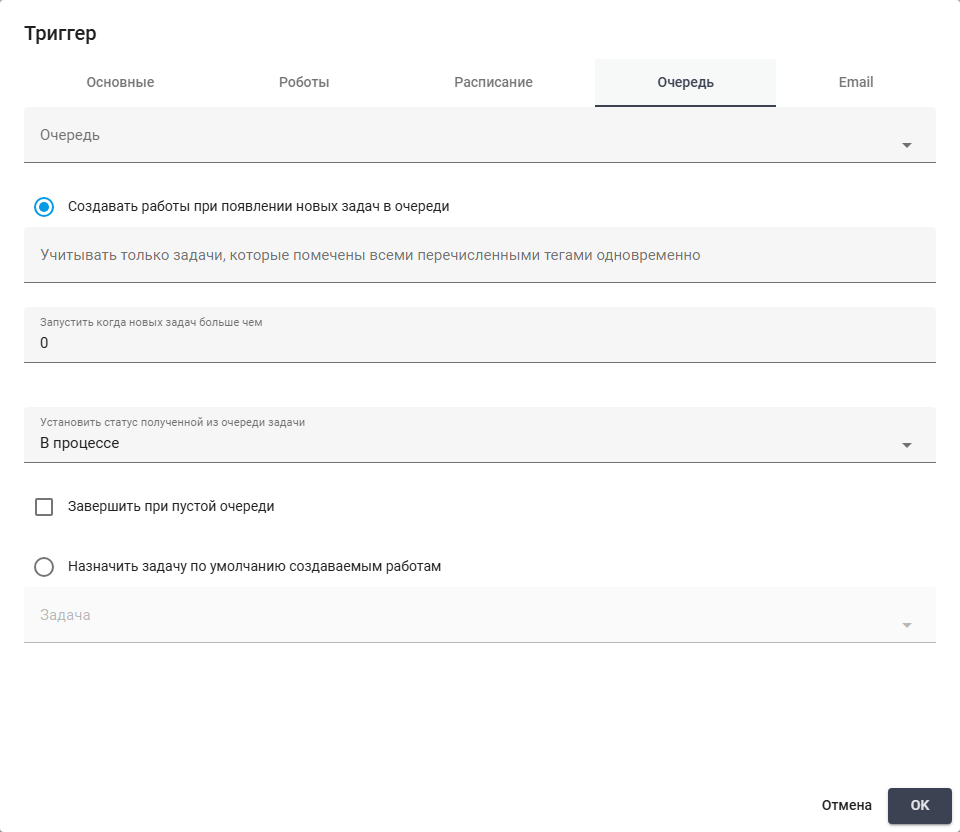
Janela Trigger, aba "Queue".
Opção "Create jobs when new task appears in queue"#
Esta opção obtém uma nova Tarefa da Fila para cada Trabalho criado.
Exemplo: Para processar pedidos, escolha a Fila Обработка заказа e "Create jobs when new task appears in queue". Deixe "Consider only tasks marked with all of listed tags simulatanously" vazio e informe 0 em "Start when number of new tasks is greater than": qualquer nova Tarefa serve. Escolha "In Progress" em "Set status of consumed task to" para marcar a Tarefa obtida. Mantenha "Finish on empty queue" desativado para aguardar mais pedidos e não selecione a segunda opção. "Task" fica indisponível: uma nova Tarefa é escolhida para cada Trabalho.

Opção "Create jobs when new task appears in queue"
Opção "Specify default task for jobs being created"#
Esta opção vincula os Trabalhos a uma Tarefa indicada.
Exemplo: Para vincular cada Trabalho a um pedido específico, escolha Обработка заказа em "Queue", selecione "Specify default task for jobs being created" e escolha Заказ 17 em "Task". Não selecione a primeira opção. Os filtros de novas Tarefas não são usados neste modo. Cada Trabalho criado fica vinculado à Tarefa escolhida.
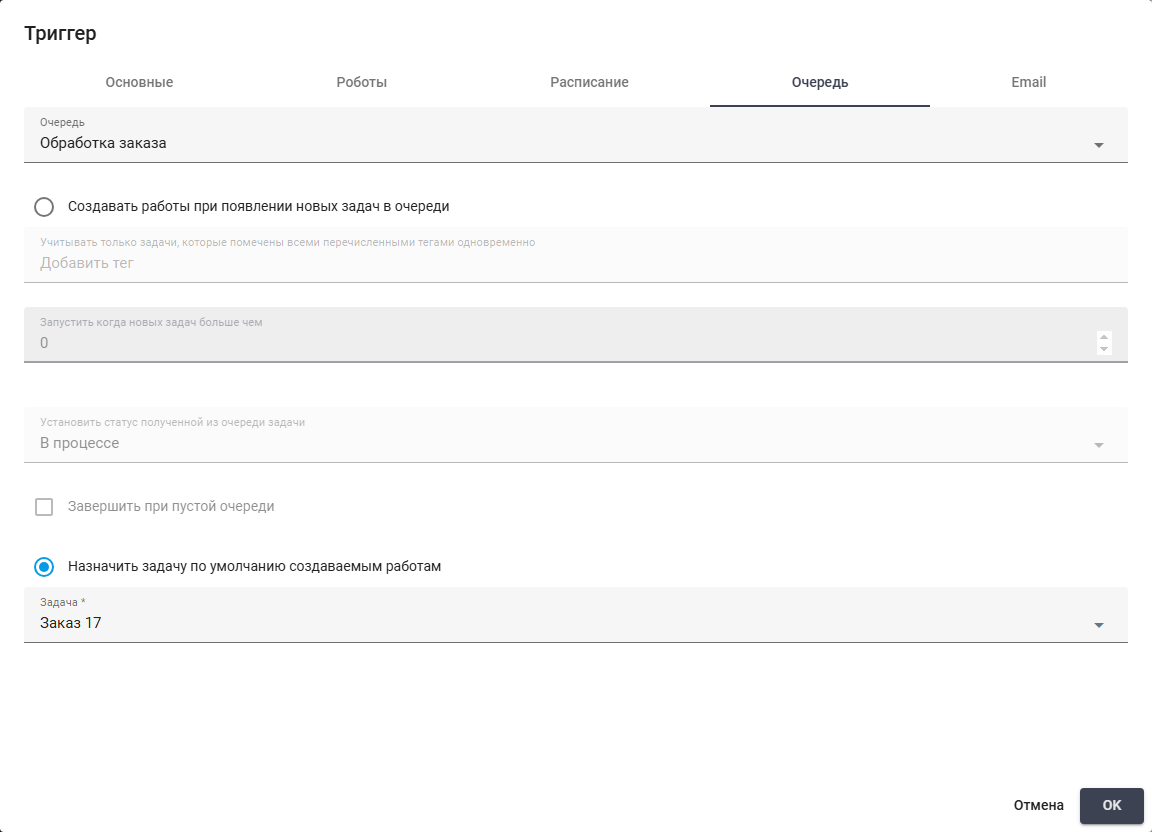
Opção "Specify default task for jobs being created"
Aba "Email"#
Em "Email", é necessário informar a caixa postal e as mensagens que o Processo tratará. O administrador de email fornece o servidor, a porta e as credenciais.
Elementos obrigatórios para a opção de execução escolhida:
- caixa de seleção "Create job when Email is received" — é necessário ativar a caixa para criar Trabalhos ao receber mensagens correspondentes. Desativada, o email não é uma condição de criação.
- opções "Protocol" "POP3" "IMAP" — protocolo de recebimento. A interface atual usa "IMAP". "POP3" não pode ser selecionado. É necessário usar um protocolo suportado pelo servidor e disponível na interface.
- opções "Server encoding" "UTF-8" "US-ASCII" — codificação: "UTF-8" ou "US-ASCII". É necessário escolher a do servidor para ler as mensagens corretamente.
- campo de texto "Mail server" — endereço do servidor de recebimento. É necessário informar o endereço fornecido pelo administrador para conectar ao servidor correto.
- campo de texto "Login" — conta de acesso ao servidor. É necessário informar o login da caixa postal cujas mensagens serão processadas.
- campo de texto "Password" — senha da conta. Na configuração inicial é necessário informar uma senha válida. Ao editar, o campo vazio preserva a senha salva no servidor.
Parâmetros adicionais:
- campo de texto "Port" — porta de conexão. É necessário informar a porta do servidor quando não for a padrão. Vazio usa a porta padrão do protocolo.
- campo de texto "Name of shared inbox" — nome de uma caixa compartilhada por vários Usuários. É necessário preenchê-lo para essa caixa. Para uma caixa pessoal, deixa-se vazio.
- campo de texto "Folder" — pasta da caixa postal a verificar. É necessário informar o caminho para outra pasta. Vazio significa Caixa de entrada. O separador depende do servidor:
/,\,|ou.. - caixa de seleção "Use SSL" — é necessário ativar SSL quando o servidor exigir uma conexão segura. Desativado não solicita essa conexão.
- caixa de seleção "Process unread emails only" — ativar para selecionar apenas mensagens não lidas. Desativado, o estado de leitura não limita a seleção. O controle das já processadas continua valendo.
- caixa de seleção "Mark as read" — ativar para marcar as mensagens como lidas após criar Trabalhos. Desativado não solicita essa marca.
- caixa de seleção "Create a single Job for any number of new emails / Create new Job for each new email" — agrupamento para o Processo. A caixa desativada cria um Trabalho para as mensagens novas correspondentes. Ativada cria um para cada mensagem nova.
- campo de texto "Process if email subject contains substrings" — filtro de assunto. É necessário informar substrings separadas por vírgulas. Uma correspondência é suficiente. Vazio desativa o filtro.
- campo de texto "Process if email body contains substrings" — filtro do corpo. É necessário informar substrings separadas por vírgulas. Uma correspondência é suficiente. Vazio desativa o filtro.
- campo de texto "Process if email contains attachments with file names" — filtro de nomes dos anexos. É necessário informar nomes ou máscaras separados por vírgulas.
*representa uma sequência de caracteres e?um.*.xlsxseleciona essa extensão. Vazio desativa o filtro. - campo "Process when the count of suitable emails is greater than" — quantidade mínima de mensagens para criar um Trabalho. Apesar de "mais que" no rótulo,
5requer cinco mensagens.0desativa o limite independente, mas ainda é necessária pelo menos uma mensagem nova correspondente. - campo "Check email every N seconds" — intervalo em segundos.
60significa um minuto se as outras condições forem atendidas. Vazio ou0usa o intervalo definido pelo administrador, cujo padrão é 10 minutos. - botão "Test getting email" — verifica a conexão e a quantidade de mensagens com os parâmetros salvos. É necessário salvar antes do teste. Não cria Trabalhos e requer "Update" de Gatilhos.
Com Fila e email ativados, os dois conjuntos de condições devem ser atendidos. Para processar apenas emails, é necessário deixar "Queue" vazio.
A senha de email salva não é mostrada ao reabrir. Para preservá-la, é necessário deixar "Password" vazio. Para substituí-la, informar outra e salvar com "OK".
Exemplo: Para receber relatórios XLSX, ative "Create job when Email is received". Escolha "IMAP" e "UTF-8". Informe imap.example.org em "Mail server", 993 em "Port" e reports@example.org em "Login". Informe a senha da caixa postal em "Password". Antes do uso, substitua servidor, login e senha pelos da sua caixa. Deixe "Name of shared inbox" e "Folder" vazios para usar uma Caixa de entrada pessoal. Ative "Use SSL", "Process unread emails only" e "Mark as read". Deixe "Create a single Job for any number of new emails / Create new Job for each new email" desativado para criar um Trabalho quando chegarem relatórios. Informe Отчет em "Process if email subject contains substrings", deixe "Process if email body contains substrings" vazio e informe *.xlsx em "Process if email contains attachments with file names". Defina "Process when the count of suitable emails is greater than" como 0 e "Check email every N seconds" como 60: uma nova mensagem correspondente basta e o email é verificado a cada minuto. Não clique em "Test getting email" antes de salvar.
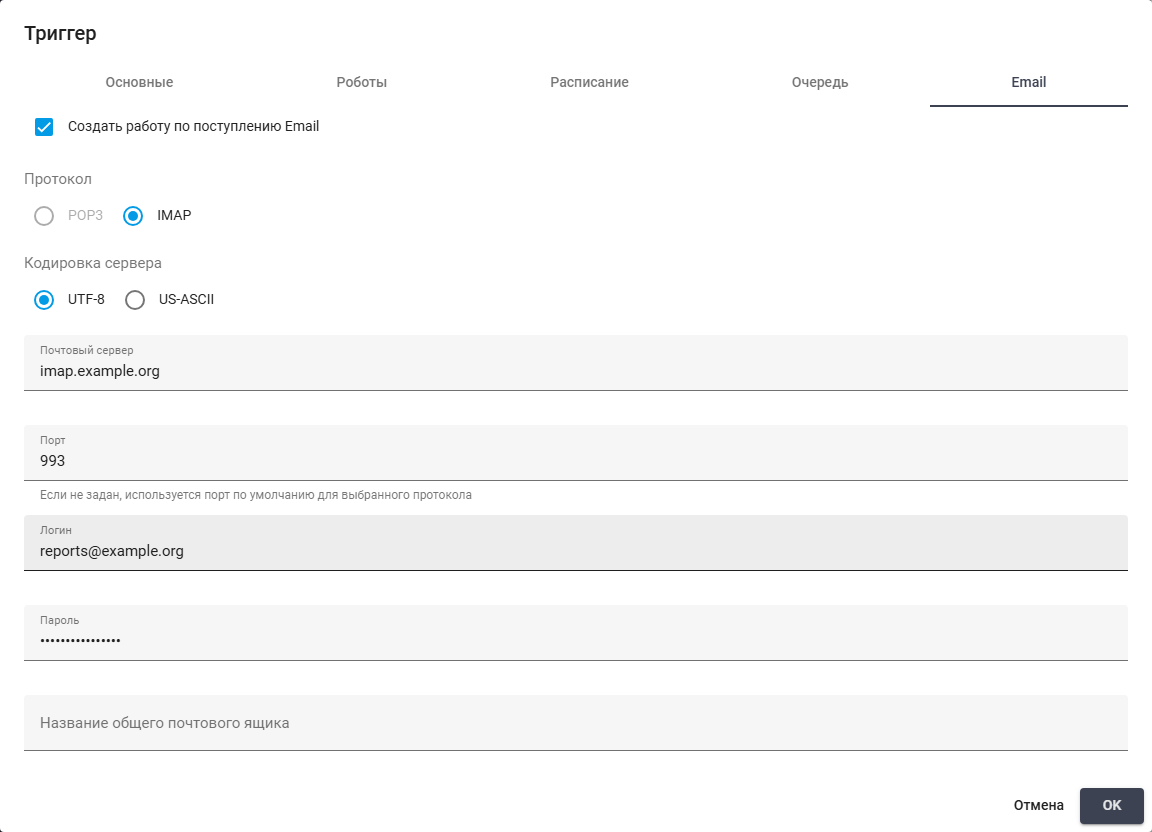
Protocolo, codificação, servidor e conta da caixa postal.
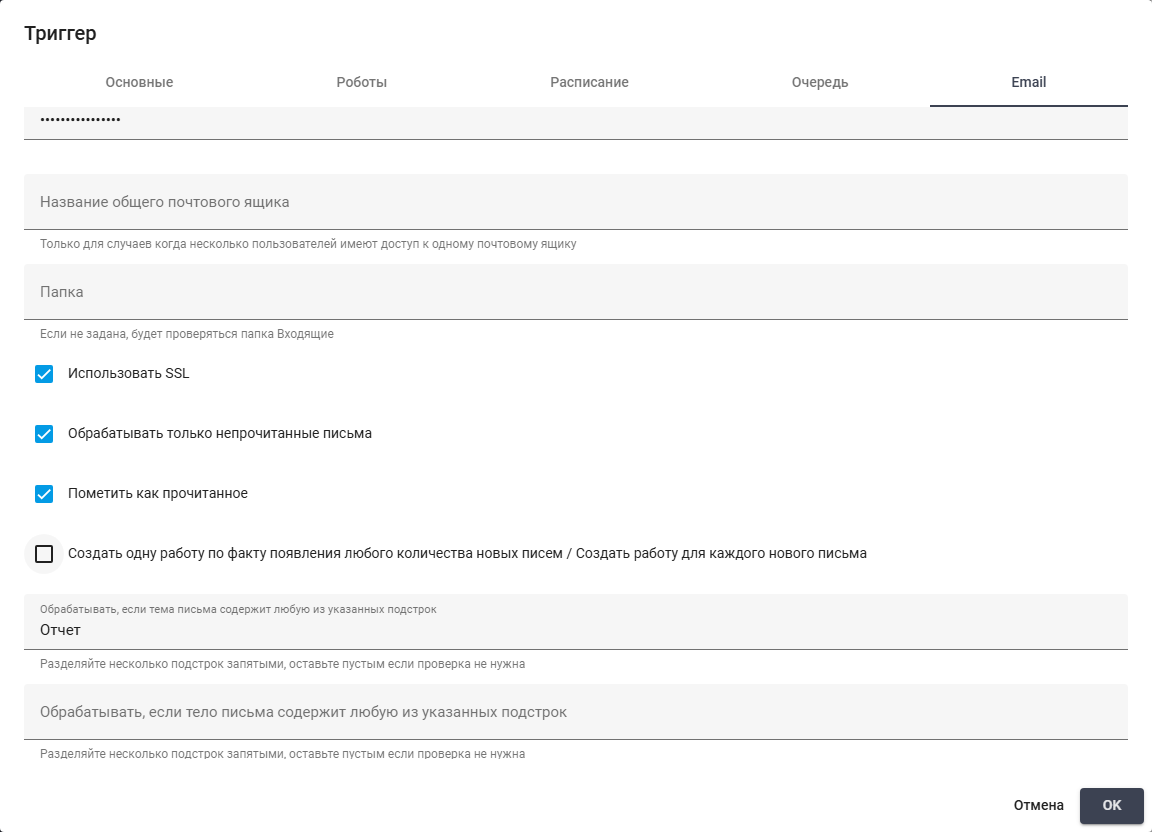
Pastas, SSL e processamento de mensagens não lidas.
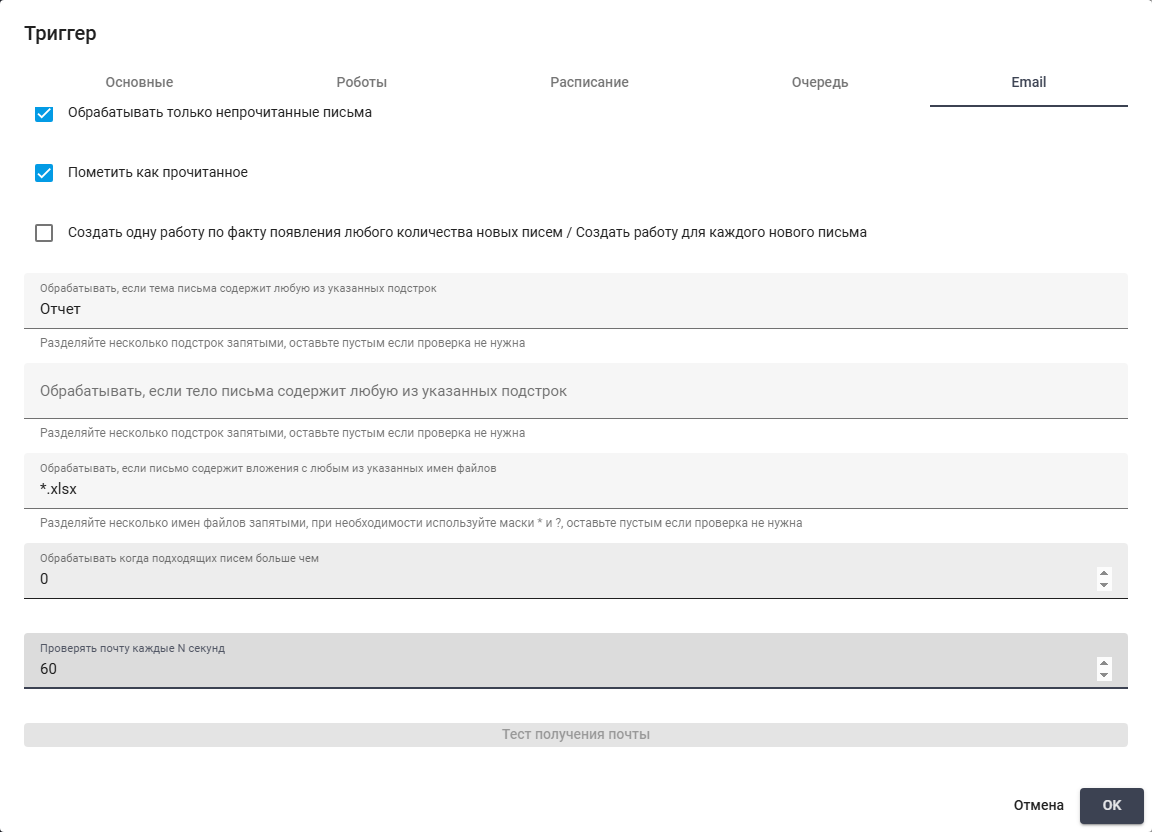
Filtros, anexos XLSX, limite e intervalo de verificação.
Para salvar os parâmetros do Gatilho, é necessário clicar em "OK". Antes de ativá-lo, verificar os valores salvos.
Teste da conexão com o e-mail#
Para testar a conexão, é necessário salvar o Gatilho, reabri-lo e clicar em "Test getting email" na aba "Email". É necessária a permissão de "Update" de Gatilhos. O teste usa as configurações salvas. Ele não cria um Trabalho nem marca mensagens como lidas.
Quando o teste é bem-sucedido, a quantidade de mensagens correspondentes é exibida. Zero significa que a pasta está acessível, mas não contém mensagens correspondentes. Uma pasta inacessível gera um erro.
Exemplo: Se o servidor de e-mail estiver indisponível, clique em "Test getting email". A mensagem indicará um erro de conexão. Verifique os campos "Mail server" e "Port", salve os valores corrigidos e repita o teste.
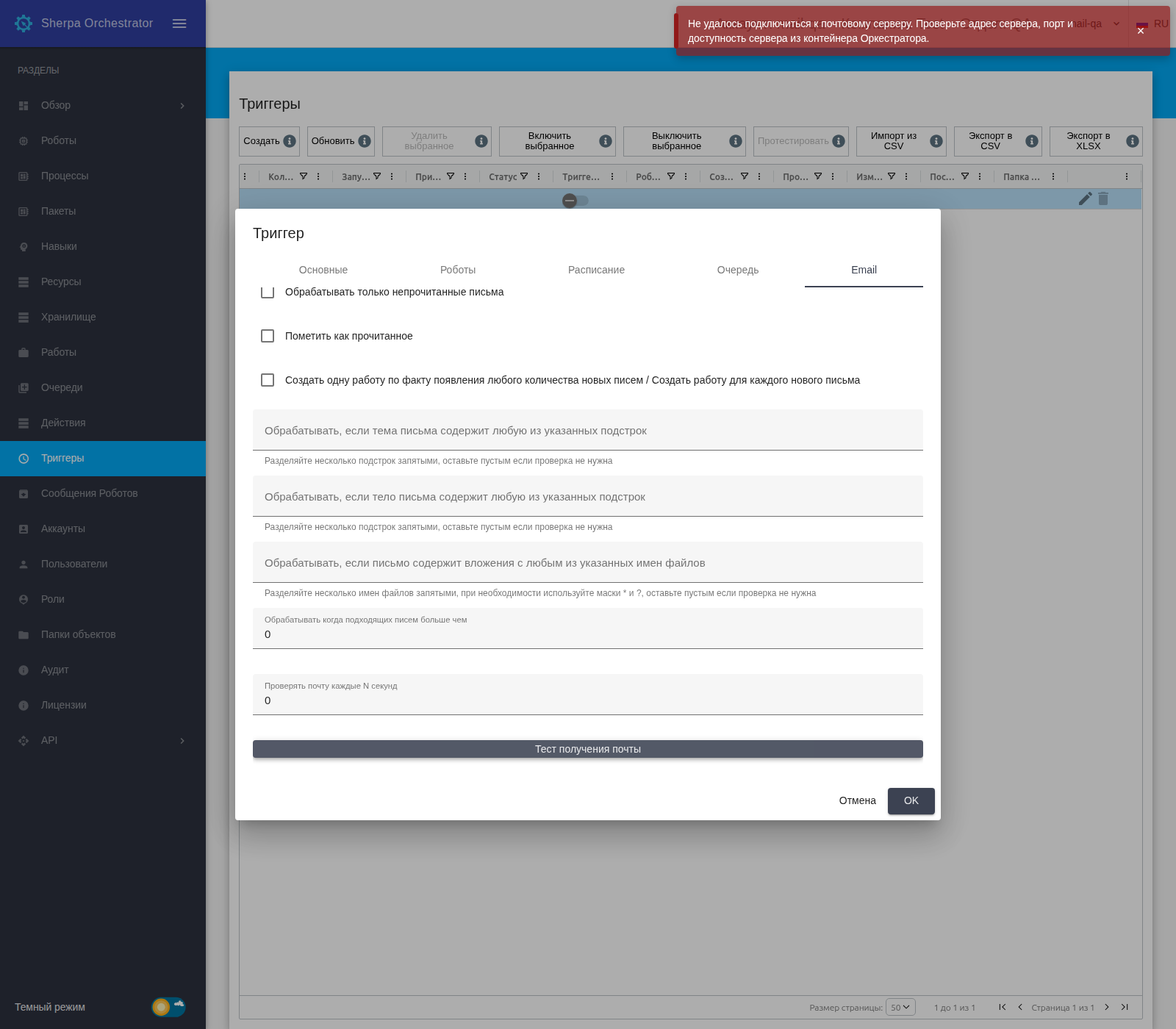
Botão de teste de e-mail e mensagem de erro de conexão na interface em russo.
| Causa do erro | O que verificar |
|---|---|
| Sem conexão | O endereço e a porta do servidor de e-mail e sua acessibilidade a partir do Orchestrator. |
| Erro de TLS | A correspondência entre o nome do servidor e seu certificado. O administrador deve verificar a confiança nos certificados raiz e intermediários dentro do contêiner do Orchestrator. |
| Erro de autenticação | O login, a senha e o método de autenticação permitido pelo servidor de e-mail. |
| Pasta inexistente ou inacessível | O nome da pasta, o separador de pastas aninhadas e as permissões da conta. |
| Outro erro | O administrador deve consultar o log do servidor do Orchestrator. |
Após corrigir as configurações, é necessário salvar o Gatilho e repetir o teste. As mensagens de erro não revelam os dados de conexão. A causa detalhada é registrada no servidor para o administrador.
A exportação CSV ou XLSX de Gatilhos não preserva as configurações de email. Após importar, configure novamente servidor, conta e filtros em "Email", salve o Gatilho e teste a conexão. A API não retorna a senha salva. Integrações devem seguir o esquema de solicitações da versão instalada.
Editar um Gatilho#
Para alterar os parâmetros, é necessário clicar no botão de edição  da linha. A janela pop-up "Trigger" será aberta com os valores salvos.
"GUID" aparece apenas para um Gatilho salvo e contém seu identificador único. É somente leitura. O botão adjacente copia o valor para identificar o registro.
Exemplo: Para permitir até 500 execuções do Gatilho salvo "high", altere "Max Runs" para 500. Mantenha "Name" em "high", "Description" vazio, "Created Job's Priority" em "High", "Access Folder" vazio e "Process" em "testProc". Deixe "Max monthly runs" em 0: não é necessário outro limite por mês. "Trigger Enabled" permanece desativado e "If all robots are busy, create job when they are free again" ativada. "GUID" é somente leitura. Ao clicar em "OK", o limite total será de 500 execuções, incluindo as já realizadas.
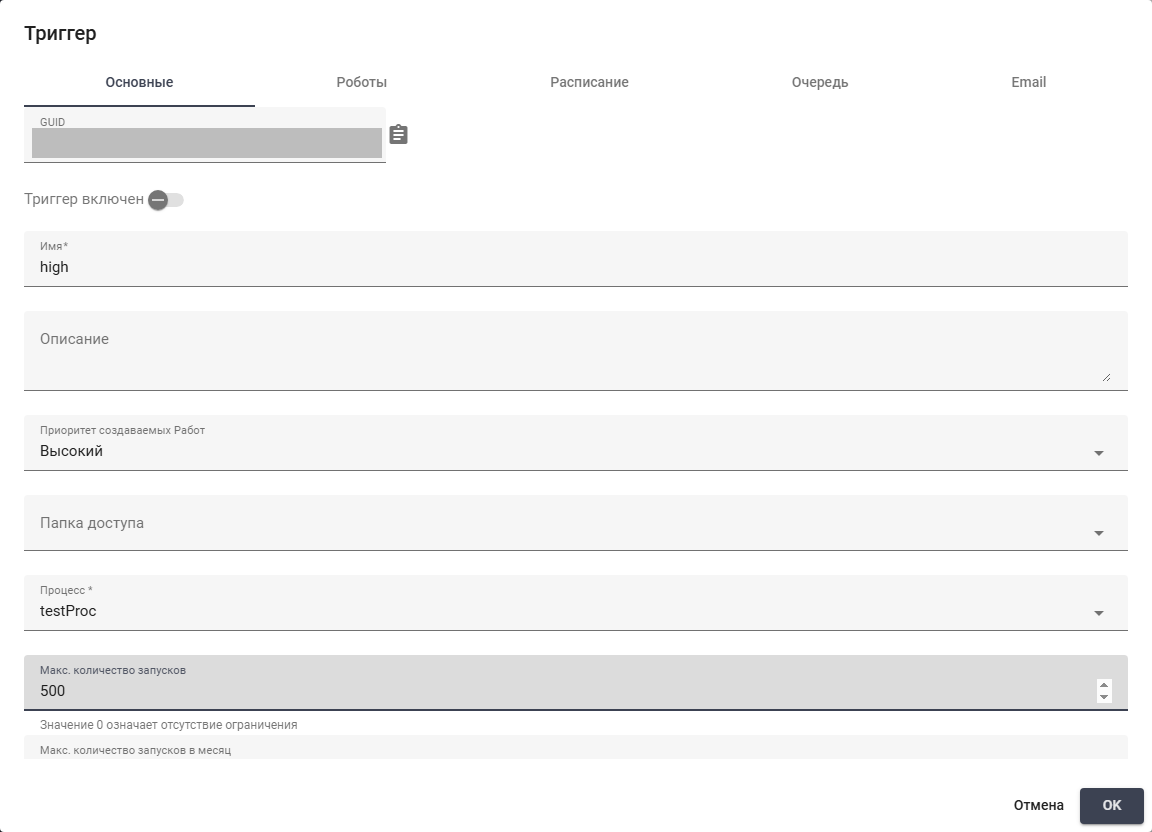
Gatilho "high": alteração do limite total para 500 execuções. (parte 1/2)
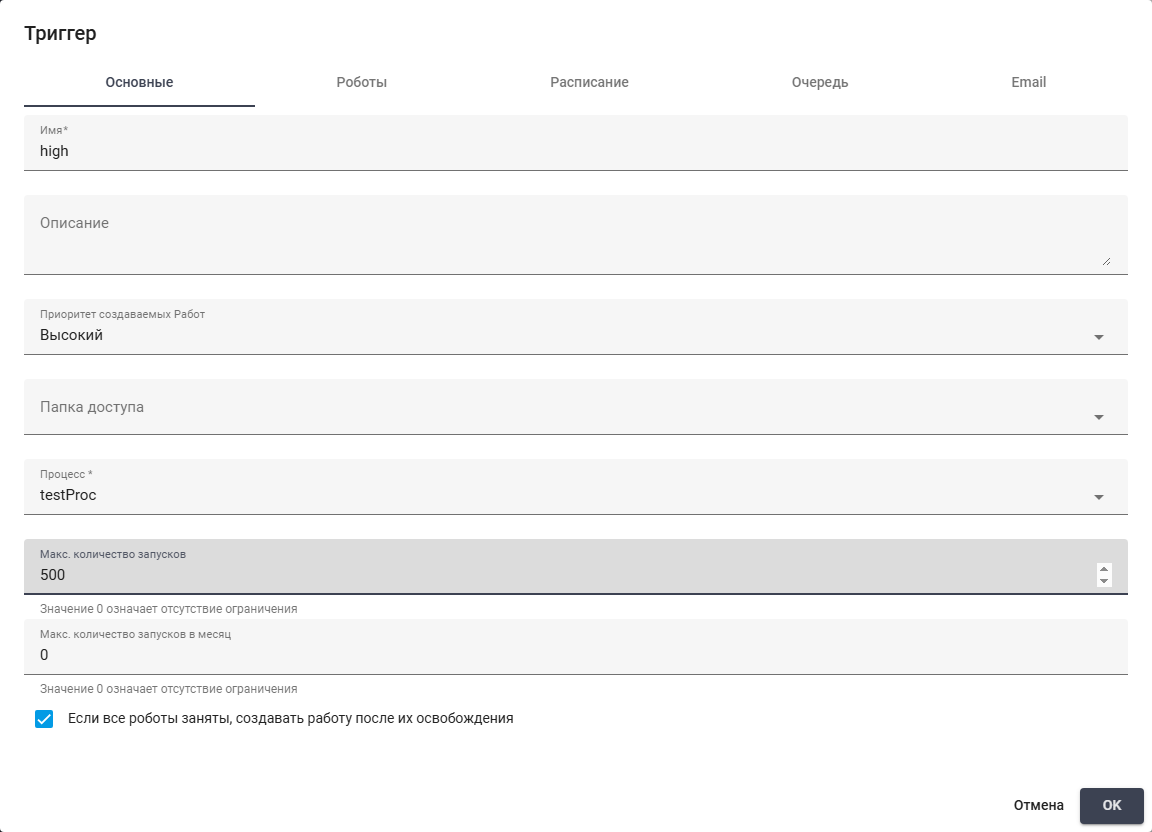
Gatilho "high": alteração do limite total para 500 execuções. (parte 2/2)
Distribuição em lote para um grupo de Robôs#
A distribuição em lote permite distribuir várias Tarefas entre os Robôs disponíveis de um grupo em uma única ativação do Gatilho para processar mais rapidamente as Tarefas acumuladas na Fila.
A opção se aplica a todos os Gatilhos elegíveis da instalação.
Por padrão, os Gatilhos agendados mantêm a distribuição de um único Trabalho. Um administrador pode ativar explicitamente a distribuição em lote com schedule_group_queue_batch=1 em backend/config/config.ini. Reinicie o processo do agendador após a alteração. Antes de ativar, confirme que o Processo pode ser executado simultaneamente por vários Robôs.
Esse modo se aplica a Gatilhos agendados com um grupo de Robôs e uma Fila. Cada ativação cria um Trabalho separado para cada Robô livre selecionado e uma Tarefa elegível diferente. São respeitados as tags, a reserva de Tarefas da Fila e os limites de Trabalhos simultâneos, execuções totais e execuções mensais. Se a criação do lote falhar, suas alterações serão revertidas.
Gatilhos contínuos, verificações de Email e execuções de uma Tarefa fixa mantêm o comportamento anterior. Se não houver Robôs livres, aplica-se a configuração de atribuição do Gatilho.
Para restaurar a distribuição individual, defina schedule_group_queue_batch=0 e reinicie o agendador. Os Trabalhos já criados não são cancelados. Prepare uma Fila de teste e confirme que o Processo suporta processamento paralelo antes de testar.
Exemplo: com três Robôs livres e cinco Tarefas aptas, o máximo de dois Robôs simultâneos permite criar até dois Trabalhos por ativação quando o Gatilho não tem Trabalhos ativos e outros limites não foram atingidos. Cada Trabalho recebe um Robô e uma Tarefa diferentes. schedule_group_queue_batch=1 vale para todos os Gatilhos aptos da instalação, não apenas para o registro atual.