
Trabalho com RDP#
A plataforma Sherpa RPA permite automatizar aplicativos que operam em ambientes de virtualização e janelas de acesso remoto RDP (Remote Desktop Protocol) – tanto em modo de tela cheia quanto em modo de janela (modo de aplicativo único em uma janela).
Instalação do Sherpa RPA Runtime#
No servidor RDP ao qual será feita a conexão, é necessário instalar o SherpaRPARuntime.exe em modo Attended seguindo as instruções a seguir:
Instalação do Sherpa RPA Runtimedocs.sherparpa.ruApós a conclusão da instalação, é recomendável reiniciar o servidor.
Instalação do plugin Native RDP#
No computador cliente, de onde será feita a conexão com o RDP, é necessário instalar o plugin Sherpa Native RDP Plugin seguindo as instruções a seguir:
Instalação do plugin Native RDPdocs.sherparpa.ruConexão e trabalho com RDP#
Após a instalação dos componentes necessários, você pode começar a trabalhar com os aplicativos iniciados através do RDP. Para isso:
- No computador local, inicie o Sherpa Robot.
- Use a ferramenta de gravação de ações para trabalhar com as janelas do RDP. Todos os elementos da interface serão destacados, e os seletores serão gravados como de costume.
- O seletor gravado conterá o parâmetro RDP na primeira linha, o que permite identificá-lo como um elemento que está em um ambiente RDP.
Uso de blocos do Sherpa Designer para trabalhar com RDP#
Na paleta de blocos "Área de Trabalho Remota RDP/Citrix" do Sherpa Designer, estão disponíveis blocos especiais para trabalhar com RDP / Citrix.
Área de Trabalho Remota RDP/Citrixdocs.sherparpa.ruEsses blocos permitem executar ações dentro das janelas dos aplicativos iniciados através do RDP.
Dependendo da configuração do RDP, alguns blocos universais, como "Criar Conexão" ou "Conectar-se à Sessão", podem funcionar com a conexão RDP, mas não funcionar com a conexão Citrix. Nesse caso, para iniciar uma sessão RDP personalizada, execute com o Robô a simulação de uma das ações típicas do Usuário, de acordo com as instruções de operação do RDP implantado em um ambiente específico:
- ação para iniciar a sessão RDP;
- ação para iniciar o aplicativo de destino dentro da sessão RDP.
Depois que a conexão com o aplicativo RDP for estabelecida de maneira padrão, o Robô poderá automaticamente executar ações nas janelas RDP que estão na tela.
Licenciamento de componentes#
O plugin Sherpa RPA Runtime, executado do lado do RDP, não é considerado um Robô autônomo e não requer uma Licença separada para sua execução. Para uma automação bem-sucedida de aplicativos através do RDP, é necessária uma Licença válida para o Sherpa RPA apenas do lado do Robô cliente.
Exemplos de uso#
Os Robôs Sherpa podem realizar várias tarefas em um ambiente RDP, como:
- Automação da entrada de dados em aplicativos;
- Processamento de documentos e arquivos;
- Execução de operações rotineiras, como clicar em elementos da interface e inserir texto.
Trabalhar com o Sherpa RPA em um ambiente RDP requer a execução de certos passos de instalação e configuração, no entanto, após isso, o processo de automação se torna simples e eficaz.
No computador local, você pode instalar qualquer tipo de Robô:
- Sherpa Designer + Robô Attended,
- Robô Attended Sherpa,
- Robô Unattended Sherpa.
É exatamente do computador local que o script do Robô será iniciado e executado.
A instalação dos plugins é recomendada a ser feita em nome de um administrador (após o que o trabalho subsequente não requer direitos de administrador).
Após a configuração, o Robô do lado do cliente é capaz de gravar e reproduzir ações usando seletores nas janelas abertas através do RDP.
Mais detalhes sobre o trabalho com seletores:
Configuração de Seletoresdocs.sherparpa.ruCaracterísticas do trabalho com sessões RDP#
Quando você desconecta a sessão RDP usando o botão de fechar — o contexto gráfico do Windows, e junto com ele a interface do Usuário, deixa de existir. Como resultado, Robôs baseados em cenários visuais e elementos GUI param de funcionar.
Uma alternativa é:
- Desconectar o RDP usando um arquivo especial que pode ser executado com direitos de administrador e sair do RDP sem desconectar completamente a sessão. Para isso, do lado da máquina remota, é necessário executar o arquivo que está no distribuidor do Robô:
closerdpsession.exe. No entanto, isso é apenas um "gambiarra", e é necessário testar o funcionamento dos robôs nessas condições com antecedência, pois não há garantias.
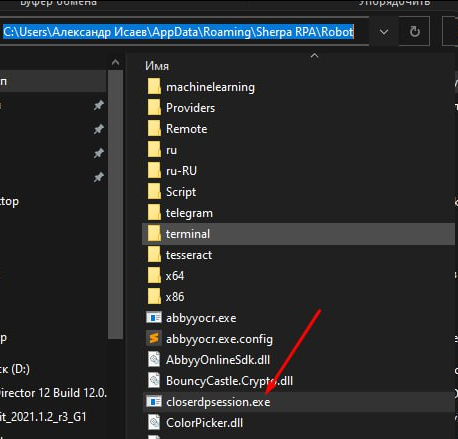
- Configuração do registro do Windows, que permite que ao minimizar a janela da sessão de trabalho, o contexto visual não seja desconectado. Para isso, é necessário encontrar e verificar manualmente o parâmetro:
RemoteDesktop_SuppressWhenMinimizedno registro do Windows.
O instalador cria automaticamente esse parâmetro e atribui a ele o valor2. No entanto, às vezes o acesso ao registro pode ser bloqueado por políticas de grupo e, nesse caso, é necessário criar esse parâmetro manualmente nas chaves:HKEY_LOCAL_MACHINE\SOFTWARE\Microsoft\Terminal Server ClienteHKEY_CURRENT_USER\SOFTWARE\Microsoft\Terminal Server Client
Parâmetro:[DWORD] RemoteDesktop_SuppressWhenMinimized = 2 - Desconectar o RDP usando a combinação de teclas SHIFT+F4.
- Usar a opção do menu do Robô "Desconectar da sessão RDP atual".

Além disso, ao ocorrer erros de conexão, é importante verificar as configurações de endereços IP, logins, senhas e a possibilidade de estabelecer uma conexão estável com as máquinas de destino.
O número de sessões RDP paralelas no sistema é limitado pelas capacidades do sistema operacional. Sem a instalação do papel RDS (Remote Desktop Services), o máximo é duas sessões simultâneas.
É importante considerar que Robôs executados fora dos contornos do cliente ou no servidor devem ter os direitos e configurações adequados. Também é possível instalar vários Robôs sob diferentes contas em um único servidor.
Além disso, no Orquestrador, há a possibilidade de gerenciar o estado dos Robôs, por exemplo, desativá-los temporariamente durante a manutenção técnica. Na seção "Robôs", há interruptores para ativar/desativar Robôs durante manutenção ou atualizações. Ao desconectar através do Orquestrador, o Robô não receberá novas Tarefas, mas a sessão RDP no sistema será mantida, permitindo que você se reconecte e verifique o estado do Robô posteriormente.
Vídeo#
Um exemplo de execução remota do script do Robô e transferência de arquivos é apresentado no seguinte vídeo: