
Recursos#
La pantalla Recursos permite guardar parámetros compartidos de los robots en el Orquestador y modificarlos sin editar los procesos. La tabla "Assets Groups" permite seleccionar un grupo. La tabla "Assets" muestra su contenido.
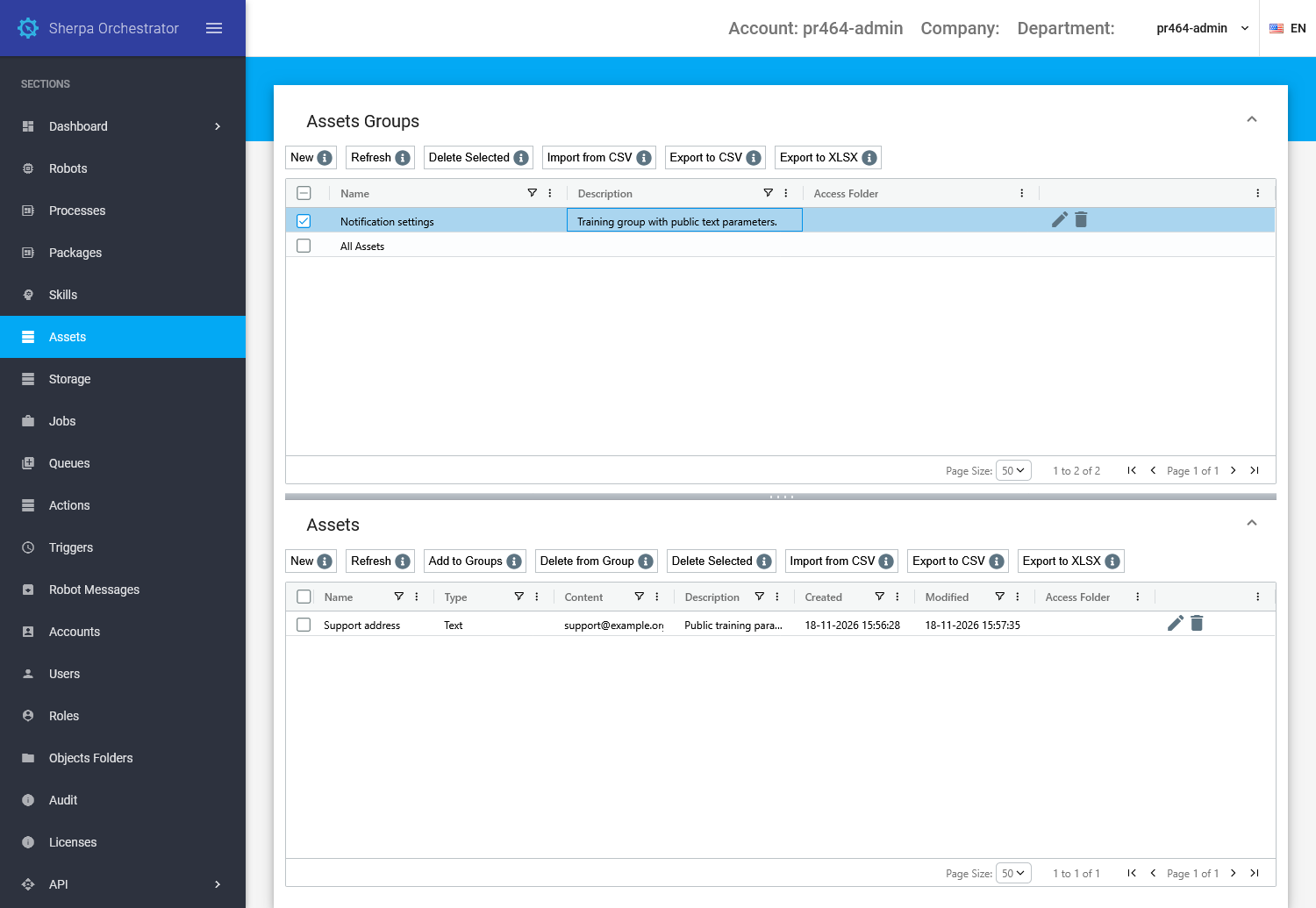
Pantalla Recursos con un grupo de ejemplo y un recurso de texto
Los robots consultan y modifican valores mediante la API o los bloques de la paleta Orquestador en Sherpa Designer. Hay tres tipos: "Credentials" para usuario y contraseña, "Text" para una cadena y "Calendar" para días laborables y no laborables. Las contraseñas están protegidas en el almacenamiento del Orquestador. Un Vault configurado puede guardar el secreto. Esta protección no se aplica a los archivos exportados.
Grupo "All Assets" y exportación de credenciales#
Este grupo permite encontrar y exportar los recursos accesibles de la cuenta independientemente de sus grupos normales.
Cada Cuenta tiene su propio Grupo de recursos protegido "All Assets". Muestra todos los Recursos no eliminados de esa Cuenta en las Carpetas de acceso seleccionadas y disponibles para el Usuario. Cada Recurso aparece una sola vez.
Al crear, importar o agregar un Recurso a un Grupo de recursos normal, el Orquestador también lo agrega al grupo "All Assets" de esa Cuenta. Si el grupo del sistema todavía no existe, se crea automáticamente. Tras actualizar el Orquestador, los Recursos existentes a los que les falte el vínculo también se incluyen en "All Assets".
Eliminar un vínculo con un grupo normal mantiene el Recurso en "All Assets". Los grupos normales muestran solo sus miembros. Use "Add to Groups" para crear vínculos adicionales. El grupo del sistema no se puede renombrar ni eliminar, y su composición no se puede cambiar manualmente. Se admite seleccionar "All Assets" al crear o importar un Recurso.
Para ver los Recursos, abra la pantalla Recursos, seleccione las Carpetas de acceso disponibles y "All Assets" en la tabla "Assets Groups". Para exportar sin seleccionar filas, establezca los filtros necesarios en la tabla "Assets" y pulse "Export to CSV" o "Export to XLSX" encima de ella. El archivo incluye todos los Recursos del grupo seleccionado que coincidan con los filtros, también los de otras páginas. Si se seleccionan filas, solo se exportan los Recursos seleccionados, sujetos a los filtros actuales y los permisos de acceso. Se excluyen los Recursos eliminados, los datos de otra Cuenta y de Carpetas de acceso no disponibles.
Ejemplo: El Recurso Service address se creó en el grupo Integration settings. Seleccione "All Assets" y actualice la lista de Recursos. Service address aparece en la tabla "Assets" porque el Orquestador lo incluyó automáticamente tanto en Integration settings como en el grupo "All Assets" de esa Cuenta.
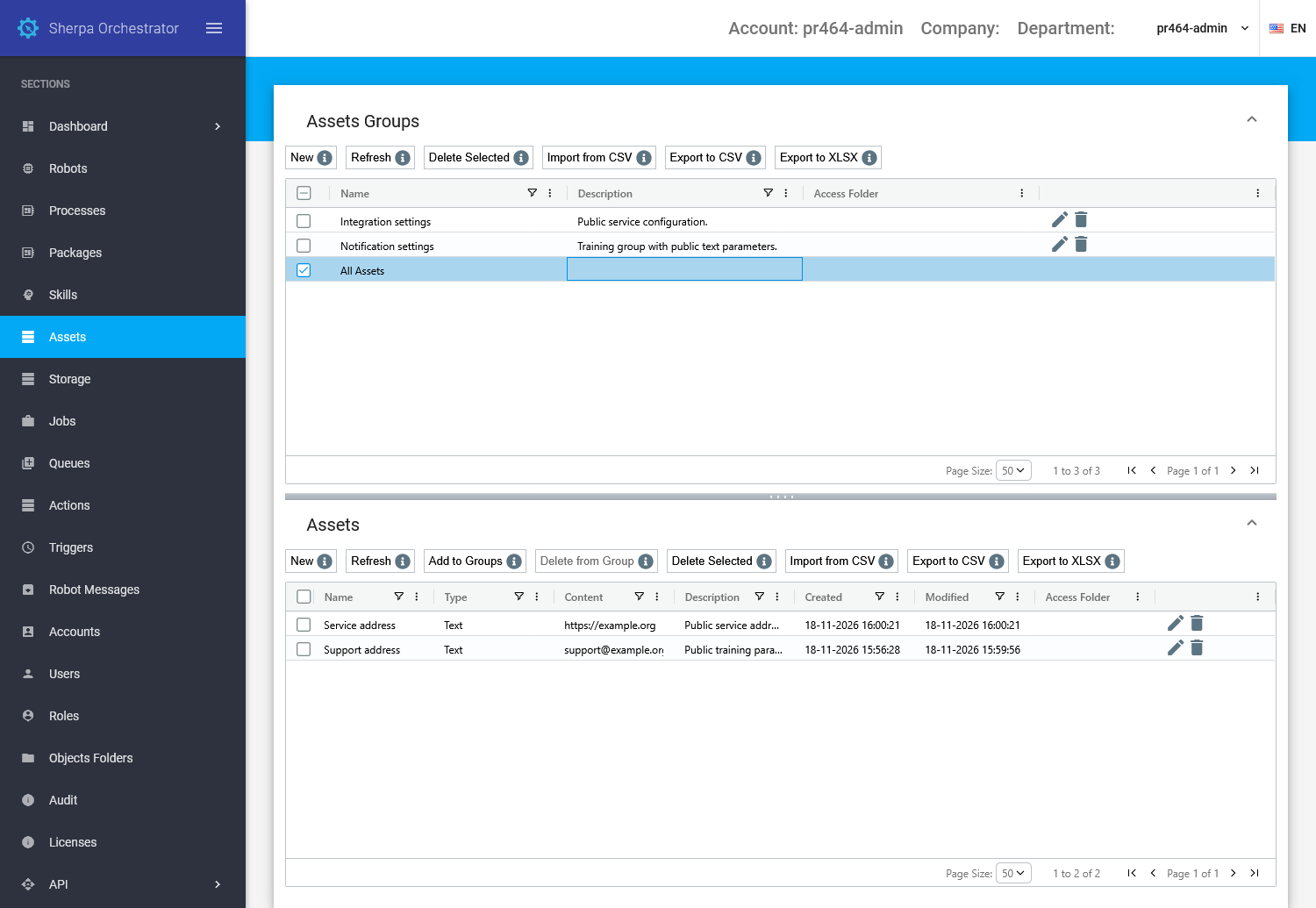
Pantalla Assets: All Assets incluye Service address del grupo Integration settings
La exportación de Recursos en CSV o XLSX escribe las contraseñas en texto sin cifrar, incluidos los secretos recuperados de Vault. Exporte solo cuando sea necesario, restrinja el acceso al archivo, guárdelo y transmítalo de forma segura y elimínelo después de usarlo.
Botón "New" de la tabla "Assets"#
Crear un recurso permite trasladar un parámetro compartido de los scripts al Orquestador.
Antes de crear un recurso, es necesario seleccionar el grupo en el que se creará marcando su casilla en la tabla "Assets Groups".
Después de seleccionar el grupo, es necesario pulsar "New" sobre la tabla "Assets". Se abre la ventana "Asset".
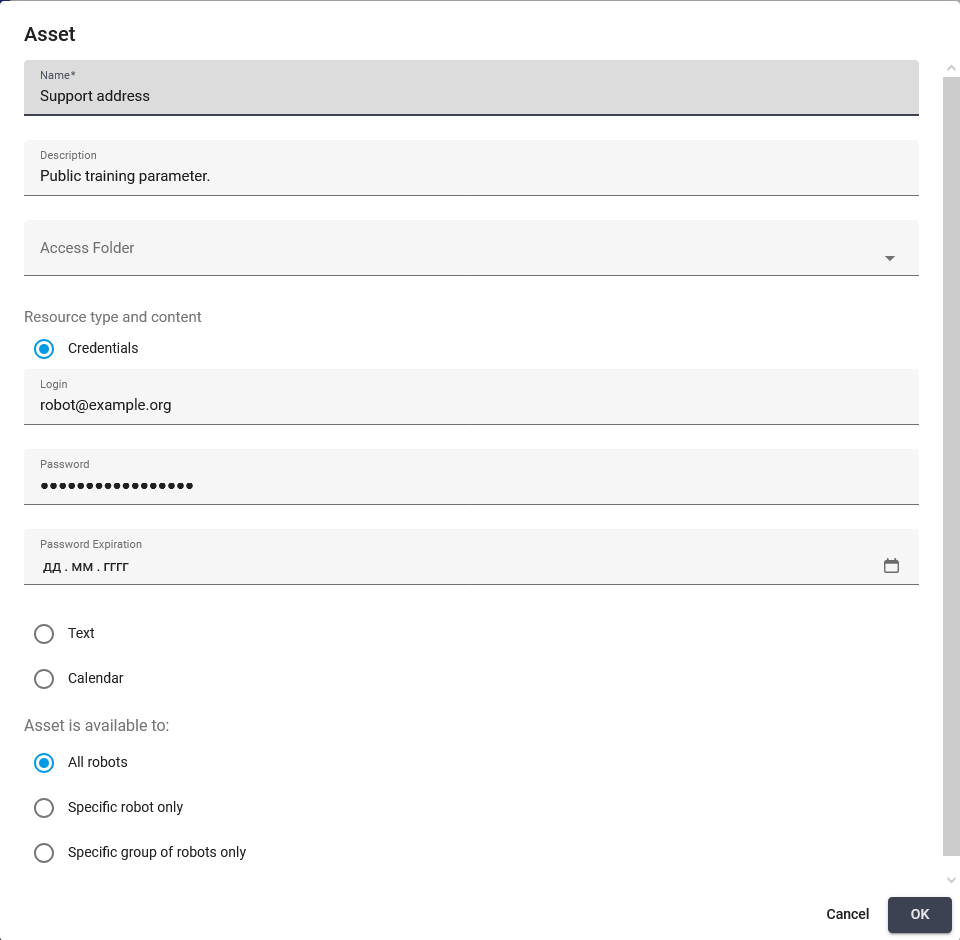
Ventana "Asset" con el indicador "Credentials" seleccionado
Todos los tipos de recurso tienen estos campos comunes.
Campo obligatorio:
- Campo "Name" — nombre para buscar y utilizar el recurso. Por ejemplo, "Support address".
Campos adicionales:
- Campo "Description" — explica dónde se utiliza el parámetro.
- Lista desplegable "Access Folder" — carpeta en la que se crea el recurso. Es necesario elegir una carpeta disponible cuando sus permisos deban aplicarse al recurso.
Indicador "Credentials"#
Este tipo centraliza las credenciales utilizadas por un robot. Al seleccionar "Credentials" aparecen campos adicionales:
- Campo "Login" — cuenta del sistema de destino. Por ejemplo,
robot@example.org. - Campo "Password" — contraseña de la cuenta. Los caracteres introducidos se ocultan.
- Campo "Password Expiration" — fecha en la que caduca la contraseña. Se indica cuando debe cambiarse periódicamente. Los registros caducados se resaltan con color. El formato de entrada depende del idioma del navegador.
Indicador "Text"#
Un recurso de texto guarda una cadena de hasta 10 000 caracteres, como una dirección de servicio, una ruta o un número representado como texto. Tras seleccionar "Text", el valor se introduce en el campo "Text". Este campo no almacena otros objetos de recurso.
En este ejemplo, indique Public training parameter. en Description. Deje Access Folder vacío. No se selecciona una carpeta de acceso para este ejemplo. Ejemplo: introduzca Support address en "Name" y support@example.org en "Text", seleccione "All robots" y pulse "OK". El recurso guardado aparece en el grupo seleccionado. El bloque "Get Value" de Sherpa Designer permite leer la cadena.
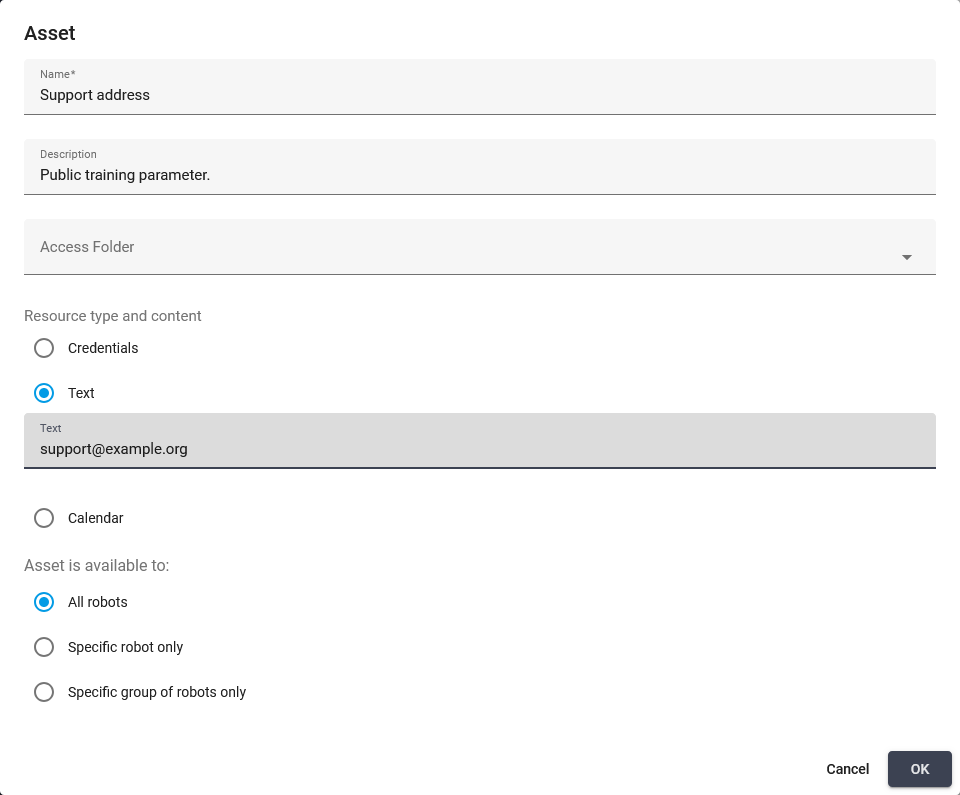
Ventana "Asset" con la dirección de soporte en el campo "Text"
Indicador "Calendar"#
El calendario permite ejecutar robots en días laborables y calcular plazos teniendo en cuenta fines de semana y festivos. Al seleccionar "Calendar" aparecen tres botones:
- Botón "Edit calendar…" — abre un calendario mensual para seleccionar fechas.
- Botón "Export calendar…" — guarda el calendario en un archivo JSON.
- Botón "Import calendar…" — carga un calendario desde un archivo JSON.
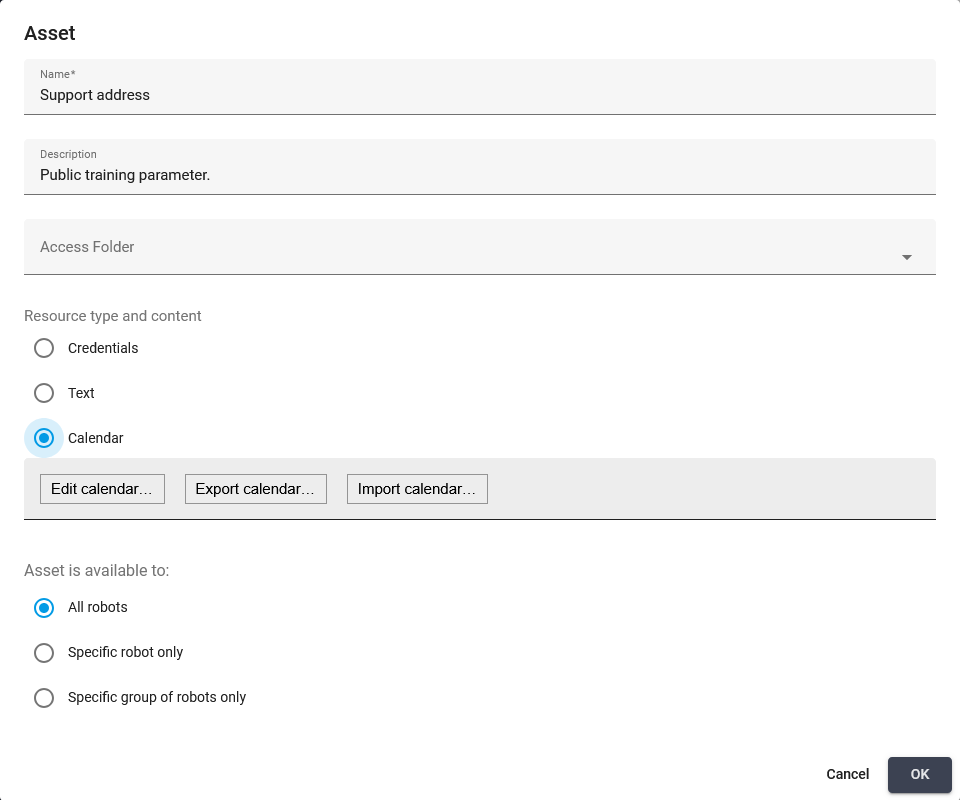
Ventana "Asset" con el indicador "Calendar" seleccionado
Acceso a Recursos del tipo "Credentials" en Sherpa Designer#
Estos bloques permiten al robot leer o actualizar credenciales sin guardar la contraseña en su script.
- Para acceder a Recursos del tipo "Credentials" en Sherpa Designer, se utiliza el bloque "Get Credentials" en la paleta del Orquestador.
- Para editar las credenciales se utiliza el bloque "Set Credentials".
Esta funcionalidad está disponible para Robots de cualquier tipo, tanto Attended como Unattended.
Acceso a Recursos del tipo "Text" en Sherpa Designer#
Estos bloques transfieren un parámetro de texto entre el Orquestador y las variables del robot.
- Para acceder a Recursos del tipo "Text" en Sherpa Designer, se utilizan los bloques "Get Value" y "Set Value" en la paleta del Orquestador. Desde el Orquestador es necesario copiar el GUID del Recurso disponible al editar un Recurso creado anteriormente. Luego, en el Sherpa Designer, en el campo "GUID/Nombre del Recurso" en el panel de propiedades, se debe pegar el GUID del Recurso.
Después de ejecutar "Get Value", el contenido del campo "Text" del Orquestador se transmite a la variable "Resultado" en Sherpa Designer.
Acceso a Recursos de tipo "Calendar" en Sherpa Designer#
El bloque "Get Calendar" transfiere un calendario del Orquestador al script para comprobar y calcular fechas.
Para acceder a recursos de tipo "Calendar" en Sherpa Designer, se utiliza el bloque "Get Calendar" en la paleta del Orquestador:
-ui-en.png)
Bloque "Get Calendar" en la paleta Orquestador
Es necesario indicar el nombre o GUID de un recurso de calendario existente en "CalendarGUID/Name*". El ejemplo utiliza "Work calendar":
-ui-en.png)
Propiedades del bloque "Get Calendar" con el campo de identificación del calendario
También en la paleta "Date and Time" hay bloques que pueden utilizar el Calendario obtenido del Orquestador para realizar diversas verificaciones y cálculos:
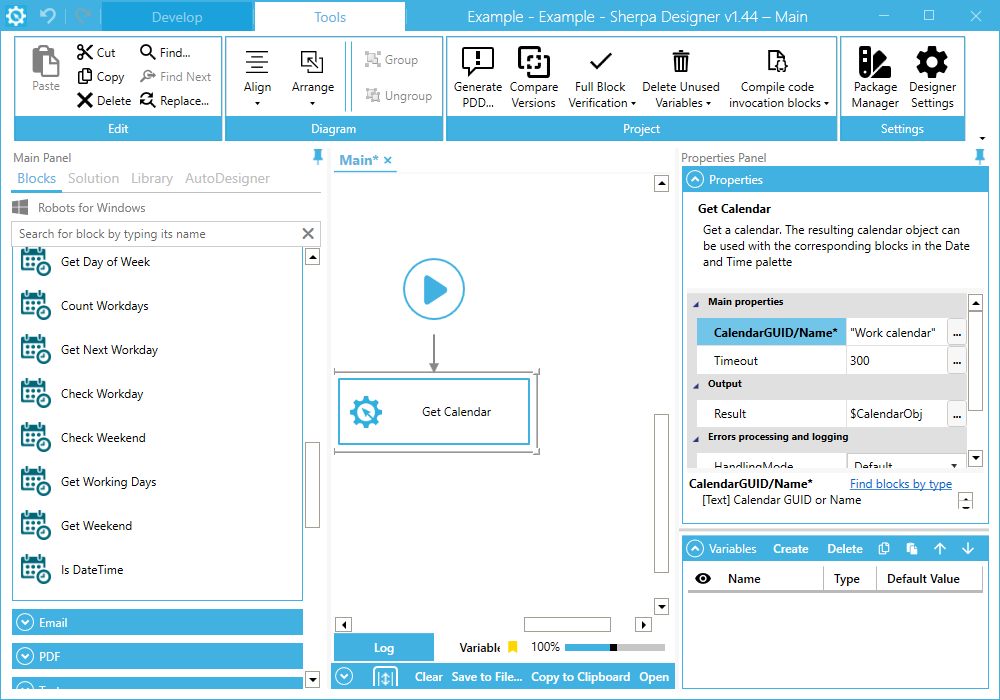
Bloques de calendario de la paleta "Date and Time"
- "Count Workdays" – cuenta el número de días laborables entre dos fechas dadas.
- "Get Next Workday" – devuelve el siguiente día laborable, comenzando desde la fecha indicada.
- "Check Workday" – verifica si la fecha indicada es un día laborable.
- "Check Weekend" – verifica si la fecha indicada es un día no laborable.
- "Get Working Days" – obtiene los días laborables entre dos fechas dadas.
- Bloque "Get Weekend" — obtiene los días no laborables entre dos fechas indicadas.
Bloque "Asset is available to:"#
Este bloque determina qué robots de la cuenta pueden utilizar el valor. Se encuentra en la parte inferior de la ventana "Asset" y contiene tres indicadores excluyentes.
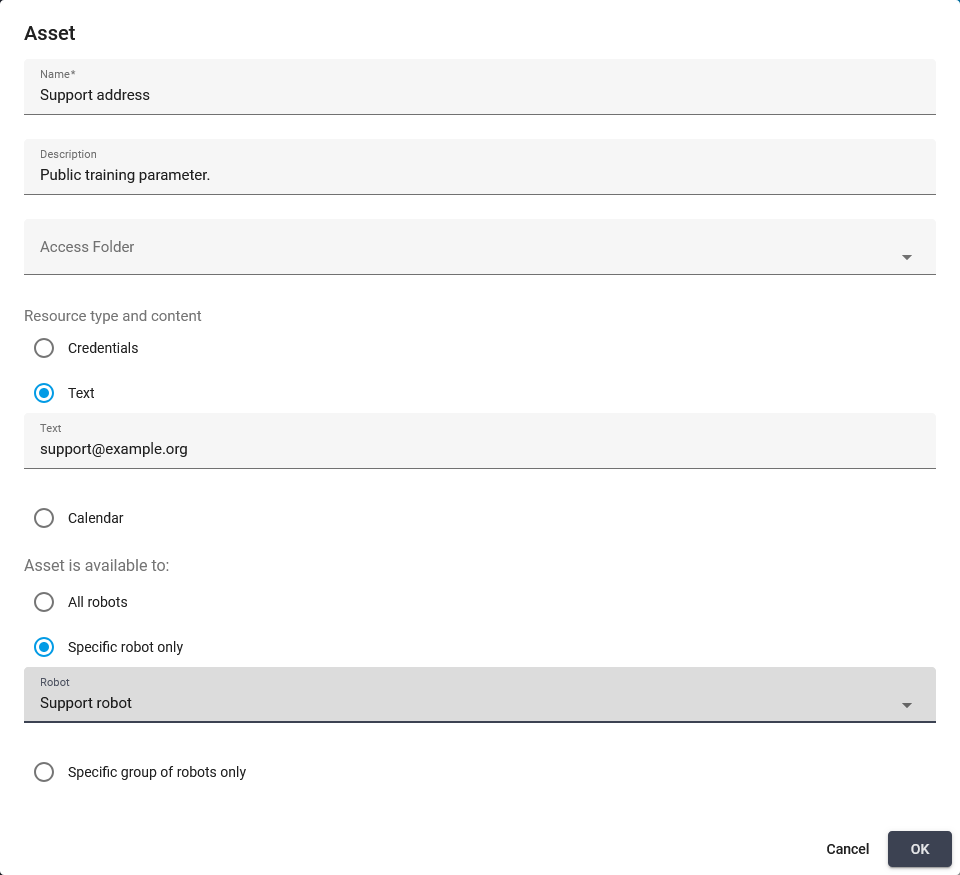
Ventana "Asset" con el selector de un robot
Indicador "All robots"#
El recurso está disponible para todos los robots de esta cuenta. No se selecciona un robot ni un grupo concreto.
Indicador "Specific robot only"#
Esta opción limita el uso a un robot. Tras seleccionarla, hay que elegir el robot en la lista desplegable que aparece.
Indicador "Specific group of robots only"#
Esta opción permite utilizar el recurso a los robots del grupo seleccionado. Tras seleccionarla, hay que elegir el grupo en la lista desplegable que aparece.
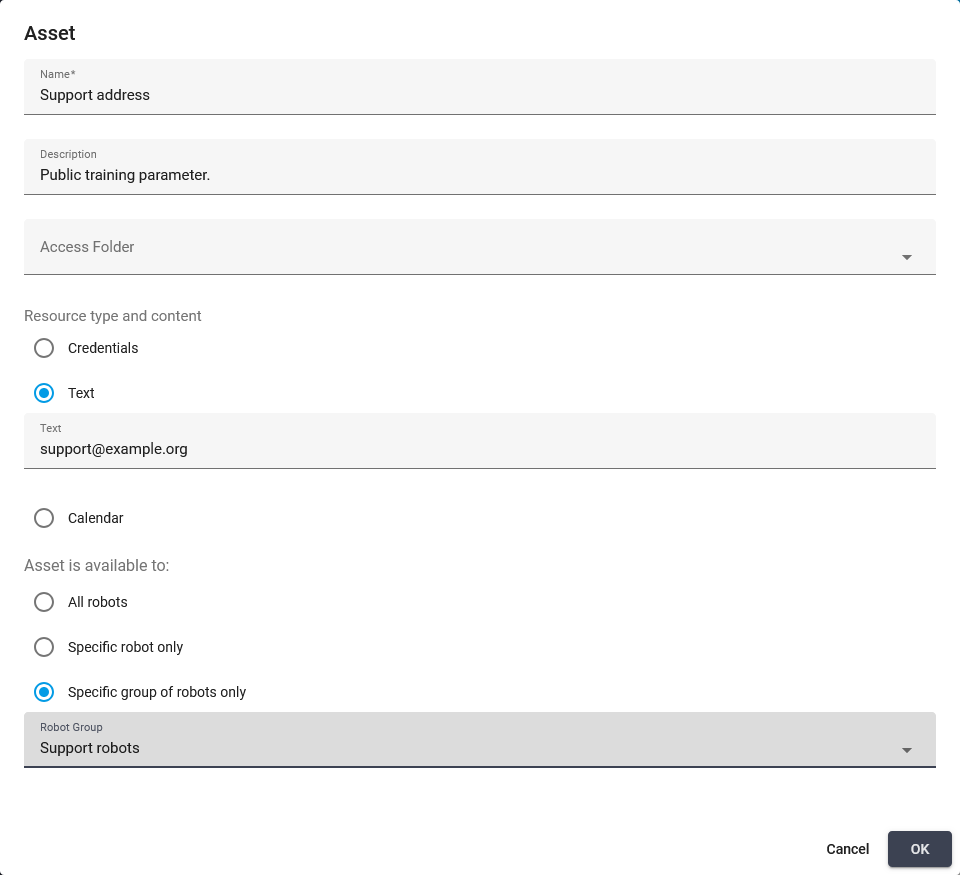
Ventana "Asset" con el selector de un grupo de robots
El botón "OK" guarda el recurso. El botón "Cancel" cierra la ventana sin guardar los cambios introducidos.
Botón de edición del recurso#
La edición permite sustituir un parámetro compartido conservando el identificador del recurso. Hay que pulsar el botón de edición  de su fila. Se abre la ventana "Asset" con los parámetros actuales y el campo "GUID". Este campo identifica el registro guardado y no puede modificarse. El botón "OK" guarda los cambios.
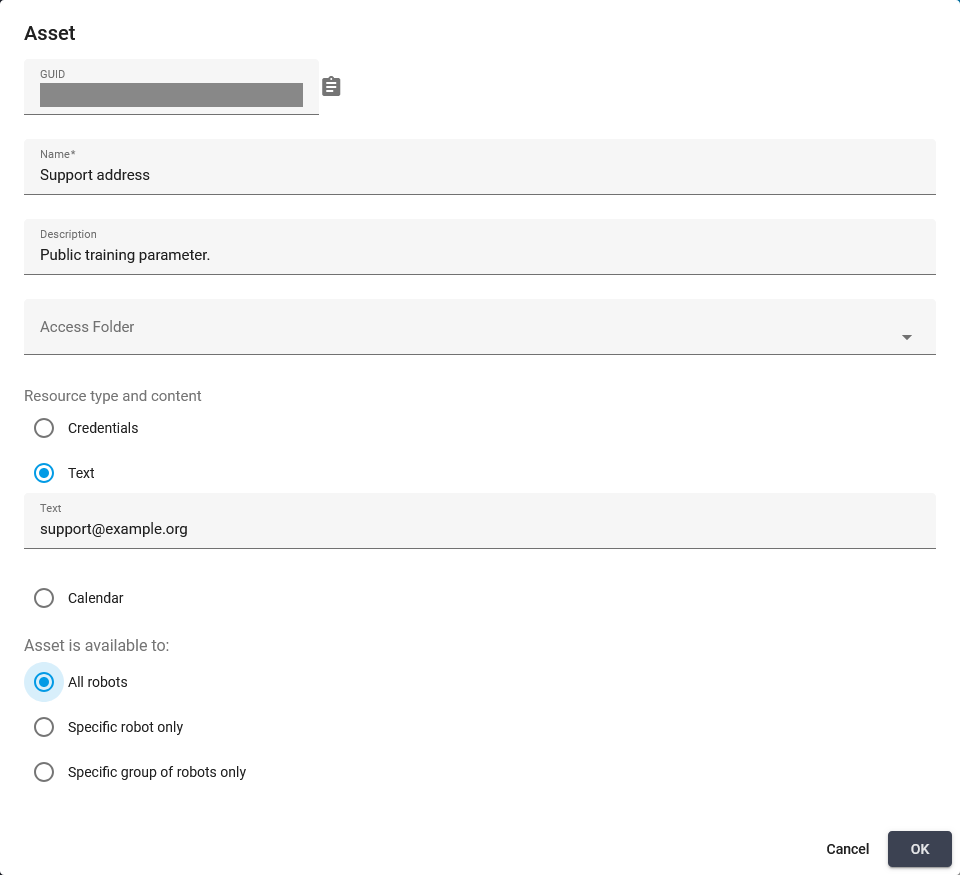
Ventana Asset con los parámetros guardados de Support address
Botón "New" de la tabla "Assets Groups"#
Un grupo de recursos reúne parámetros utilizados conjuntamente. Hay que pulsar "New" sobre la tabla "Assets Groups".
Campo obligatorio:
- Campo "Name" — nombre del grupo.
Campos adicionales:
- Campo "Description" — finalidad del grupo.
- Lista desplegable "Access Folder" — carpeta de acceso del grupo.
En este ejemplo, deje Access Folder vacío. No se selecciona una carpeta de acceso para el grupo de recursos. Ejemplo: introduzca Notification settings en "Name" y Training group with public text parameters. en "Description" y pulse "OK". El grupo aparece en "Assets Groups". Al seleccionarlo, se puede crear el recurso Support address. "Cancel" cierra la ventana sin crear el grupo.
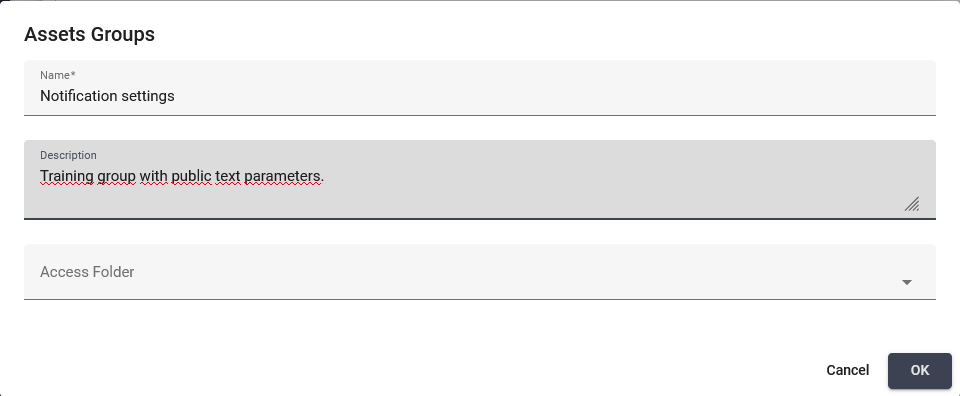
Ventana de creación de un grupo de recursos con parámetros de ejemplo
Botón de edición del grupo de recursos#
La edición permite actualizar el nombre, la descripción y la carpeta de acceso de un grupo normal. Hay que pulsar el botón de edición de su fila. La ventana muestra los parámetros y el campo "GUID", que es de solo lectura. El botón "OK" guarda los cambios y "Cancel" cierra la ventana sin guardarlos.
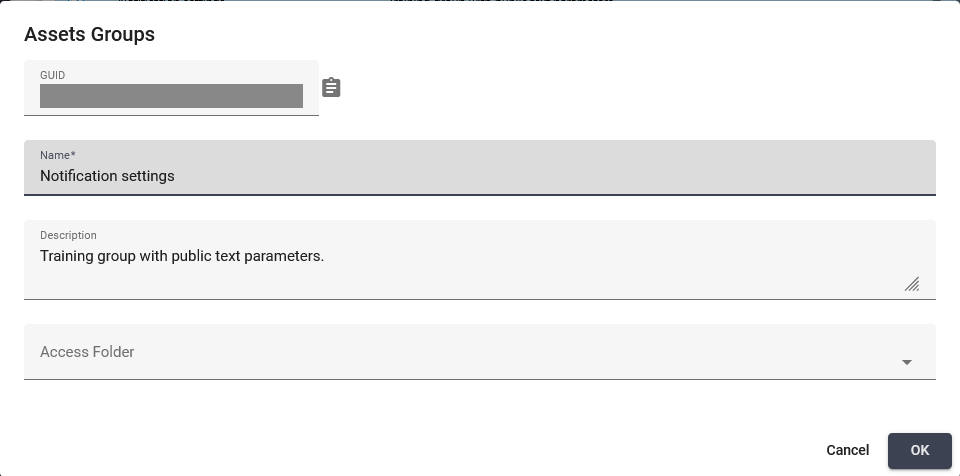
Ventana Assets Groups con los parámetros guardados de Notification settings