
Сообщения Роботов#
Сообщения Роботов (Логи) — это сообщения, которые Роботы отправляют в Оркестратор по мере выполнения Работ.
Экран Сообщения Роботов содержит таблицу “Сообщения Роботов”.
Каждое сообщение Роботов (Лог) отражается в таблице “Сообщения Роботов” как одна строка.
.png)
| № п/п | Колонка | Описание колонки |
| 1. | Робот | Отображает имя Робота. |
| 2. | Процесс | Отображает Процесс, который выполняется Роботом. |
| 3. | Версия процесса | Отображает версию Процесса, которая выполняется Роботом. |
| 4. | Работа | Отображает Работу, которую выполняет Робот. |
| 5. | Тип | Отображает присвоенный сообщению Робота (логу) тип. Возможные значения:
|
| 6. | Сообщение | Отображает сообщение Робота. |
| 7. | Поля | Отображает параметры запросов и ответов, которые могут включать в себя тип данных и идентификаторы. |
| 8. | Создано | Отображает дату и время создания данного сообщения Робота. |
Также в каждой строке таблицы есть иконка  (“Показать сообщение”), которая открывает полный текст сообщения Робота в отдельном окне:
.png)
Все колонки таблицы “Сообщения Роботов” могут быть настроены Пользователем. Функции настройки колонок таблиц описаны здесь.
Логирование в Оркестратор на стороне Дизайнера#
Логи в Оркестраторе — это логи, которые Роботы отправляют сами. Есть некоторое количество системных логов. Системные логи записываются, если внутри сценария произошла ошибка, которая нигде не была обработана, и сценарий завершился аварийно.
Логировать можно любые сообщения или значения переменных. Для этого в Дизайнере предусмотрено два блока:
- “Логировать в Оркесторатор”;
- “Лог”.
Логирование с помощью блока “Логировать в Оркестратор”#
В параметрах блока “Логировать в Оркестратор” необходимо указать сообщение (любая переменная любого типа) и уровень его критичности.
.png)
При использовании данного блока можно выбирать уровень логирования:
- Info — информация;
- Critical — критично;
- Error — ошибка;
- Warning — предупреждение;
- Debug — отладка.
Также можно вместе с сообщением отправить в Оркестратор скриншот, предварительно установив флаг “Скриншот”:
.png)
Сообщение будет отображаться на экране “Сообщения Роботов”.
В случае если к сообщению от Робота был прикреплен скриншот, соответствующая иконка появится в колонке “Скриншот”. Кликните на иконку, чтобы увидеть скриншот в исходном размере:
.png)
Логирование с помощью блока “Лог”#
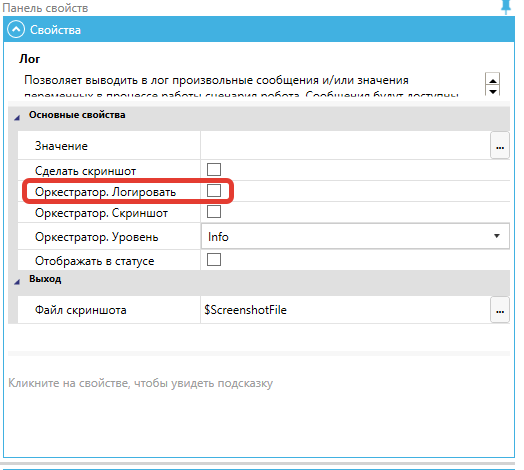
Другой способ логирования – в Дизайнере в блоке “Лог” заполнить чекбокс “Оркестратор. Логировать”:
Не рекомендуется использовать логирование в Оркестратор внутри тела циклов с коротким интервалом, т.к. это может привести к появлению большого количества лишних сообщений. В целях безопасности Оркестратор может ограничивать максимальное число получаемых в единицу времени сообщения от Робота.