
Очереди#
Очереди – это способ группировать однотипные Задачи, а также создавать потоки Задач.
Очередь хранит Задачи одного процесса. Внешняя система или Робот добавляет в нее данные для обработки, а Роботы получают Задачи и выполняют соответствующие Работы. Такой подход разделяет длительный процесс на независимые этапы.
Для действий с Очередями и их Задачами используются следующие права Роли в строке "Очереди":
- просмотр и выгрузка — "Чтение";
- создание — "Создание";
- изменение настроек и статуса — "Обновление";
- удаление — "Удаление".
На скриншоте выбраны все четыре права для работы со всеми перечисленными действиями. Для конкретной Роли назначаются права на нужные сотруднику действия. Доступ к самой Очереди также ограничивается ее Папкой доступа.
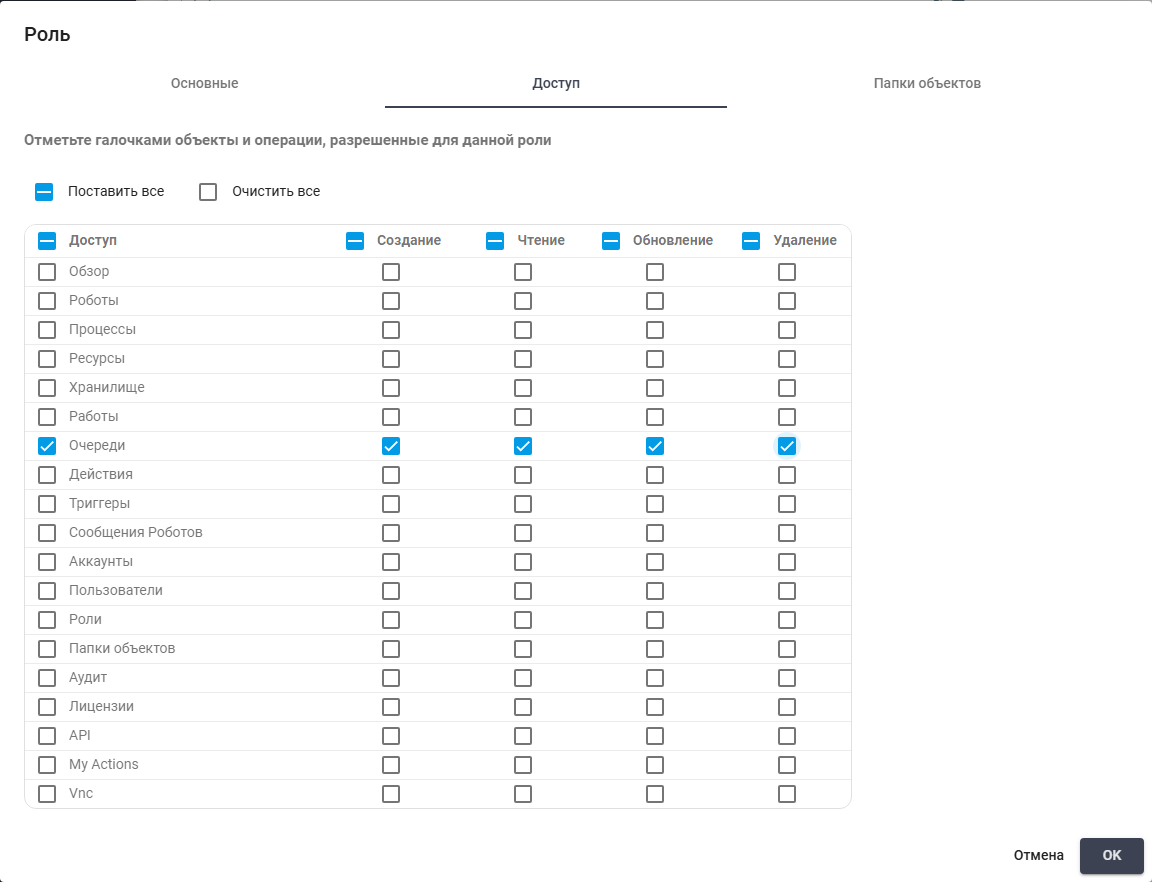
Права "Создание", "Чтение", "Обновление" и "Удаление" в строке "Очереди".
Задачи добавляются в Очередь тремя способами:
- вручную Пользователем с помощью Оркестратора;
- Роботом с помощью блока "Добавить Задачу в Очередь";
- с помощью вызовов API.
Экран Очереди содержит две таблицы: "Очереди" и "Задачи".
.png)
Таблицы "Очереди" и "Задачи".
Для работы с Очередями на экране есть следующие кнопки:
.png)
Кнопки управления Очередями.
| Название кнопки | Описание |
|---|---|
| Создать | Позволяет Пользователю создать новую Очередь. При нажатии открывается форма для ввода необходимых данных и настройки параметров новой Очереди. |
| Обновить | Позволяет обновить информацию о выбранной Очереди. |
| Удалить выбранное | Позволяет удалить одну или несколько выбранных Очередей. |
| Импорт из CSV | Позволяет Пользователю загружать данные об Очередях из файла формата CSV. При выборе этой опции открывается диалоговое окно для загрузки файла с необходимыми данными. |
| Экспорт в CSV | Позволяет сохранить информацию об Очередях в файл в формате CSV. |
| Экспорт в XLSX | Позволяет экспортировать данные об Очередях в файл в формате XLSX. |
Для работы с Задачами на экране есть следующие кнопки:
.png)
Кнопки управления Задачами.
| Название кнопки | Описание |
|---|---|
| Создать | Позволяет Пользователю создать новую Задачу. При нажатии открывается форма для ввода необходимых данных и настройки параметров новой Задачи. |
| Обновить | Позволяет обновить информацию о выбранной Задаче. |
| Изменить статус | Позволяет изменить статус одной или нескольких выбранных Задач. Возможные варианты:
|
| Клонировать задачу | Позволяет создать копию выбранной Задачи с автоматическим переносом всех ее свойств и параметров. |
| Удалить выбранное | Позволяет удалить одну или несколько выбранных Задач. |
| Импорт из CSV | Позволяет Пользователю загружать данные о Задачах из файла формата CSV. При выборе этой опции открывается диалоговое окно для загрузки файла с необходимыми данными. |
| Экспорт в CSV | Позволяет сохранить информацию о Задачах в файл в формате CSV. |
| Экспорт в XLSX | Позволяет экспортировать данные о Задачах в файл в формате XLSX. |
| Показать диаграмму | Позволяет визуализировать данные о Задачах в виде диаграммы для анализа статусов Задач. |
Создание новой Очереди#
Для создания новой Очереди необходимо нажать на кнопку "Создать" в таблице "Очереди" и заполнить открывшуюся форму:
**Обязательное поле:
**
- поле "Имя" — содержит название записи.
**Дополнительные элементы:
**
- поле "Описание" — описание Очереди.
- поле "Папка доступа" — ограничивает доступ к Очереди выбранной Папкой доступа.
- поле "Переводить в статус "Заброшена" задачи, находящиеся в статусе "Создана" более указанного количества минут" — задает срок ожидания в минутах для Задач в статусе "Создана". По истечении срока Задача получает статус "Заброшена". Значение
0отключает это правило. - поле "Переводить в статус "Заброшена", задачи, находящиеся в статусе "В процессе" более указанного количества минут" — задает срок ожидания в минутах для Задач в статусе "В процессе". По истечении срока Задача получает статус "Заброшена". Значение
0отключает это правило. - чекбокс "Автоизменение статуса задачи, находящейся "В процессе" на "Неудачно (Приложение)", если связанная Работа перешла в статус "Неудачно/Остановлена/Прервана" — переводит Задачу из статуса "В процессе" в "Неудачно (Приложение)", если связанная Работа завершилась неудачно, была остановлена или прервана.
- чекбокс "Автоповтор задач в статусе Неудачно (Приложение)" — создает новую попытку после получения указанного статуса. Число дополнительных попыток ограничивается полем "Максимальное число повторов".
- чекбокс "Автоповтор задач в статусе Неудачно (Бизнес)" — создает новую попытку после получения указанного статуса. Число дополнительных попыток ограничивается полем "Максимальное число повторов".
- чекбокс "Автоповтор задач в статусе Заброшена" — создает новую попытку после получения указанного статуса. Число дополнительных попыток ограничивается полем "Максимальное число повторов".
- поле "Максимальное число повторов" — ограничивает число дополнительных попыток после исходной Задачи. Значение
2разрешает две повторные попытки,0отключает повторы. Поле используется при включенном автоповторе. - чекбокс "Запретить добавление задач с дублирующимися Именами" — запрещает добавлять в Очередь Задачу с уже существующим именем.
Пример: для подготовки Очереди отчетов укажите "Отчеты" в поле "Имя" и "Обработка отчетов" в поле "Описание". Оставьте поле "Папка доступа" пустым, оба срока перевода в статус "Заброшена" — 0, все чекбоксы — снятыми. Для сохранения Очереди нажмите на кнопку "OK".
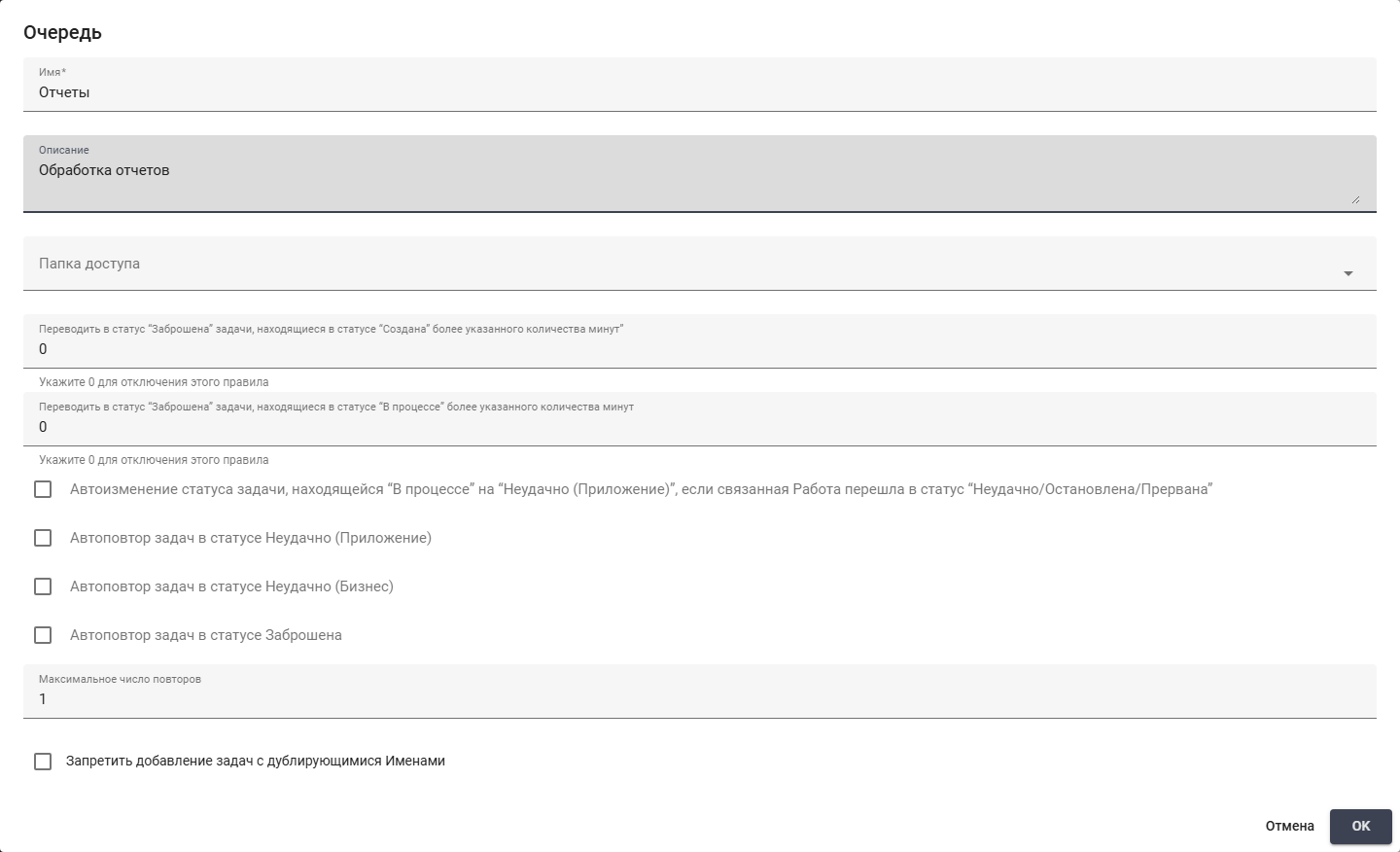
Новая Очередь "Отчеты" без автоповтора.
Редактирование ранее созданной Очереди#
Для просмотра и редактирования свойств конкретной Очереди необходимо выбрать ее в списке и нажать на кнопку редактирования  . Откроется форма изменения свойств Очереди.
Помимо полей, заполняемых при создании Очереди, при редактировании в форме указан GUID (уникальный идентификатор, присвоенный Очереди после ее создания) в поле "GUID". Данное поле нельзя отредактировать.
Пример: для изменения названия Очереди укажите "Отчеты" в поле "Имя" и "Обработка отчетов" в поле "Описание". На скриншоте поле "Папка доступа" пустое, оба срока перевода в статус "Заброшена" равны 60, включены автоизменение статуса, повтор после ошибки приложения и запрет дублирующихся имен. Лимит повторов — 1; повтор после бизнес-ошибки и после статуса "Заброшена" выключен. GUID остается прежним. Сохраните изменения кнопкой "OK".
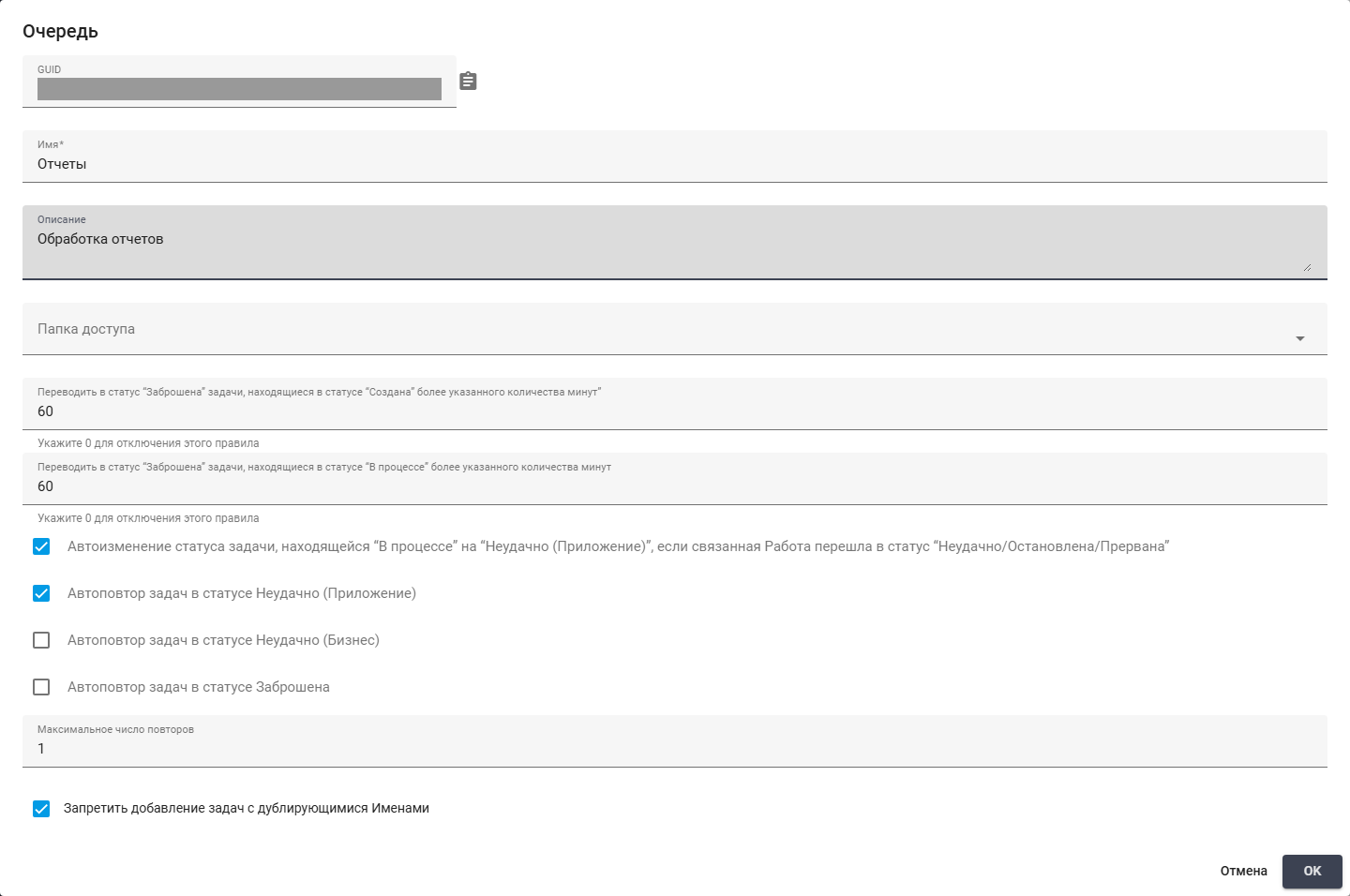
Изменение Очереди "Отчеты". GUID скрыт.
Автоповтор после ошибки приложения#
Для повторной обработки Задач после ошибки приложения необходимо включить автоповтор Очереди. Требуется доступ к Очереди и разрешение на изменение ее настроек. Робот должен передавать в Оркестратор статус Задачи "Неудачно (Приложение)" при соответствующей ошибке. Записи об ошибке только в журнале Робота недостаточно.
Для настройки автоповтора необходимо выполнить следующие действия:
- На экране Очереди открыть настройки нужной Очереди.
- Установить чекбокс "Автоповтор задач в статусе Неудачно (Приложение)".
- В поле "Максимальное число повторов" указать число дополнительных попыток, например 2, и сохранить настройки.
- В блоке "Получить задачу из очереди" указать эту Очередь, выбрать в свойстве "Статус задачи" значение New и включить свойство "Взять в работу". Остальные фильтры должны допускать новые попытки: у них собственные GUID, названия и даты создания.
- При ошибке приложения передать статус Failed (Application) для обрабатываемой Задачи, например блоком "Изменить задачу".
При обработке этого статуса Оркестратор создает копию Задачи с новым GUID, названием с окончанием Retry 1 и статусом "Создано". Исходная Задача сохраняет статус "Неудачно (Приложение)". Робот получает копию обычным блоком "Получить задачу из очереди".
При последовательной обработке новых копий и лимите 2 доступны исходная попытка, Retry 1 и Retry 2. Следующая копия создается только при повторной ошибке. После успешной обработки или достижения лимита новые попытки этой цепочки не создаются. Для проверки результата необходимо открыть таблицу "Задачи" выбранной Очереди.
Включение автоповтора само по себе не создает копии всех ранее завершившихся с ошибкой Задач. Автоповтор срабатывает при обработке соответствующего статуса Задачи. Для этого сценария в блоке получения нужен фильтр New, а не Failed (Application).
Пример: для настройки двух дополнительных попыток в Очереди "Отчеты" укажите описание "Обработка отчетов", оставьте "Папка доступа" пустым и оба срока перевода в статус "Заброшена" равными 0. Установите только чекбокс "Автоповтор задач в статусе Неудачно (Приложение)". В поле "Максимальное число повторов" укажите 2, остальные чекбоксы оставьте снятыми. Нажмите на кнопку "OK". Скриншот показывает настройку Очереди; создание копий выполняется позже, когда Робот передает статус ошибки.
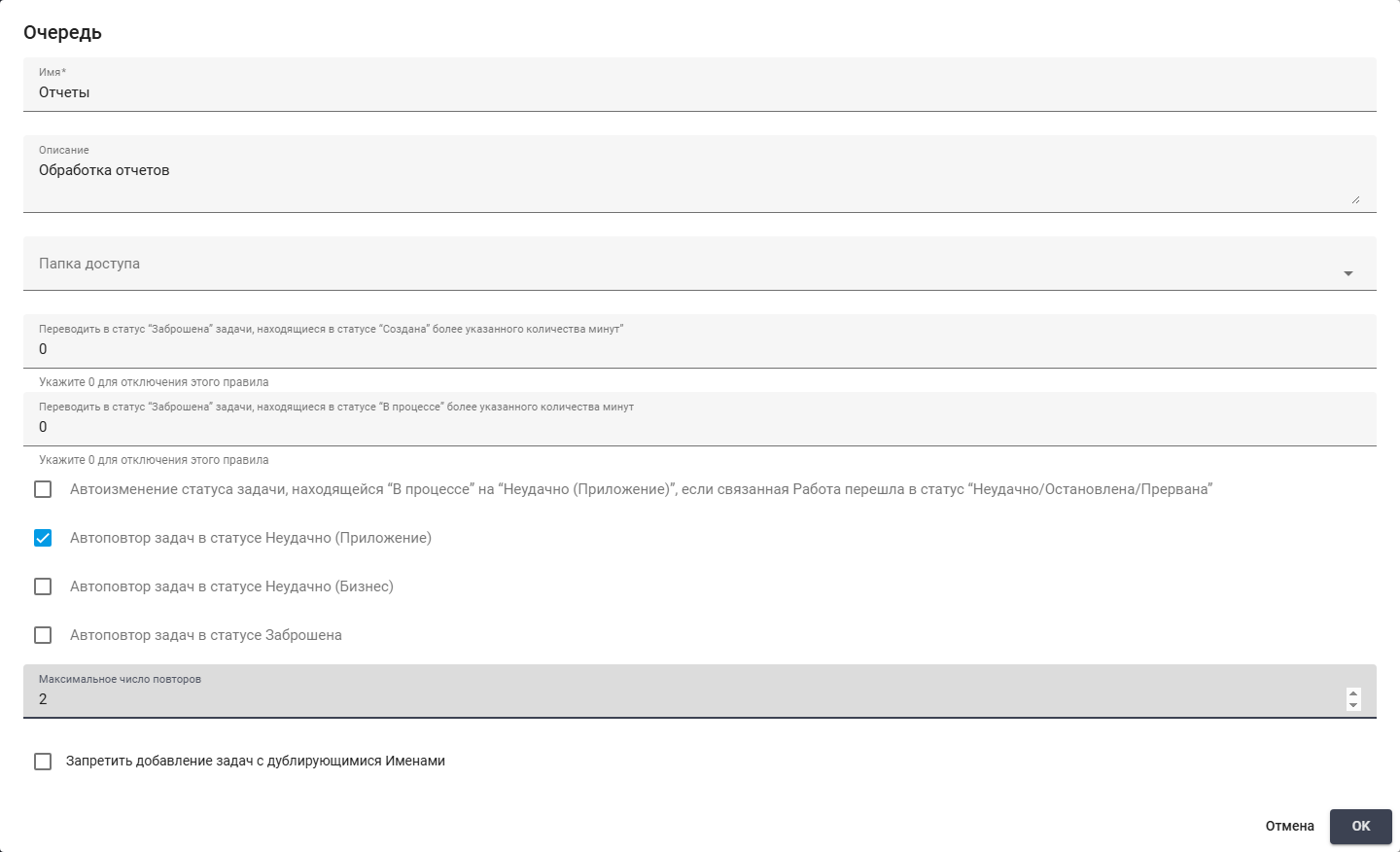
Автоповтор после ошибки приложения: максимум две дополнительные попытки.
Создание новой Задачи#
Для создания новой Задачи необходимо нажать на кнопку "Создать" в таблице "Задачи" и заполнить открывшуюся форму:
Для того, чтобы в таблице "Задачи" появился список Задач, необходимо установить чекбокс у одной из Очередей.
Форма содержит следующие элементы:
**Обязательное поле:
**
- поле "Имя" — содержит название записи.
**Дополнительные элементы:
**
- поле "Описание" — описание Задачи.
- поле "Комментарий" — комментарий к Задаче.
- поле "Приоритет" — задает очередность отбора Задач Роботом. Значения: "Низкий", "Нормальный", "Высокий", "Дедлайн".
- поле "Теги" — теги Задачи.
- поле "Повторы" — содержит число уже выполненных повторных попыток этой Задачи. При ручном создании исходной Задачи используется
0.
Пример: для проверки месячного отчета укажите "Отчет за октябрь" в поле "Имя", "Проверка итогов месяца" в поле "Описание" и "Проверить суммы" в поле "Комментарий". В поле "Приоритет" оставьте "Нормальный", поле "Теги" — пустым, "Повторы" — 0. Нажмите на кнопку "OK" для сохранения Задачи в выбранной Очереди.
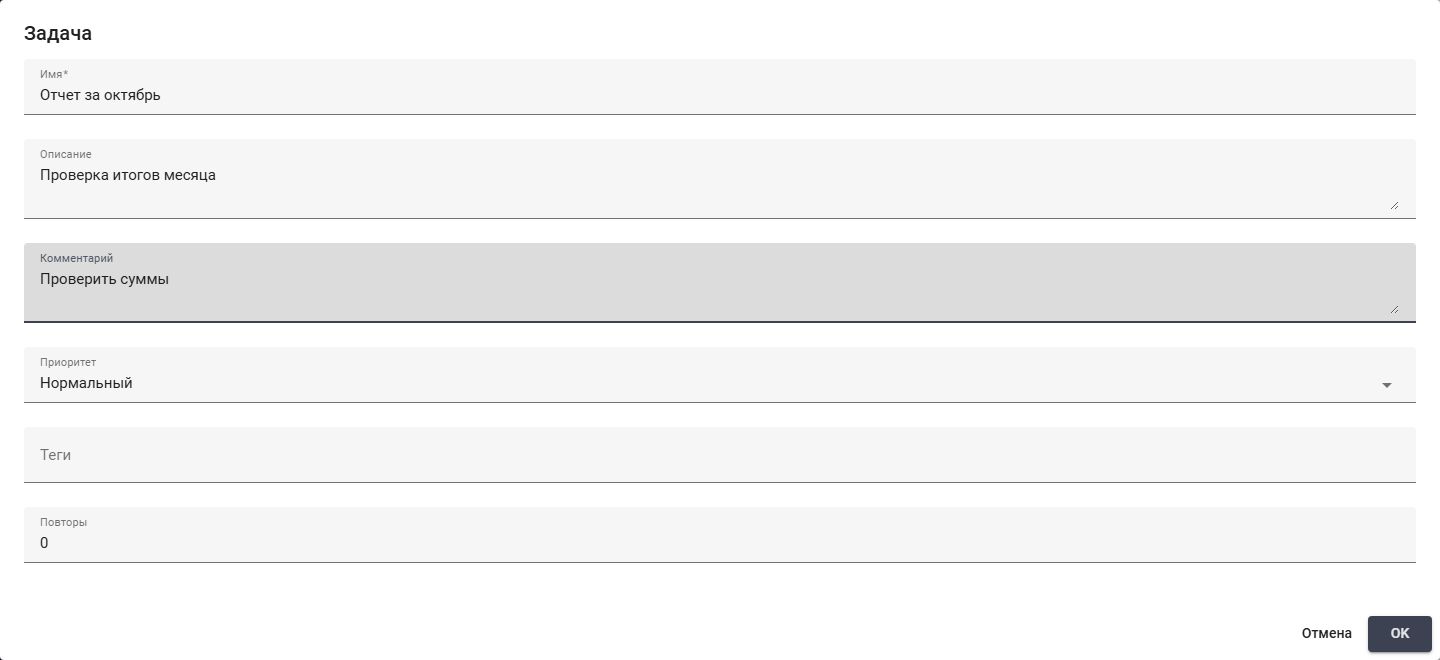
Новая Задача "Отчет за октябрь".
Редактирование ранее созданной Задачи#
Для просмотра и редактирования свойств конкретной Задачи необходимо выбрать ее в списке и нажать на кнопку редактирования . Откроется форма изменения свойств Задачи. Поля создания сохраняются; дополнительно отображаются следующие элементы:
- поле "GUID" — уникальный идентификатор, присвоенный Задаче после ее создания. Данное поле нельзя отредактировать.
- поле "Статус" — показывает этап обработки Задачи. Значения: "Создано", "В процессе", "Успешно", "Неудачно (Приложение)", "Неудачно (Бизнес)", "Отложена до", "Заброшена".
- поле "Начата" — показывает время начала обработки Задачи. Поле доступно только для чтения.
- поле "Отложена до" — дата и время, до которого отложена Задача в формате: ДД.ММ.ГГГГ часы:минуты. По наступлении даты и времени "Отложена до" Задача учитывается по своему приоритету и выполняется в порядке Очереди.
- поле "Дедлайн" — дата и время дедлайна для выполнения данной Задачи.
- поле "Создана" — дата и время, когда была создана Задача. Данное поле нельзя отредактировать.
- поле "Обновлена" — дата и время, когда была обновлена Задача. Данное поле нельзя отредактировать.
Пример: в существующей Задаче укажите имя "Отчет за октябрь", описание "Проверка итогов месяца" и комментарий "Проверить суммы". На скриншоте сохранены статус "Заброшена", приоритет "Нормальный" и 0 в поле "Повторы". Теги, время начала, перенос и дедлайн не заданы. GUID и даты создания и обновления доступны только для чтения. Нажмите на кнопку "OK", чтобы сохранить изменения.
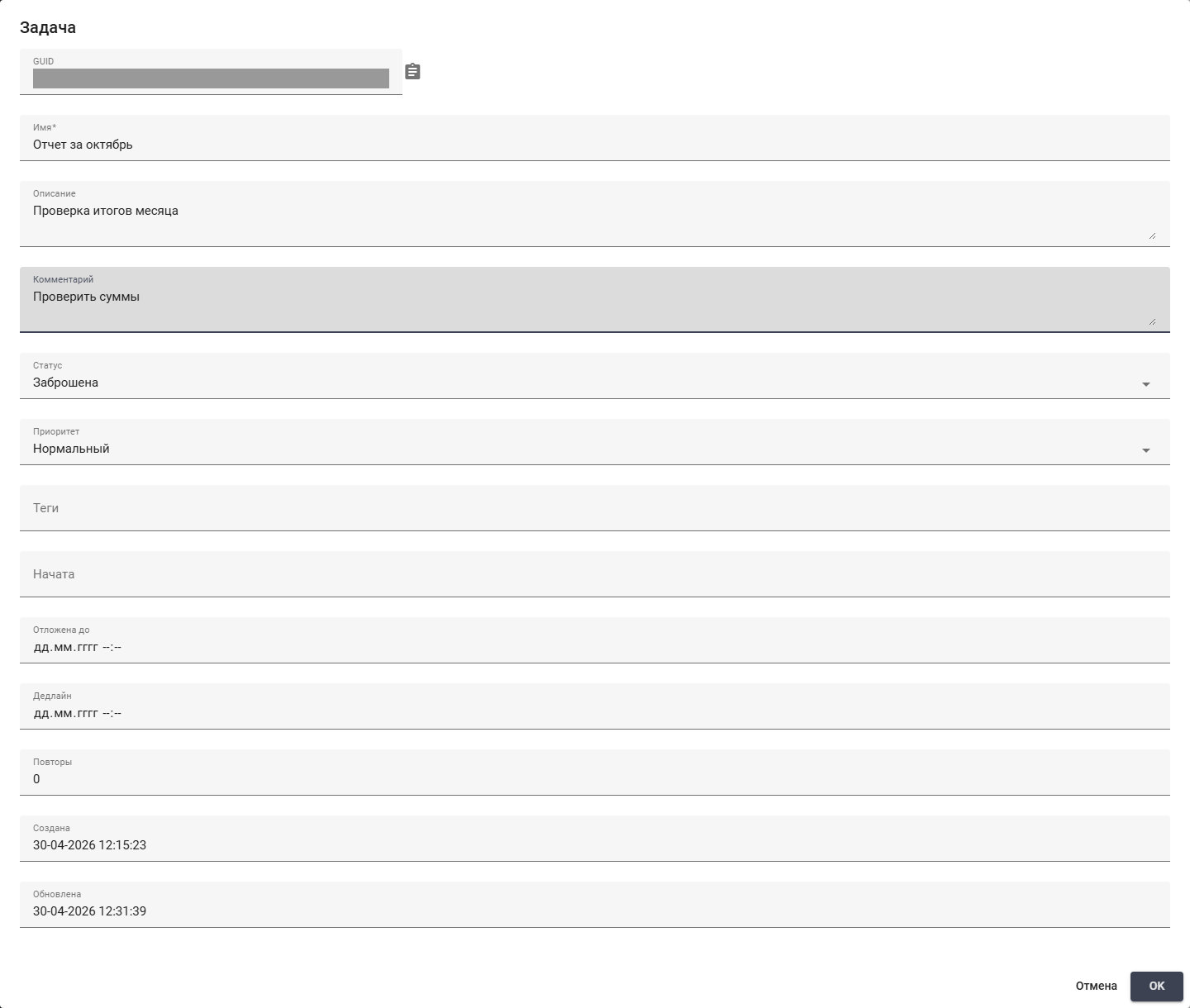
Изменение Задачи "Отчет за октябрь". GUID скрыт.
Параметры Задачи#
Для уже созданных Задач доступны "Параметры задачи". Чтобы открыть форму параметров необходимо нажать на кнопку настройки параметров  . Для указания параметров Задачи доступны три типа данных:
- Текст;
- Таблица;
- Хэш-таблица.
Текст#
Тип "Текст" передает Роботу одну строку или текстовый документ через параметры Задачи.
Пример: для передачи имени файла откройте параметры Задачи "заказ 1", выберите "Текст" в поле "Тип данных" и укажите report_october.xlsx в текстовом поле. Для сохранения нажмите на кнопку "OK".
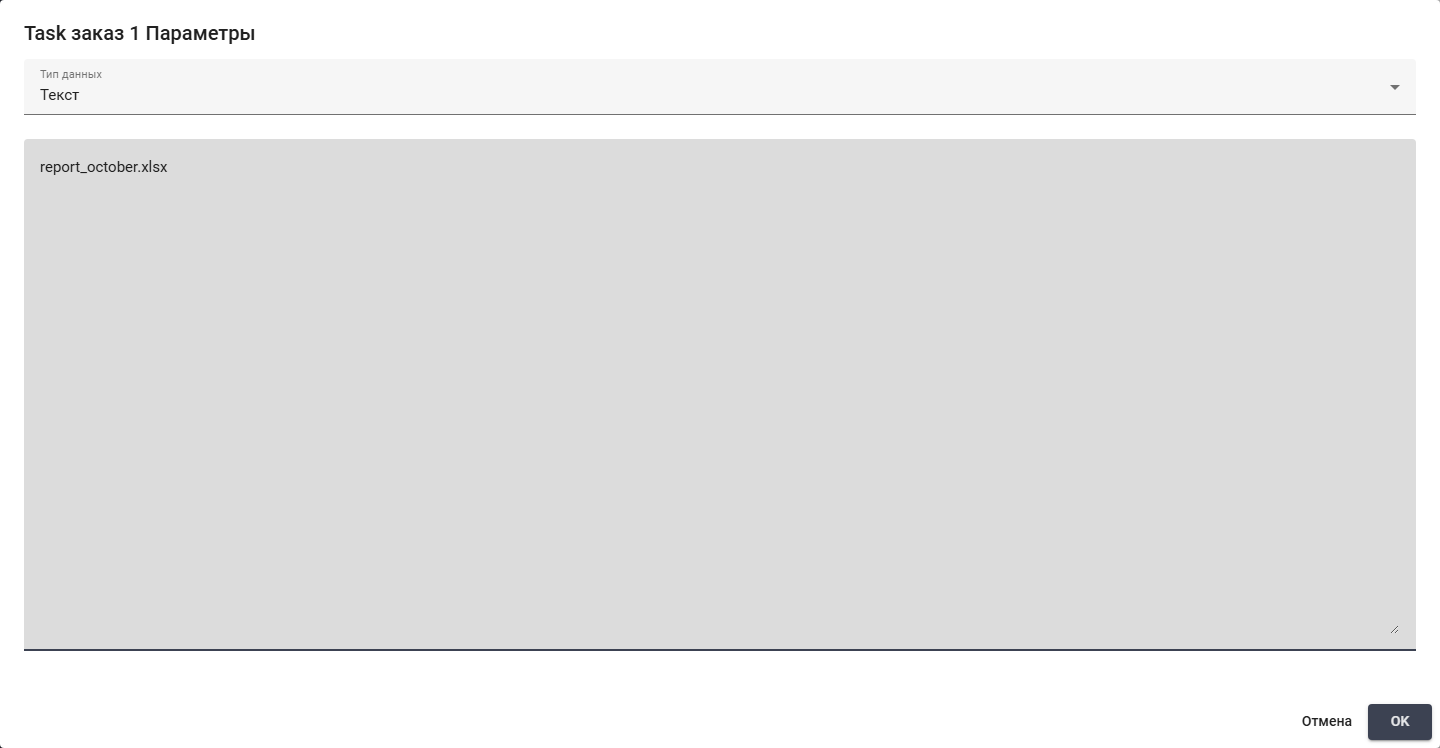
Параметры Задачи "заказ 1": имя файла в типе "Текст".
Таблица#
Тип "Таблица" передает несколько записей с одинаковым набором колонок. Имена колонок и значения ячеек изменяются в редакторе. Кнопка "Добавить новую строку в таблицу" добавляет запись; меню колонки управляет составом колонок.
Пример: для передачи итогов отчета выберите "Таблица" в поле "Тип данных". Задайте колонки "Файл", "Месяц", "Строк", "Сумма" и "Валюта". В единственной строке укажите соответственно report_october.xlsx, 2026-10, 12, 15000 и RUB. Нажмите на кнопку "OK".

Параметры Задачи "заказ 1": одна заполненная строка таблицы отчета.
Хэш-таблица#
Тип "Хэш-таблица" передает именованные значения. В поле "Параметр" указывается ключ, в поле "Значение" — его содержимое. Для удаления пары необходимо очистить оба поля. Пустая строка предназначена для добавления следующей пары.
Пример: для передачи имени файла и периода выберите "Хэш-таблица". Укажите file и report_october.xlsx в первой паре полей, period и 2026-10 — во второй. Оставьте следующую строку пустой и нажмите на кнопку "OK".
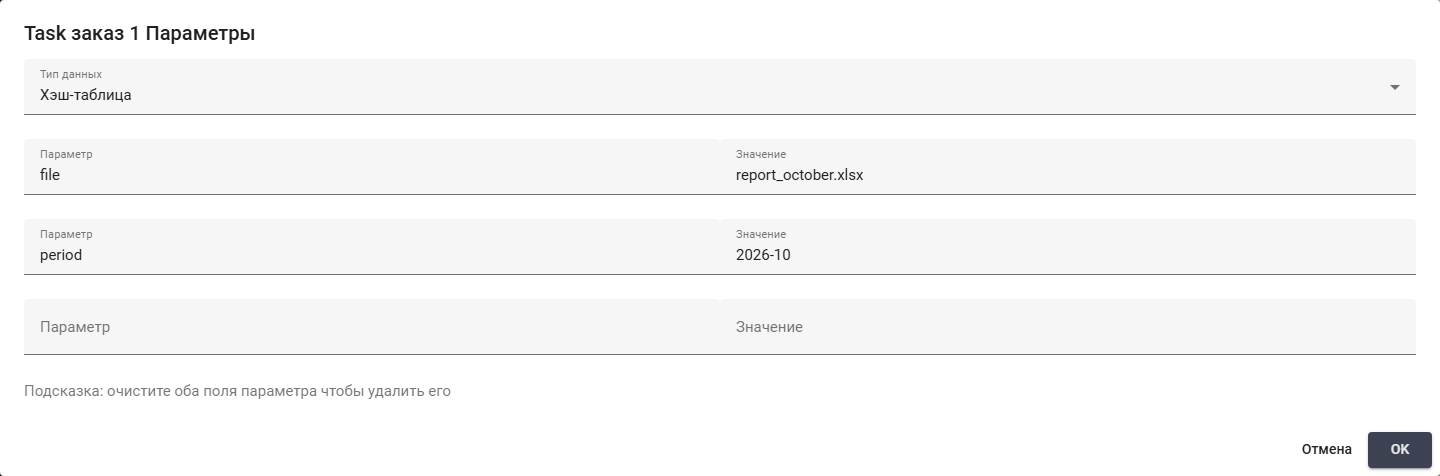
Параметры Задачи "заказ 1": пары file и period.
Ошибка загрузки списка Задач#
Если список Задач на экране Очереди не загрузился, Оркестратор останавливает индикатор загрузки и показывает уведомление с текстом ошибки. Этот текст необходимо передать администратору.
Пример: при открытии Очереди "Проверка списка Задач" появилось сообщение о некорректном приоритете. Передайте текст ошибки администратору. После исправления данных нажмите на кнопку "Обновить" в таблице "Задачи".
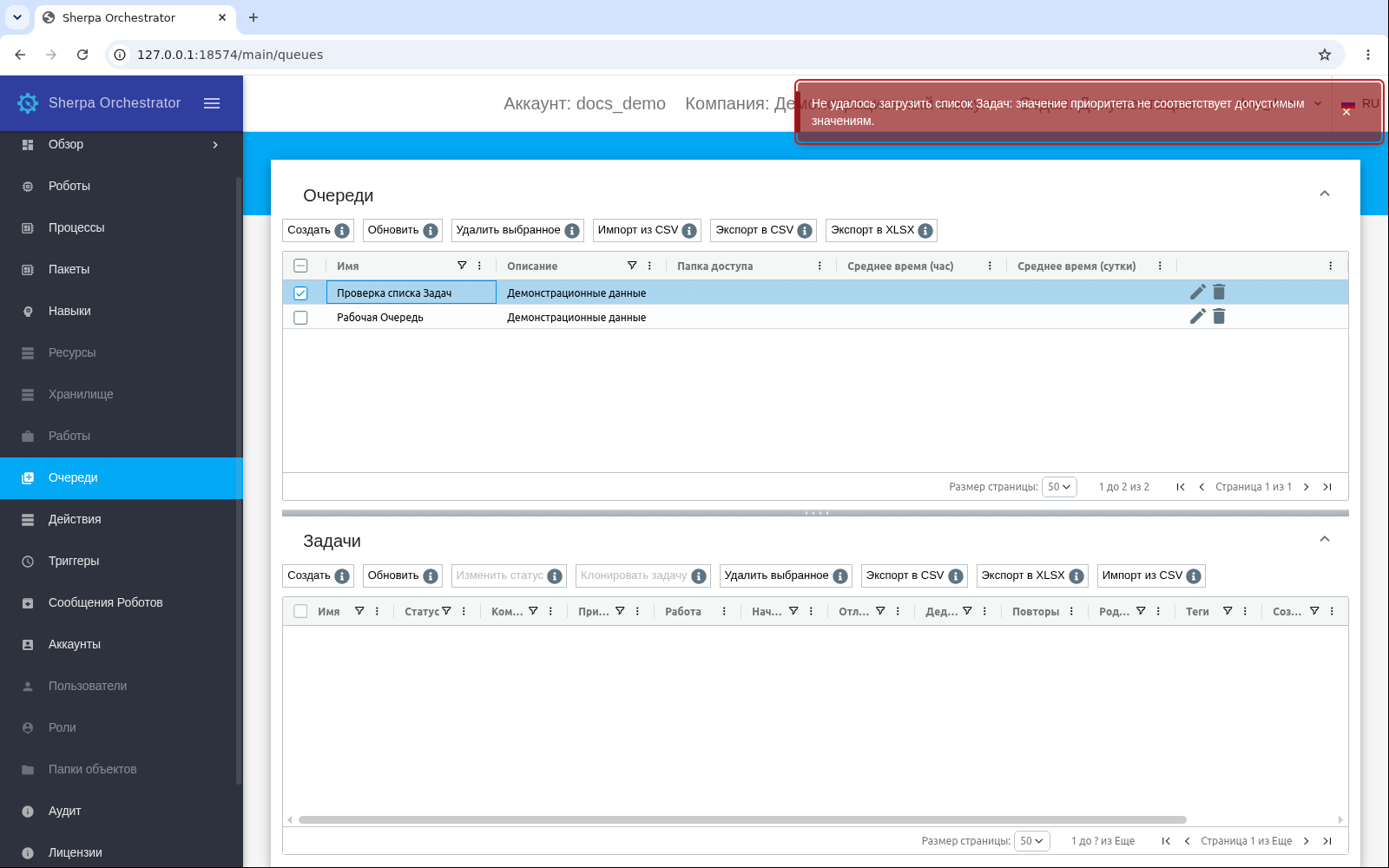
Сообщение об ошибочном приоритете Задачи выделено красной рамкой.
После устранения причины необходимо нажать на кнопку "Обновить" в таблице "Задачи". Для продолжения работы с другой Очередью необходимо выбрать ее в таблице "Очереди".
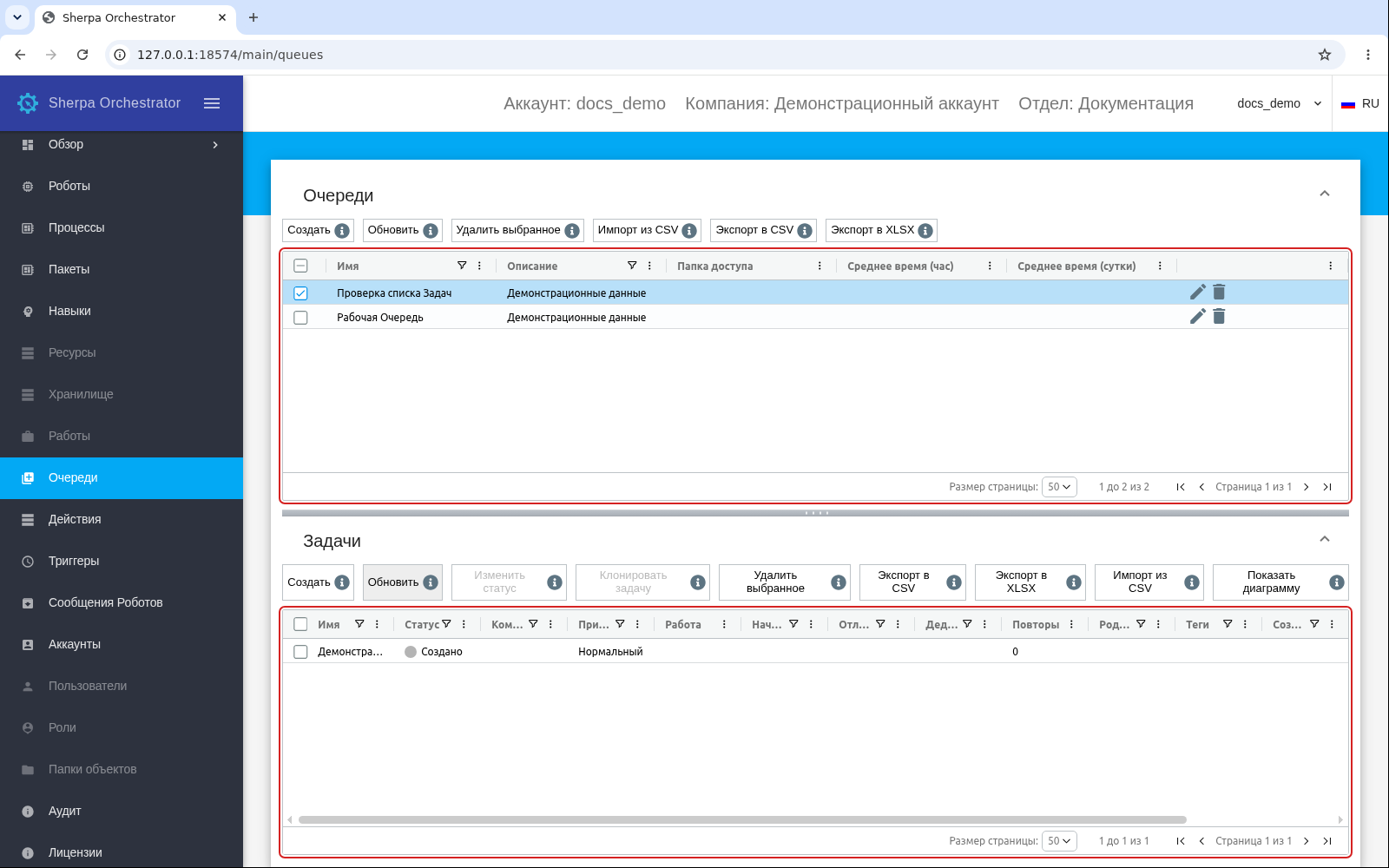
Выбранная Очередь и загруженная таблица Задач выделены красными рамками.
Ранее сохраненные некорректные значения приоритета, статуса или количества повторов могут продолжать вызывать ошибку списка. Миграция исправляет только некорректный идентификатор родительской Задачи. Правильные значения остальных полей определяет администратор.