
Лицензии#
Экран Лицензии предназначен для просмотра Лицензий текущего Аккаунта, добавления ключей, активации Лицензий и изменения их настроек.
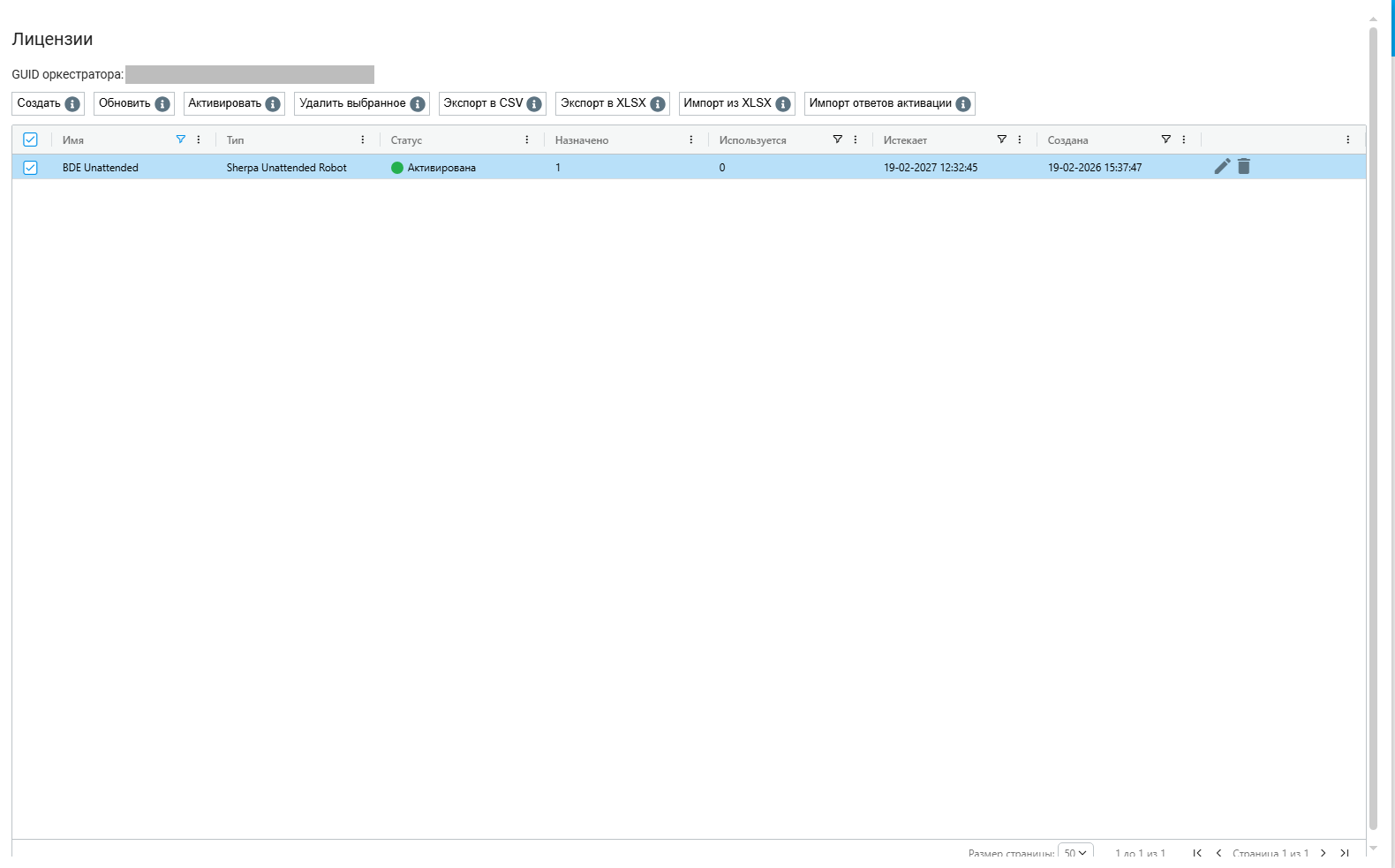
Экран Лицензии в Sherpa Orchestrator 5.9.4.
Тип Лицензии определяет, для какого продукта она предназначена.
Для действий с Лицензиями в Роли используются права строки "Лицензии":
- просмотр — "Чтение";
- добавление Лицензий и импорт ключей — "Создание";
- изменение, активация и импорт ответов — "Обновление";
- удаление — "Удаление".
На скриншоте разрешены все перечисленные действия.
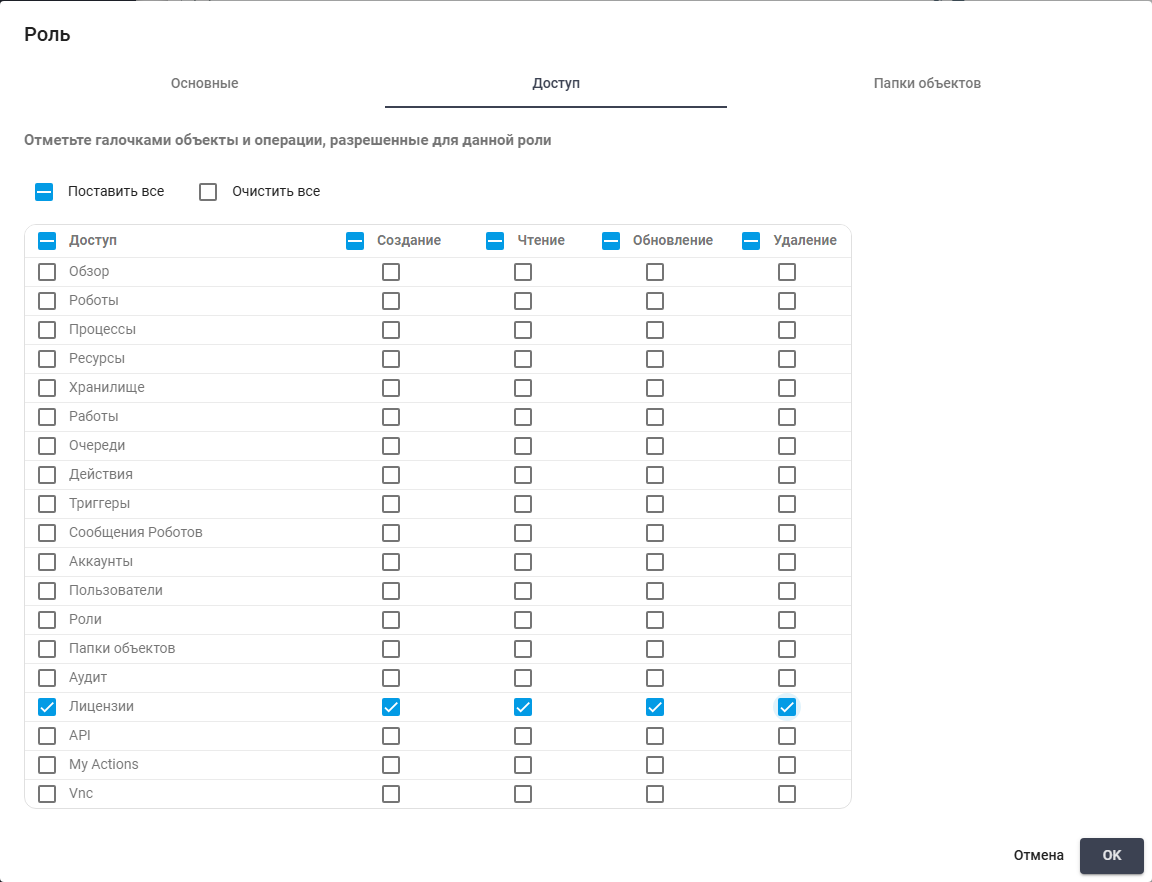
Права действий с Лицензиями в строке "Лицензии".
Таблица содержит следующие колонки:
| Колонка | Описание |
|---|---|
| "Имя" | Название для поиска Лицензии в списке. |
| "Лицензионный ключ" | Полный ключ Лицензии. Поиск по ключу доступен в фильтре колонки. |
| "Тип" | Назначение Лицензии. Типы Лицензий для Sherpa Orchestrator перечислены после таблицы. |
| "Статус" | Состояние активации и срока действия Лицензии. |
| "Назначено" | Количество Роботов, которым назначена Лицензия. |
| "Используется" | Количество Роботов, использующих Лицензию в данный момент. |
| "Истекает" | Дата и время окончания действия Лицензии. До активации значение не заполнено. Для бессрочной Лицензии отображается "Бессрочно". |
| "Создана" | Дата и время добавления Лицензии в Оркестратор. |
Для работы с Sherpa Orchestrator предназначены следующие типы Лицензий:
- Sherpa Attended Robot;
- Sherpa Unattended Robot;
- Sherpa Orchestrator;
- Sherpa Attended Floating;
- Sherpa Autopilot.
Для Лицензии Attended Floating показатель "Используется" учитывает всех неудаленных Роботов, которым назначена эта Лицензия. Отключение Робота или отсутствие запросов проверки активности не освобождает назначенное место. Для Unattended показатель учитывает активных Роботов, от которых поступали запросы проверки активности за последние 10 минут. Показатели обновляются планировщиком.
Лицензионный ключ#
Для поиска Лицензии необходимо открыть фильтр колонки "Лицензионный ключ", выбрать условие и ввести полный ключ или его часть, например ABCDEF12. Регистр букв и пробелы в начале и конце значения не влияют на поиск. В таблице остаются Лицензии текущего Аккаунта, соответствующие условию.
В фильтре доступны два условия:
- "Содержит" — показывает Лицензии, ключ которых содержит введенное значение.
- "Не содержит" — исключает такие Лицензии.
Если совпадений нет, таблица остается пустой. Для снятия отбора по ключу необходимо очистить значение фильтра. Настройки фильтра сохраняются в браузере, в котором Пользователь работает с Оркестратором, и восстанавливаются при повторном открытии таблицы. Если полный ключ не помещается в ячейке, его необходимо посмотреть в подсказке при наведении указателя. Для копирования ключа необходимо выделить текст в ячейке.
Параметры поиска через API приведены в статье API.
Импорт из XLSX#
Для массового добавления Лицензий необходим готовый XLSX-файл с ключами. Импорт поддерживает все типы Лицензий для Sherpa Orchestrator, перечисленные в этой статье.
Файл формируется на сервере лицензирования — во внешней системе выдачи и активации Лицензий, которая не является разделом Оркестратора. Если файл еще не получен, порядок его получения необходимо уточнить у ответственного за Лицензии в вашей организации. В Оркестратор загружается уже подготовленный файл.
Для импорта необходимо выполнить следующие действия:
На экране Лицензии нажать на кнопку "Импорт из XLSX" и выбрать полученный файл.
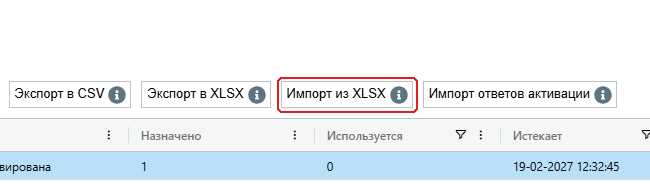
Кнопка "Импорт из XLSX" на панели действий.
В сообщении о результате проверить количество успешно обработанных строк и строк с ошибками.
Если есть ошибки, исправить соответствующие строки исходного файла и повторить импорт. Уже добавленные ключи не создаются повторно.
Для импорта необходим XLSX-файл с единственным листом licenses. При подготовке важно учитывать следующие требования:
- Названия и порядок колонок необходимо сохранить:
schema_version,serial,serial_md5,license_type. Например, колонкуserialнельзя переименовывать в "Ключ" или менять местами сserial_md5. - Ячейки должны содержать готовые значения без формул. Если значение рассчитано формулой, перед загрузкой его необходимо заменить результатом вычисления.
Пустые строки не мешают импорту — Оркестратор пропускает их. Если в сообщении об ошибке указана строка 7, проверить необходимо строку 7 исходного XLSX-файла.
Если сообщение об ошибке указывает на превышение допустимого размера, файл необходимо разделить на несколько XLSX-файлов с тем же листом и заголовками.
Активация Лицензий#
Для автоматической активации необходимо выбрать Лицензии в таблице и нажать на кнопку "Активировать".
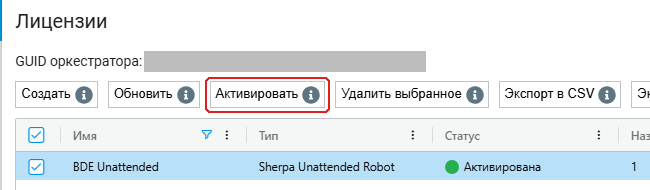
Панель действий с кнопкой "Активировать".
Появится всплывающее окно "Активация лицензий". В нем необходимо выбрать "Автоматически". За один раз активируется не более 100 Лицензий. По завершении Оркестратор сообщает количество активированных Лицензий, ошибок и необработанных записей.
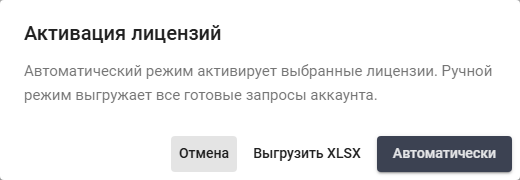
Всплывающее окно "Активация лицензий".
Для ручной активации во всплывающем окне "Активация лицензий" необходимо выбрать "Выгрузить XLSX". Оркестратор выгружает все готовые запросы активации текущего Аккаунта, а не только выбранные строки таблицы. Полученный файл необходимо передать на сервер лицензирования. Файл ответов необходимо загрузить на экране Лицензии с помощью кнопки "Импорт ответов активации".
Файлы ключей, запросов и ответов имеют разные заголовки. Их необходимо использовать в исходном виде, без добавления и удаления колонок. Результат активации отображается в колонках "Статус" и "Истекает".
Активация по коду#
Для активации нужны права изменения Лицензий. Для Лицензии Attended Робот должен быть назначен и хотя бы один раз подключен к Оркестратору, чтобы передать сведения о машине.
Для активации одной Лицензии по коду необходимо:
На экране Лицензии выбрать одну строку и нажать на кнопку "Активировать".
Во всплывающем окне выбора режима нажать на кнопку "Активировать по коду".
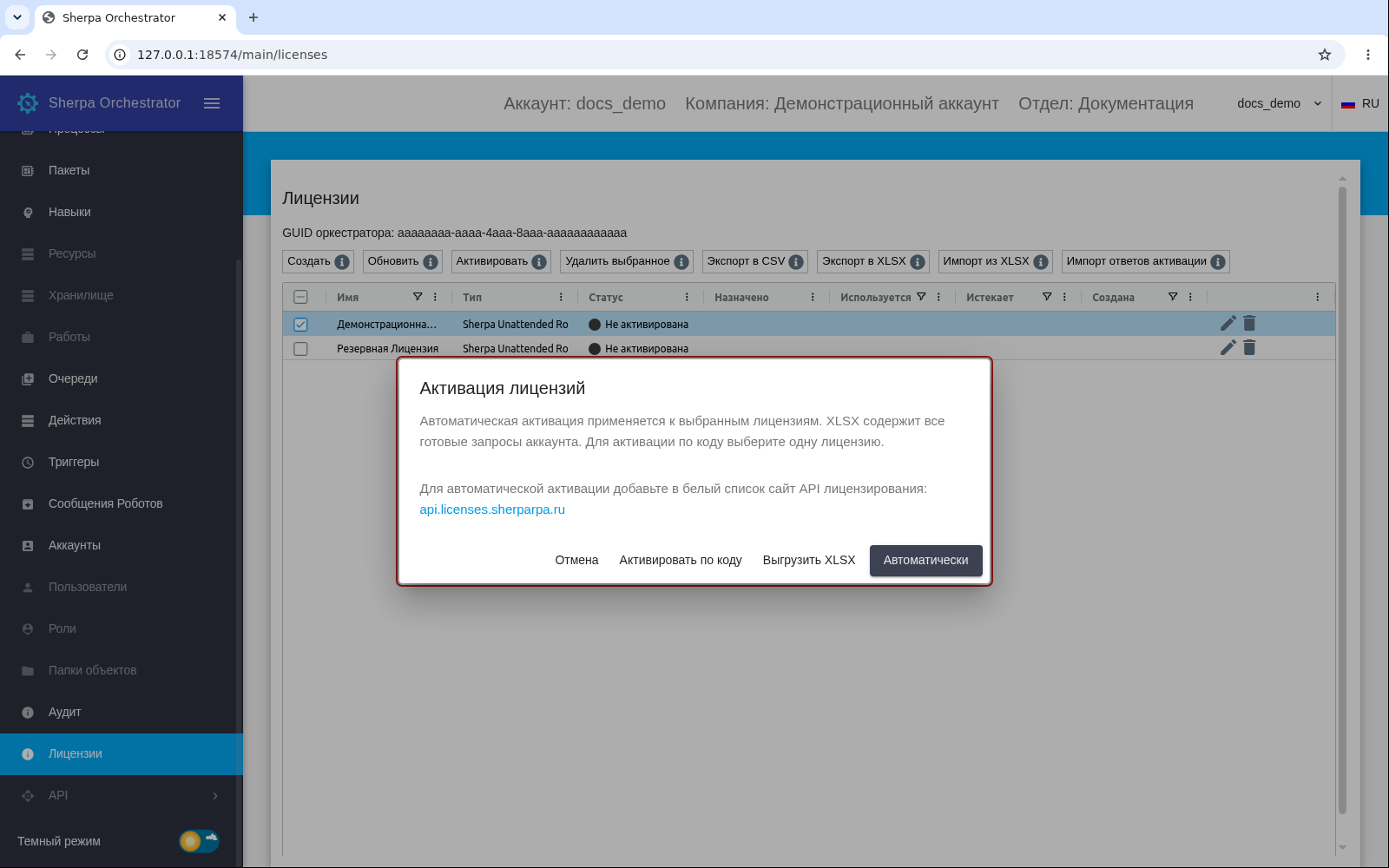
Выбор способа активации Лицензий.
Во всплывающем окне "Активировать по коду" нажать на кнопку "Скопировать код запроса".

Всплывающее окно активации одной Лицензии по коду.
Получить код ответа на странице активации. В закрытом контуре код запроса необходимо перенести на компьютер с доступом к этой странице.
Вставить полученный код в поле "Код ответа" и нажать на кнопку "Активировать".
При успешной активации всплывающее окно закрывается. На экране Лицензии появляется уведомление и обновляется таблица "Лицензии".

Успешная активация Лицензии на экране Лицензии.
При ошибке всплывающее окно остается открытым, а введенный код сохраняется. В этом случае необходимо проверить, что ответ получен для показанного кода запроса.
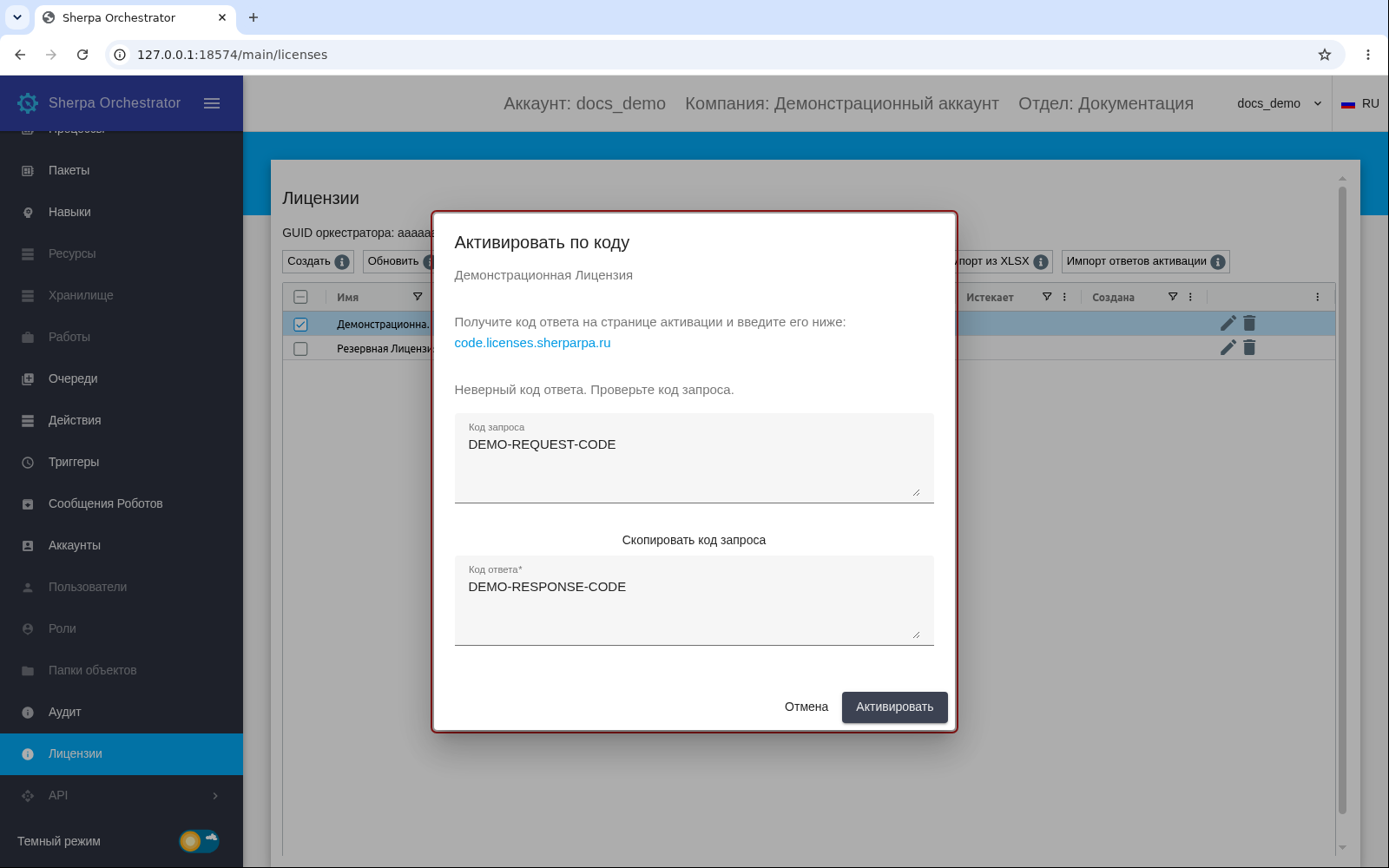
Ошибка кода ответа во всплывающем окне активации.
Если выбранных Лицензий нет или их несколько, требуется выбрать одну строку. Во время отправки повторное нажатие на кнопку "Активировать" и закрытие всплывающего окна недоступны.
Если после переназначения Лицензии Autopilot появляется предупреждение об освобождении предыдущего ключа, необходимо выполнить указанное в нем действие на сервере лицензирования.
Остальные способы активации доступны отдельно:
- Кнопка "Выгрузить XLSX" — выгрузка всех готовых запросов Аккаунта независимо от выбранных строк. Файл необходимо передать в раздел "Обмен ключей" сервера лицензирования. Полученный файл ответов загружается кнопкой "Импорт ответов активации". В файл запросов не следует добавлять коды ответа.
- Кнопка "Автоматически" — активация выбранных Лицензий. Оркестратору требуется доступ к серверу лицензирования.
Для автоматической активации сайт API лицензирования api.licenses.sherparpa.ru необходимо включить в белый список сети Оркестратора.
Sherpa Autopilot#
Лицензия Sherpa Autopilot предназначена для работы Пользователя с Sherpa Autopilot в режиме Attended Floating. Импорт и активация ключа доступны через XLSX. После активации тип и состояние Лицензии отображаются в таблице на экране Лицензии.
Каждая активная сессия Пользователя Sherpa Autopilot занимает одно доступное место Лицензии. При выходе Пользователя, отключении сессии или истечении времени ожидания место освобождается. Если свободных мест нет, необходимо проверить активные сессии и срок действия Лицензии.
Для запуска сценариев Робота через Sherpa Assistant используется Sherpa Attended Floating. Такую Лицензию назначают Роботу в Оркестраторе. Лицензия Sherpa Autopilot относится к работе Пользователя с Autopilot и его активным сессиям, а не к запуску сценария Робота через Assistant.
Создание Лицензии#
Для добавления Лицензии необходимо нажать на кнопку "Создать" над таблицей.
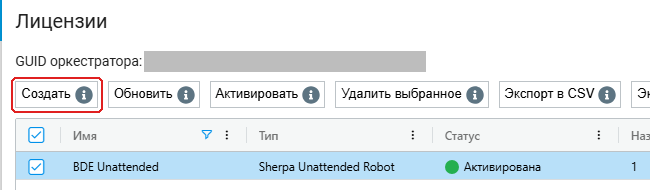
Панель действий с кнопкой "Создать".
Появится всплывающее окно "Лицензия" для ввода данных новой Лицензии.
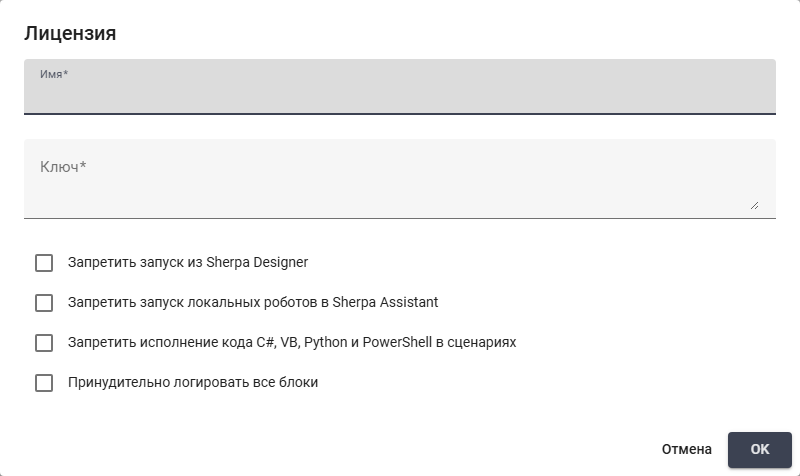
Всплывающее окно "Лицензия" для создания записи.
Во всплывающем окне доступны следующие поля и настройки:
Обязательные поля:
- поле "Имя" * — название Лицензии для отображения в списке. Обязательно для заполнения, не более 64 символов.
- поле "Ключ" * — ключ Лицензии, полученный от поставщика. Обязательно для заполнения. Поддерживаются ключи из 32 или 38 латинских букв и цифр. Ключ необходимо копировать целиком, без изменения символов.
Дополнительные элементы:
- чекбокс "Запретить запуск из Sherpa Designer" — запрещает запуск Робота из Sherpa Designer. Доступно для Sherpa Attended Floating.
- чекбокс "Запретить запуск локальных роботов в Sherpa Assistant" — запрещает запуск локальных Роботов в Sherpa Assistant. Доступно для Sherpa Attended Floating.
- чекбокс "Запретить исполнение кода C#, VB, Python и PowerShell в сценариях" — запрещает выполнение кода на этих языках в сценарии Робота. Доступно для Sherpa Attended Floating и Sherpa Unattended Robot.
- чекбокс "Принудительно логировать все блоки" — включает запись в журнал всех блоков сценария Робота. Доступно для Sherpa Attended Floating и Sherpa Unattended Robot.
- поле "Уровень логирования:" — уровень подробности записей в журнале. Отображается при включенной настройке "Принудительно логировать все блоки".
Для сохранения необходимо нажать на кнопку "OK". После успешного добавления Лицензия появится в таблице. Перед использованием ее необходимо активировать. Если форма сообщает об ошибке, необходимо проверить обязательные поля и корректность ключа. Для закрытия без сохранения необходимо нажать на кнопку "Отмена".
Редактирование Лицензии#
Для изменения существующей Лицензии необходимо нажать на кнопку редактирования  справа в строке соответствующей Лицензии.
Появится всплывающее окно "Лицензия" с сохраненными ранее данными.
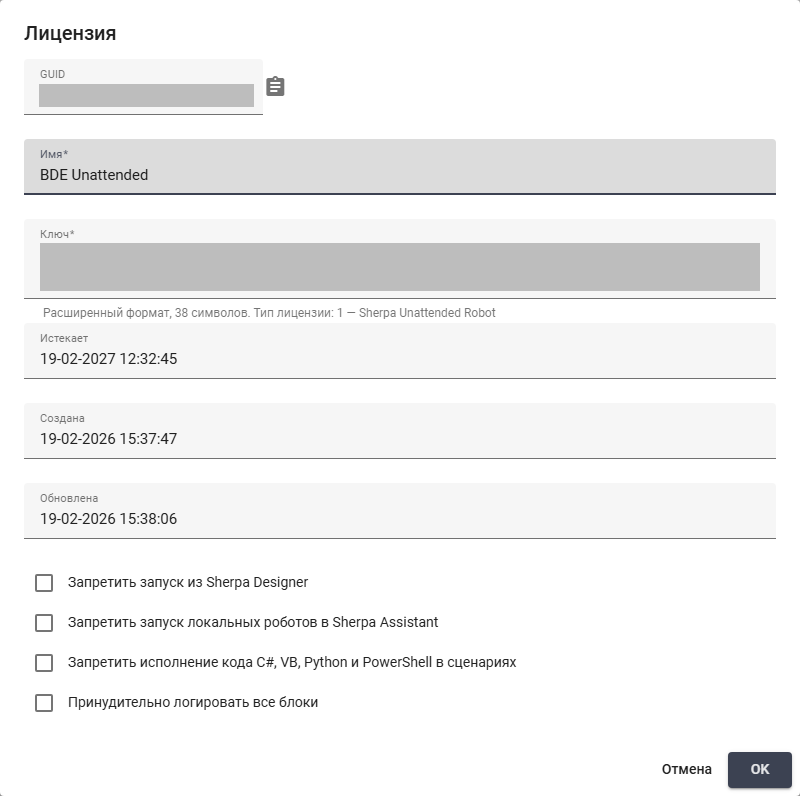
Всплывающее окно "Лицензия" с сохраненными ранее данными.
В форме изменяются имя и доступные для типа Лицензии настройки, описанные в подразделе о создании. Поле "GUID" показывает уникальный идентификатор выбранной Лицензии и не изменяется.
При замене ключа обычной Лицензии активация сбрасывается. До замены необходимо учесть, что новый ключ потребуется активировать повторно. Для Sherpa Autopilot замена ключа через форму недоступна: поддерживается удаление Лицензии с последующим импортом нового ключа. При удалении также удаляются связанные назначения и сессии Autopilot. Перед такой заменой необходимо согласовать восстановление назначений и активацию с администратором.
Для сохранения доступных изменений необходимо нажать на кнопку "OK". После успешного сохранения таблица обновится. Для закрытия без сохранения необходимо нажать на кнопку "Отмена".
Переназначение Лицензии Autopilot#
Переназначение заменяет ключ Лицензии Autopilot с сохранением Пользователя. Исходная Лицензия должна быть активна, а новый ключ того же типа — импортирован в тот же Аккаунт, свободен и еще не активирован. Операция выполняется через API v1. Полная последовательность, проверка результата и условия отмены приведены в инструкции по API.