
HTML#
Para configurar o widget, é necessário realizar as seguintes ações:

O widget HTML exibe código HTML, permitindo que os Usuários o utilizem tanto nas Configurações do widget quanto nas Configurações do programa de Tarefa selecionado.
Para configurar o item, clique no ícone de edição  .
.
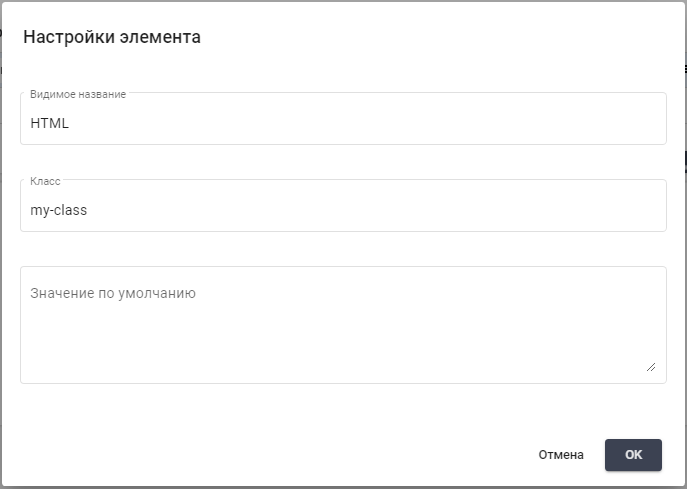
Uma janela pop-up “Configurações do item” será aberta:
Campos para configuração do widget#
Preencha os campos necessários para configurar o widget.
“Nome visível” – campo de texto, preenchido manualmente com o teclado. Destina-se à inserção de um nome que será exibido para o Usuário;
“Classe” – campo de texto, preenchido manualmente com o teclado. Permite especificar uma classe CSS para o widget, o que possibilita estilizar o elemento com estilos personalizados. A classe especificada pode ser usada para aplicar determinados estilos, como fonte, cor de fundo, etc.
“Valor padrão” – campo de texto, preenchido manualmente com o teclado. Permite especificar um código HTML arbitrário que será exibido por padrão no widget.
Exemplo de preenchimento#
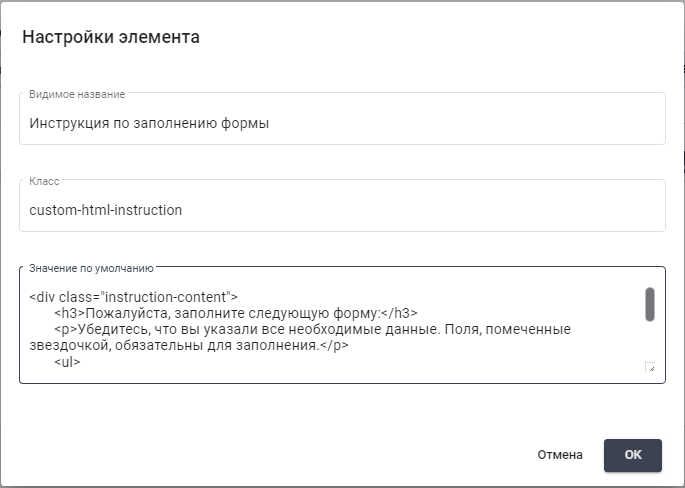
| Nome do campo | Valor |
| Nome visível | Instrução para preenchimento do formulário |
| Classe | custom-html-instruction |
| Valor padrão |
|
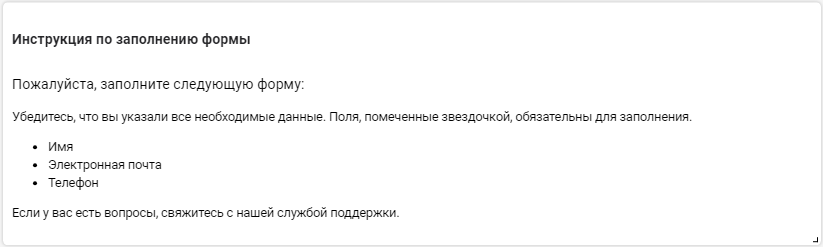
Resultado:
Conectar arquivos JavaScript e CSS#
Carregar recursos na tela Minhas ações exige permissão de leitura de Minhas ações e acesso à Ação selecionada. A permissão de leitura do Armazenamento não é necessária para recursos vinculados explicitamente ao formulário. Os arquivos e a Ação devem pertencer à mesma Conta.
A conexão dos arquivos exige estas etapas:
- Um Usuário com as permissões correspondentes deve carregar os arquivos JavaScript e CSS no Armazenamento.
- Nas configurações do widget HTML devem ser informados os links em
srcdescripte emhrefdelinkcomrel="stylesheet". Os GUIDs do exemplo devem ser substituídos pelos identificadores dos arquivos carregados. - A Ação deve ser salva e aberta em Minhas ações com a Função de destino.
- A execução do script e os estilos aplicados devem ser verificados no formulário da Ação selecionada.
<script src="/api/v1/files/11111111-2222-3333-4444-555555555555/download"></script>
<link rel="stylesheet" href="/api/v1/files/aaaaaaaa-bbbb-cccc-dddd-eeeeeeeeeeee/download">
Neste exemplo, o JavaScript cria um texto no formulário e o CSS aplica a cor verde:
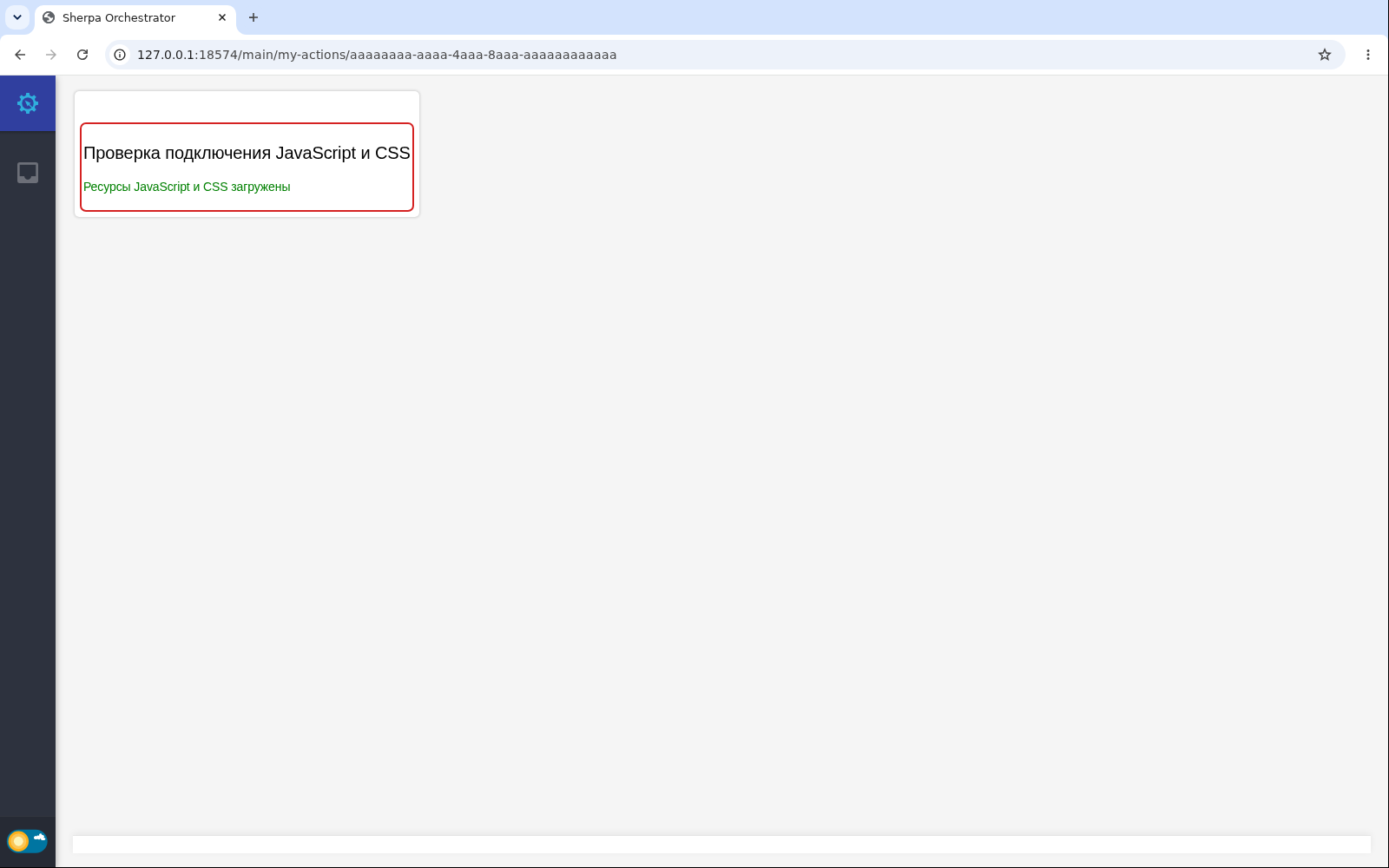
Interface em russo com dados de demonstração.
Os links /api/files/download/{guid} salvos anteriormente para o mesmo servidor são processados automaticamente ao exibir o formulário. Links relativos e absolutos com o mesmo esquema, servidor e porta são aceitos. O HTML salvo não é alterado. Links externos permanecem iguais.
A permissão se aplica somente aos arquivos vinculados explicitamente no widget HTML salvo. Um GUID no texto ou nos Parâmetros da Tarefa não concede acesso. Imagens, PDFs e dependências CSS aninhadas não são vinculados automaticamente. A visualização fora de Minhas ações usa as permissões habituais do Armazenamento.
Se um recurso não carregar, devem ser verificados o acesso à Ação, o link salvo, a existência do arquivo e sua Conta. Corrigir um link incorreto não exige acesso a todo o Armazenamento.