
HTML#
Para configurar el widget, se deben realizar las siguientes acciones:

El widget HTML muestra código HTML, lo que permite a los Usuarios utilizarlo tanto desde la Configuración del widget como desde los Parámetros del programa de Tarea seleccionado.
Para configurar el elemento, haga clic en el ícono de edición  .
.
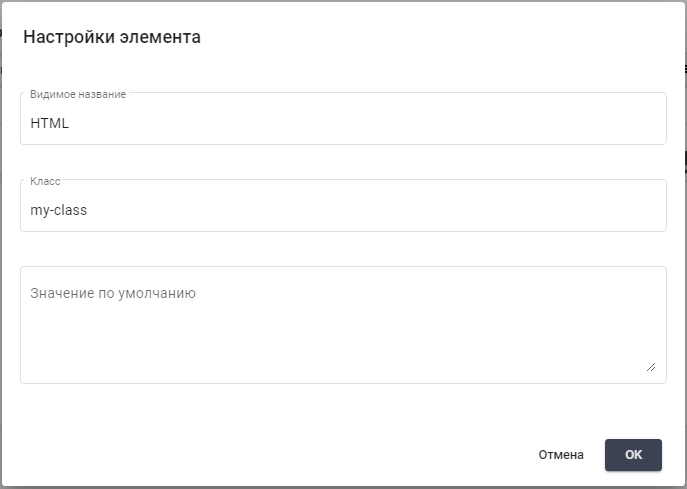
Se abrirá una ventana emergente "Configuración del elemento":
Campos para la configuración del widget#
Complete los campos necesarios para configurar el widget.
“Nombre visible” – campo de texto, se completa manualmente desde el teclado. Está destinado a ingresar el nombre que se mostrará al Usuario;
“Clase” – campo de texto, se completa manualmente desde el teclado. Permite especificar una clase CSS para el widget, lo que da la posibilidad de estilizar el elemento con estilos personalizados. La clase especificada puede ser utilizada para aplicar ciertos estilos, como fuente, color de fondo, etc.
“Valor por defecto” – campo de texto, se completa manualmente desde el teclado. Permite especificar un código HTML arbitrario que se mostrará por defecto en el widget.
Ejemplo de llenado#
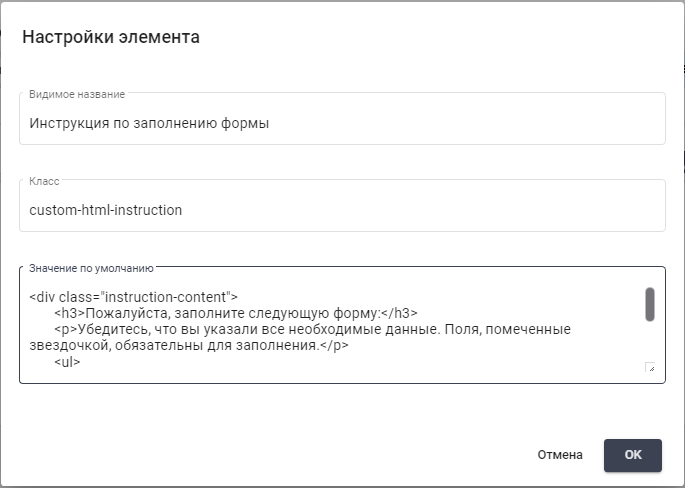
| Nombre del campo | Valor |
| Nombre visible | Instrucción para llenar el formulario |
| Clase | custom-html-instruction |
| Valor por defecto |
|
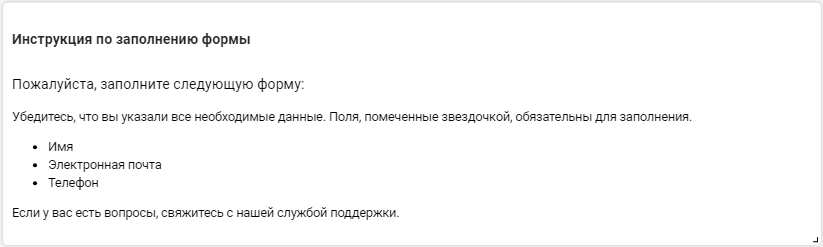
Resultado:
Conectar archivos JavaScript y CSS#
Para cargar recursos en Mis acciones se necesitan permiso de lectura de Mis acciones y acceso a la Acción seleccionada. No se requiere permiso de lectura del Almacenamiento para los recursos vinculados explícitamente al formulario. Los archivos y la Acción deben pertenecer a la misma Cuenta.
Para conectar los archivos se requieren estos pasos:
- Un Usuario con los permisos correspondientes debe cargar los archivos JavaScript y CSS en el Almacenamiento.
- En la configuración del widget HTML deben indicarse los enlaces en
srcdescripty enhrefdelinkconrel="stylesheet". Los GUID del ejemplo deben sustituirse por los identificadores de los archivos cargados. - La Acción debe guardarse y abrirse en Mis acciones con el Rol de destino.
- Deben comprobarse la ejecución del script y los estilos aplicados en el formulario de la Acción seleccionada.
<script src="/api/v1/files/11111111-2222-3333-4444-555555555555/download"></script>
<link rel="stylesheet" href="/api/v1/files/aaaaaaaa-bbbb-cccc-dddd-eeeeeeeeeeee/download">
En este ejemplo, JavaScript crea un texto en el formulario y CSS lo muestra en verde:
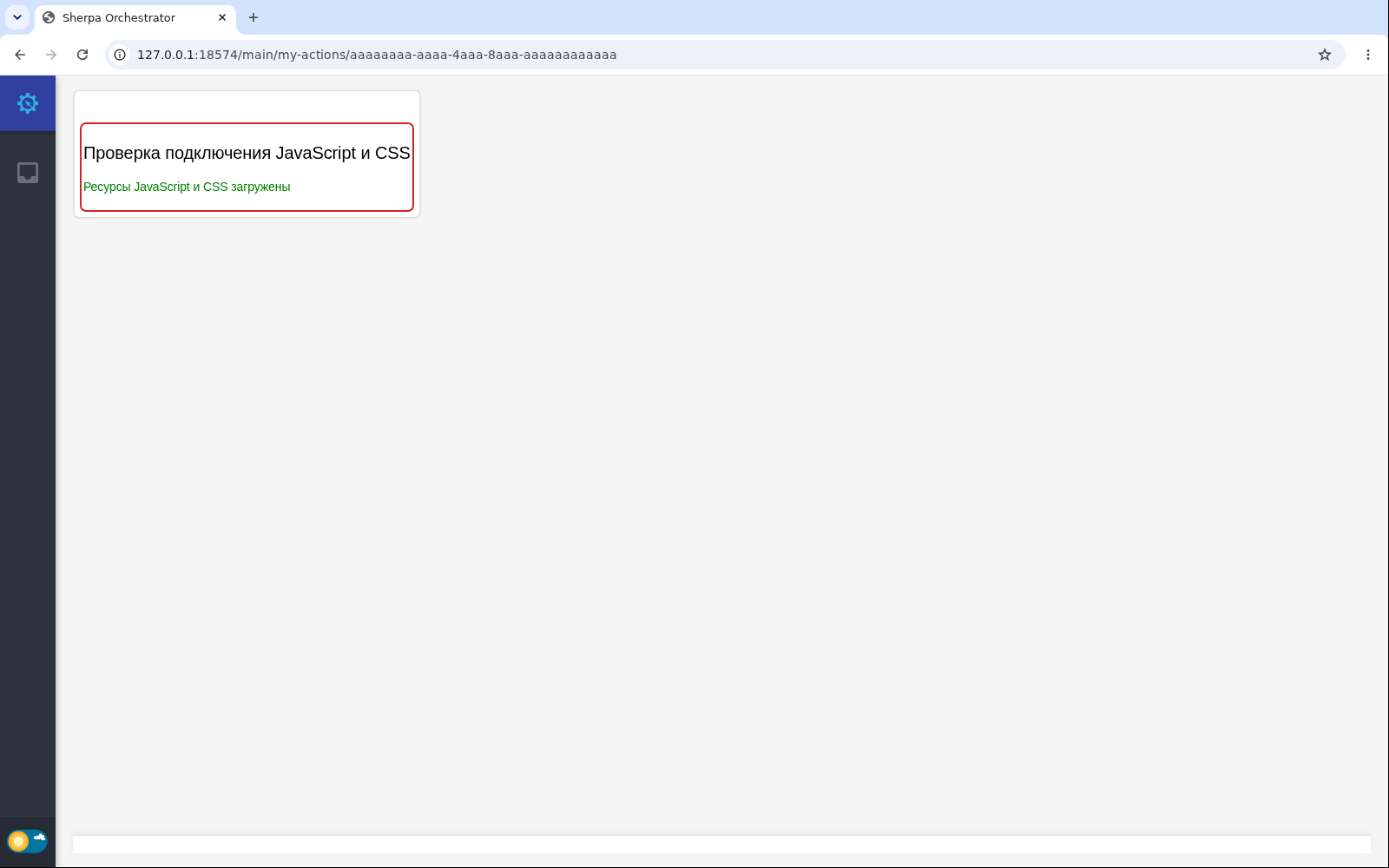
Interfaz en ruso con datos de demostración.
Los enlaces /api/files/download/{guid} guardados anteriormente para el mismo servidor se procesan automáticamente al mostrar el formulario. Se admiten enlaces relativos y absolutos con el mismo esquema, dirección del servidor y puerto. El HTML guardado no se modifica. Los enlaces externos no cambian.
El permiso solo se aplica a archivos vinculados explícitamente en el widget HTML guardado. Un GUID en el texto o en los Parámetros de la Tarea no concede acceso. Las imágenes, los PDF y las dependencias CSS anidadas no se vinculan automáticamente. La vista previa fuera de Mis acciones utiliza los permisos habituales del Almacenamiento.
Si un recurso no se carga, deben comprobarse el acceso a la Acción, el enlace guardado, la existencia del archivo y su pertenencia a la Cuenta. No es necesario conceder acceso a todo el Almacenamiento para corregir un enlace incorrecto.