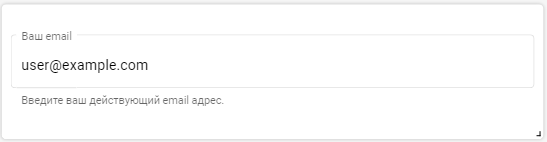
Email#
Para configurar o widget, execute as seguintes etapas:

O widget Email exibe um campo para o Usuário inserir texto, com dicas e restrições que ajudam a aceitar apenas valores válidos.
Para configurar o elemento, clique no ícone de edição  .
A janela "Configurações do elemento" será aberta:
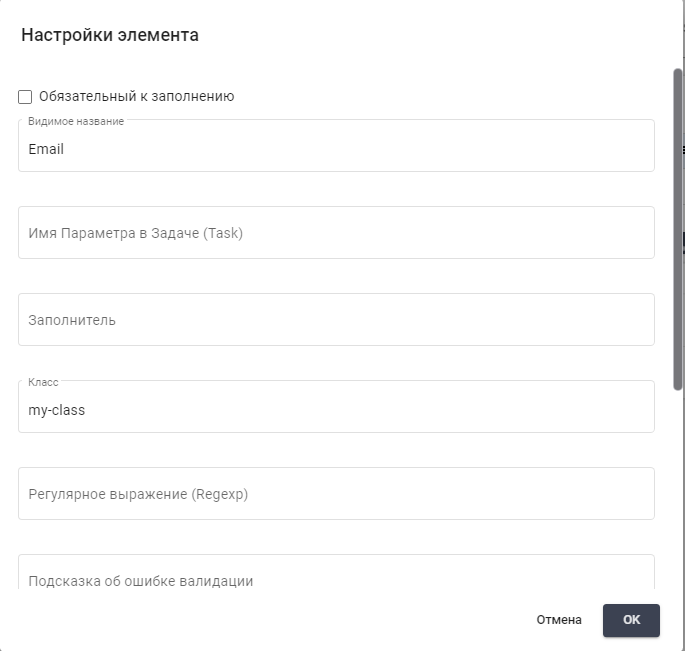
Campos de configuração do widget#
Preencha os campos necessários para configurar o widget.
"Obrigatório" – caixa de seleção marcada com o botão esquerdo do mouse. Destaca o campo em vermelho se o Usuário não preencher o widget.
"Nome exibido" – campo de texto preenchido pelo teclado. Define o nome exibido do widget.
"Nome do Parâmetro na Tarefa (Task)" – campo de texto preenchido pelo teclado. Ele mostra o valor do Parâmetro indicado na Tarefa selecionada. O Usuário pode alterar esse valor no campo de texto; após salvar o formulário, o novo valor será gravado no Parâmetro indicado da Tarefa selecionada. Para atualizar essa informação na Tarefa, basta inserir o novo valor e salvar as alterações.
"Placeholder" – campo de texto preenchido pelo teclado. Define o texto que aparece no campo de entrada até que o Usuário comece a digitar.
"Classe" – campo de texto preenchido pelo teclado. Define a classe CSS aplicada ao elemento. Ela permite alterar o estilo do widget, como cor, tamanho ou fonte.
"Expressão regular (Regexp)" – campo de texto preenchido pelo teclado. Define uma expressão regular para validar a entrada.
"Mensagem de erro de validação" – campo de texto preenchido pelo teclado. Define a mensagem exibida ao Usuário quando o valor informado não passa na validação.
"Dica" – campo de texto preenchido pelo teclado. Define uma dica adicional para ajudar o Usuário a entender o que deve inserir.
"Valor padrão" – campo de texto preenchido pelo teclado. Define o valor mostrado no campo por padrão.
"Número máximo de caracteres" – campo de texto preenchido pelo teclado. Define o número máximo de caracteres que podem ser inseridos.
Exemplo de preenchimento#
| Nome do campo | Valor |
| Caixa de seleção "Obrigatório" |  |
| Nome exibido | Seu email |
| Nome do Parâmetro na Tarefa (Task) | user_email |
| Placeholder | example@mail.com |
| Classe | input-email |
| Expressão regular (Regexp) | ^[\w\.-]+@[\w\.-]+\.\w{2,}$ |
| Mensagem de erro de validação | Insira um endereço de email válido. |
| Dica | Insira seu endereço de email atual. |
| Valor padrão | user@example.com |
| Número máximo de caracteres | 100 |
Resultado: