
Enviar login#
Os nomes dos controles correspondem à interface em inglês. As capturas e os dados do exemplo usam a interface em russo.
O elemento "Send login" adiciona o login do usuário que executa uma Ação ao parâmetro login da Tarefa criada ou clonada. Ele é usado quando o cenário do Robô precisa identificar quem iniciou a ação. A senha não é enviada.
O exemplo usa a conta do administrador da Conta. O acesso dos usuários à Ação é configurado por meio de Papéis. A Ação deve ter um botão que crie ou clone uma Tarefa. Os parâmetros da Tarefa devem usar o tipo "Hash table".
O elemento se aplica à execução de uma Ação após o login na interface web. Ele não adiciona um login à Tarefa selecionada quando o botão apenas a modifica sem criar uma nova.
Adicionar o elemento#
Para enviar o login, adicione o elemento ao Formulário da Ação:
- Abra o Designer de formulários da Ação desejada.
- Clique em "Add" e selecione "Send login".
- Clique em "Save" para salvar o Formulário.
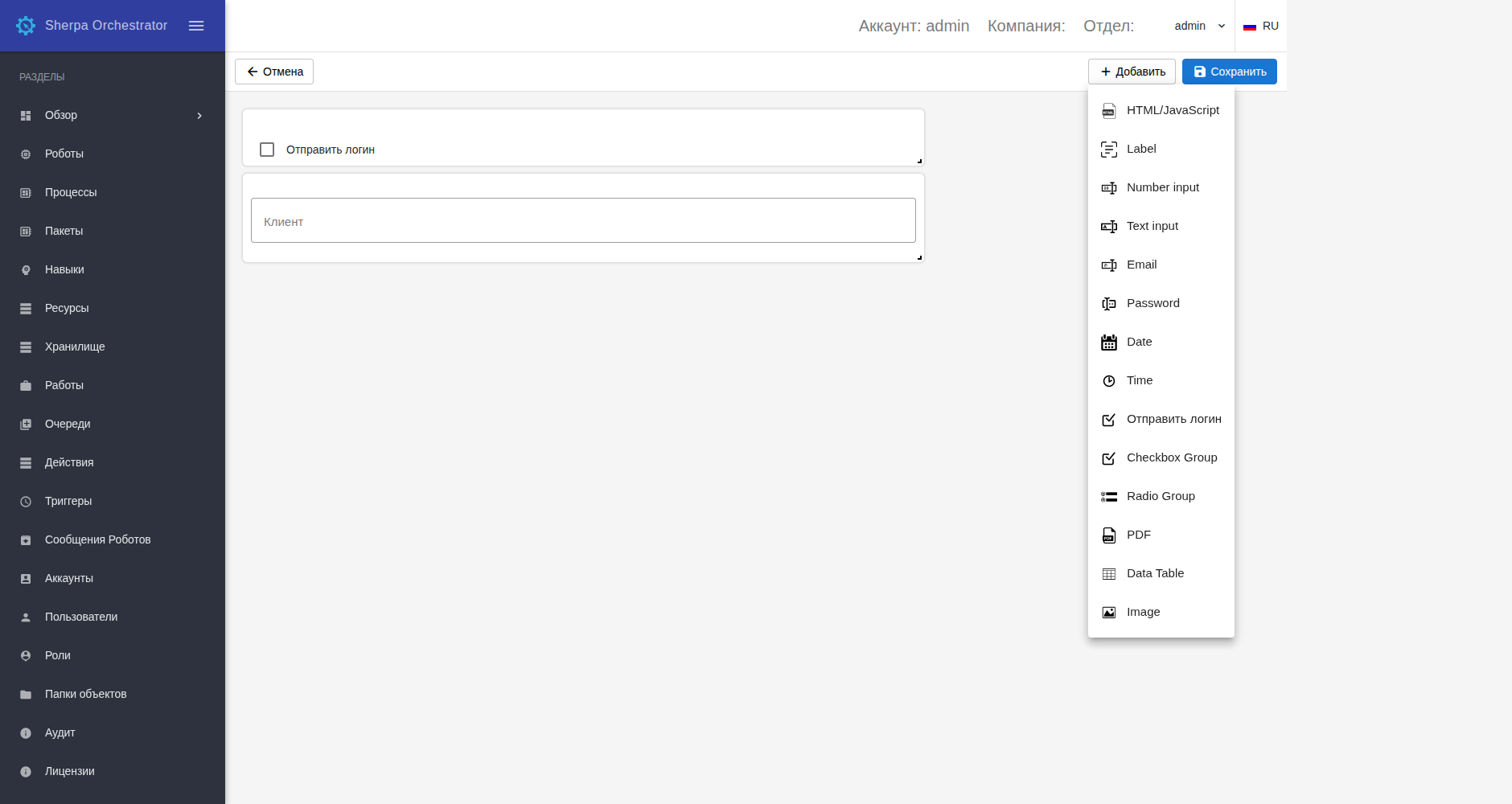
Adição do elemento "Send login". Interface em russo.
Configurações do elemento#
Para alterar o rótulo, passe o ponteiro sobre o elemento e clique no botão de edição  no canto superior direito. A janela "Item settings" será aberta.

Elemento Send login no Designer de formulários. Interface em russo.
Campos obrigatórios: nenhum.
Parâmetros adicionais:
- "Visible title" — define o rótulo da caixa de seleção no Formulário. Por padrão, o Formulário exibe "Send login".
- "Class" — define a classe CSS do elemento. Novos elementos usam
my-class. Remova o valor se não for necessário aplicar um estilo adicional.
O nome do parâmetro da Tarefa não é configurável para este elemento: ele usa login. Para salvar as configurações, clique em "OK" e depois em "Save" no Designer de formulários.
Exemplo: digite "Отправить логин" em "Visible title", deixe "Class" vazio e salve as configurações do elemento.
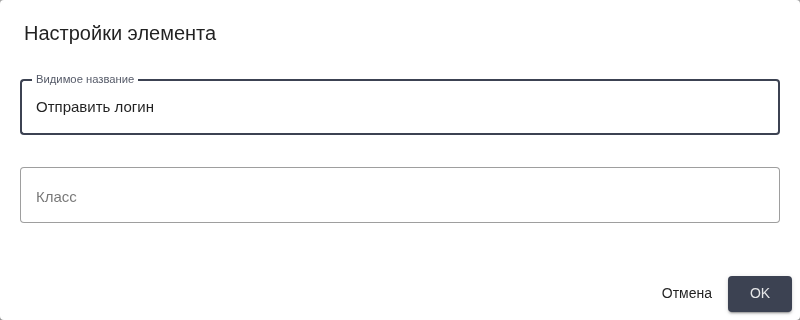
Configurações do elemento "Send login". Interface em russo.
Enviar o login ao executar uma Ação#
Antes de executar a Ação, escolha se deseja enviar o login.
Elementos obrigatórios: nenhum.
Parâmetros adicionais:
- Caixa de seleção "Send login" — quando marcada, envia o login do usuário atual para a nova Tarefa. Quando desmarcada, nenhum login é adicionado. A clonagem sem envio do login preserva o valor
loginda Tarefa original, se houver. Um novo elemento fica desmarcado por padrão.
Exemplo: digite "Компания Альфа" no campo do cliente. O campo se chama "Клиент" neste exemplo. Marque a caixa com o rótulo "Отправить логин". Clique no botão configurado com o rótulo "Создать заявку".
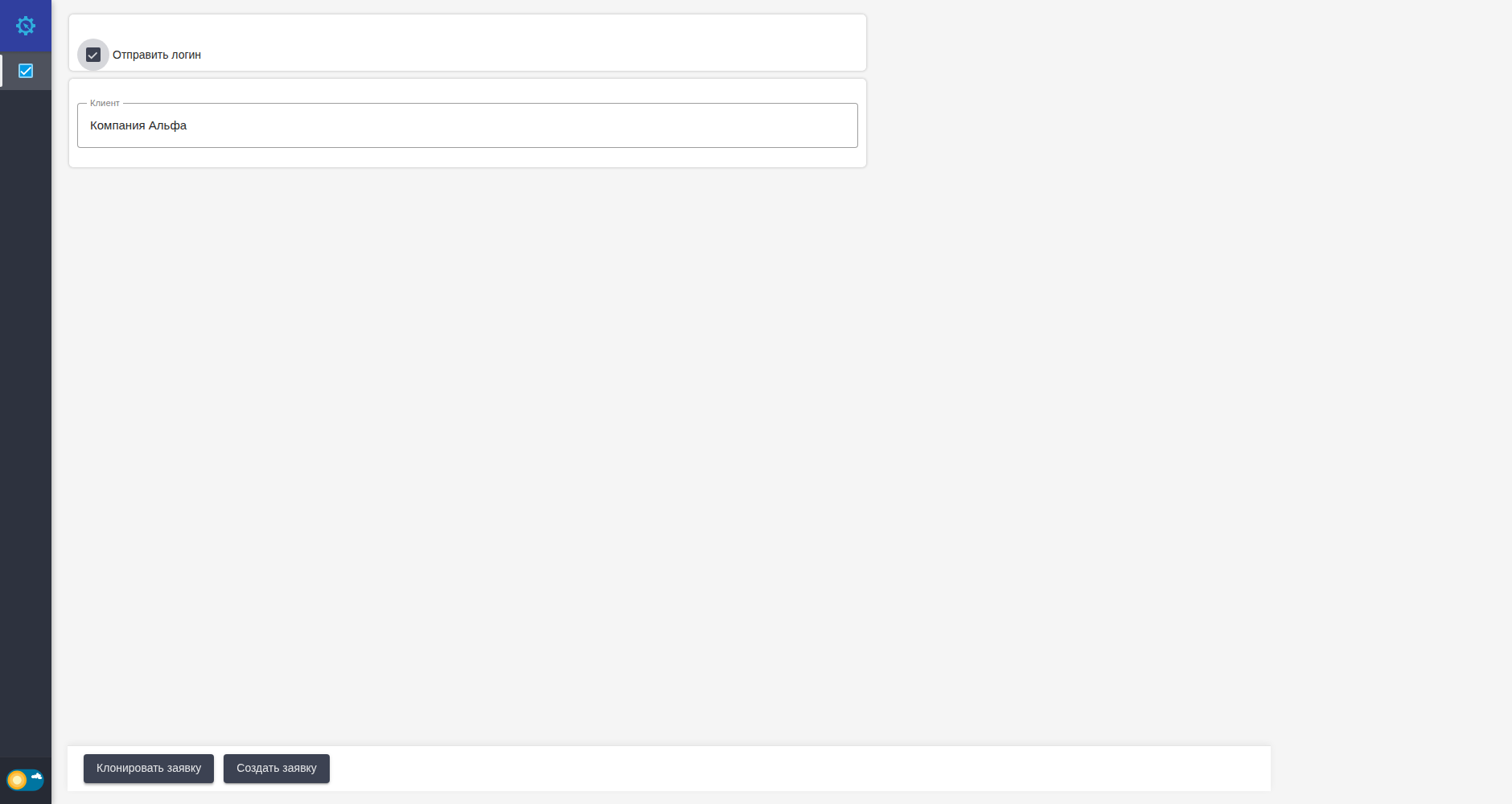
Envio do login ao criar uma Tarefa. Interface em russo.
Os parâmetros da nova Tarefa conterão login com o valor admin, pois o exemplo usa essa conta. O parâmetro do cliente é preservado. Ao clonar com "Клонировать заявку", o login é gravado na cópia. O elemento por si só não altera os parâmetros da Tarefa original.

Login do iniciador nos parâmetros da Tarefa criada. Interface em russo.
Se a nova Tarefa já tiver um parâmetro login, marcar a caixa o substituirá pelo login do usuário atual. Os demais parâmetros serão preservados. Selecionar outra Tarefa não marca a caixa com base nos valores de seus parâmetros.
O envio do login não é compatível com parâmetros dos tipos "Text" ou "Table". Se ocorrer um erro, desmarque a caixa ou prepare parâmetros do tipo "Hash table" e execute a Ação novamente. Um token de API não substitui o login na interface web e não permite enviar o nome de usuário dessa forma.