
File upload#
Блок "File upload" загружает файл в Хранилище и передает его GUID в Параметр Задачи. GUID — идентификатор, по которому файл используют в дальнейшем сценарии. Для работы необходимы Действие, связанная Очередь с Задачами и папка в Хранилище. Администратор должен предоставить Пользователю доступ к Действию, выбранной папке и загрузке файлов.
Настройка загрузки файла#
В Дизайнере Формы необходимо нажать на кнопку "Добавить" и выбрать "File upload". Настройки блока определяют папку назначения, имя и ограничения файла.
Обязательные поля:
- Поле "Имя параметра в Задаче (Task)" — задает Параметр для GUID загруженного файла. Необходимо указать имя, которое использует сценарий обработки Задачи.
- Поле "Папка в хранилище" — определяет место загрузки. Необходимо выбрать доступную папку из списка.
- Поле "Максимальный размер файла, МБ" — ограничивает размер одного файла. Минимальное значение —
0.01, значение нового блока —10.
Дополнительные элементы:
- Чекбокс "Обязательный к заполнению" — при включении запрещает отправку формы без GUID файла. При выключении допускает пустое значение. В новом блоке выключен.
- Поле "Видимое название" — задает подпись блока в форме. Для нового блока используется
File upload. - Поле "Класс" — задает CSS-класс для оформления блока. Если отдельное оформление не требуется, значение менять не нужно.
- Поле "Подсказка" — задает пояснение под блоком. В новом блоке не заполнено.
- Поле "Префикс имени файла" — добавляет текст перед исходным именем. Пустое значение сохраняет начало имени.
- Поле "Постфикс имени файла" — добавляет текст после имени, перед расширением. Пустое значение сохраняет окончание имени.
- Поле "Разрешенные типы файлов" — задает через запятую расширения или MIME-типы, например
.txt, application/pdf, image/*. Пустое значение не ограничивает тип файла в блоке. Проверки сервера продолжают действовать.
После заполнения необходимо нажать на кнопку "ОК", затем на кнопку "Сохранить" в Дизайнере Формы.
Пример: для приема текстового отчета включите "Обязательный к заполнению". Укажите Attachment в поле "Видимое название", attachment_guid в поле "Имя параметра в Задаче (Task)", выберите папку Вложения, укажите in- в поле "Префикс имени файла", -checked в поле "Постфикс имени файла", .txt в поле "Разрешенные типы файлов" и 1 в поле "Максимальный размер файла, МБ". Поля "Класс" и "Подсказка" оставьте пустыми. Файл report.txt будет загружен с именем in-report-checked.txt.

Окно "Настройки элемента": папка и ограничения загрузки
Загрузка и замена файла#
При выполнении Действия необходимо нажать на кнопку "Выбрать файл" и выбрать файл на компьютере. Пока идет загрузка, блок показывает процент выполнения и не допускает повторного выбора. После успеха появляется зеленое состояние с GUID. Для записи GUID в Параметр Задачи необходимо нажать на настроенную кнопку Действия, сохраняющую изменения в текущей Задаче.
При недопустимом типе или превышении размера файл не отправляется на сервер. При ошибке сервера блок показывает красное состояние и сообщение. Необходимо проверить файл, ограничения и доступ к папке, затем повторить выбор.
Новый выбор очищает предыдущий GUID в форме. Если загрузка замены не удалась, обязательный блок не позволяет сохранить форму. Уже загруженные файлы остаются в Хранилище. Очистка формы сбрасывает состояние блока, а переход к другой Задаче отменяет текущую загрузку в интерфейсе.
Обновление формы текущей Задачи возвращает сохраненные параметры и сбрасывает состояние загрузки. Если новый файл загружен, но Задача еще не сохранена, его GUID не заменит сохраненное значение после обновления формы.
Если при конфликте сохранения принято текущее значение параметра с другим GUID, блок сбрасывает статус и имя ранее загруженного файла. При повторном сохранении используется принятое значение.
Пример: после успешной загрузки report.txt выберите archive.zip. При ограничении .txt блок покажет ошибку типа файла. Выберите подходящий текстовый файл и дождитесь зеленого состояния перед сохранением Задачи.
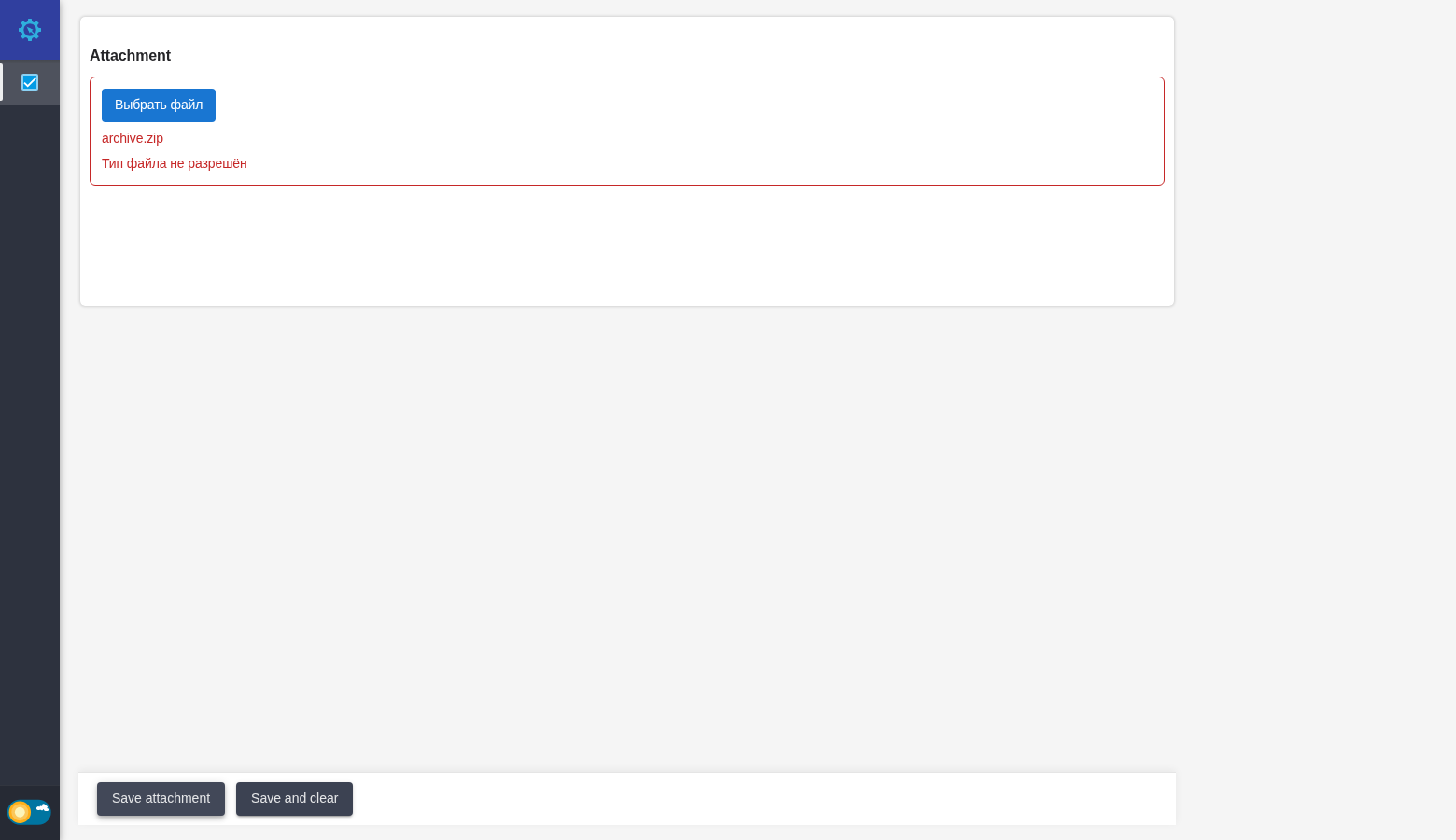
Форма Действия: недопустимый тип повторно выбранного файла