
TABLE#
Виджет Table отображает таблицу. Каждая ячейка может содержать текст или число.
Начало настройки виджета#
Для настройки виджета нажмите на значок редактирования  .
.
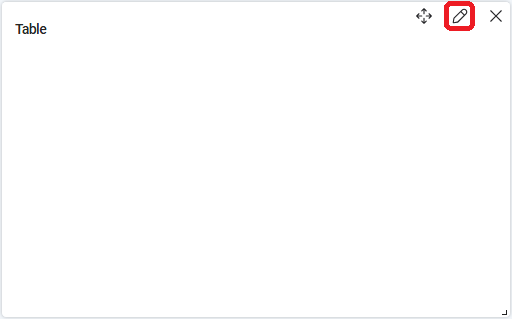
Откроется всплывающее окно “Настройки виджета”:
.png)
Заполните нужные поля для настройки виджета.
Общие поля#
- “Название виджета *” – текстовое поле, заполняется вручную с клавиатуры;
- “Режим” – всплывающий список, в котором нужно выбрать режим создания запроса для виджета:
| Название | Описание |
|---|---|
| Режим конструктора | Позволяет собрать запрос из отдельных блоков. В каждом блоке (Объединение таблиц, Фильтры, Ряды виджета, Группировка по, Сортировка, Количество строк) есть возможность настроить нужные команды для работы с данными, арифметические и логические команды, операторы сравнения. |
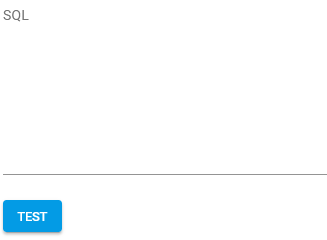
| Расширенный режим | Позволяет ввести запрос вручную в поле SQL:
|
- “Таблицы” – всплывающий список со всеми доступными таблицами базы данных;
Дополнительные поля, доступные для настройки только в Режиме конструктора#
Объединение таблиц#
Объединение таблиц необходимо для того, чтобы извлечь данные из нескольких связанных таблиц и сформировать более полные и информативные результаты.
Для сравнения двух таблиц, для последующего объединения, используются следующие операторы:
| Название | Описание |
|---|---|
| = | Вернет строки из двух таблиц, где значения в указанных столбцах равны. |
| != | Вернет строки из двух таблиц, где значения в указанных столбцах не равны. |
| > | Вернет строки, где значение в указанном столбце из первой таблицы больше значения в указанном столбце второй таблицы. |
| < | Вернет строки, где значение в указанном столбце из первой таблицы меньше значения в указанном столбце второй таблицы. |
Если требуется объединить только 2 таблицы, то необходимо заполнить поля:
- “Столбец” из всплывающего списка;
- “Оператор” из всплывающего списка;
- “Столбец 2” из всплывающего списка;
Например,

Если требуется объединить больше двух таблиц, то необходимо нажать кнопку  , после чего заполнить нужные поля.
Если требуется удалить объединение таблиц, то необходимо нажать кнопку  .
.
Фильтры#
Фильтры позволяют задавать условия для выбираемых данных с помощью операторов сравнения и логических операторов.
Для того, чтобы задать одно условие, необходимо заполнить поля:
- “Столбец” из всплывающего списка;
- “Оператор” из всплывающего списка;
- “Значение” вручную с клавиатуры;
Например,

Если требуется скомбинировать несколько условий в одно целое, например, ((robots.is_deleted = 0) AND (robots.id > 13)), то необходимо использовать логические операторы. Для этого необходимо выбрать нужный оператор, кликнув на иконку  , чтобы поменять её на OR, или
  , чтобы поменять её на AND. Далее нажать кнопку
  , после чего заполнить нужные поля:
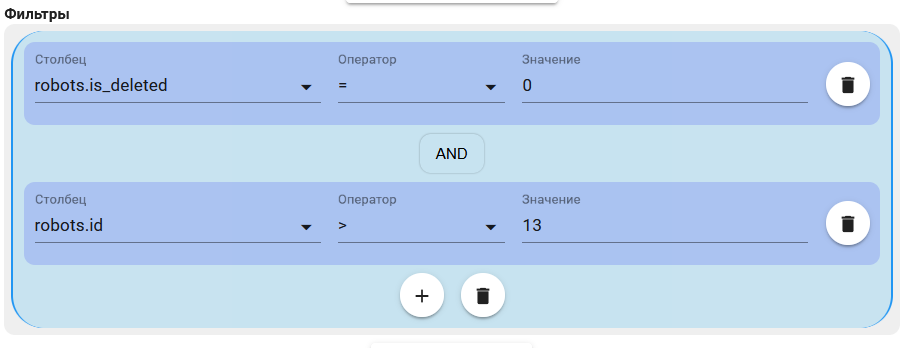
Если требуется задать сложное условие для Фильтра, включающее в себя несколько скобок, то необходимо нажать кнопку  , после чего заполнить нужные поля.
Если требуется удалить условие, то необходимо нажать кнопку  .
.
Ряды виджета#
Ряды виджета используются для указания колонок данных, которые необходимо извлечь из базы данных. Они определяют, какие данные будут возвращены в результатах запроса.
Для того, чтобы настроить Ряды виджета, необходимо заполнить поля:
- “Столбец” из всплывающего списка;
- “Оператор” из всплывающего списка;
- “Название ряда” вручную с клавиатуры;
Например,

Если требуется вывести дополнительные данные на легенду, то следует нажать кнопку  .
.
Группировка по #
Поле для настройки процесса объединения строк данных с одинаковыми значениями в определенном столбце (или столбцах) в единый набор, что позволяет выполнять агрегатные операции над этими группами. Для объединения строк данных, необходимо заполнить поле столбец из выпадающего списка;
Сортировка#
Поля для настройки процесса упорядочивания данных в результирующем наборе в определенном порядке в зависимости от значений в одном или нескольких столбцах. Для сортировки по возрастанию, требуется внести в поле “Сортировка по” значение “ASC”. Для сортировки по убыванию, значение “DESC”. Далее необходимо заполнить поле “Столбец” из выпадающего списка;
Количество строк#
Поле заполняется вручную с клавиатуры или с помощью счетчика  . Данное поле позволяет ограничить количество записей, которые возвращаются в результате запроса для построения Дашборда.
Тестирование#
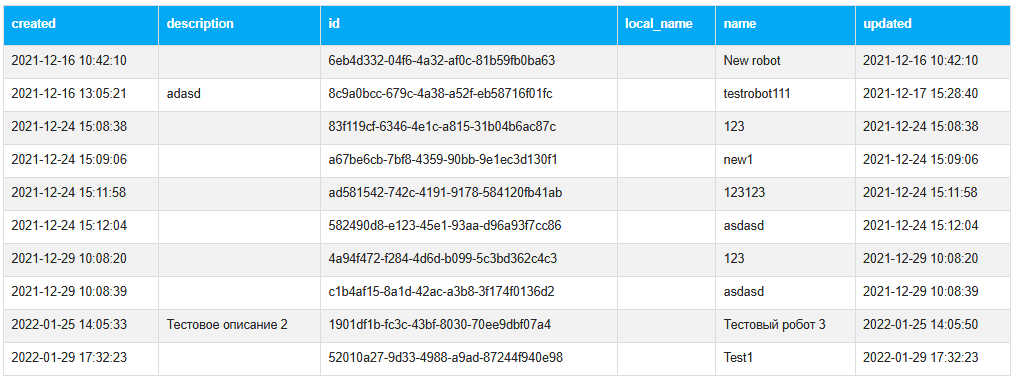
Для того чтобы удостовериться, что запрос настроен верно, необходимо нажать на кнопку  , после чего появится таблица с данными, по которым будет построен Дашборд Table.
Для вывода Дашборда на панель, следует нажать кнопку “ОК”.
Для удаления всех заполненных данных, следует нажать кнопку “Отмена”.
Пример:
Для вывода информации о Роботах на Дашборд Table, необходимо внести в соответствующие поля в окне "Настройки виджета" данные:
Режим конструктора (пример)#
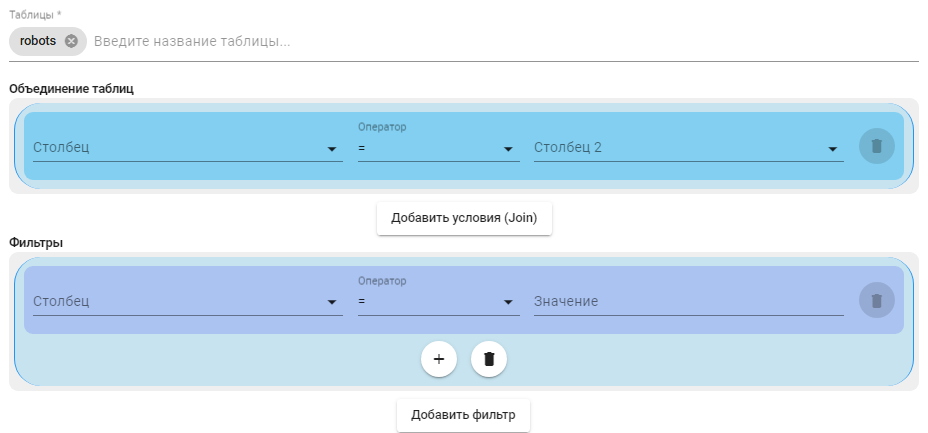
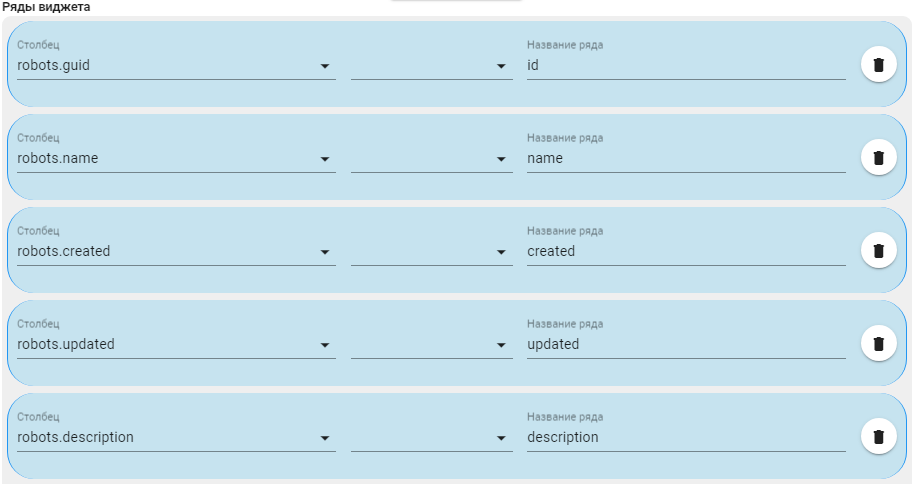
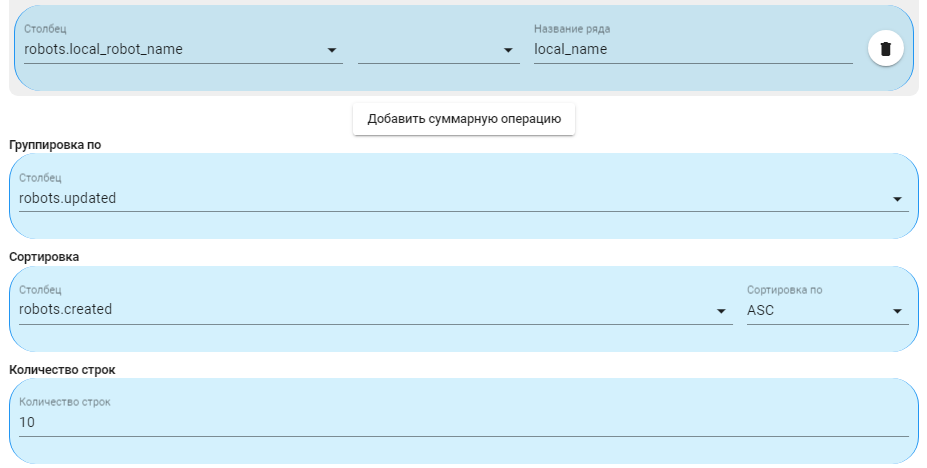
Необходимо заполнить поля:
Таблицы *
robots
Ряды виджета
| Столбец | Название ряда | |
| robots.guid | id | |
| robots.name | name | |
| robots.created | created | |
| robots.updated | updated | |
| robots.description | description | |
| robots.local_robot_name | local_name |
Группировка по
robots.updated
Сортировка
| Столбец | Сортировка по |
|---|---|
| robots.created | ASC |
Количество строк
10
Расширенный режим (пример)#
Необходимо заполнить поле:
SQL
SELECT
    robots.guid AS id,
    robots.name AS name,
    robots.created AS created,
    robots.updated AS updated,
    robots.description AS description,
    robots.local_robot_name AS local_name
FROM
    robots
GROUP BY robots.updated
ORDER BY robots.created ASC;
LIMIT 10