
Запуск и сообщения#
Предварительная документация Веб-Дизайнера для Sherpa Orchestrator 5.9.5.
Подготовка к запуску#
Для запуска необходимо право создания Работ. Для выбора Робота требуется право чтения Роботов. Если сценарий изменен, необходимо сохранить новую версию. Без права создания Процессов запуск несохраненных изменений недоступен.
Робот должен быть настроен в Оркестраторе и иметь подходящий Runtime, лицензию и доступ к приложениям и файлам сценария. Требования к рабочему месту зависят от используемых блоков.
Для режима "Удаленная отладка" дополнительно необходимо право изменения Роботов и доступ к Папке объектов выбранного Робота. Режим меняет настройки удаленной отладки Робота перед созданием Работы. Режим "Тест на локальном роботе" также требует права изменения Роботов: перед созданием Работы он включает создание Работы при локальном запуске выбранного Робота.
Создание Работы#
Кнопка "Запуск" открывает всплывающее окно "Запуск текущей версии процесса". В нем можно выбрать режим и приоритет, а для режима с Роботом — конкретного Робота. Режим "Очередь без робота" создает Работу без назначения конкретного Робота.
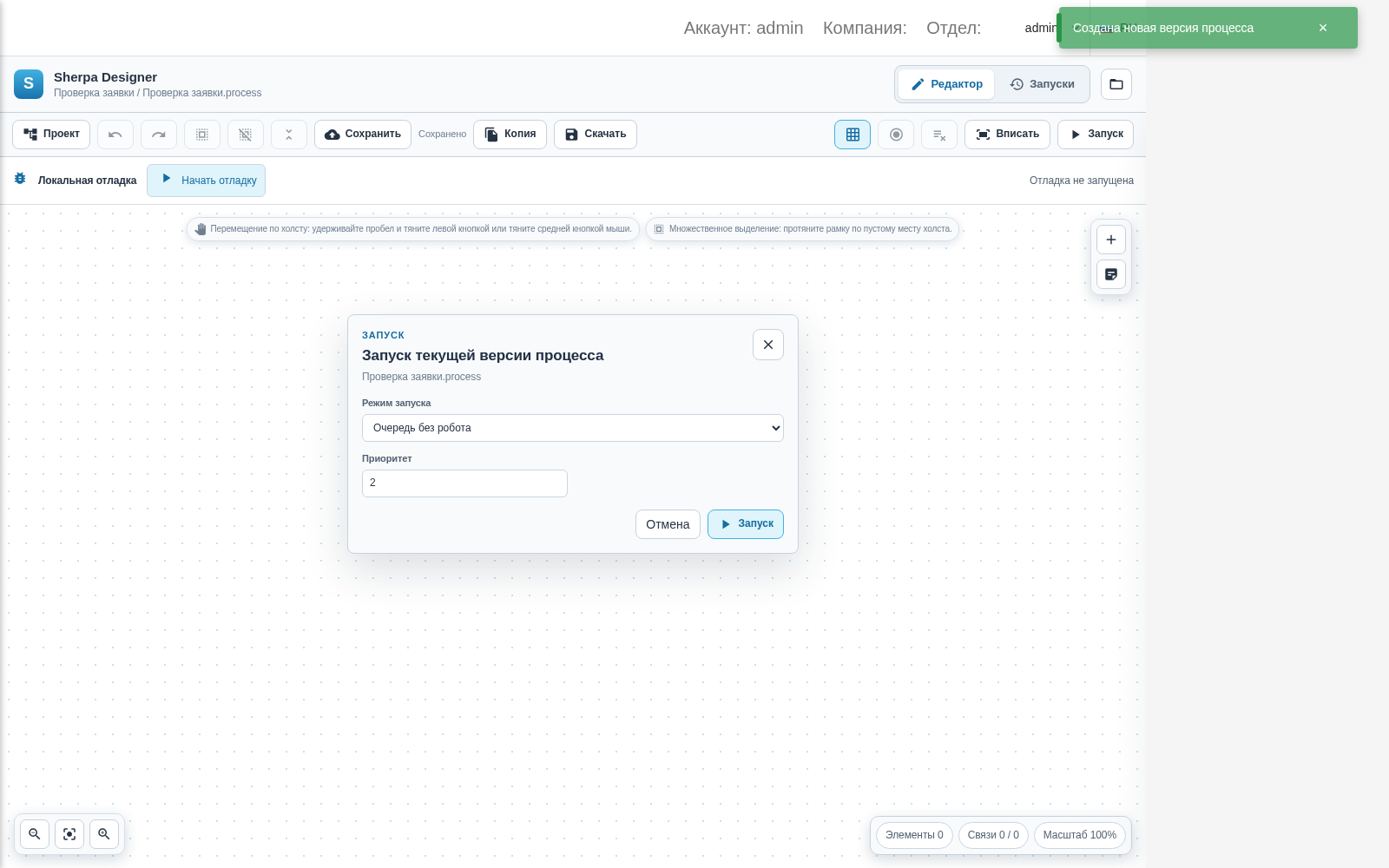
Создание Работы для текущей версии Процесса
После нажатия на кнопку "Запуск" в форме создается Работа. Ее создание не означает, что Робот уже выполнил сценарий. Статус необходимо проверять на экране Работы.
Режим "Удаленная отладка" настраивает подключение к внешнему отладчику через TCP-адрес и создает Работу. Для него требуются подходящий Unattended-Робот и настройки удаленной отладки. Этот режим не предоставляет пошаговую отладку в браузере.
Просмотр выполнений#
На вкладке "Запуски" отображаются Работы выбранной версии Процесса. Для их просмотра требуется право чтения Работ, для сообщений — право чтения сообщений Роботов. Можно выбрать Работу в списке, чтобы увидеть ее сообщения. Логи текущей версии доступны отдельно от сообщений выбранной Работы.
Для просмотра журнала можно выполнить следующие действия:
Загрузка страниц логов, фильтр уровня, экспорт и переход между диаграммами требуют сборки 5.9.5, содержащей эти изменения.
- Выбрать Работу или вкладку "Логи процесса" для текущей версии.
- Ввести текст в поле "Поиск по логам" и при необходимости выбрать уровень в списке "Все уровни". Поиск учитывает сообщение, уровень и дополнительные поля.
- Если показана кнопка "Загрузить еще логи", нажать на нее для загрузки следующей страницы. Записи отображаются в порядке добавления в журнал. Поиск и фильтр уровня применяются только к загруженным записям; их количество указано под списком.
- Для копирования отображаемых записей нажать на кнопку с иконкой копирования. Кнопка со стрелкой вниз "Экспорт отображаемых логов" сохраняет эти же записи с датой, уровнем и дополнительными полями в файл
designer-logs.txtв кодировке UTF-8. Серверный журнал не изменяется.
Если Робот передал идентификатор блока и версия сообщения совпадает с открытой версией Процесса, можно нажать на запись либо выделить ее клавишей Tab и нажать Enter или Пробел. Дизайнер найдет блок во всех диаграммах проекта, откроет нужную диаграмму и окно настройки блока.
Если идентификатор отсутствует, блок удален, встречается несколько раз или версия отличается либо неизвестна, переход недоступен. Причина показана под записью. При ошибке текущей диаграммы, которая не позволяет сохранить ее изменения в проекте, сначала необходимо исправить ошибку, затем повторить переход.
При переключении Работы старые сообщения убираются сразу. Запоздавший ответ предыдущего запроса не заменяет выбранный журнал. После ошибки загрузки можно повторить запрос кнопкой обновления списка Работ. Если Работ или сообщений еще нет, списки остаются пустыми.
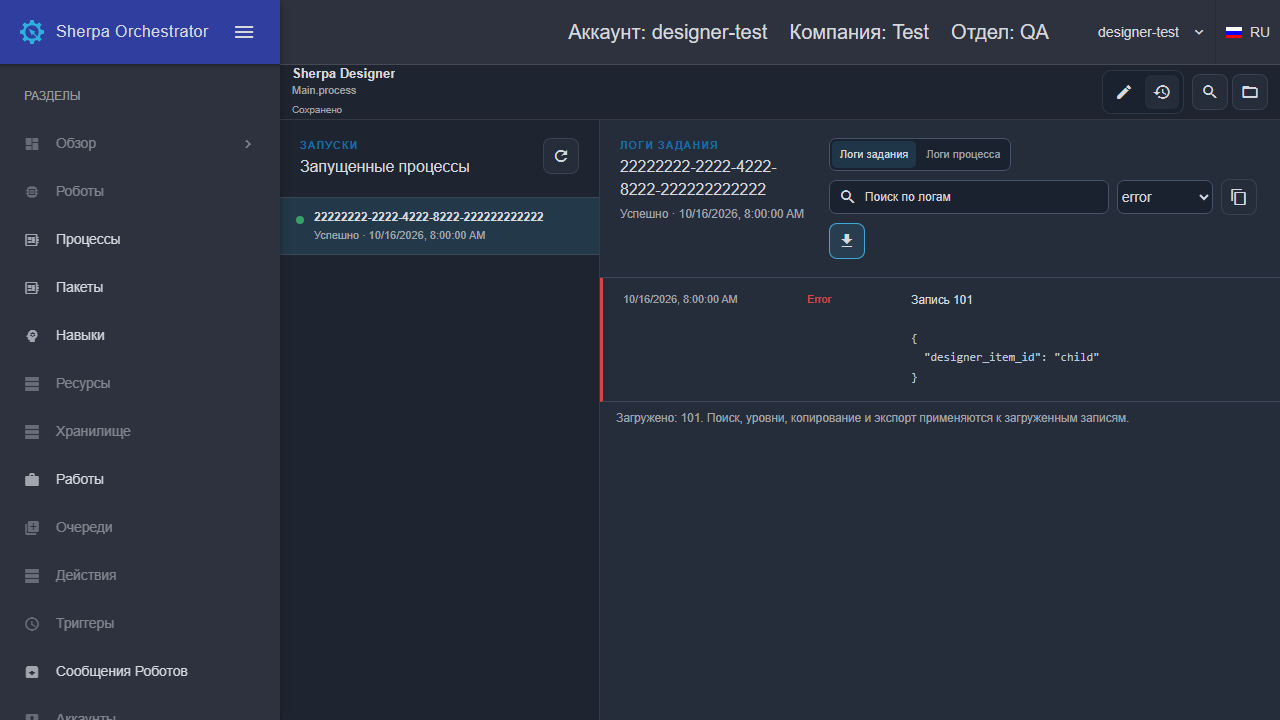
Журнал на тестовых данных: фильтр уровня и экспорт, русский интерфейс
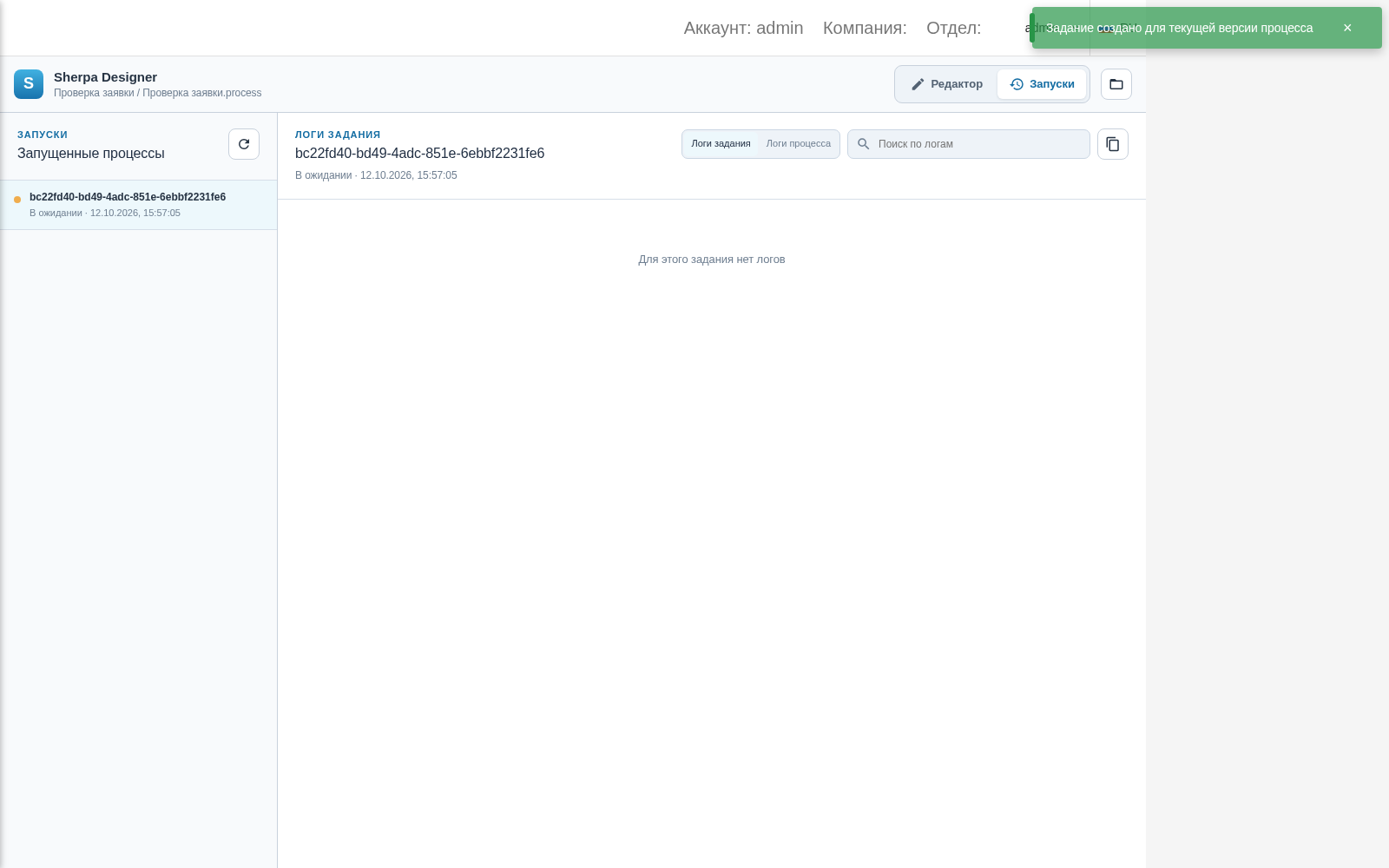
Работа выбранной версии на вкладке Запуски
Локальная отладка установленного Robot через адаптер описана отдельно.
Журнал серверной отладки#
Структурированный журнал серверной отладки требует сборки 5.9.5, содержащей эти изменения, и согласованного обновления Robot, шлюза серверной отладки и Web Designer.
В нижней панели откройте вкладку "Журнал отладки". Вкладки, статус подключения и кнопки управления с иконками находятся в одной строке. Название команды появляется при наведении на ее кнопку. Сообщения показаны таблицей: время, уровень, текст и переход к блоку. Длинное сообщение можно развернуть кнопкой "Развернуть". Переменные доступны на отдельной вкладке "Переменные". Поле "Поиск по логам" ищет текст сообщения и идентификатор блока. Список "Все уровни" ограничивает журнал выбранным уровнем. Кнопка "Загрузить еще логи" показывает следующие 100 подходящих записей. Копирование и экспорт сохраняют показанные записи, включая полный текст длинных сообщений. Файл экспорта называется debug-logs.txt и имеет кодировку UTF-8.
Кнопка "Показать блок" у сообщения открывает исходную диаграмму и выделяет блок, который сформировал это сообщение. Текущий выполняемый блок может быть другим. Одинаковые имена диаграмм в разных папках различаются по полному пути. Без идентификатора, при удаленном или неоднозначном блоке и при несовпадении версии переход недоступен; причина указана в подсказке кнопки.
При разрыве соединения отладочная сессия останавливается. Полученные сообщения остаются доступны для просмотра и экспорта. После восстановления связи можно запустить новую сессию: ее журнал начинается заново, а предыдущий сценарий автоматически не повторяется. Перед новым запуском при необходимости следует экспортировать предыдущий журнал.
При достижении предела в 10 000 записей или ограничения общего объема журнала сессия останавливается с сообщением о лимите. Записи не удаляются молча. Максимальный размер исходного XML-сообщения Robot — 4 МиБ.
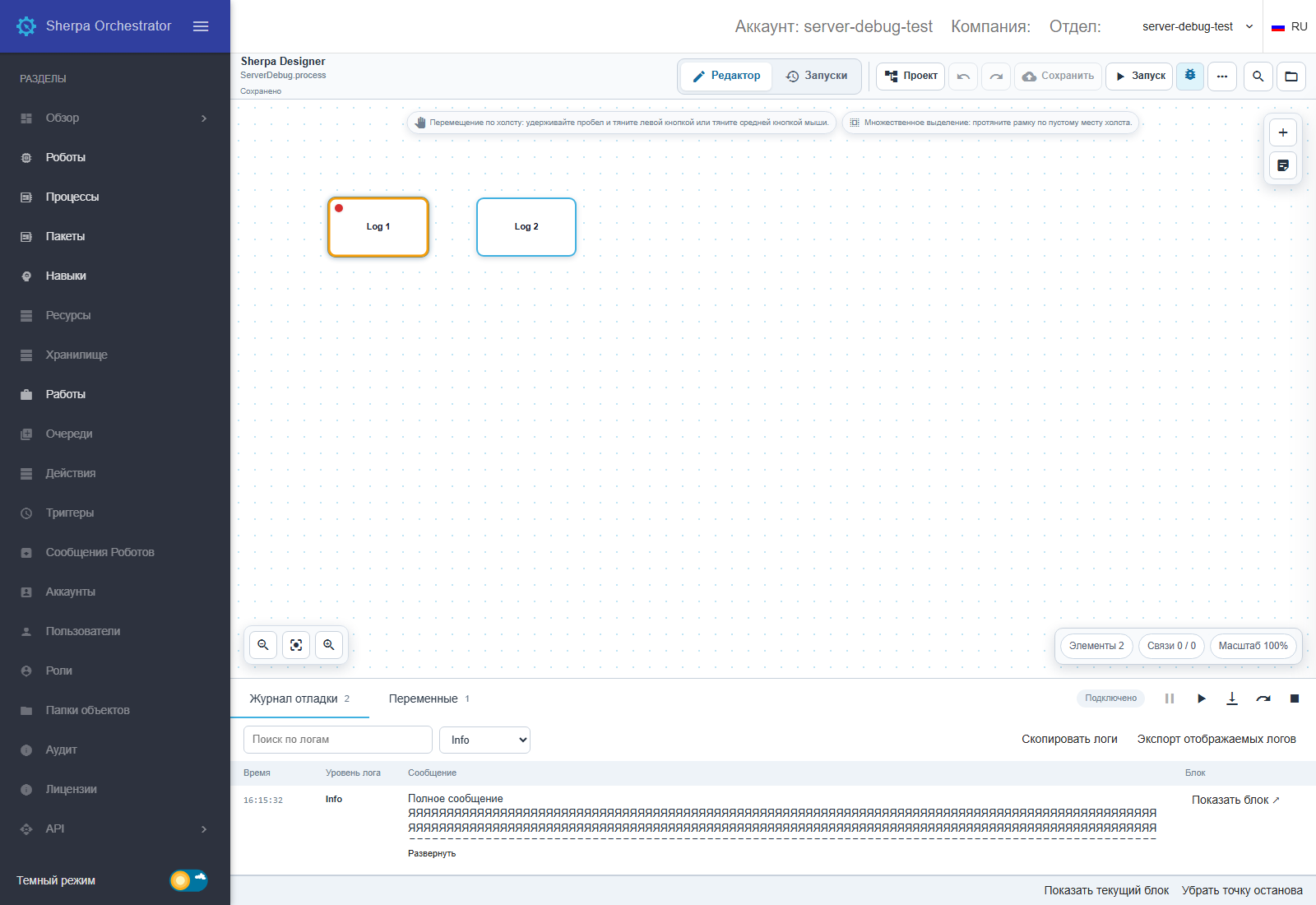
Панель серверной отладки на тестовых данных, русский интерфейс