
Диаграммы и блоки#
Предварительная документация Веб-Дизайнера для Sherpa Orchestrator 5.9.5.
Добавление блока#
Диаграмма состоит из блоков и связей между ними. Для добавления блока:
- На вкладке "Редактор" можно нажать на кнопку со знаком плюса справа от холста.
- В панели "Панель блоков" необходимо выбрать категорию или указать название в поле "Поиск блоков".
- Можно нажать на нужный блок. Он появится на холсте, а его свойства откроются во всплывающем окне "Настройка блока".
- После заполнения свойств необходимо нажать на кнопку "Применить".
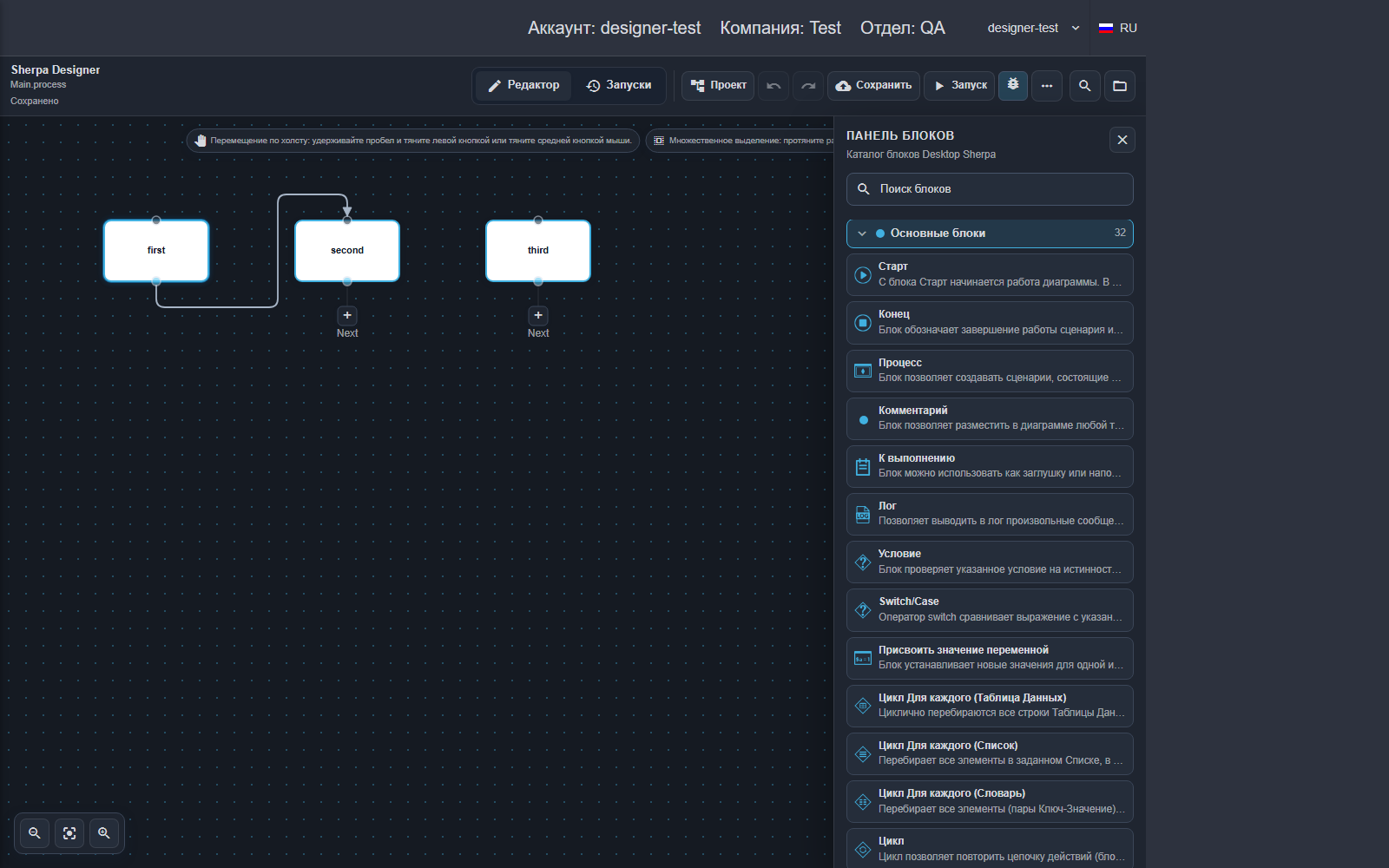
Поиск блока в каталоге
Связи и размещение#
Действие контекстного меню "Конвертировать в процесс" выделяет цепочку блоков в отдельную диаграмму. Если исходная диаграмма содержит локальные переменные или входные/выходные параметры, действие недоступно. Причина отображается в меню. Автоматическая передача этих значений в подпроцесс пока не поддерживается, поэтому исходная диаграмма остается без изменений.
Для такой диаграммы необходимо создать подпроцесс вручную и явно настроить передачу входных и выходных значений. Удалять объявления переменных только для включения действия не следует.
Выходы блока отображаются рядом с ним на холсте. Кнопка со знаком плюса у выхода добавляет следующий блок с подключением к выбранному выходу. При наведении на существующую связь доступны действия добавления блока в связь и удаления связи.
Блоки можно перемещать по холсту. Для множественного выделения можно протянуть рамку по пустому месту. Кнопка "Вписать" подбирает масштаб диаграммы. Для перемещения области просмотра можно удерживать пробел и тянуть левой кнопкой мыши или использовать среднюю кнопку мыши.
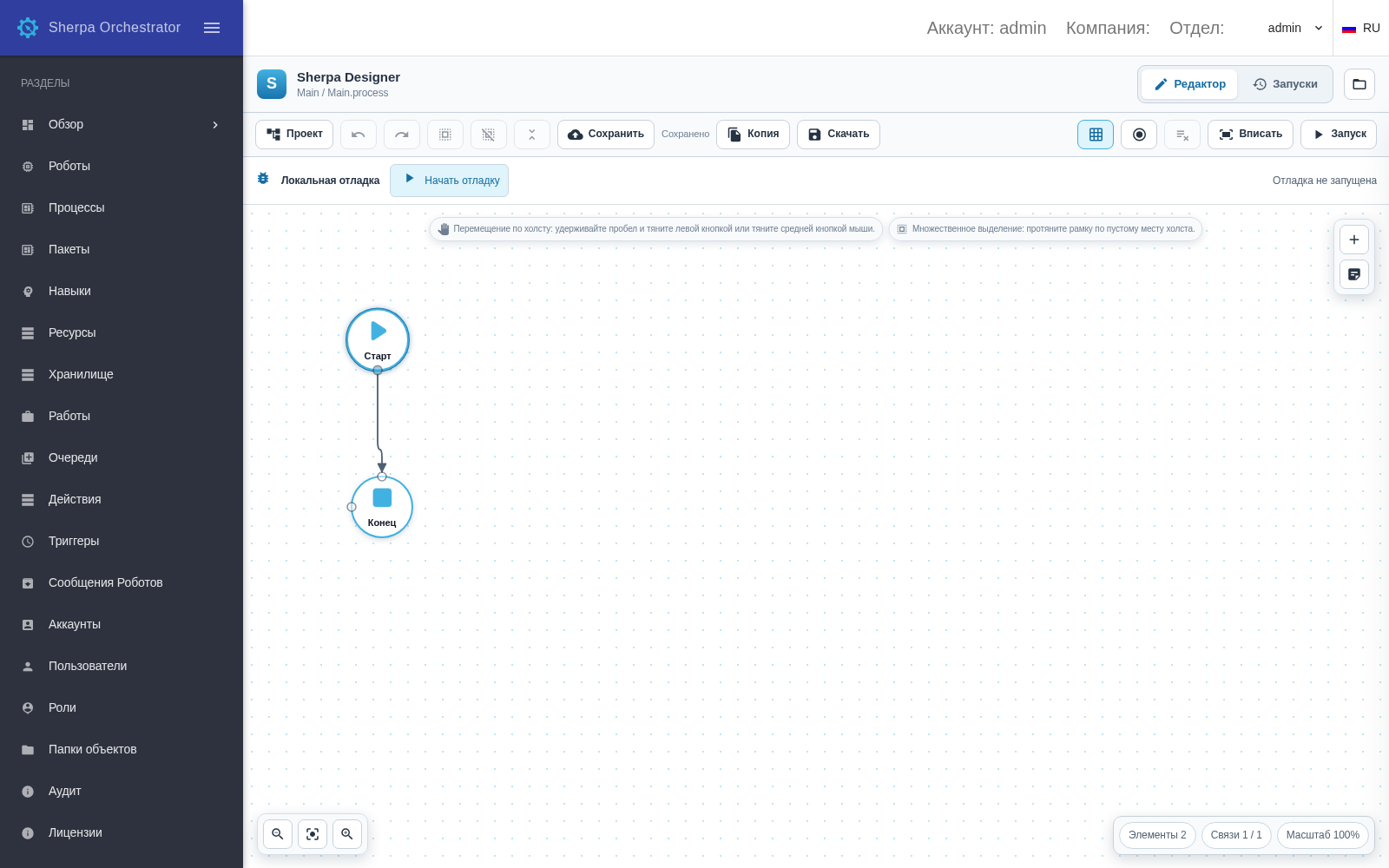
Блоки на холсте и панель управления
Каталог содержит готовые блоки. Их назначение и свойства описаны в справочнике блоков. После изменения диаграммы необходимо сохранить новую версию.
Поиск использований в проекте#
Панель "Поиск по проекту" помогает найти блоки, использующие переменную, селектор, приложение или файл. До поиска необходимо открыть проект в веб-конструкторе. Для серверного проекта требуется доступ к соответствующему Процессу.
Для поиска использований предусмотрен следующий порядок:
- На верхней панели конструктора можно нажать на кнопку "Поиск по проекту" с изображением лупы.
- В поле поиска необходимо указать текст, например
$customerилиinput.csv. Поиск охватывает названия блоков, названия и значения свойств, код и сохраненные селекторы всех диаграмм открытого проекта, включая подпроцессы. Если значение свойства не задано, учитывается его значение по умолчанию. - В результатах отображаются имя блока, путь диаграммы и имена полей с совпадением. Можно нажать на результат, чтобы открыть нужную диаграмму и выделить блок на холсте. Если блок скрыт в свернутом контейнере, контейнер раскрывается для просмотра.
- После применения изменений свойств, отмены или повтора действия результаты обновляются. Для длинного списка доступна кнопка "Показать еще". Кнопка с крестиком закрывает панель поиска.
Поиск не учитывает регистр и ищет введенный текст буквально. Например, $customer и $CUSTOMER дают одинаковые результаты. Пустой запрос не выводит блоки. Если совпадений нет, счетчик показывает ноль.
Поиск и переход к результату не изменяют значения, ссылки или сохраненное состояние контейнеров. Значения свойств не выводятся в списке результатов. Выражения не выполняются, Робот не запускается. Динамически вычисляемые пути и ссылки можно найти только по тексту, записанному в проекте.
Если отдельную диаграмму не удалось прочитать, панель показывает ее путь в сообщении об ошибке. Результаты остальных диаграмм остаются доступны. Необходимо проверить указанный файл: список совпадений не включает его содержимое.
Верхняя панель конструктора объединяет основные команды. Дополнительные действия, включая скачивание проекта и команду "Вписать", доступны в меню "Еще". Поиск открывается слева вместо дерева проекта и не уменьшает высоту холста. Клавиша Escape закрывает поиск и возвращает управление с клавиатуры кнопке с лупой.
Поиск учитывает переведенные названия блоков и подписи свойств. Например, полный запрос сообщение находит блок "Окно с сообщением". Совпадение по названию отмечается в результате подписью "Название блока".