
Структура проекта и файлы#
Для версии Sherpa Orchestrator 5.10.0.
Дерево проекта#
Кнопка "Проект" открывает дерево папок и диаграмм текущего проекта. Для создания структуры:
- Необходимо выбрать корень проекта или папку.
- Можно нажать на кнопку "Добавить папку", указать имя и подтвердить создание.
- Для новой диаграммы используется кнопка "Добавить диаграмму". Диаграмма добавляется в выбранную папку.
- Можно нажать на диаграмму в дереве, чтобы открыть ее на холсте.
Главная диаграмма отмечена значком дома. Ее нельзя удалить. При удалении папки удаляется ее содержимое, поэтому перед действием необходимо проверить выбранную папку.
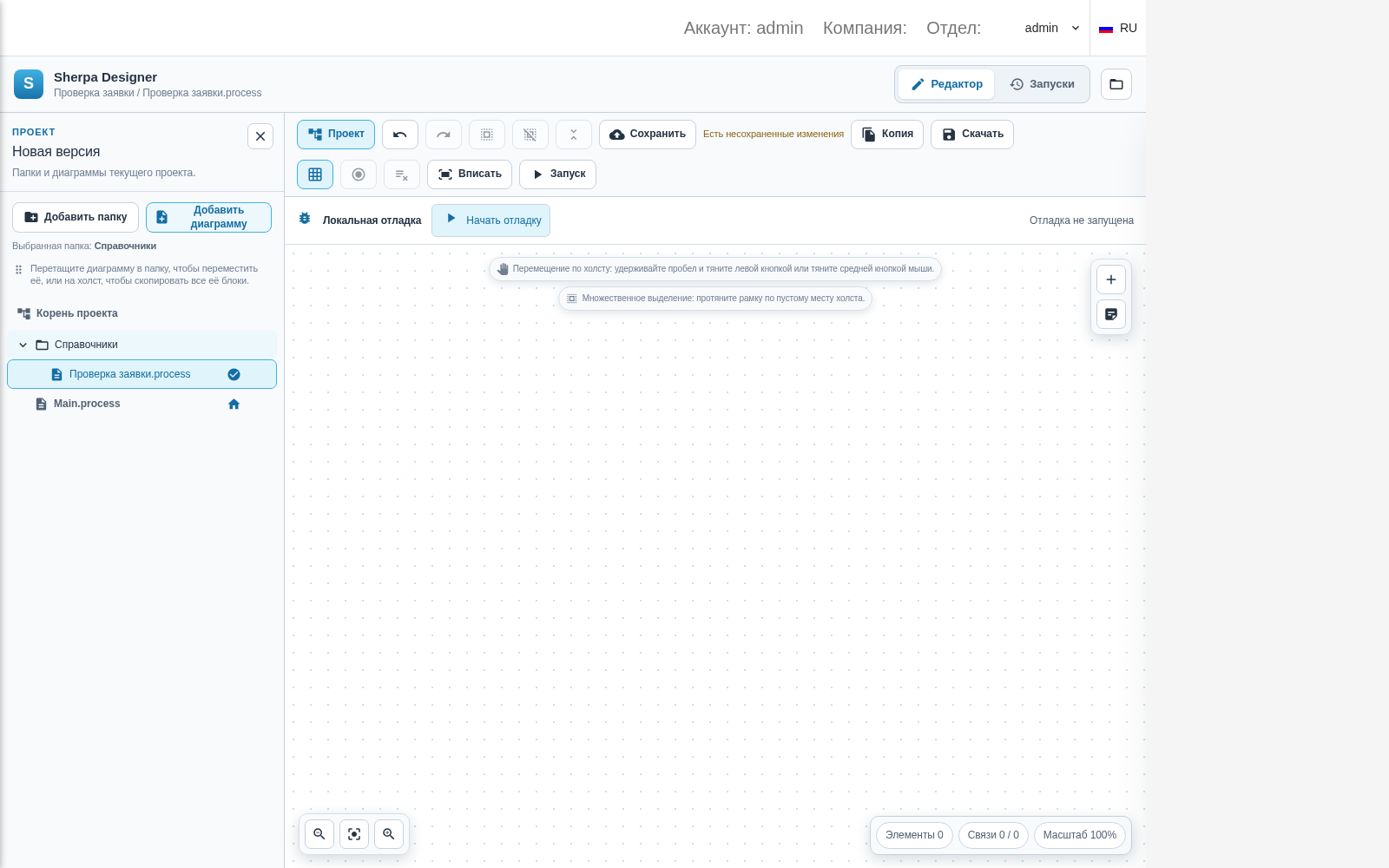
Папка и дополнительная диаграмма в дереве проекта
Файлы и параметры проекта#
Кнопка с изображением папки в правом верхнем углу открывает выбор файла. Можно загрузить архив .robot или отдельные диаграммы .process. Архивы необходимо открывать по одному. Несколько отдельных диаграмм можно открыть одновременно.
Открытие локального файла через кнопку с изображением папки заменяет проект в редакторе и отвязывает его от серверной версии Процесса. Перед открытием необходимо сохранить изменения текущего серверного проекта. Для локально открытого проекта кнопки "Сохранить" и "Запуск" недоступны.
Чтобы передать локально открытый проект в Оркестратор:
- Необходимо нажать на кнопку "Скачать", чтобы сохранить текущий проект в файл
.robot. - На экране Процессы необходимо выбрать Процесс и создать новую версию в таблице "Версии процессов".
- В форме версии можно нажать на кнопку "Выберите файл процесса", выбрать скачанный
.robotи сохранить версию. - Затем необходимо открыть созданную серверную версию через значок просмотра. После этого доступны сохранение новых версий и запуск в соответствии с правами Роли.
Чтобы открыть настройки проекта, необходимо нажать правой кнопкой мыши на корень в дереве проекта и выбрать действие "Свойства проекта". Здесь указываются имя и версия Робота, описание, разрешение запуска без подтверждения и общая задержка выполнения блока. В настройках диаграммы задаются имена входных и выходных аргументов через запятую.
Раздел "Готовность проекта" проверяет структуру проекта и XML диаграмм. Успешная проверка структуры не подтверждает работу внешних приложений на Роботе. После изменения файлов или параметров необходимо сохранить новую версию.
Расширенные свойства проекта#
Для редактирования свойств необходимо открыть дерево кнопкой "Проект", нажать правой кнопкой мыши на корень и выбрать "Свойства проекта". На вкладке "Настройки" в блоке "Настройки проекта" можно нажать на кнопку "Изменить свойства проекта". Открывается всплывающее окно "Свойства проекта".
Окно содержит следующие вкладки:
- "Основные" — имя и версия Робота, описание, задержка выполнения блока и разрешение запуска без подтверждения.
- "Входные параметры" — переменные, значения которых передаются в проект, и поля их ввода.
- "Выходные параметры" — переменные, значения которых проект возвращает.
- "Настройки" — именованные настройки типов "Текст" и "Учетные данные".
- "Модели и Python" — модель проекта, модель Sherpa AI Server и модули Python.
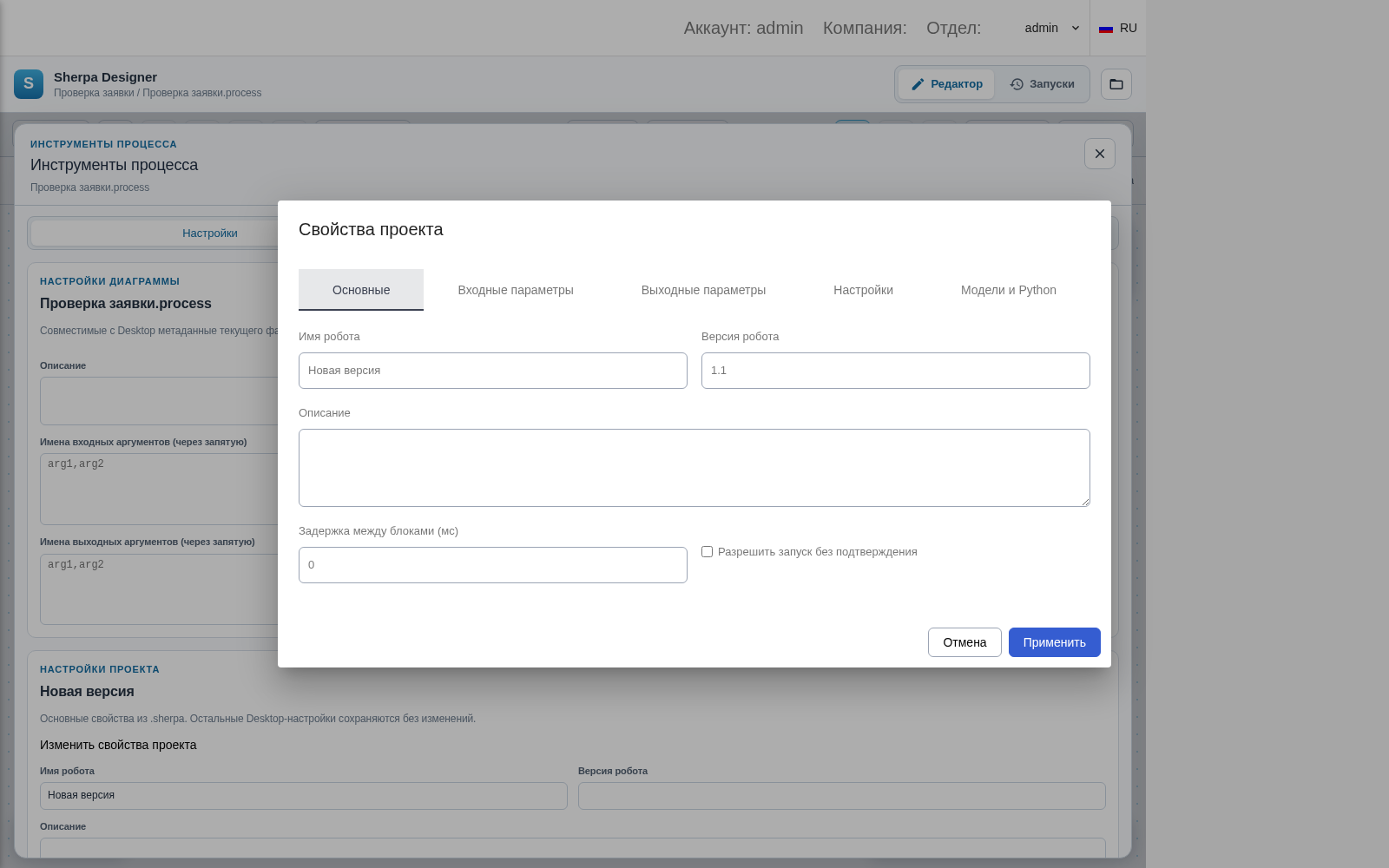
Основные свойства проекта
Входные и выходные параметры#
В списке параметров доступны глобальные переменные диаграмм проекта. Для их подготовки можно включить "Доступна вызываемым процессам" в карточке переменной.
Для входного параметра предусмотрен следующий порядок:
- На вкладке "Входные параметры" можно нажать на кнопку "Добавить".
- В поле "Имя" необходимо выбрать глобальную переменную. Ее тип подставляется автоматически.
- В поле "Поле ввода" можно выбрать способ ввода значения. Доступны короткий и длинный текст, несколько строк, файл, дата и время, флажок.
- В полях "Подпись поля" и "Описание" можно указать пояснения.
Выходной параметр добавляется на вкладке "Выходные параметры" и также связывается с глобальной переменной. Настройки на вкладке "Настройки" получают собственное имя, тип и описание. Имена в каждом списке должны быть заполнены и не повторяться. Некорректное имя или незаполненный тип в измененном списке не позволяют применить изменения.
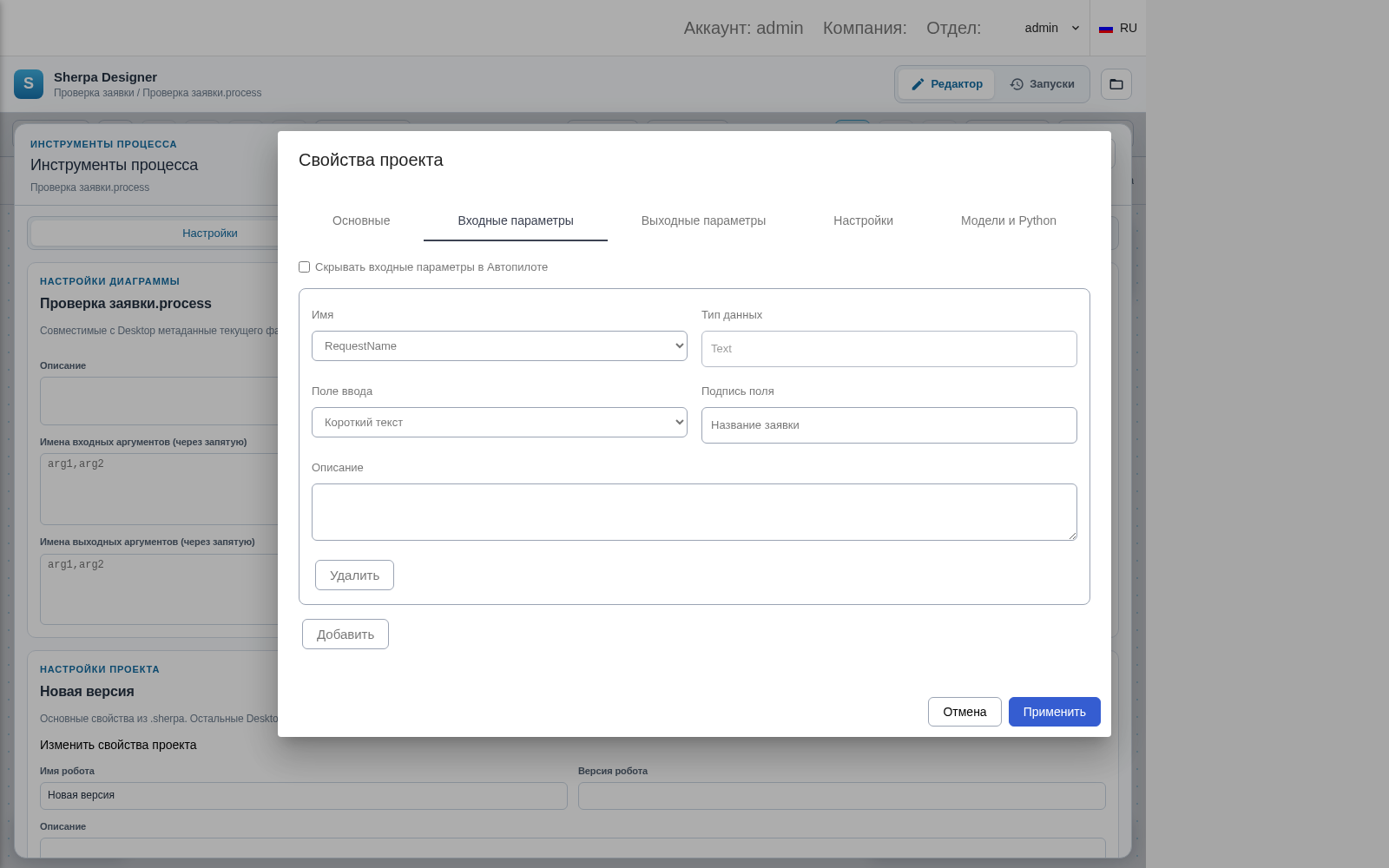
Входной параметр, связанный с глобальной переменной
Модели и сохранение#
На вкладке "Модели и Python" в поле "Модель проекта" доступны настройки по умолчанию, gpt-4o-mini и Sherpa AI Server. При выборе Sherpa AI Server появляется поле "Модель Sherpa AI Server". Поле "Модули Python" сохраняет настройку проекта. Указание модели или модуля не устанавливает его и не проверяет доступность сервера: это проверяется при выполнении проекта.
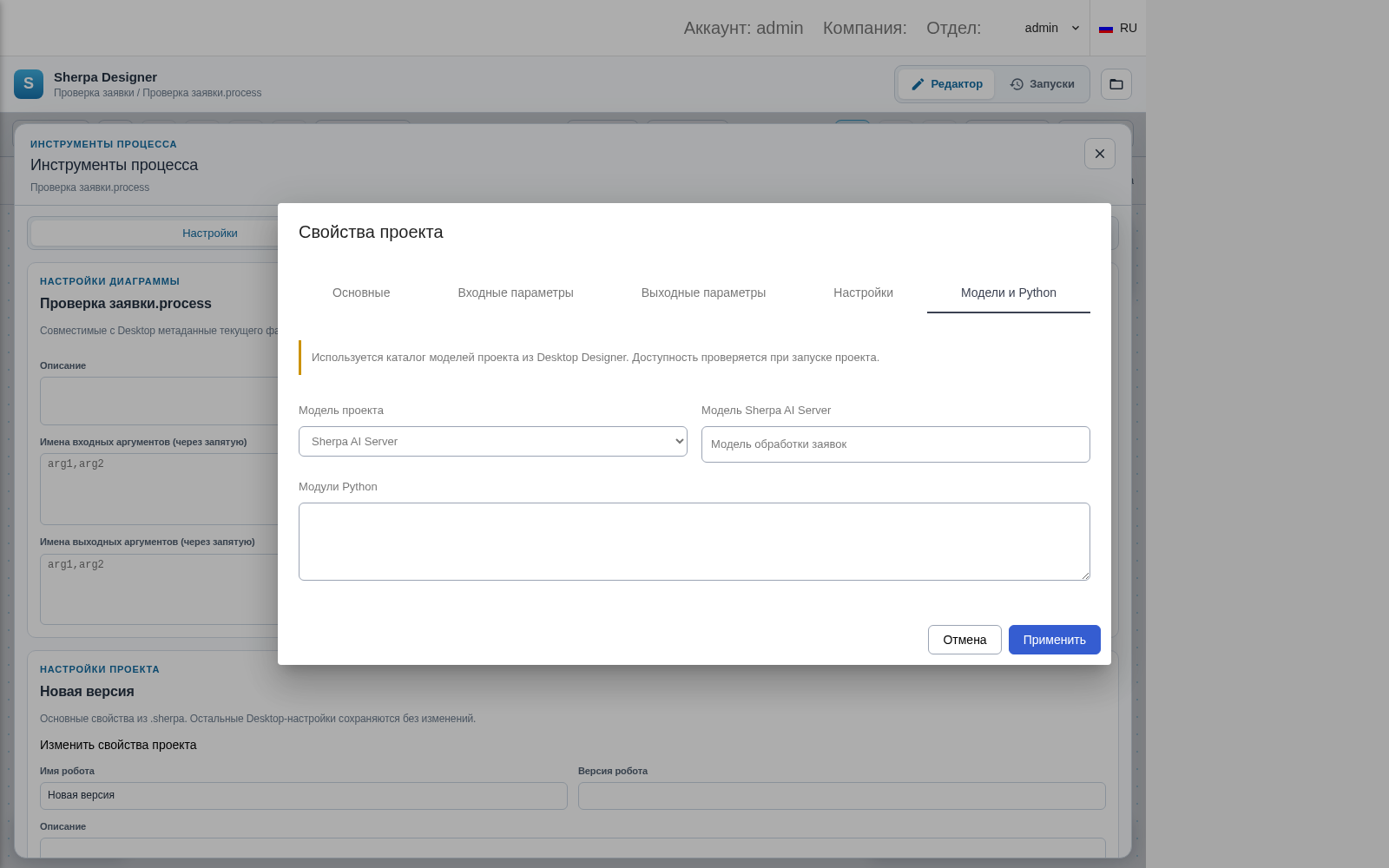
Выбор модели проекта
После нажатия на кнопку "Применить" изменения переносятся в текущий проект. Для записи на сервере необходимо сохранить новую версию. Если проект изменился, пока было открыто окно свойств, необходимо открыть его заново.
Для импортированного проекта могут появиться предупреждения о неизвестном типе, переменной или формате поля. Поля, которые нельзя безопасно изменить, недоступны для редактирования и сохраняются в исходном виде. Необходимо проверить совместимость проекта с используемым Runtime.