
Estrutura do projeto e arquivos#
Para a versão Sherpa Orchestrator 5.10.0.
Árvore do projeto#
"Project" abre as pastas e os diagramas do projeto atual. Para criar sua estrutura:
- Selecione a raiz do projeto ou uma pasta.
- Clique em "Add folder", informe um nome e confirme.
- Use "Add diagram" para criar um diagrama na pasta selecionada.
- Clique em um diagrama da árvore para abri-lo na área de desenho.
Um ícone de casa identifica o diagrama principal. Ele não pode ser excluído. Excluir uma pasta remove seu conteúdo, por isso é necessário verificar a seleção antes da ação.
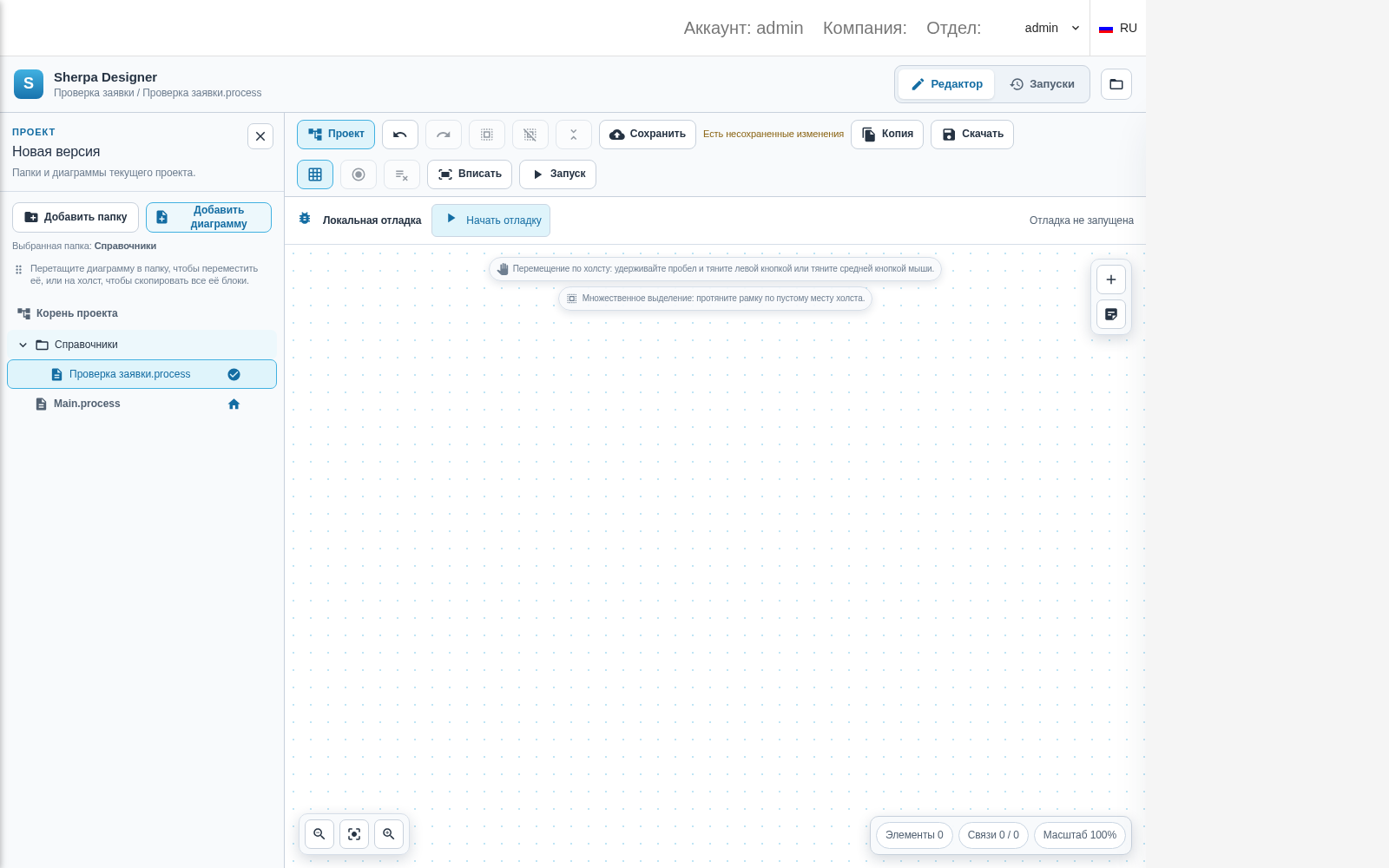
Pasta e diagrama adicional na árvore do projeto
Arquivos e configurações do projeto#
O ícone de pasta no canto superior direito abre a seleção de arquivos. É possível carregar um arquivo .robot ou diagramas .process individuais. Os arquivos compactados devem ser abertos um de cada vez. Vários diagramas individuais podem ser abertos juntos.
Abrir um arquivo local pelo ícone de pasta substitui o projeto do editor e o desvincula da versão do Processo no servidor. É necessário salvar primeiro as alterações do projeto do servidor. "Save" e "Run" ficam indisponíveis para um projeto aberto localmente.
Para transferir o projeto local para o Orchestrator:
- Clique em "Download" para salvar o projeto atual como arquivo
.robot. - Selecione um Processo na tela Processos e crie uma nova versão em "Process Versions".
- No formulário, clique em "Select process file", selecione o
.robotbaixado e salve a versão. - Abra essa versão do servidor pelo ícone de visualização. O salvamento de versões e a execução estarão disponíveis conforme as permissões da Função.
Clique com o botão direito na raiz da árvore e selecione "Project properties" para configurar o nome e a versão do Robô, a descrição, a permissão de execução sem confirmação e o atraso geral de execução do bloco. As configurações do diagrama permitem informar argumentos de entrada e saída separados por vírgulas.
"Project readiness" verifica a estrutura e o XML dos diagramas. Uma verificação bem-sucedida não confirma o funcionamento dos aplicativos externos no Robô. Após alterar arquivos ou parâmetros, é necessário salvar uma nova versão.
Propriedades ampliadas do projeto#
Abra a árvore com "Project", clique com o botão direito na raiz e selecione "Project properties". Na aba "Settings", use "Edit project properties" na seção de configurações do projeto. A janela "Project properties" abre.
A janela contém estas abas:
- "General" — nome e versão do Robô, descrição, atraso de execução e permissão de execução sem confirmação.
- "Inputs" — variáveis de entrada do projeto e seus campos de entrada.
- "Outputs" — variáveis que o projeto retorna.
- "Settings" — configurações nomeadas dos tipos "Text" e "Credentials".
- "Models and Python" — modelo do projeto, modelo do Sherpa AI Server e módulos Python.
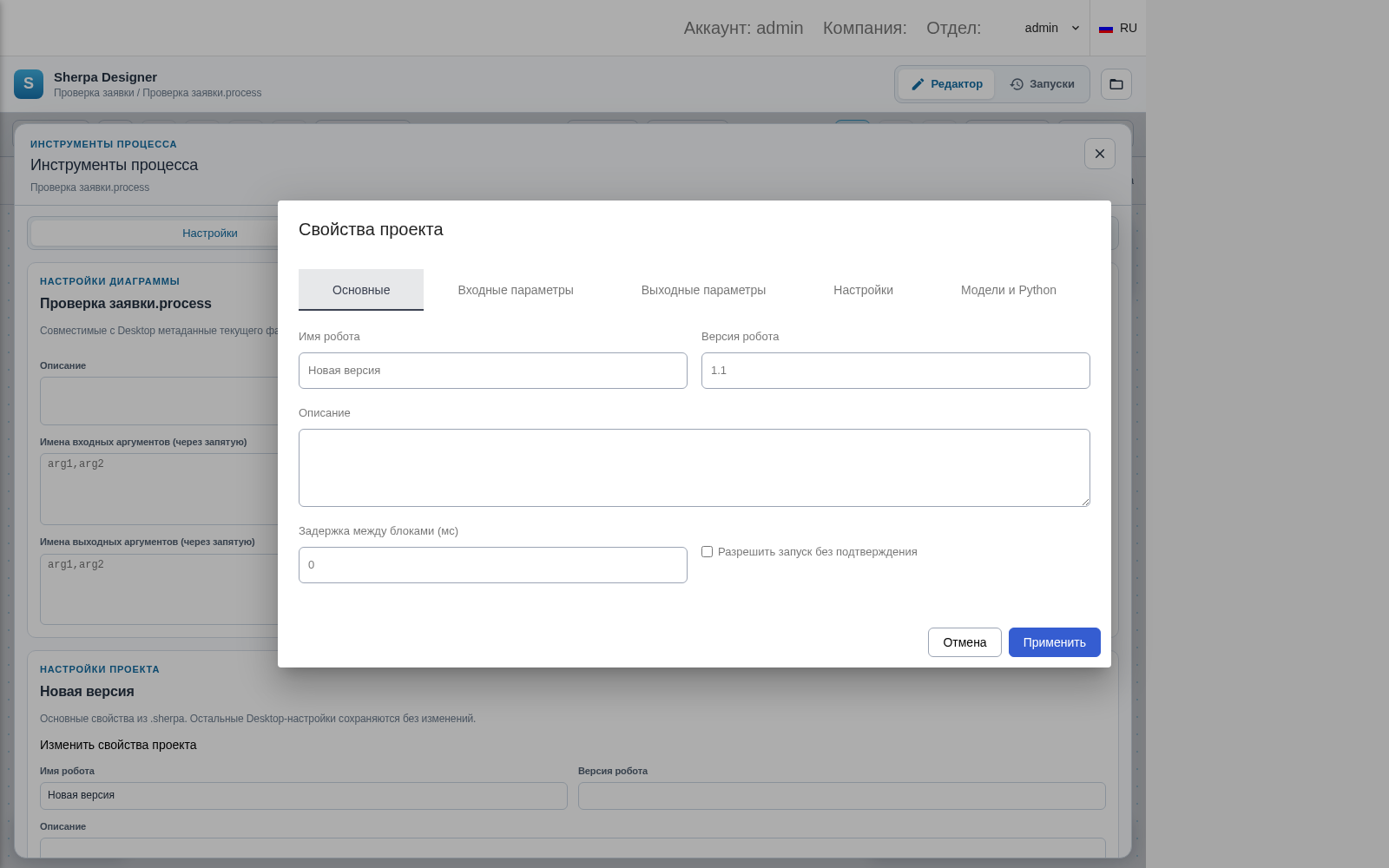
Propriedades gerais do projeto
Parâmetros de entrada e saída#
Os parâmetros usam variáveis globais dos diagramas do projeto. Ative "Available to called processes" no cartão de uma variável para prepará-las.
Um parâmetro de entrada pode ser adicionado assim:
- Clique em "Add" na aba "Inputs".
- Selecione uma variável global em "Name". O tipo é preenchido automaticamente.
- Selecione "Input field": texto curto ou longo, várias linhas, arquivo, data e hora ou caixa de seleção.
- Preencha "Field label" e "Description" conforme necessário.
Adicione um parâmetro de saída em "Outputs" e vincule-o a uma variável global. As entradas de "Settings" têm nome, tipo e descrição próprios. Os nomes devem estar preenchidos e ser únicos em cada lista. Um nome inválido ou um tipo vazio em uma lista alterada impede aplicar as mudanças.
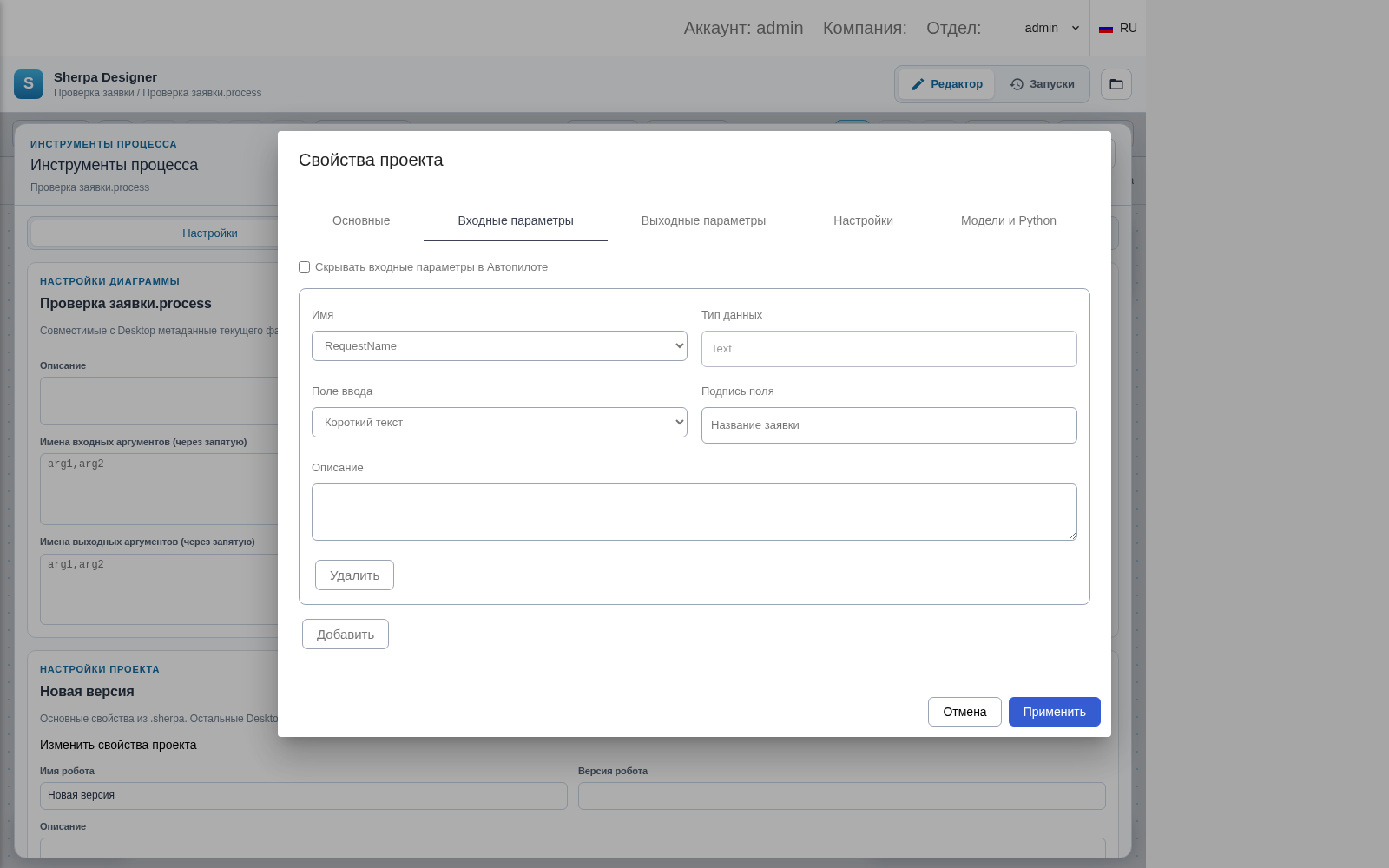
Parâmetro de entrada vinculado a uma variável global
Modelos e salvamento#
Em "Models and Python", "Project model" oferece as configurações padrão, gpt-4o-mini e Sherpa AI Server. Selecionar Sherpa AI Server exibe "Sherpa AI Server model". "Python modules" salva uma configuração do projeto. Informar um modelo ou módulo não o instala nem verifica a disponibilidade do servidor: isso é verificado durante a execução.
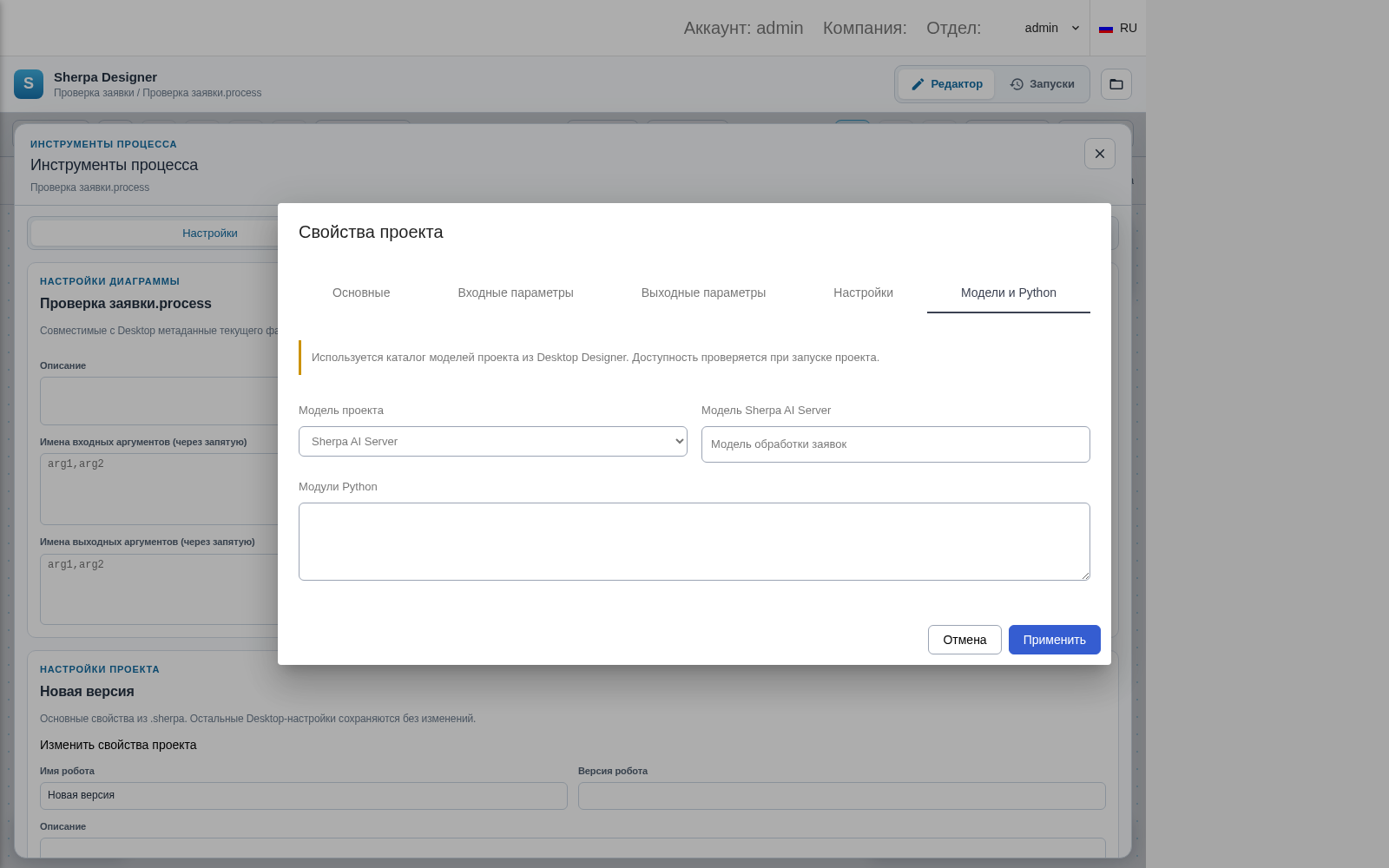
Selecionar um modelo do projeto
"Apply" atualiza o projeto atual. Salve uma nova versão para gravá-la no servidor. Se o projeto mudou enquanto a janela estava aberta, abra as propriedades novamente.
Um projeto importado pode mostrar avisos sobre tipos, variáveis ou formatos desconhecidos. Os campos que não podem ser alterados com segurança ficam desabilitados e são preservados em sua forma original. É necessário verificar a compatibilidade com o Runtime usado.