
Diagramas e blocos#
Documentação preliminar do Web Designer para Sherpa Orchestrator 5.9.5.
Adicionar um bloco#
Um diagrama contém blocos e conexões. Para adicionar um bloco:
- Na aba "Editor", clique no botão de adição à direita da área de desenho.
- No painel de blocos, selecione uma categoria ou informe um nome em "Search blocks".
- Clique no bloco desejado. Ele aparece na área de desenho e suas propriedades abrem na janela "Block editor".
- Preencha as propriedades e clique em "Apply".

Pesquisar um bloco no catálogo
Conexões e posicionamento#
A ação "Convert to process" do menu de contexto extrai uma sequência de blocos para um diagrama separado. Se o diagrama original contiver variáveis locais ou parâmetros de entrada/saída, a ação ficará indisponível e o menu explicará o motivo. A transferência automática desses valores para o subprocesso ainda não é compatível, portanto o diagrama original permanece inalterado.
Nesse caso, é necessário criar o subprocesso manualmente e configurar explicitamente os valores de entrada e saída. Não remova declarações de variáveis apenas para habilitar a ação.
As saídas aparecem ao lado de cada bloco na área de desenho. O botão de adição em uma saída adiciona um bloco conectado a ela. Ao passar o cursor sobre uma conexão, aparecem as ações para inserir um bloco ou remover a conexão.
Os blocos podem ser movidos. Arraste um retângulo no espaço vazio para selecionar vários blocos. "Fit" adapta a escala do diagrama. Segure a barra de espaço e arraste com o botão esquerdo, ou use o botão central, para deslocar a visualização.
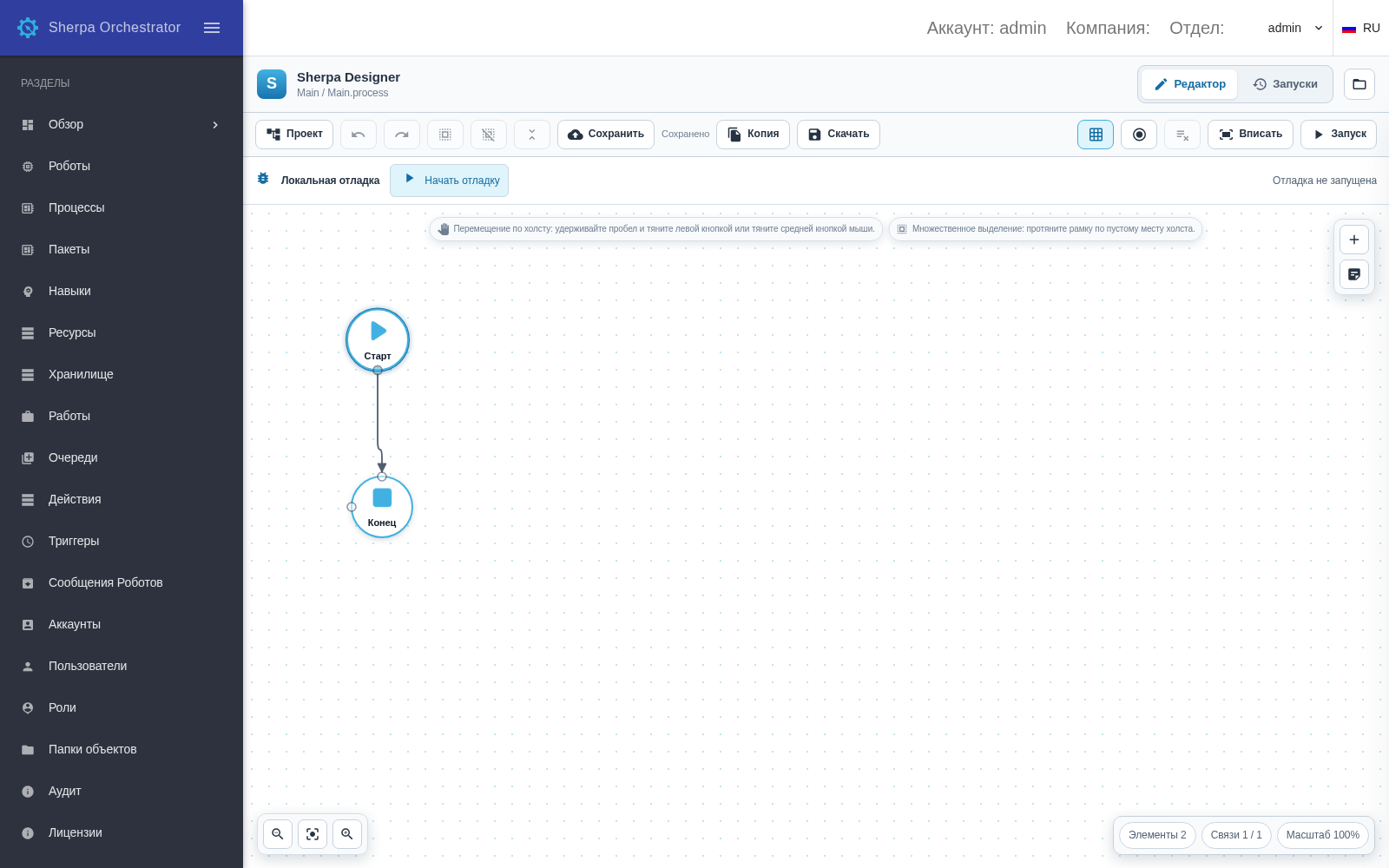
Blocos na área de desenho e barra de ferramentas
O catálogo contém blocos predefinidos. Suas funções e propriedades estão na referência de blocos. Após a edição, é necessário salvar uma nova versão.
Pesquisar usos em um projeto#
O painel "Search project" permite encontrar blocos que usam uma variável, um seletor, um aplicativo ou um arquivo. Antes da pesquisa, é necessário abrir o projeto no Web Designer. Um projeto do servidor requer acesso ao Processo correspondente.
Para pesquisar usos no projeto:
- Clique no botão "Search project" com a lupa na barra superior.
- Informe um texto, por exemplo
$customerouinput.csv. A pesquisa abrange os nomes dos blocos, os nomes e valores das propriedades, o código e os seletores salvos em todos os diagramas do projeto aberto, incluindo subprocessos. Se o valor de uma propriedade estiver vazio, seu valor padrão será usado. - Os resultados mostram o nome do bloco, o caminho do diagrama e os nomes dos campos correspondentes. Clique em um resultado para abrir o diagrama e selecionar o bloco na área de desenho. Se um contêiner recolhido ocultar o bloco, ele será expandido para visualização.
- Os resultados são atualizados após aplicar alterações nas propriedades, desfazer ou refazer uma ação. Para uma lista longa, use "Show more". O botão com a cruz fecha o painel de pesquisa.
A pesquisa não diferencia maiúsculas de minúsculas e trata o texto literalmente. Por exemplo, $customer e $CUSTOMER produzem os mesmos resultados. Uma consulta vazia não lista blocos. Quando não há correspondências, o contador mostra zero.
Pesquisar e navegar até um resultado não altera valores, referências nem o estado salvo dos contêineres. Os valores das propriedades não aparecem nos resultados. As expressões não são avaliadas e o Robô não é iniciado. Caminhos e referências calculados dinamicamente só podem ser encontrados pelo texto armazenado no projeto.
Se um diagrama não puder ser lido, o painel mostrará seu caminho em uma mensagem de erro. Os resultados dos outros diagramas continuarão disponíveis. É necessário verificar o arquivo indicado: seu conteúdo não está incluído nas correspondências.
A barra superior reúne os comandos principais. As ações adicionais, como baixar o projeto e "Fit", estão disponíveis em "More actions". A pesquisa abre à esquerda no lugar da árvore do projeto, sem reduzir a altura da área de desenho. Escape fecha a pesquisa e retorna o controle do teclado ao botão da lupa.
A pesquisa inclui os nomes traduzidos dos blocos e os rótulos das propriedades. Por exemplo, a consulta completa message encontra o bloco "Message box". A correspondência pelo nome é indicada por "Block name" no resultado.