
Diagramas y bloques#
Documentación preliminar de Web Designer para Sherpa Orchestrator 5.9.5.
Agregar un bloque#
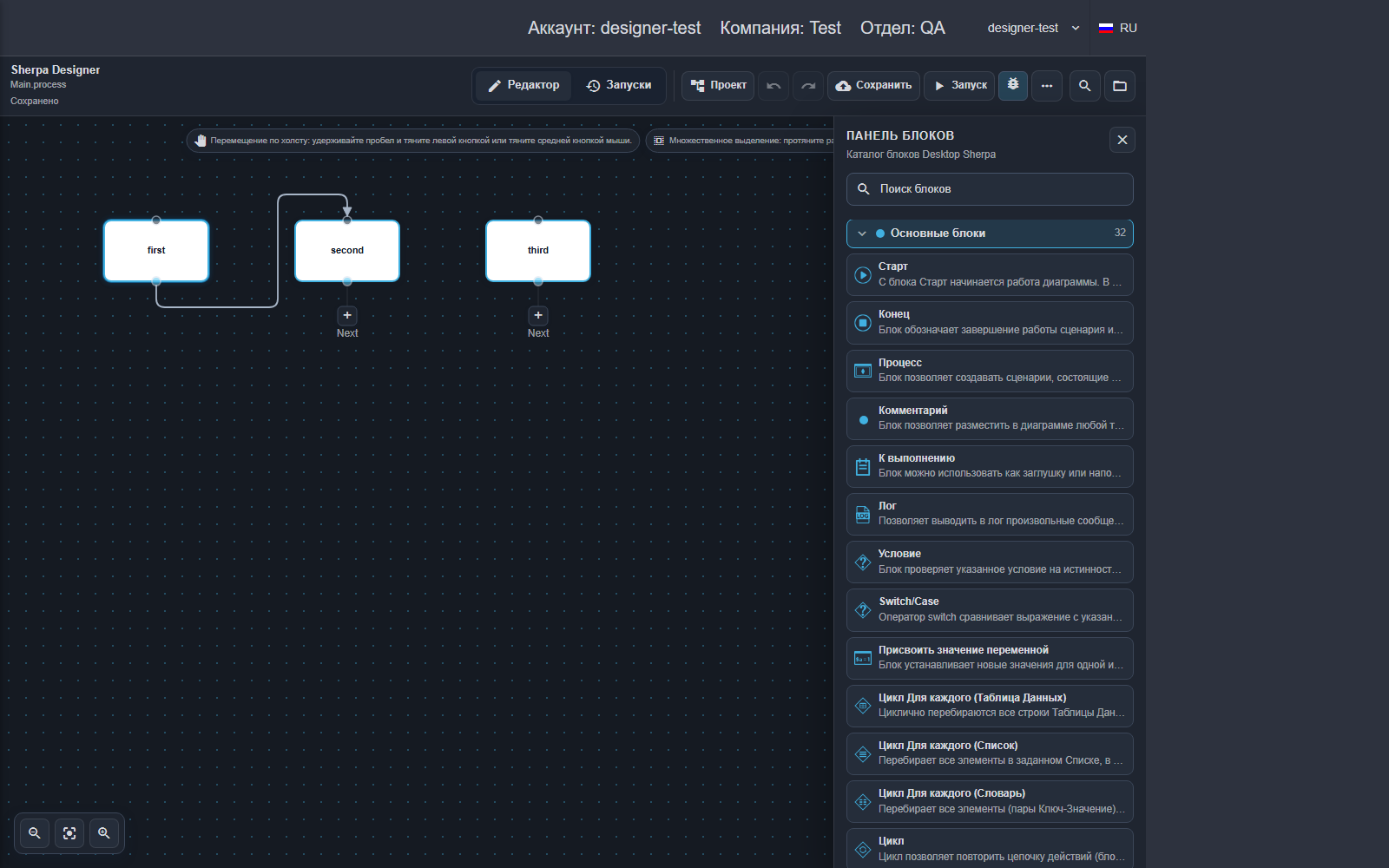
Un diagrama contiene bloques y conexiones. Para agregar un bloque:
- En la pestaña "Editor", haga clic en el botón de suma a la derecha del lienzo.
- En el panel de bloques, seleccione una categoría o introduzca un nombre en "Search blocks".
- Haga clic en el bloque deseado. Aparece en el lienzo y sus propiedades se abren en la ventana emergente "Block editor".
- Complete las propiedades y haga clic en "Apply".
Buscar un bloque en el catálogo
Conexiones y ubicación#
La acción "Convert to process" del menú contextual extrae una cadena de bloques a un diagrama independiente. Si el diagrama original contiene variables locales o parámetros de entrada/salida, la acción no está disponible y el menú explica el motivo. La transferencia automática de estos valores al subproceso aún no está disponible, por lo que el diagrama original no se modifica.
En este caso, es necesario crear el subproceso manualmente y configurar explícitamente los valores de entrada y salida. No se deben eliminar las declaraciones de variables solo para habilitar la acción.
Las salidas aparecen junto a cada bloque en el lienzo. El botón de suma en una salida agrega un bloque conectado a ella. Al situar el cursor sobre una conexión aparecen las acciones para insertar un bloque o eliminar la conexión.
Los bloques se pueden mover en el lienzo. Arrastre un rectángulo sobre el espacio vacío para seleccionar varios bloques. "Fit" adapta la escala del diagrama. Mantenga pulsada la barra espaciadora y arrastre con el botón izquierdo, o use el botón central, para desplazar la vista.

Bloques en el lienzo y barra de herramientas
El catálogo contiene bloques predefinidos. Sus funciones y propiedades se describen en la referencia de bloques. Después de editar, es necesario guardar una nueva versión.
Buscar usos en un proyecto#
El panel "Search project" permite encontrar bloques que utilizan una variable, un selector, una aplicación o un archivo. Antes de buscar, es necesario abrir el proyecto en Web Designer. Para un proyecto del servidor se requiere acceso al Proceso correspondiente.
Para buscar usos en el proyecto:
- Haga clic en el botón "Search project" con la lupa en la barra superior.
- Introduzca un texto, por ejemplo
$customeroinput.csv. La búsqueda abarca los nombres de los bloques, los nombres y valores de las propiedades, el código y los selectores guardados en todos los diagramas del proyecto abierto, incluidos los subprocesos. Si el valor de una propiedad está vacío, se utiliza su valor predeterminado. - Los resultados muestran el nombre del bloque, la ruta del diagrama y los nombres de los campos coincidentes. Haga clic en un resultado para abrir el diagrama y seleccionar el bloque en el lienzo. Si un contenedor contraído oculta el bloque, se expande para mostrarlo.
- Los resultados se actualizan después de aplicar cambios en las propiedades, deshacer o rehacer una acción. Para una lista larga, utilice "Show more". El botón con la cruz cierra el panel de búsqueda.
La búsqueda no distingue entre mayúsculas y minúsculas y trata el texto literalmente. Por ejemplo, $customer y $CUSTOMER producen los mismos resultados. Una consulta vacía no muestra bloques. Si no hay coincidencias, el contador indica cero.
La búsqueda y la navegación a un resultado no modifican los valores, las referencias ni el estado guardado de los contenedores. Los valores de las propiedades no aparecen en los resultados. Las expresiones no se evalúan y el Robot no se inicia. Las rutas y referencias calculadas dinámicamente solo pueden encontrarse mediante el texto almacenado en el proyecto.
Si no se puede leer un diagrama, el panel muestra su ruta en un mensaje de error. Los resultados de los demás diagramas siguen disponibles. Es necesario comprobar el archivo indicado: su contenido no se incluye en las coincidencias.
La barra superior reúne los comandos principales. Las acciones adicionales, como descargar el proyecto y "Fit", están disponibles en "More actions". La búsqueda se abre a la izquierda en lugar del árbol del proyecto, sin reducir la altura del lienzo. Escape cierra la búsqueda y devuelve el control del teclado al botón de la lupa.
La búsqueda incluye los nombres traducidos de los bloques y las etiquetas de las propiedades. Por ejemplo, la consulta completa message encuentra el bloque "Message box". La coincidencia por nombre se indica con "Block name" en el resultado.