
Propiedades y variables#
Documentación preliminar de Web Designer para Sherpa Orchestrator 5.9.5.
Configurar un bloque#
Haga doble clic en un bloque para abrir sus propiedades. La ventana de propiedades muestra el nombre del bloque seleccionado como título. Debajo del nombre personalizado aparece su tipo, por ejemplo "Type: Process". Cambiar el nombre no modifica el tipo. Si el tipo es desconocido, se muestra su nombre técnico.
"Search properties" permite buscar por nombre. El campo depende del tipo de propiedad: texto, número, interruptor, lista o expresión.
El panel "Output" muestra la estructura de propiedades del bloque mediante "Schema", "Table" y "JSON". No son resultados de ejecución del Robot.
Para cambiar el nombre, haga clic en el botón con lápiz "Rename block"  junto al título. Como alternativa, use "Rename block"
  en la barra situada sobre el bloque seleccionado. Ambas opciones abren el campo de nombre en la ventana de propiedades. Con el teclado, use Tab para llegar al botón y pulse Enter.
También puede hacer clic en el nombre del encabezado. Al pasar el cursor, el nombre se resalta. Al hacer clic, se sustituye por un campo en el mismo lugar, sin otro campo debajo. Con el teclado, use Tab para llegar al nombre y pulse Enter.
Campo opcional:
- "Display name" — establece el nombre personalizado del bloque. No tiene que ser único. Si queda vacío, se usa el nombre técnico del bloque al guardar el archivo. El valor inicial es el nombre actual del bloque.
Después de introducir el nombre, haga clic en "Apply to canvas". Enter en el campo de nombre también aplica los cambios. El nombre y las demás propiedades editadas se aplican juntos al diagrama actual. Para guardar el proyecto, guarde una nueva versión.
"Cancel", el botón de cierre y Escape cierran la ventana. Si hay cambios, aparece una confirmación: "Keep editing" mantiene la ventana abierta y "Discard and close" descarta el nombre y las demás modificaciones realizadas en ella. Los bloques "Comment" y "To do" conservan el campo "Block text". La pestaña "Advanced" contiene información técnica, descripciones y opciones de apariencia del bloque. "Display name" solo está en el encabezado y puede editarse desde ambas pestañas.
Ejemplo: un bloque "Process" se llama Main. Haga clic en "Rename block" en el encabezado, introduzca Подготовка отчета en "Display name" y pulse "Apply to canvas". El nombre en el lienzo cambia y el tipo sigue siendo "Type: Process".

Ventana "Block editor": cambio de nombre (interfaz en ruso)
Variables de bloques anteriores#
El panel "Input" de la izquierda contiene las vistas "Schema", "Table" y "JSON", un contador de campos y el árbol de propiedades del bloque anterior. El grupo "Variables and context" contiene las referencias a variables encontradas en las propiedades de los bloques anteriores conectados. Cada fila muestra el nombre y el tipo. Al pasar el cursor se muestran el origen y el ámbito en una ayuda. Se excluyen las referencias que solo aparecen en el bloque actual o en ramas no conectadas.
La lista se obtiene del diagrama y las expresiones. No muestra valores de ejecución ni garantiza que una variable tenga valor en todas las rutas de ejecución. El tipo procede de la declaración o, si no existe, de la propiedad donde se encontró la referencia. Las variables de un diagrama anidado no se mezclan con las del diagrama actual.
Si no hay referencias disponibles, aparece "No variables available from previous blocks". Este panel no contiene un formulario de declaraciones ni un botón para agregarlas. Las declaraciones existentes se conservan al abrir y guardar el archivo.
Ejemplo: los bloques anteriores usan $RequestName, $ReportPath, $ItemsCount, $RequestTotal y $IsApproved. Abra las propiedades de Подготовка отчета. El grupo "Variables and context" muestra cinco referencias con sus tipos. "Path" todavía contiene before.
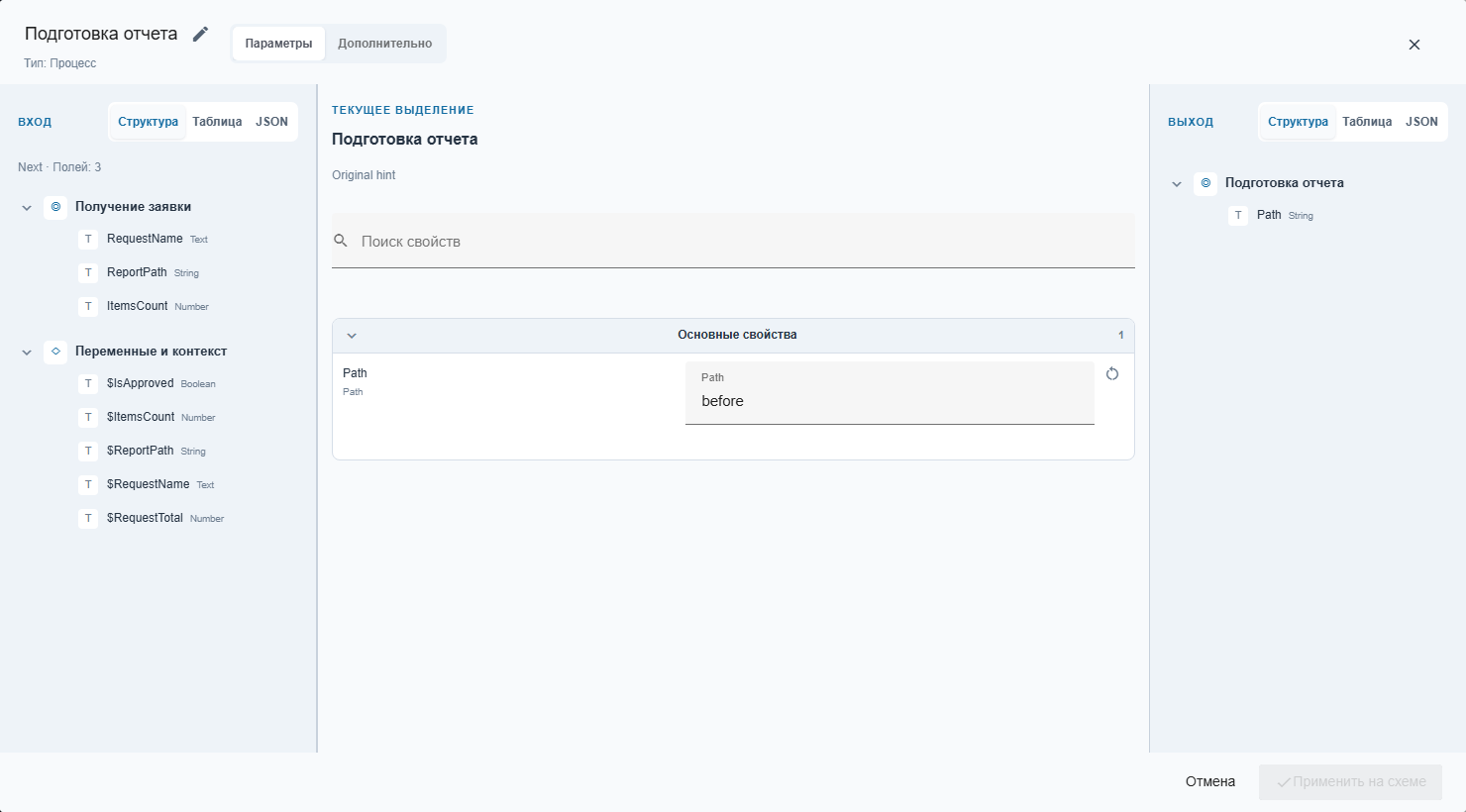
Propiedades de Подготовка отчета, pestaña "Parameters": panel "Input" (interfaz en ruso)
Para insertar una referencia, arrastre el nombre de la variable a un campo de propiedad. La referencia, como $RequestName, se inserta en la posición del cursor. Después de modificar una propiedad, pulse "Apply to canvas" y guarde una nueva versión. Cancel restaura las propiedades al estado anterior a la apertura de la ventana.
Idioma del catálogo y de las propiedades#
El menú de idioma de la barra superior permite elegir ruso o inglés. Cambiar el idioma en el diseñador no recarga la página. Se traducen categorías, bloques, propiedades, ayudas y etiquetas de salidas. La búsqueda utiliza los nombres en el idioma elegido y los nombres técnicos de los bloques. Los nombres personalizados y los valores siguen formando parte del proyecto.
Ejemplo: para encontrar el bloque de pausa, seleccione inglés y escriba Delay en la búsqueda del catálogo. Aparecerá "Delay". El nombre personalizado del bloque en el lienzo no cambiará.
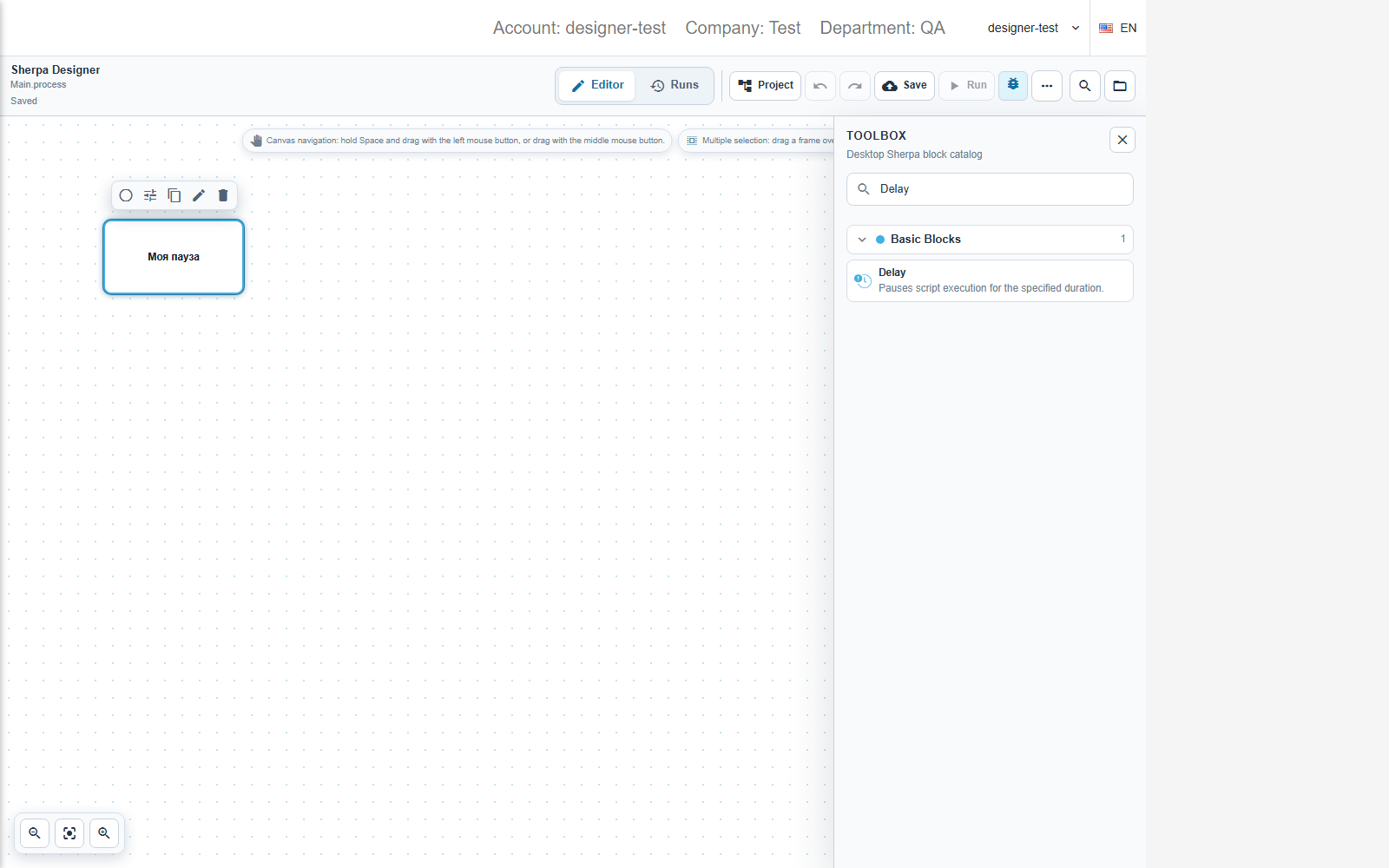
Nombres de bloques en inglés en el catálogo