
Estructura del proyecto y archivos#
Para la versión Sherpa Orchestrator 5.10.0.
Árbol del proyecto#
"Project" abre las carpetas y diagramas del proyecto actual. Para crear su estructura:
- Seleccione la raíz del proyecto o una carpeta.
- Haga clic en "Add folder", indique un nombre y confirme.
- Use "Add diagram" para crear un diagrama en la carpeta seleccionada.
- Haga clic en un diagrama del árbol para abrirlo en el lienzo.
Un icono de casa identifica el diagrama principal. No se puede eliminar. Eliminar una carpeta elimina su contenido, por lo que es necesario comprobar la selección antes de hacerlo.

Carpeta y diagrama adicional en el árbol del proyecto
Archivos y configuración del proyecto#
El icono de carpeta de la esquina superior derecha abre la selección de archivos. Se puede cargar un archivo .robot o diagramas .process individuales. Los archivos comprimidos se abren uno a la vez. Se pueden abrir varios diagramas individuales juntos.
Abrir un archivo local mediante el icono de carpeta reemplaza el proyecto del editor y lo desvincula de la versión del Proceso en el servidor. Es necesario guardar primero los cambios del proyecto del servidor. "Save" y "Run" no están disponibles para un proyecto abierto localmente.
Para transferir el proyecto local a Orchestrator:
- Haga clic en "Download" para guardar el proyecto actual como archivo
.robot. - Seleccione un Proceso en la pantalla Procesos y cree una nueva versión en "Process Versions".
- En el formulario, haga clic en "Select process file", seleccione el
.robotdescargado y guarde la versión. - Abra esa versión del servidor mediante el icono de visualización. El guardado de versiones y la ejecución estarán disponibles según los permisos del Rol.
Haga clic con el botón derecho en la raíz del árbol y seleccione "Project properties" para configurar el nombre y la versión del Robot, la descripción, el permiso de ejecución sin confirmación y el retraso general de ejecución del bloque. La configuración del diagrama permite indicar argumentos de entrada y salida separados por comas.
"Project readiness" comprueba la estructura y el XML de los diagramas. Una comprobación correcta no confirma que las aplicaciones externas funcionen en el Robot. Después de cambiar archivos o parámetros, es necesario guardar una nueva versión.
Propiedades ampliadas del proyecto#
Abra el árbol con "Project", haga clic con el botón derecho en su raíz y seleccione "Project properties". En la pestaña "Settings", use "Edit project properties" en la sección de configuración del proyecto. Se abre la ventana "Project properties".
La ventana contiene estas pestañas:
- "General" — nombre y versión del Robot, descripción, retraso de ejecución y permiso de ejecución sin confirmación.
- "Inputs" — variables de entrada del proyecto y sus campos de entrada.
- "Outputs" — variables que devuelve el proyecto.
- "Settings" — configuraciones con nombre de tipo "Text" y "Credentials".
- "Models and Python" — modelo del proyecto, modelo de Sherpa AI Server y módulos Python.
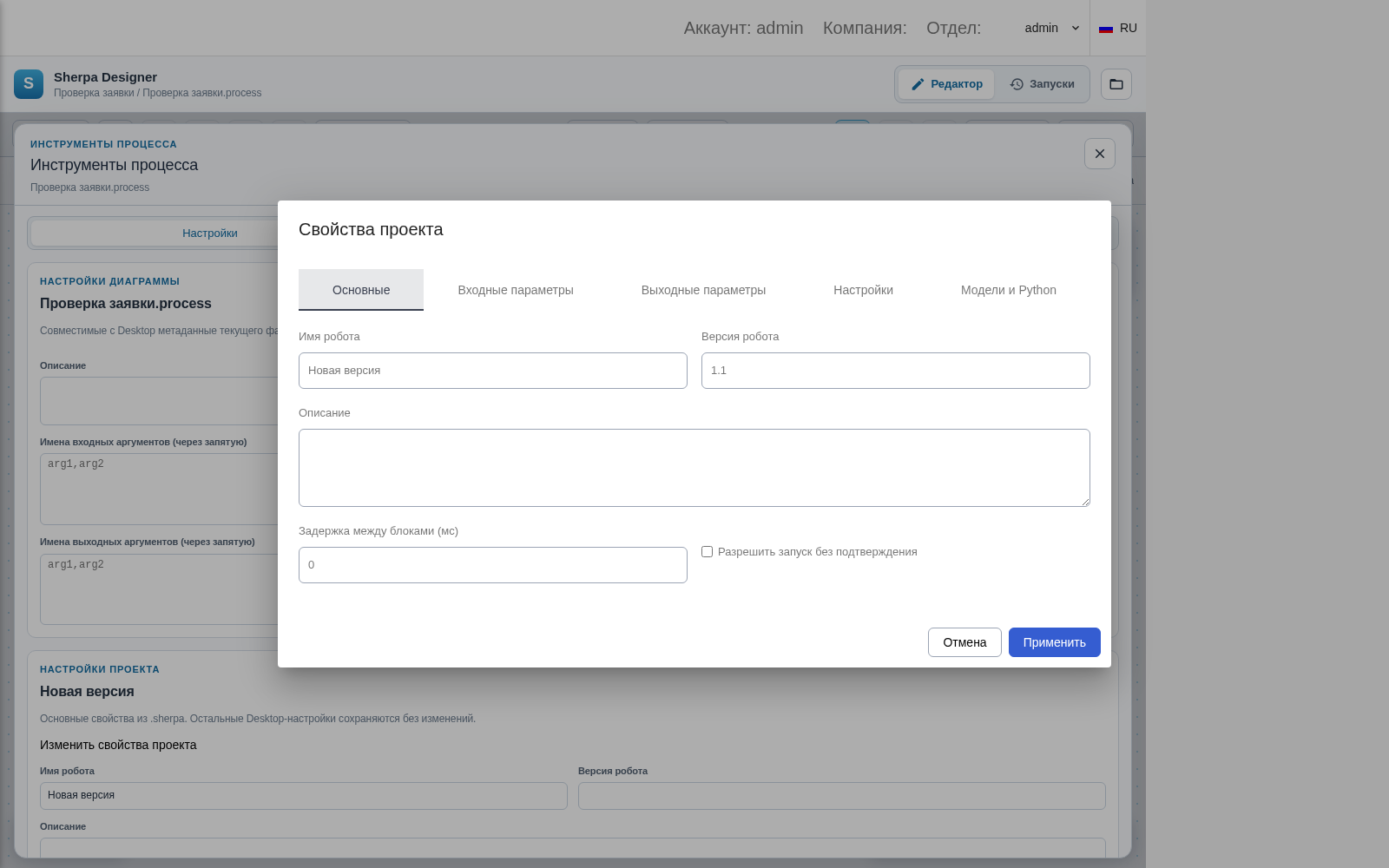
Propiedades generales del proyecto
Parámetros de entrada y salida#
Los parámetros utilizan variables globales de los diagramas del proyecto. Active "Available to called processes" en la tarjeta de una variable para prepararlas.
Un parámetro de entrada se agrega así:
- Haga clic en "Add" en la pestaña "Inputs".
- Seleccione una variable global en "Name". Su tipo se completa automáticamente.
- Seleccione "Input field": texto corto o largo, varias líneas, archivo, fecha y hora o casilla.
- Complete "Field label" y "Description" si corresponde.
Agregue un parámetro de salida en "Outputs" y vincúlelo a una variable global. Las entradas de "Settings" tienen su propio nombre, tipo y descripción. Los nombres deben estar completos y ser únicos dentro de cada lista. Un nombre inválido o un tipo vacío en una lista modificada impide aplicar los cambios.
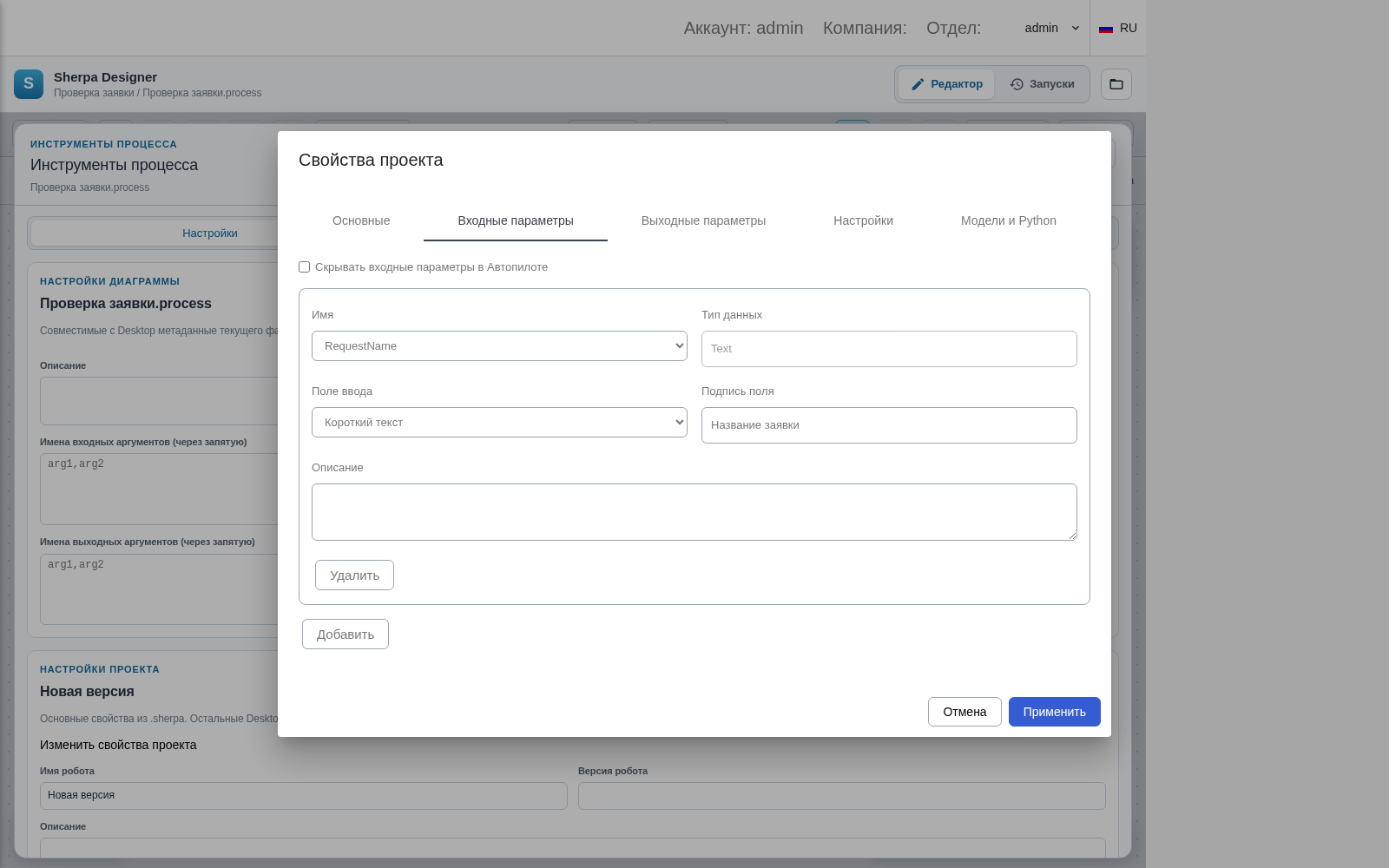
Parámetro de entrada vinculado a una variable global
Modelos y guardado#
En "Models and Python", "Project model" ofrece los ajustes predeterminados, gpt-4o-mini y Sherpa AI Server. Al elegir Sherpa AI Server aparece "Sherpa AI Server model". "Python modules" guarda una configuración del proyecto. Indicar un modelo o módulo no lo instala ni comprueba la disponibilidad del servidor: esto se comprueba durante la ejecución.
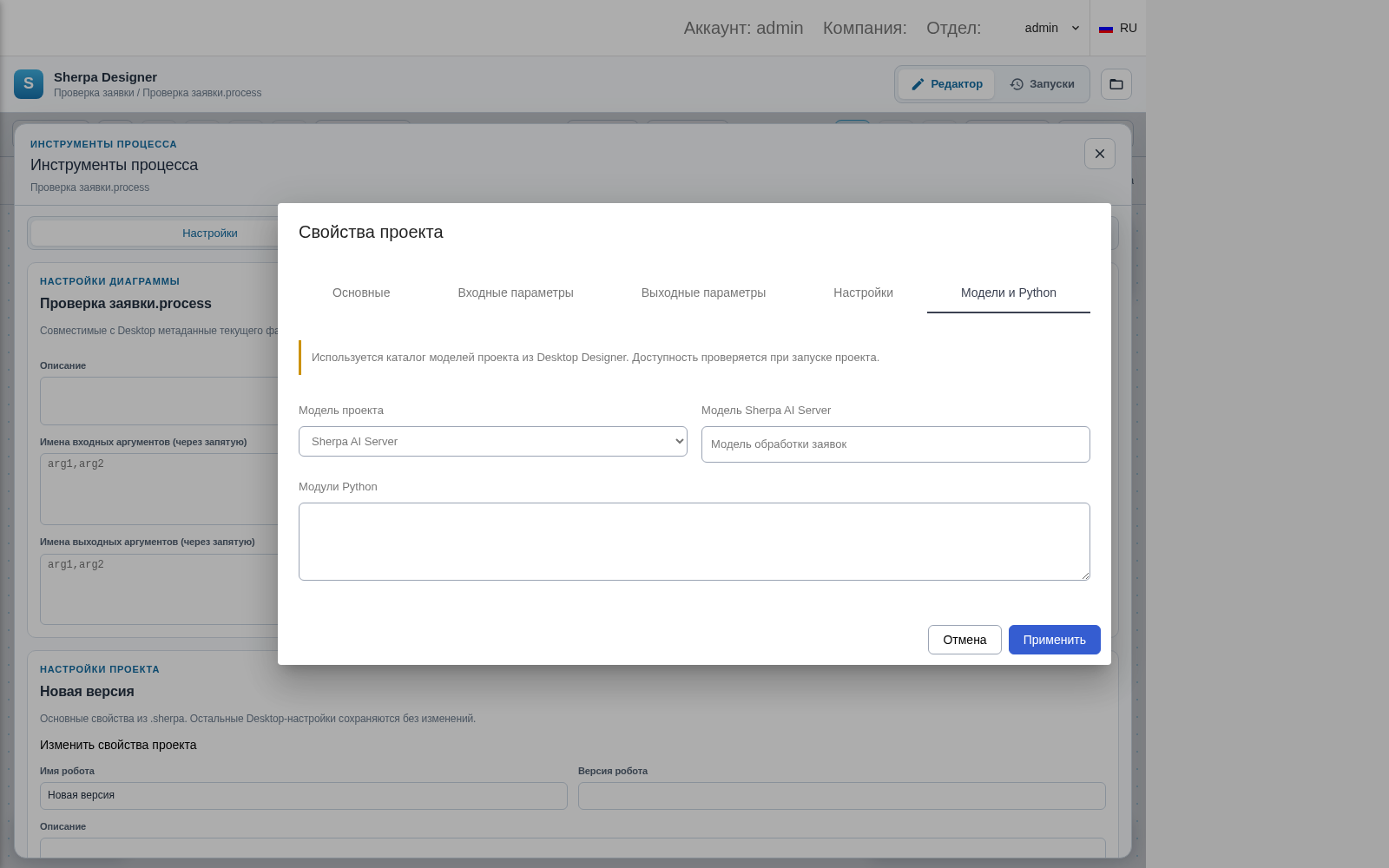
Seleccionar un modelo del proyecto
"Apply" actualiza el proyecto actual. Guarde una nueva versión para escribirla en el servidor. Si el proyecto cambió mientras la ventana estaba abierta, vuelva a abrir las propiedades.
Un proyecto importado puede mostrar advertencias sobre tipos, variables o formatos desconocidos. Los campos que no se pueden modificar de forma segura quedan deshabilitados y se conservan en su forma original. Es necesario comprobar la compatibilidad con el Runtime utilizado.