
Execução e mensagens#
Documentação preliminar do Web Designer para Sherpa Orchestrator 5.9.5.
Preparar a execução#
A execução exige permissão de criação de Trabalhos. Selecionar um Robô exige permissão de leitura de Robôs. Salve uma nova versão após alterar o cenário. Sem permissão de criação de Processos, não é possível executar alterações não salvas.
O Robô deve estar configurado no Orchestrator e ter o Runtime, a licença e o acesso adequados aos aplicativos e arquivos do cenário. Os requisitos do computador dependem dos blocos usados.
"Remote debugging" exige também permissão de alteração de Robôs e acesso à pasta de objetos do Robô selecionado. Esse modo altera as configurações de depuração remota do Robô antes de criar o Trabalho. "Local robot test" também exige permissão de alteração de Robôs: habilita a criação de Trabalhos durante a execução local do Robô selecionado antes de criar o Trabalho.
Criar um Trabalho#
"Run" abre a janela "Run current process version". É possível escolher o modo e a prioridade, e um Robô específico nos modos que o exigem. "Queue without robot" cria um Trabalho sem atribuir um Robô específico.
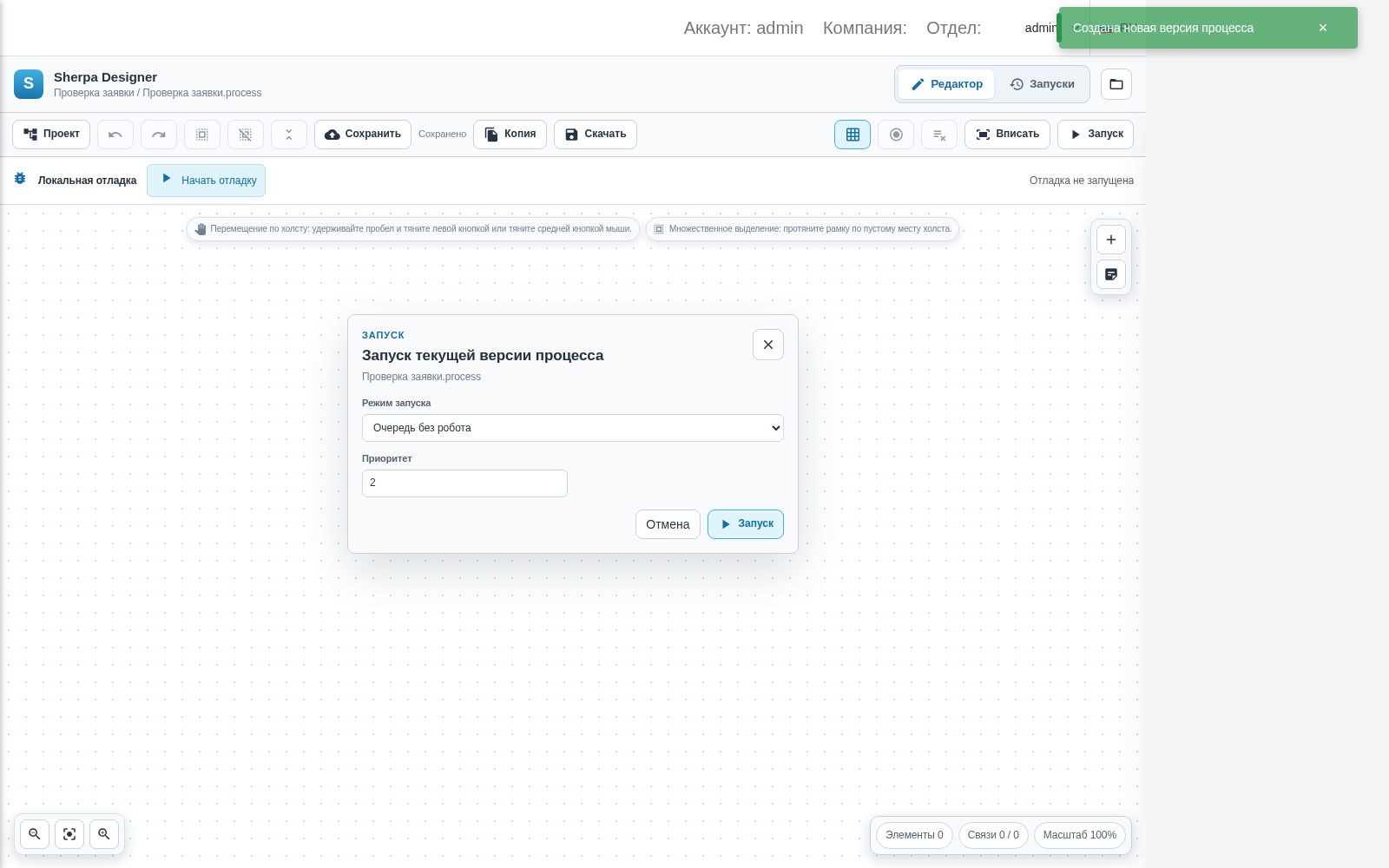
Criar um Trabalho para a versão atual do Processo
Clicar em "Run" cria um Trabalho. A criação não significa que o Robô já concluiu o cenário. Verifique o status na tela Trabalhos.
"Remote debugging" configura a conexão com um depurador externo por um endereço TCP e cria um Trabalho. Exige um Robô Unattended adequado e configurações de depuração remota. Esse modo não oferece depuração passo a passo no navegador.
Visualizar execuções#
A aba "Runs" mostra os Trabalhos da versão selecionada do Processo. É necessária permissão de leitura de Trabalhos e, para mensagens, de registros dos Robôs. Selecione um Trabalho para ver suas mensagens. Os registros da versão atual ficam disponíveis separadamente.
Para consultar o registro:
A paginação dos registros, o filtro de nível, a exportação e a navegação entre diagramas exigem uma compilação 5.9.5 que inclua essas alterações.
- Selecione um Trabalho ou a aba "Process logs" da versão atual.
- Digite um texto em "Search logs" e, se necessário, selecione um nível em "All levels". A pesquisa inclui a mensagem, o nível e os campos adicionais.
- Se "Load more logs" aparecer, clique para carregar a próxima página. As entradas seguem a ordem em que foram adicionadas ao registro. A pesquisa e o filtro de nível se aplicam apenas às entradas carregadas; a quantidade aparece abaixo da lista.
- Clique no ícone de cópia para copiar as entradas exibidas. O botão com a seta para baixo, "Export displayed logs", salva as mesmas entradas com datas, níveis e campos adicionais em
designer-logs.txt, com codificação UTF-8. O registro do servidor não é alterado.
Se o Robô enviou um identificador de bloco e a versão da mensagem corresponde à versão aberta do Processo, clique na entrada ou selecione-a com Tab e pressione Enter ou Espaço. O Designer procura o bloco em todos os diagramas do projeto, abre o diagrama correspondente e a janela de configuração do bloco.
A navegação fica indisponível se o identificador estiver ausente, se o bloco tiver sido excluído ou aparecer mais de uma vez, ou se a versão for diferente ou desconhecida. O motivo aparece abaixo da entrada. Se um erro no diagrama atual impedir que suas alterações sejam salvas no projeto, corrija-o antes de tentar novamente.
Ao trocar de Trabalho, as mensagens anteriores desaparecem imediatamente. Uma resposta atrasada de uma solicitação anterior não substitui o registro selecionado. Após um erro de carregamento, use o botão de atualização da lista de Trabalhos. Se não houver Trabalhos ou mensagens, as listas permanecem vazias.
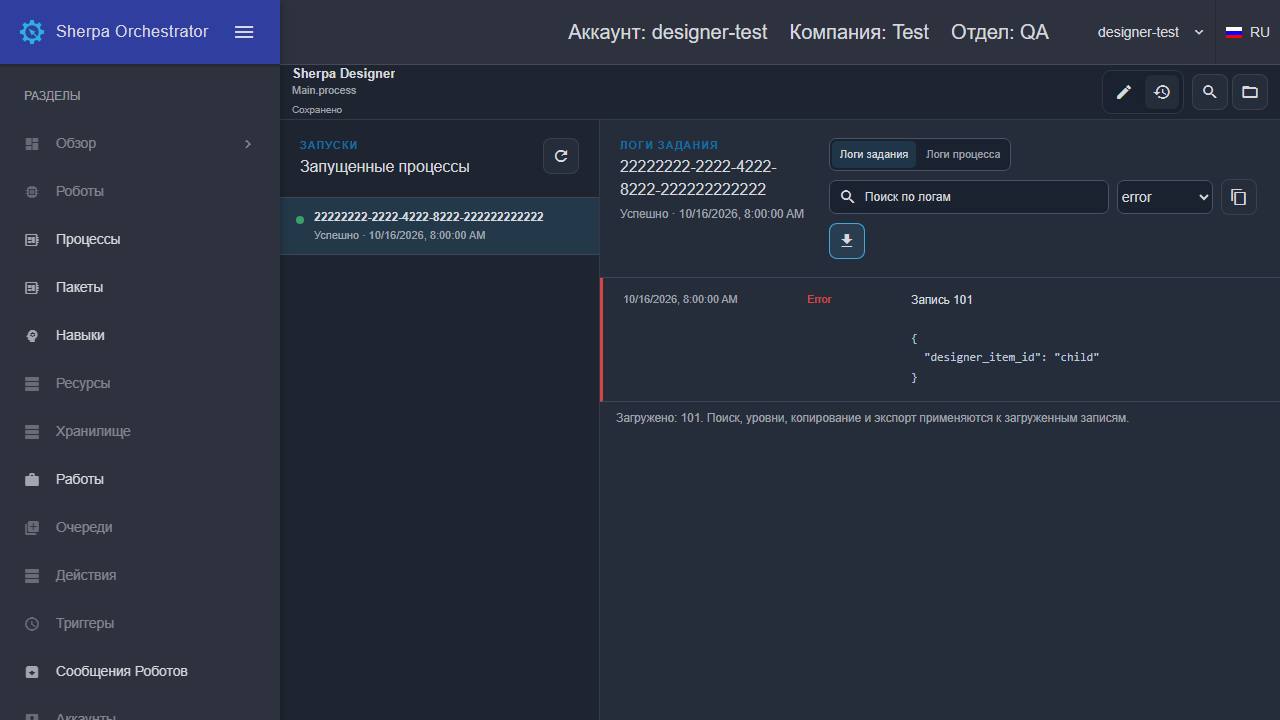
Registro com dados de teste: filtro de nível e exportação, interface em russo
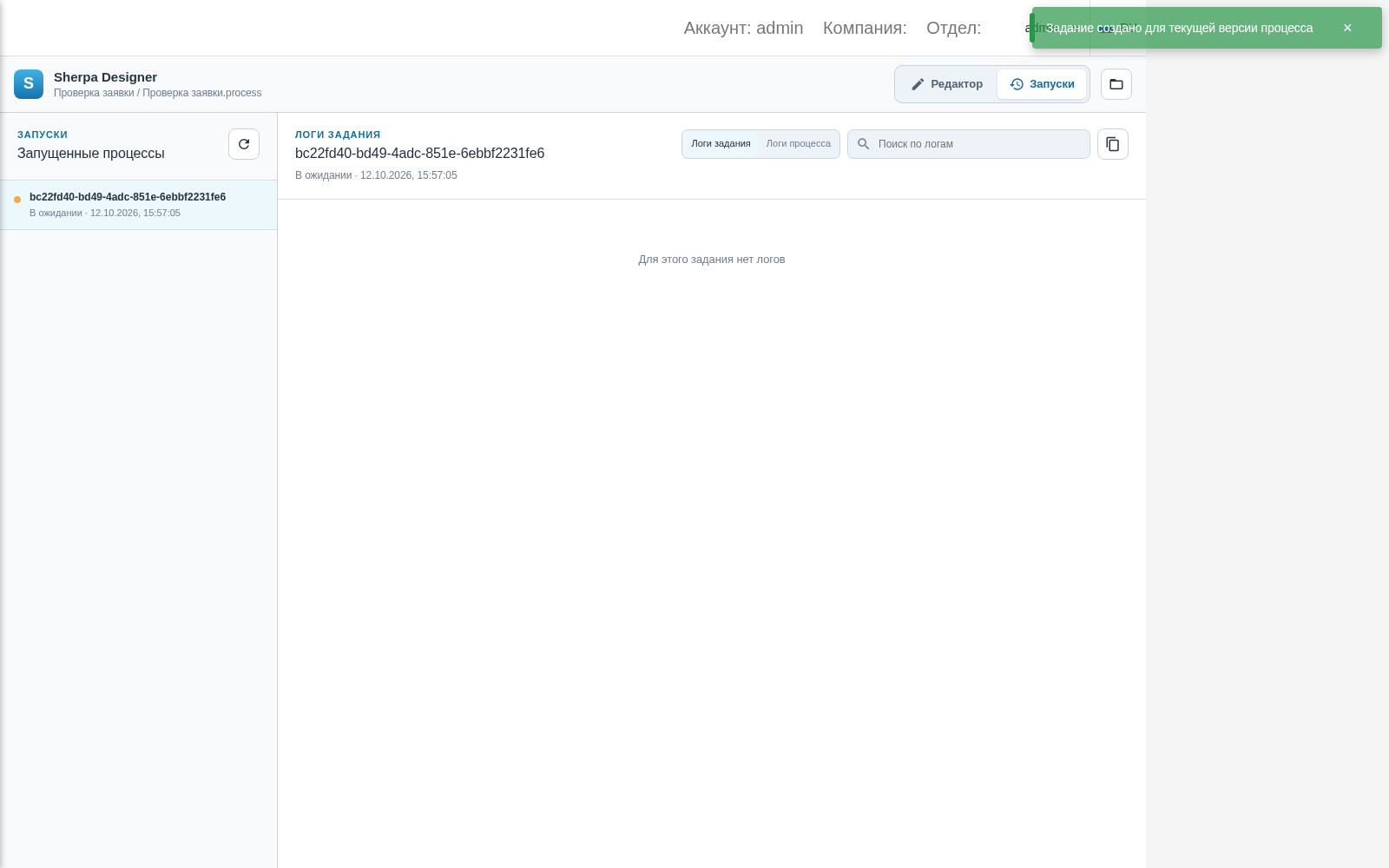
Trabalho da versão selecionada na aba Runs
A depuração local pelo adaptador é descrita separadamente.
Log de depuração do servidor#
O log estruturado de depuração do servidor exige uma compilação 5.9.5 que inclua essas alterações e atualizações compatíveis do Robot, do gateway de depuração do servidor e do Web Designer.
No painel inferior, abra a guia "Debug log". As guias, o status da conexão e os controles com ícones ficam na mesma linha. Passe o cursor sobre um controle para ver o nome do comando. A tabela mostra a hora, o nível, a mensagem e a navegação para o bloco. Use "Expand" para visualizar uma mensagem longa. As variáveis estão disponíveis na guia separada "Variables". "Search logs" pesquisa o texto e os identificadores de bloco. "All levels" filtra pelo nível. "Load more logs" mostra os próximos 100 registros correspondentes. A cópia e a exportação preservam os registros exibidos, incluindo o texto completo das mensagens longas. A exportação gera o arquivo UTF-8 debug-logs.txt.
O botão "Show block" de cada mensagem abre o diagrama original e seleciona o bloco que gerou aquela mensagem. O bloco em execução pode ser outro. Diagramas com nomes iguais em pastas diferentes são identificados pelo caminho completo. A navegação fica indisponível sem identificador, com blocos excluídos ou ambíguos e quando a versão não corresponde; a dica do botão informa o motivo.
A perda de conexão interrompe a sessão de depuração. As mensagens recebidas continuam disponíveis para consulta e exportação. Após restabelecer a conexão, uma nova sessão começa com um log vazio; o fluxo anterior não é repetido automaticamente. Se necessário, o log anterior deve ser exportado antes de iniciar outra sessão.
Ao atingir 10.000 registros ou o limite de tamanho total do registro, a sessão é interrompida com uma mensagem de limite. Os registros não são descartados silenciosamente. O limite da mensagem XML original do Robot é de 4 MiB.
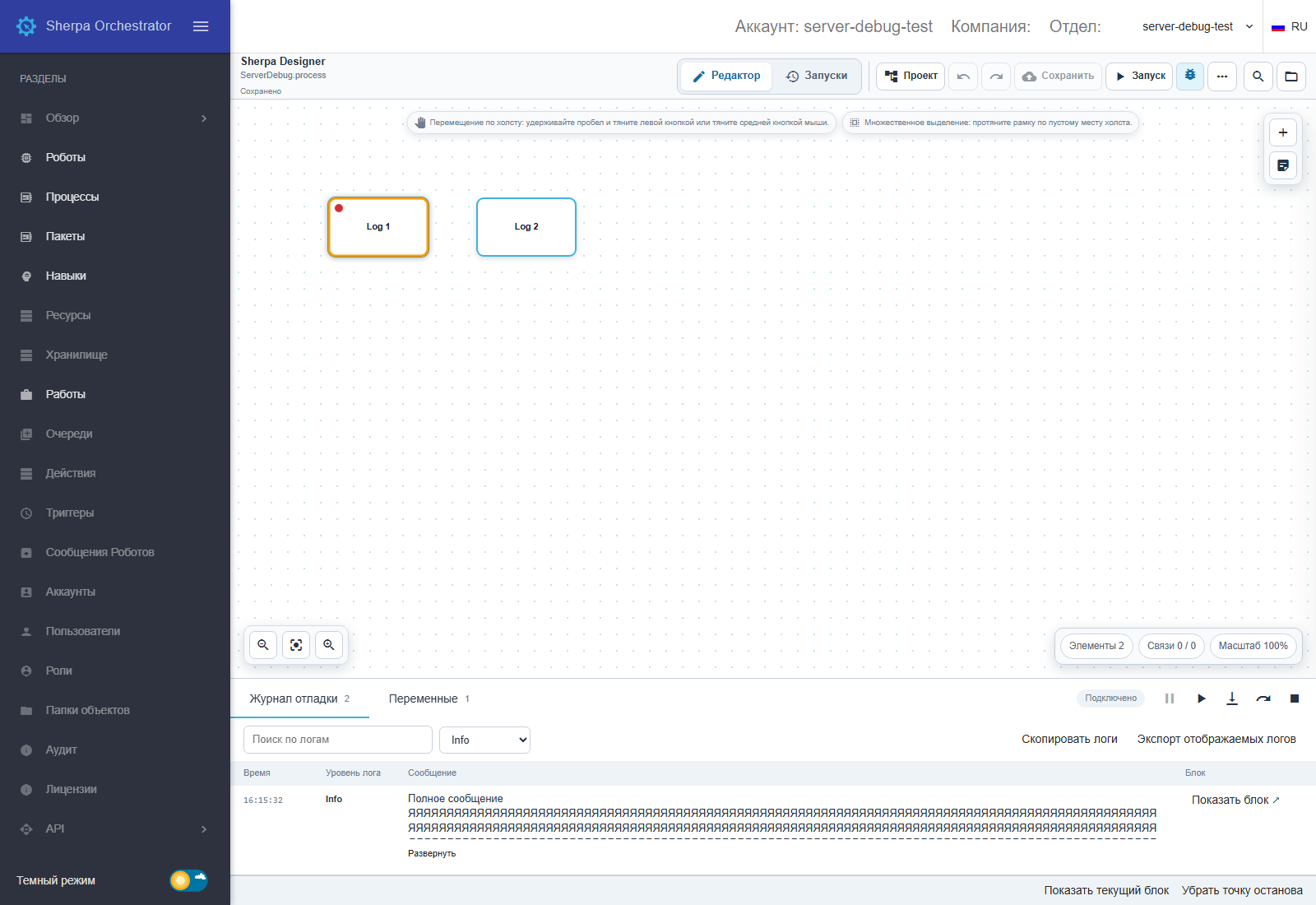
Painel de depuração com dados de teste, interface em inglês