
Агенты#
Экран Агенты помогает проверить подключения программных Агентов, их состояние и использование мест по Лицензиям. Отключенные Агенты остаются в списке и доступны для проверки.
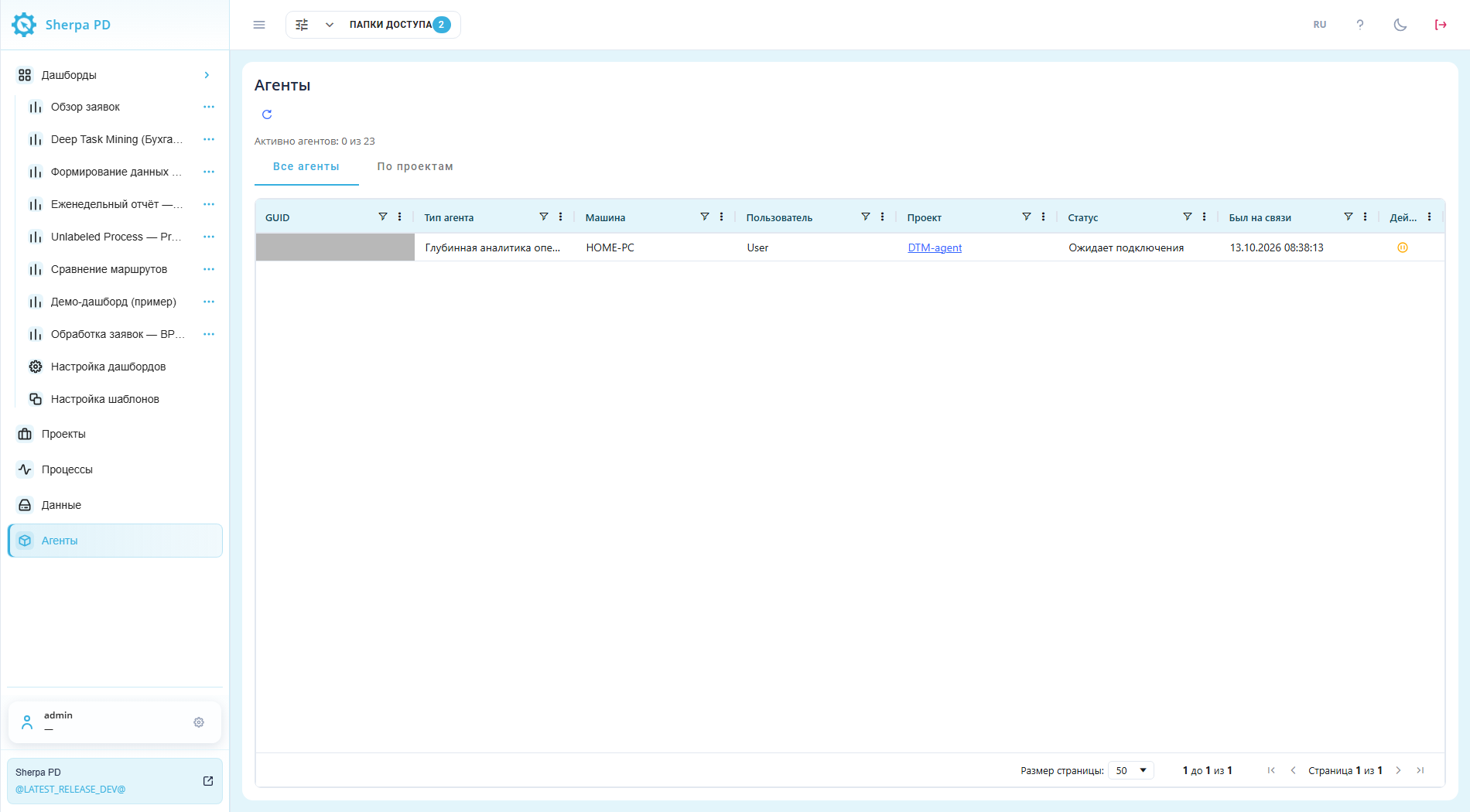
Экран Агенты: первоначальный вид вкладки "Все агенты".
1. Общий экран#
Общий экран помогает найти нужное подключение и выбрать просмотр всех Агентов или группировку по Проектам.
Вкладка "Все агенты"#
Вкладка "Все агенты" помогает найти подключение по компьютеру, Пользователю или Проекту и проверить его состояние.
На вкладке "Все агенты" подключения аналитики операций и глубинной аналитики операций показаны в одной таблице. Счетчик над ней показывает число активных Агентов и общее количество мест по Лицензиям. Кнопка "Обновить"  над вкладками повторно загружает состояние подключений.
В таблице представлены следующие колонки:
- "GUID" — идентификатор Агента;
- "Тип агента" — "Аналитика операций" или "Глубинная аналитика операций";
- "Машина" — компьютер, на котором запущен Агент;
- "Пользователь" — имя пользователя этого компьютера;
- "Проект" — Проект, в который Агент передает данные. Нажатие на название открывает соответствующий Проект на экране Проекты;
- "Статус" — состояние подключения;
- "Был на связи" — время последнего обращения Агента к серверу;
- "Действия" — кнопка "Пауза"
 или "Возобновить"
 для управления подключением.
Для поиска подключения используются фильтры колонок. Таблица также поддерживает сортировку, изменение ширины колонок и переход между страницами.
Пример: необходимо найти подключение компьютера HOME-PC. В строке указаны Пользователь User и Проект DTM-agent. Эти значения помогают отличить нужную запись.
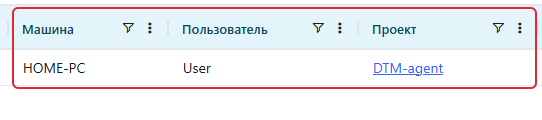
Экран Агенты, вкладка "Все агенты": данные подключения компьютера HOME-PC.
Вкладка "По проектам"#
Вкладка "По проектам" помогает проверить, какие подключения относятся к нужному Проекту.
Вкладка "По проектам" группирует зарегистрированные подключения по Проектам, включая отключенных Агентов. В колонке "Проект" указано название, в колонке "Агентов" — число подключений этого Проекта.
Для просмотра подключений необходимо нажать на строку Проекта. Под ней откроется вложенная таблица с теми же колонками, что и на вкладке "Все агенты", кроме колонки "Проект". Повторное нажатие сворачивает список. Кнопки "Пауза" и "Возобновить" работают с выбранным подключением во вложенной таблице.
Проекты без зарегистрированных подключений в списке не отображаются.
Пример: у Проекта DTM-agent в колонке "Агентов" указано 1. После раскрытия строки показано подключение компьютера HOME-PC, Пользователя User со статусом "Ожидает подключения". Счетчик активных Агентов над вкладками равен нулю.
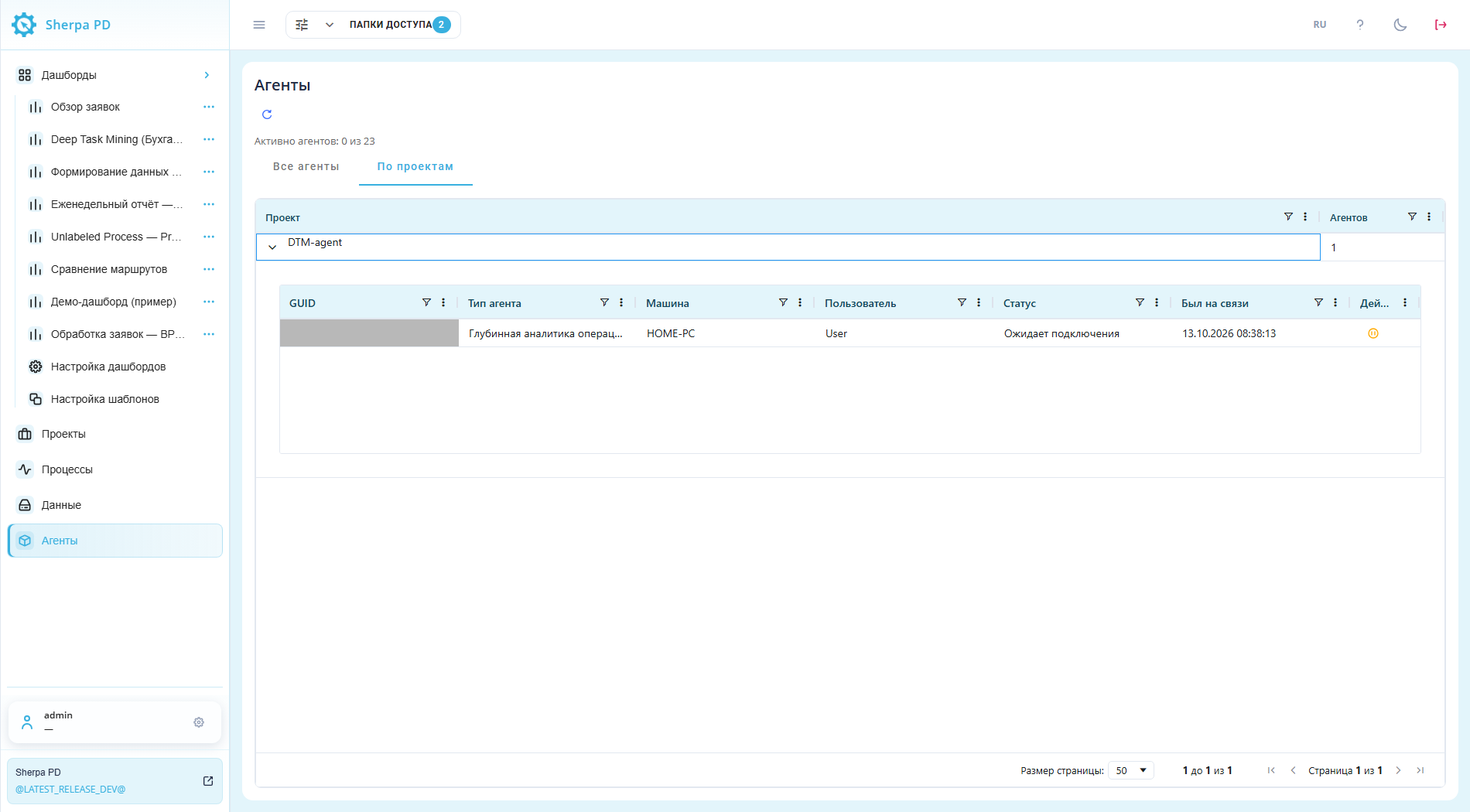
Экран Агенты, вкладка "По проектам": подключения Проекта DTM-agent.
2. Статусы и управление#
Статусы помогают отличить работающие подключения от ожидающих и выбрать действие для нужного Агента.
Пример: у подключения Пользователя User к Проекту DTM-agent указан статус "Ожидает подключения". В колонке "Был на связи" показано 13.10.2026 08:38:13. Эти данные помогают отличить нужную запись перед действием.

Экран Агенты, вкладка "Все агенты": статус и данные подключения.
В колонке "Статус" отображается одно из следующих состояний:
- "Активен" — подключен к серверу и работает;
- "На паузе" — подключение временно запрещено;
- "Ожидает подключения" — сейчас нет активного соединения. Это состояние используется после возобновления ранее работавшего подключения;
- "Отключен" — перестал выходить на связь. Запись остается в таблице и не учитывается в счетчике активных Агентов. Для повторного подключения потребуется свободное место по Лицензии.
Кнопка "Пауза"#
Кнопка "Пауза" временно запрещает Агенту повторно подключаться к серверу.
В строке нужного подключения необходимо проверить значения в колонках "Машина", "Пользователь" и "Проект", затем нажать на кнопку "Пауза" в колонке "Действия". Статус изменится на "На паузе". Для снятия запрета используется кнопка "Возобновить". Запрет действует 300 секунд (5 минут), затем снимается автоматически.
Пример: для подключения компьютера HOME-PC, Пользователя User и Проекта DTM-agent нажата кнопка "Пауза". В строке показаны Пользователь User, Проект DTM-agent, статус "На паузе" и зеленая кнопка "Возобновить" справа.

Строка подключения User / DTM-agent: статус "На паузе". И кнопка "Возобновить". Справа.
Если статус изменился, но кнопка осталась прежней, необходимо перезагрузить страницу экрана Агенты: после обновления строки со статусом "На паузе" отображается кнопка "Возобновить".
Кнопка "Возобновить"#
Кнопка "Возобновить" снимает запрет подключения до истечения пяти минут.
В строке со статусом "На паузе" необходимо проверить компьютер, Пользователя и Проект, затем нажать на кнопку "Возобновить" в колонке "Действия". После снятия запрета Агент ожидает нового обращения к серверу. Статус "Ожидает подключения" не подтверждает активное соединение. Для повторного подключения также требуется свободное место по Лицензии.
Пример: у того же подключения HOME-PC / User / DTM-agent запрет снят кнопкой "Возобновить". В строке показаны Пользователь User, Проект DTM-agent, статус "Ожидает подключения" и оранжевая кнопка "Пауза" справа.

Строка подключения User / DTM-agent: статус "Ожидает подключения". И кнопка "Пауза". Справа.
Если кнопка не обновилась вместе со статусом, необходимо перезагрузить страницу экрана Агенты. После снятия запрета снова доступна кнопка "Пауза".
3. Кнопка "Обновить"#
Обновление списка помогает проверить, появилось ли ожидаемое подключение, и исключить влияние фильтров.
Если список пуст, необходимо нажать на кнопку "Обновить" . Если ожидаемый Агент не появился, следует проверить его соединение с сервером, выбранный Проект и наличие свободного места по Лицензии.
Перед проверкой соединения необходимо убедиться, что список не ограничен фильтром. Если на вкладке "По проектам" указан фильтр по названию Проекта, необходимо очистить его и проверить список повторно.
Пример: на вкладке "По проектам" задайте для колонки "Проект" условие "Содержит" со значением TRAINING-NO-AGENT. Подходящих Проектов нет, поэтому таблица показывает ноль строк, хотя счетчик сохраняет "Активно агентов: 0 из 23". Очистите значение фильтра, чтобы вернуть Проект DTM-agent в список.
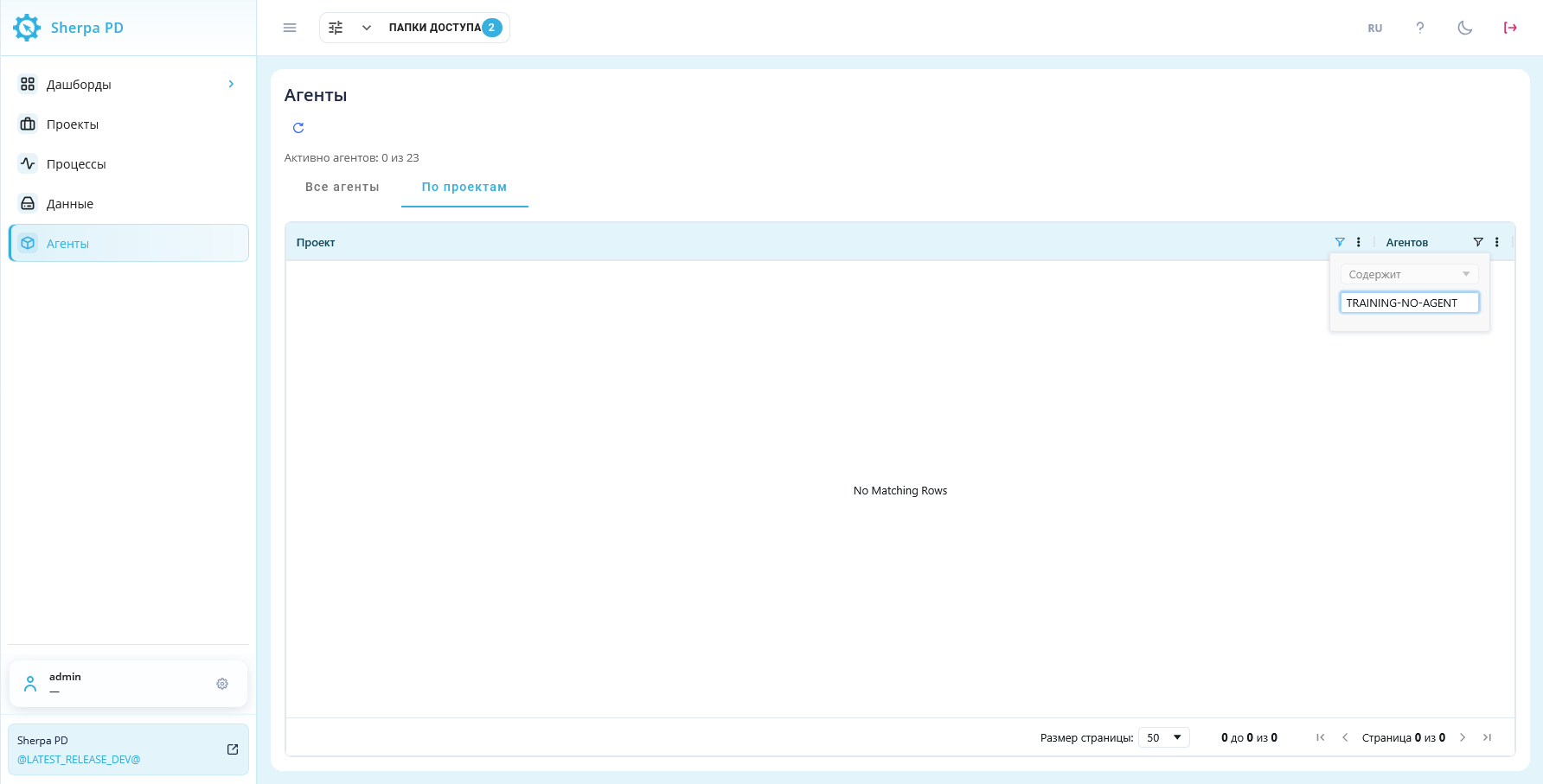
Экран Агенты, вкладка "По проектам": пустой результат фильтра по Проекту.
4. Права доступа#
Права Роли определяют, может ли Пользователь открыть список Агентов и просматривать подключения.
Для открытия экрана Агенты в Роли Пользователя необходимо право "Чтение" в строке "Агенты". Право настраивается во всплывающем окне "Роль", на вкладке "Доступ". Если раздел отсутствует в меню, необходимо обратиться к администратору.
Пример: для просмотра подключений в строке "Агенты" выбран только чекбокс "Чтение".
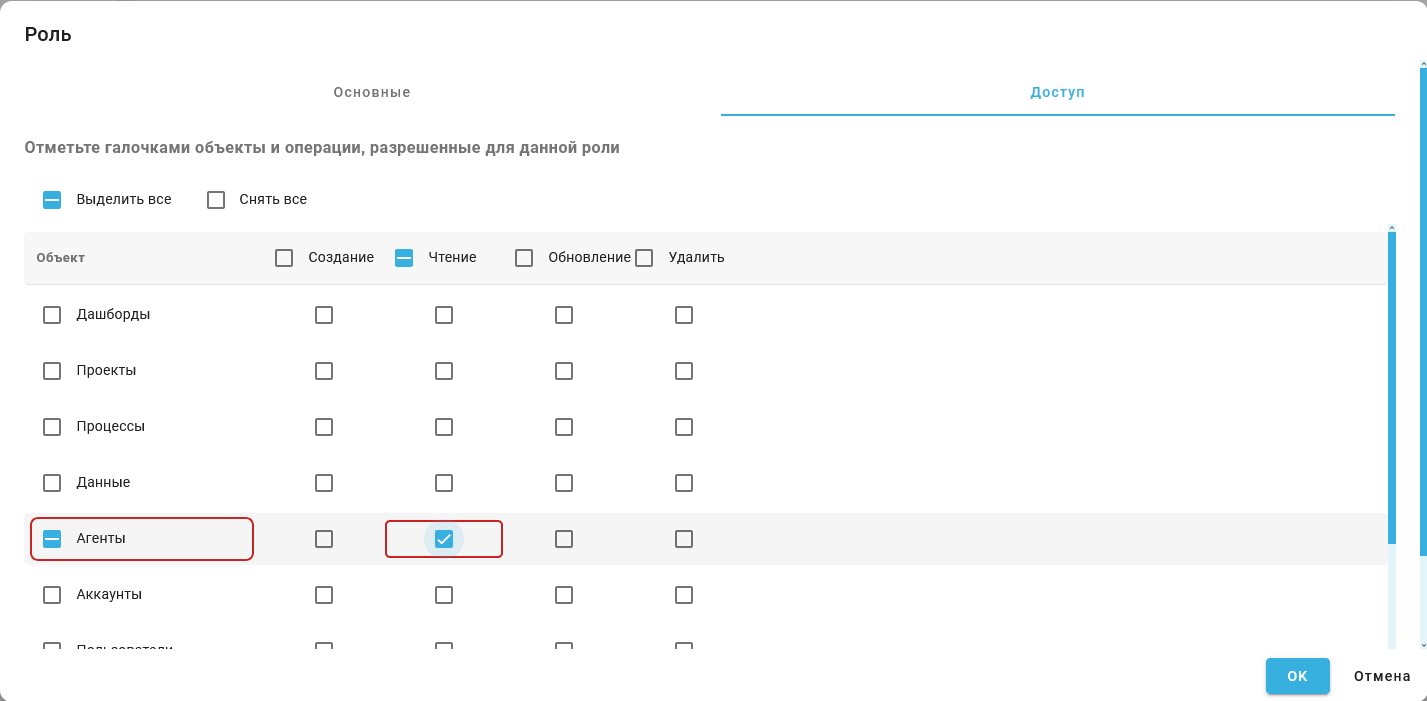
Всплывающее окно "Роль", вкладка "Доступ": право "Чтение" для Агентов.