
Дашборды#
Раздел Дашборды предназначен для просмотра показателей, создания дашбордов, управления шаблонами и настройки виджетов. Набор доступных кнопок зависит от прав пользователя на чтение, создание, изменение и удаление.
В разделе Дашборды указан список всех созданных дашбордов. Ниже расположена вкладка Настройка дашбордов, в которой можно внести изменения в дашборд (при наличии у пользователя соответствующих прав). Ещё ниже расположена вкладка Настройка шаблонов. В ней можно создавать, изменять и удалять шаблоны для дашбордов.
1. Просмотр дашборда#
Откройте Дашборды в левом меню и выберите нужный дашборд из вложенного списка.
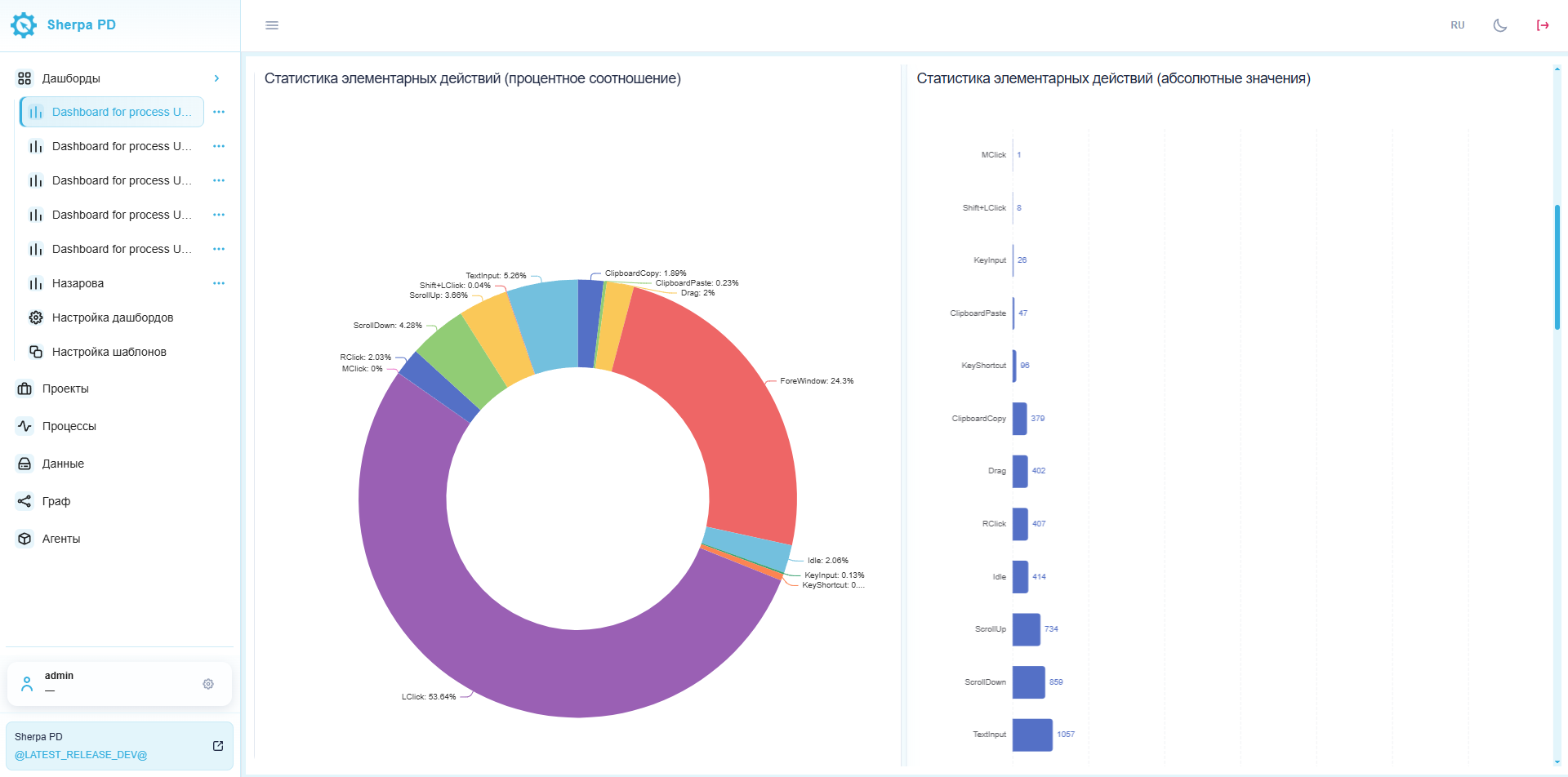
В режиме просмотра нет возможности вносить изменения в дашборд, но можно вносить данные в глобальные переменные, тем самым изменяя отображаемые на графиках данные.
2. Реестр дашбордов#
Откройте Дашборды → Настройка дашбордов.
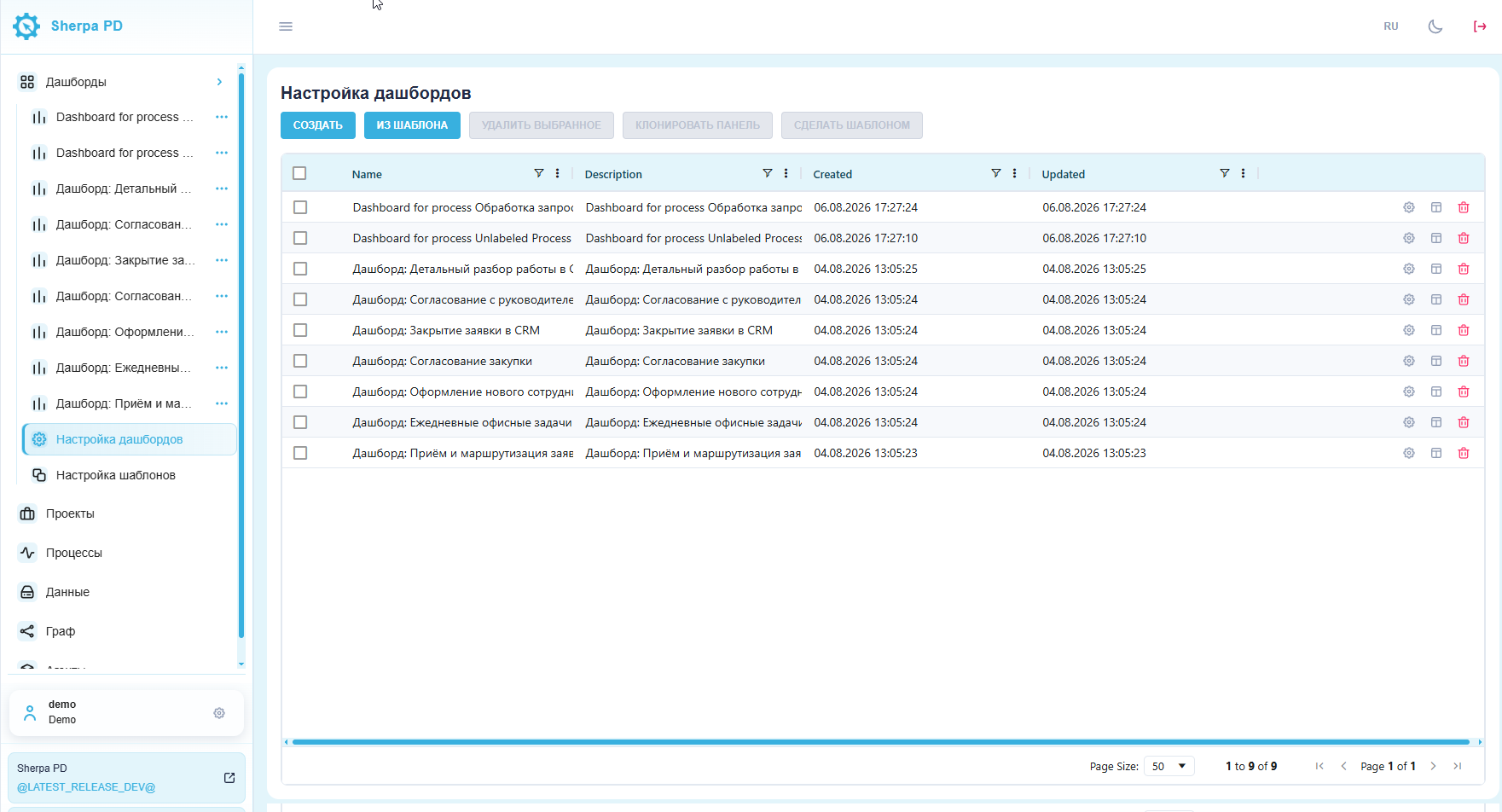
В таблице отображаются название, описание, даты создания и изменения. Доступные действия:
- Создать — создать пустой дашборд;
- Из шаблона — создать дашборд из базового или пользовательского шаблона;
- Удалить выбранное — удалить отмеченные дашборды;
- Клонировать панель — создать копию дашборда;
- Сделать шаблоном — преобразовать один выбранный дашборд в шаблон.
В колонке действий у каждой строки находятся:
- шестерёнка — изменить название и описание;
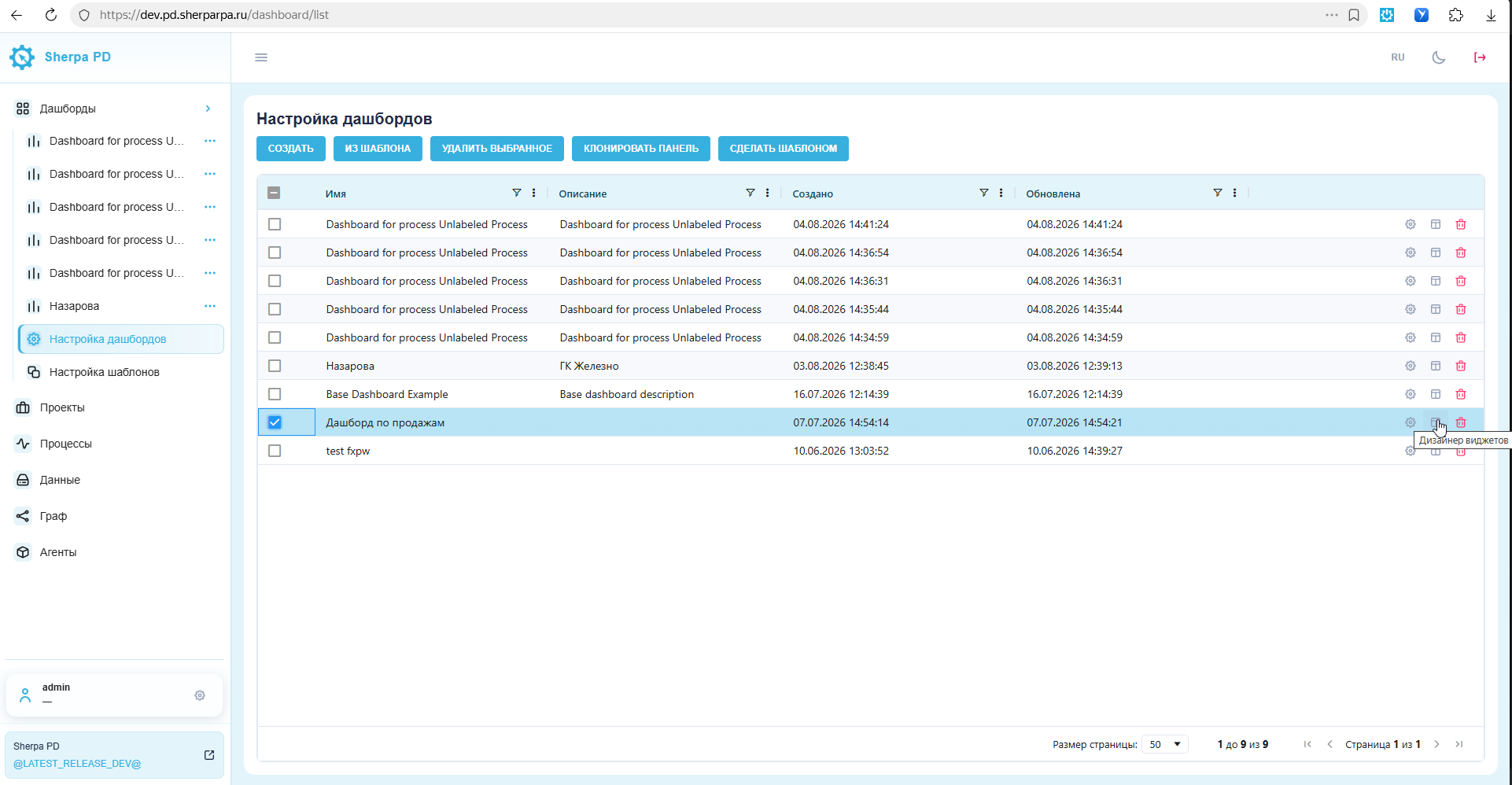
- иконка макета — открыть Дизайнер виджетов;
- корзина — удалить дашборд.
Название можно редактировать непосредственно в таблице. После завершения редактирования значение сохраняется автоматически.
3. Создание пустого дашборда#
- На странице настройки нажмите Создать.
- Введите обязательное название длиной не более 64 символов.
- При необходимости заполните описание.
- Нажмите OK.

Пустой дашборд не связан с проектом или процессом автоматически. После создания откройте его конструктор и добавьте виджеты.
4. Создание из шаблона#
- Нажмите Из шаблона.
- Найдите нужный базовый либо пользовательский шаблон в открывшемся списке.
- Нажмите Создать напротив выбранного шаблона.
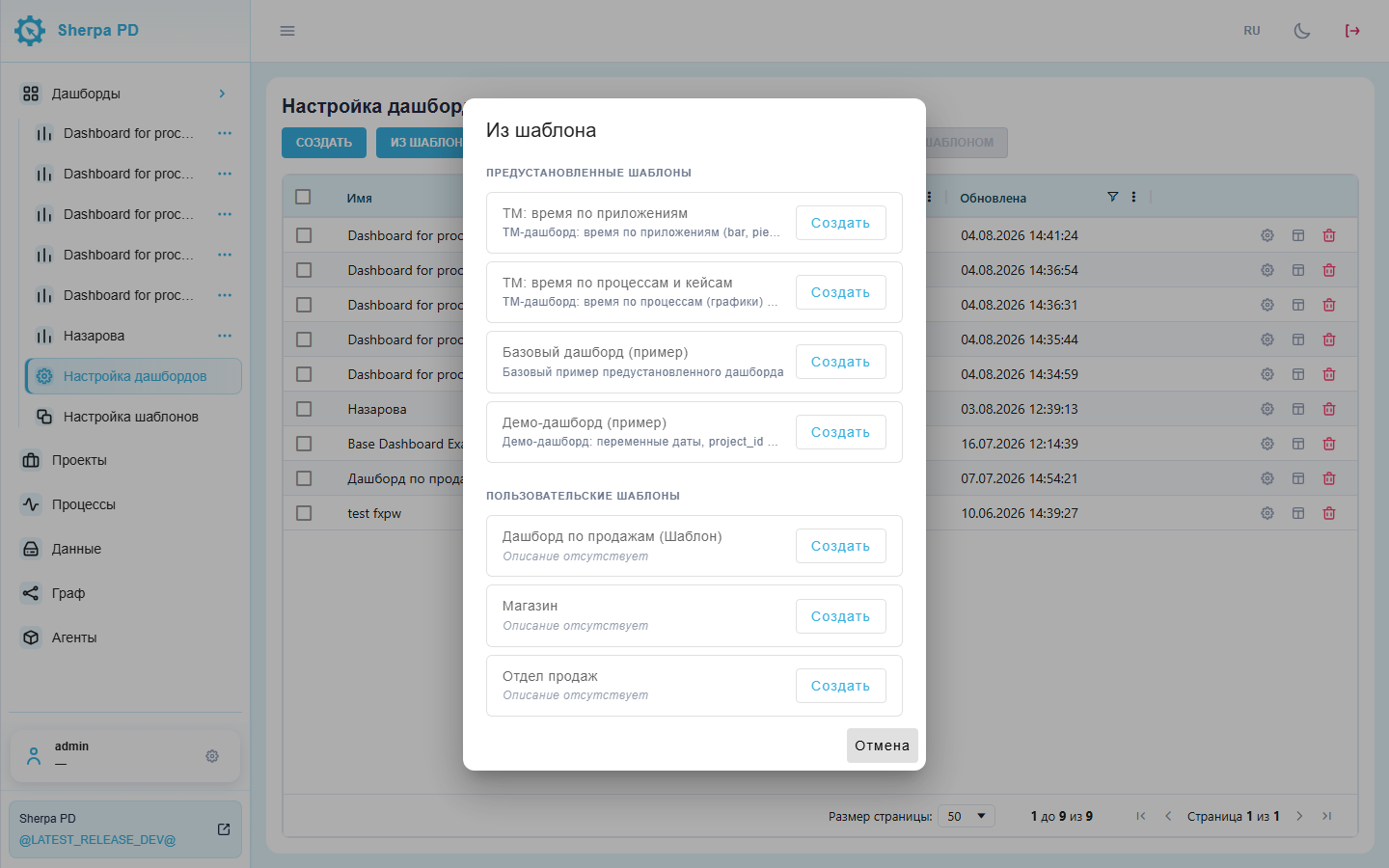
Шаблон переносит в новый дашборд виджеты, их размеры, расположение, запросы и переменные. Это самый быстрый способ получить рабочий набор графиков.
Для дашборда конкретного проекта используйте раздел Процессы:
- Выберите проект.
- Отметьте ровно один его процесс.
- Нажмите Создать дашборд.
- Выберите шаблон.
Выбранный процесс используется как точка привязки: сервер определяет его проект и может подставлять процессы этого проекта в проектные виджеты.
5. Управление шаблонами#
Откройте Дашборды → Настройка шаблонов.
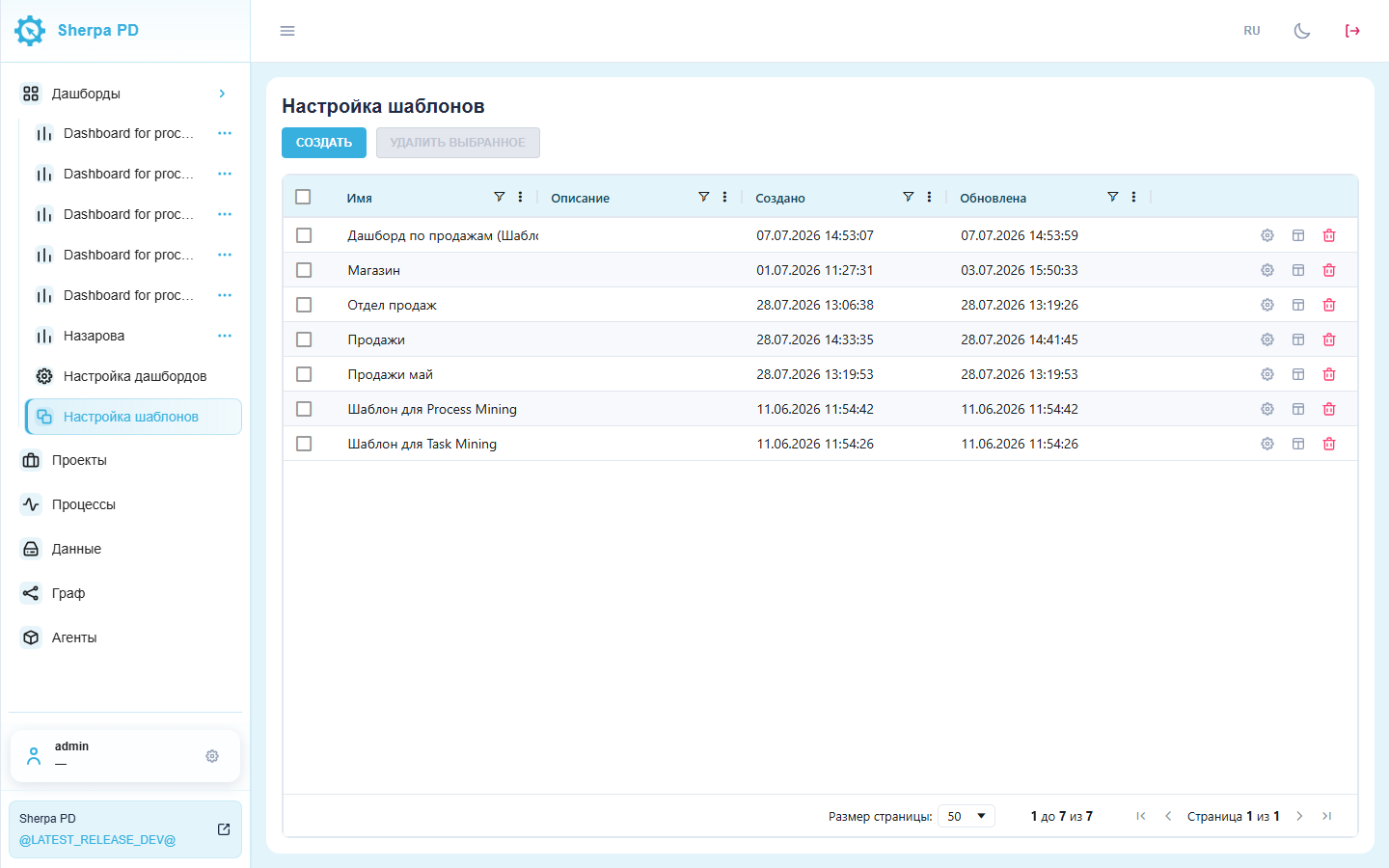
Пользовательский шаблон можно создать, изменить, открыть в конструкторе или удалить. Базовые шаблоны поставляются системой и используются при создании готовых дашбордов.
Чтобы превратить существующий дашборд в шаблон:
- Откройте реестр дашбордов.
- Выделите строку с нужным дашбордом.
- Нажмите Сделать шаблоном.
После преобразования запись перемещается из реестра дашбордов в раздел шаблонов.
6. Конструктор дашборда#
Откройте реестр и нажмите у нужной строки Дизайнер виджетов.
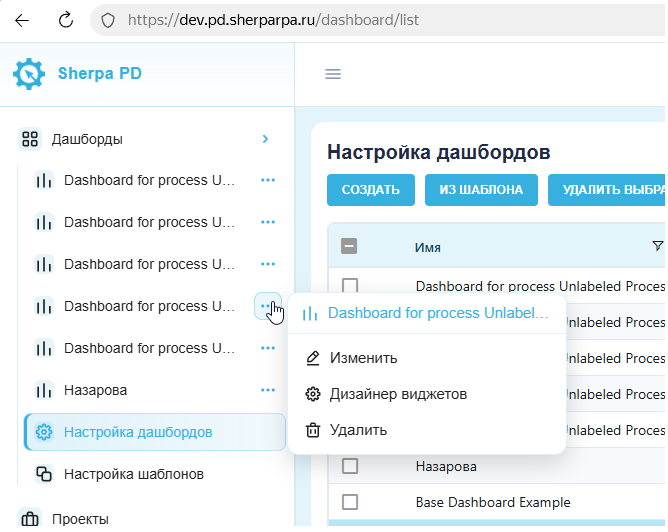
Второй вариант перехода в режим редактирования - нажать на троеточие возле названия дашборда. На всплывающем окне выбрать пункт Дизайнер виджетов.
В режиме конструктора можно:
- добавлять виджеты;
- перетаскивать виджеты за маркер перемещения;
- изменять их размер;
- копировать виджет;
- открывать настройки;
- удалять виджет;
- возвращаться к реестру дашбордов.
Положение и размеры сохраняются автоматически после завершения перемещения или изменения размера.
Добавление виджета#
Нажмите Добавить виджет и выберите тип.
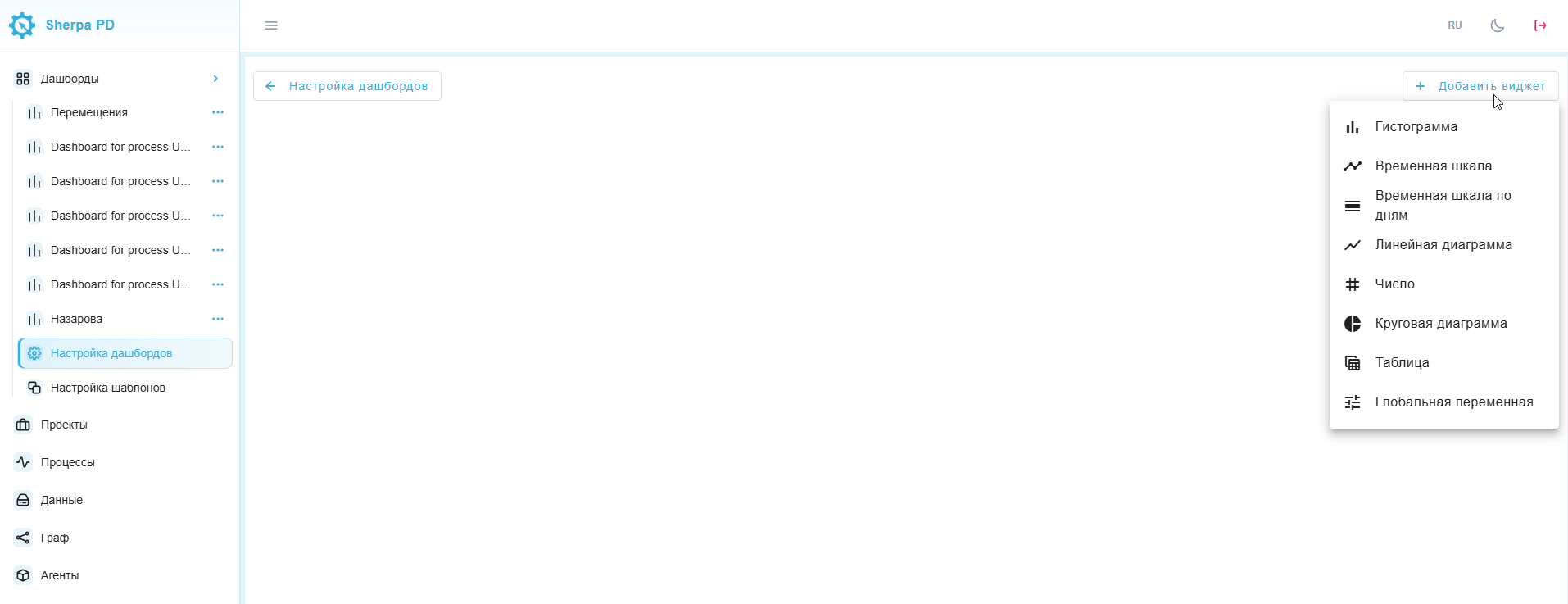
Доступны:
- Гистограмма;
- Временная шкала;
- Временная шкала по дням;
- Линейный график;
- Число;
- Круговая диаграмма;
- Таблица;
- Глобальная переменная.
После добавления откройте настройки виджета кнопкой с карандашом.
7. Настройки виджета#
Для обычных виджетов доступны два режима.
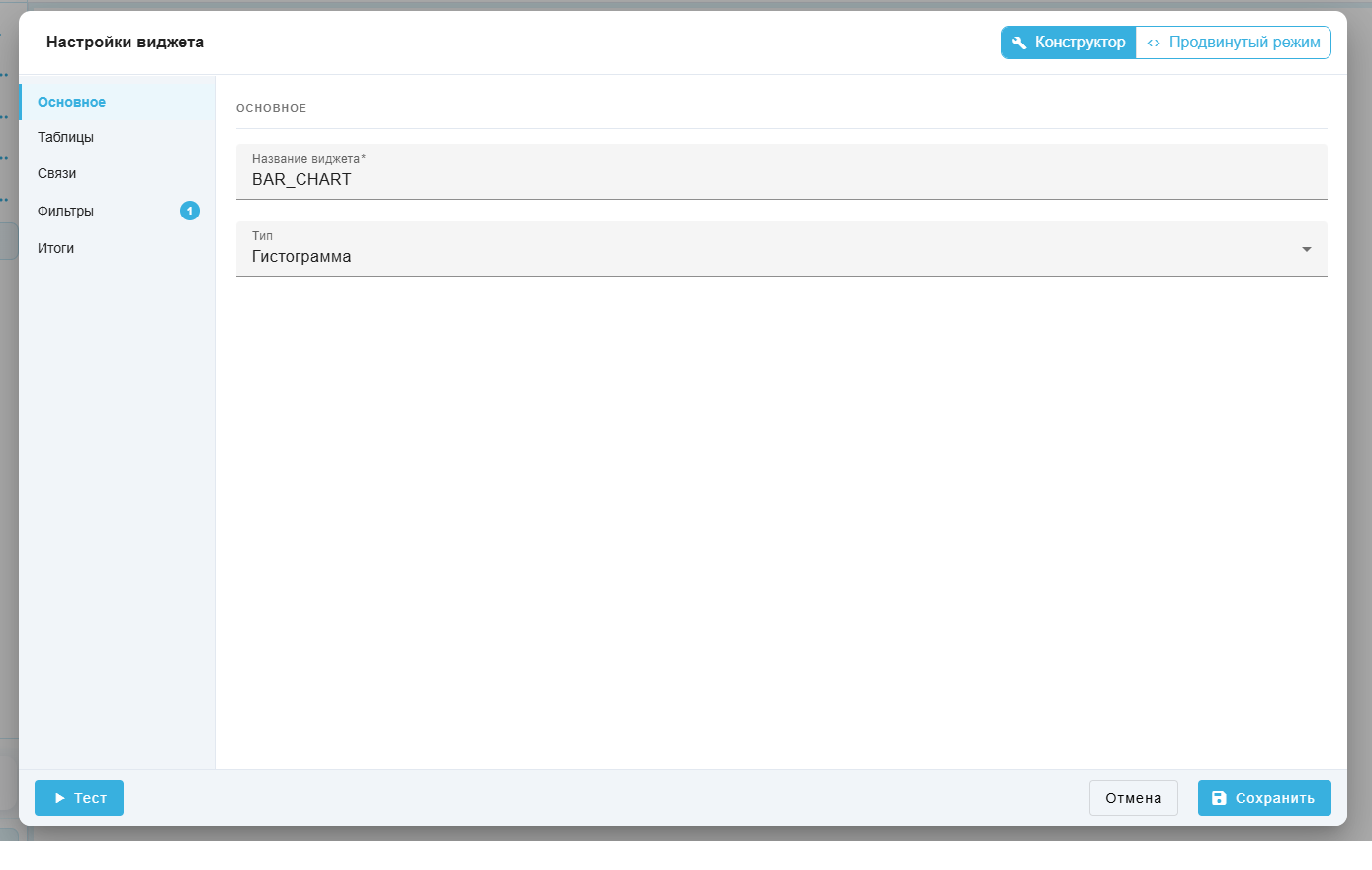
Конструктор#
Настройка выполняется по шагам:
- Основное — название и тип виджета.
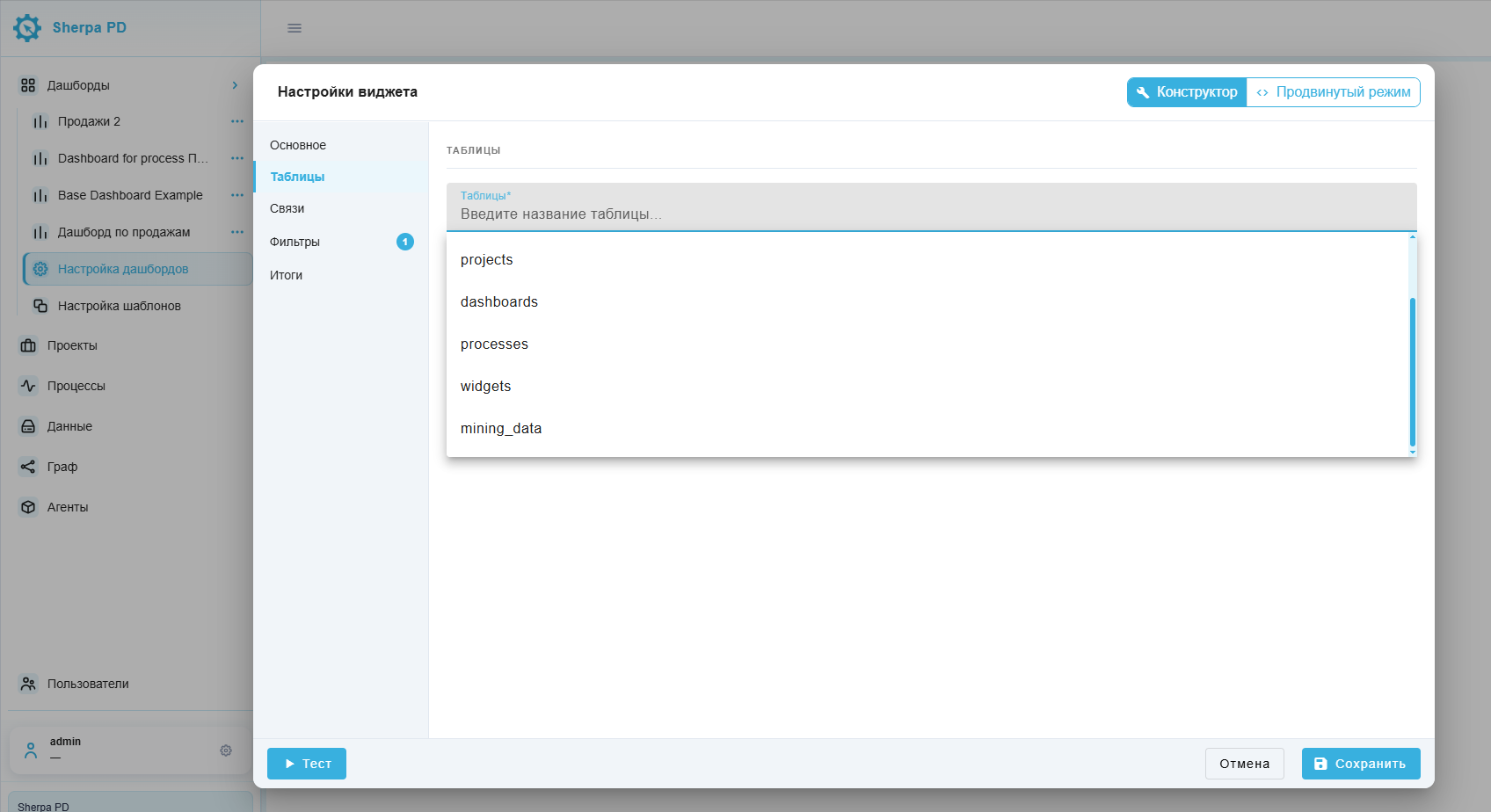
- Таблицы — источники данных. На данной вкладке необходимо выбрать таблицу из базы данных.
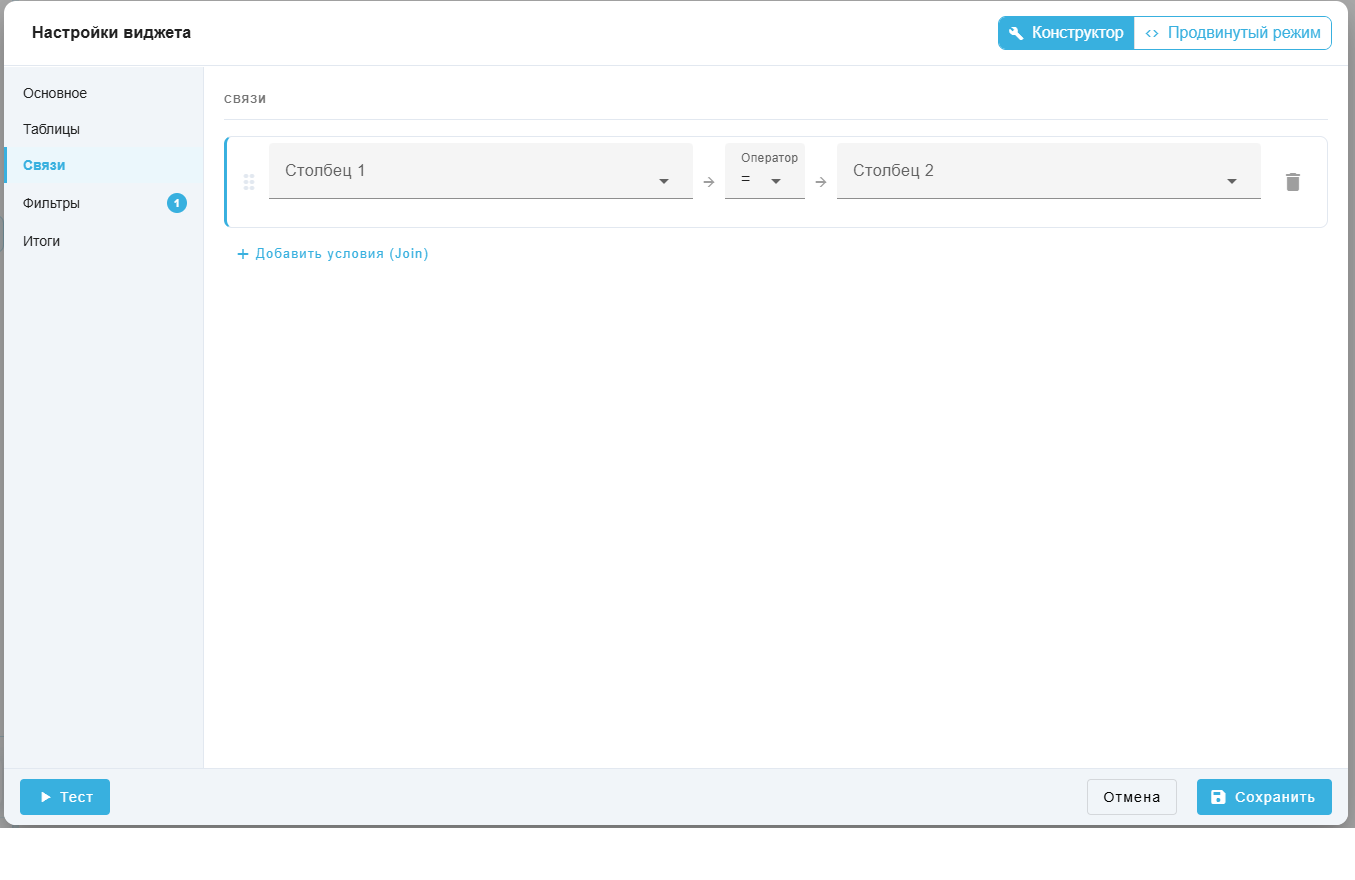
- Связи — условия, по которым таблицы будут связаны друг с другом (если пользователь выбрал более одной таблицы). Это аналог команды JOIN в SQL.
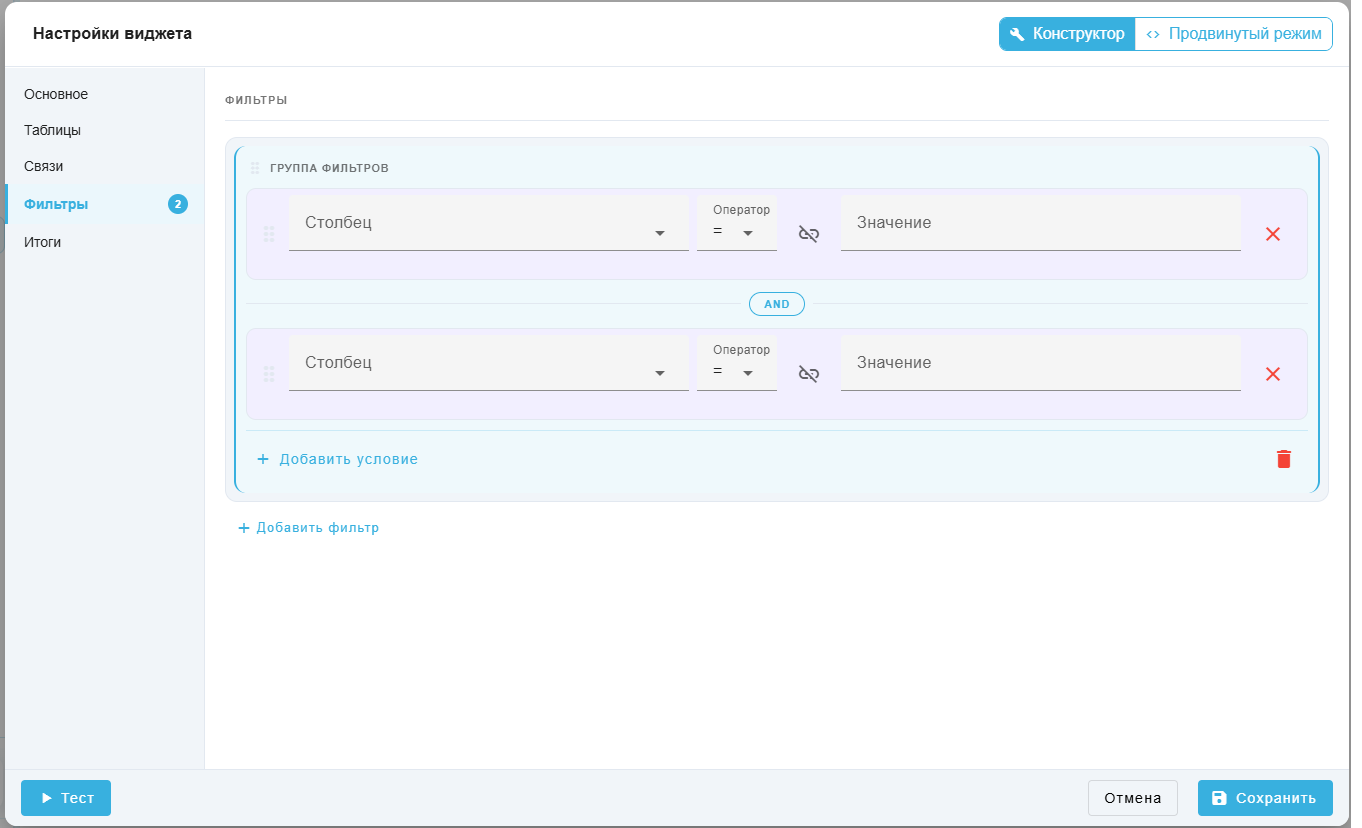
- Фильтры — задаются параметры фильтрации.
- Итоги — выбор колонок данных, агрегация данных, группировка, сортировка и лимит.
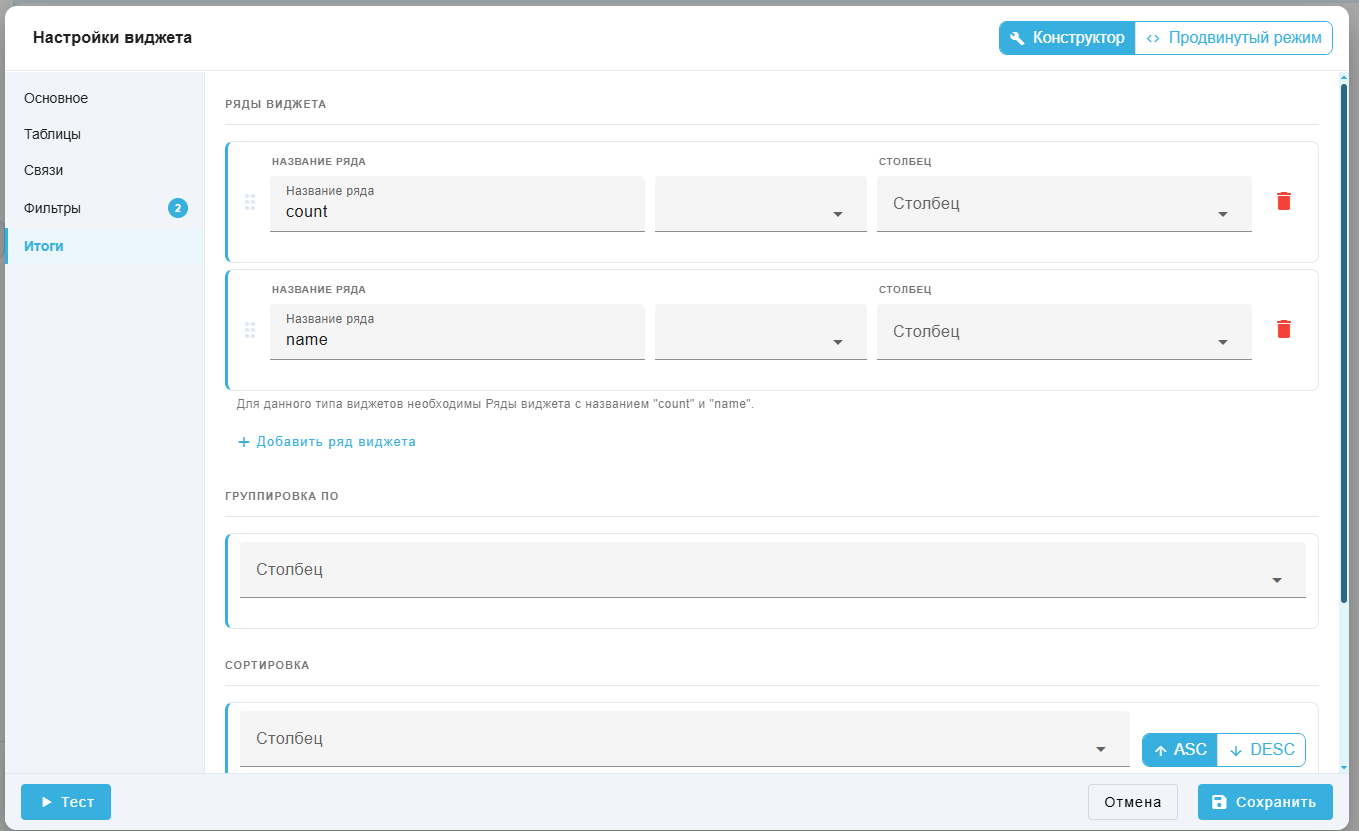
Для графиков важны имена результирующих рядов:
- гистограмма, линия и круговая диаграмма —
countиname; - временная шкала —
nameиStartTime, необязательноFinishTime; - числовой виджет — используется значение первого ряда.
Продвинутый режим#
SQL
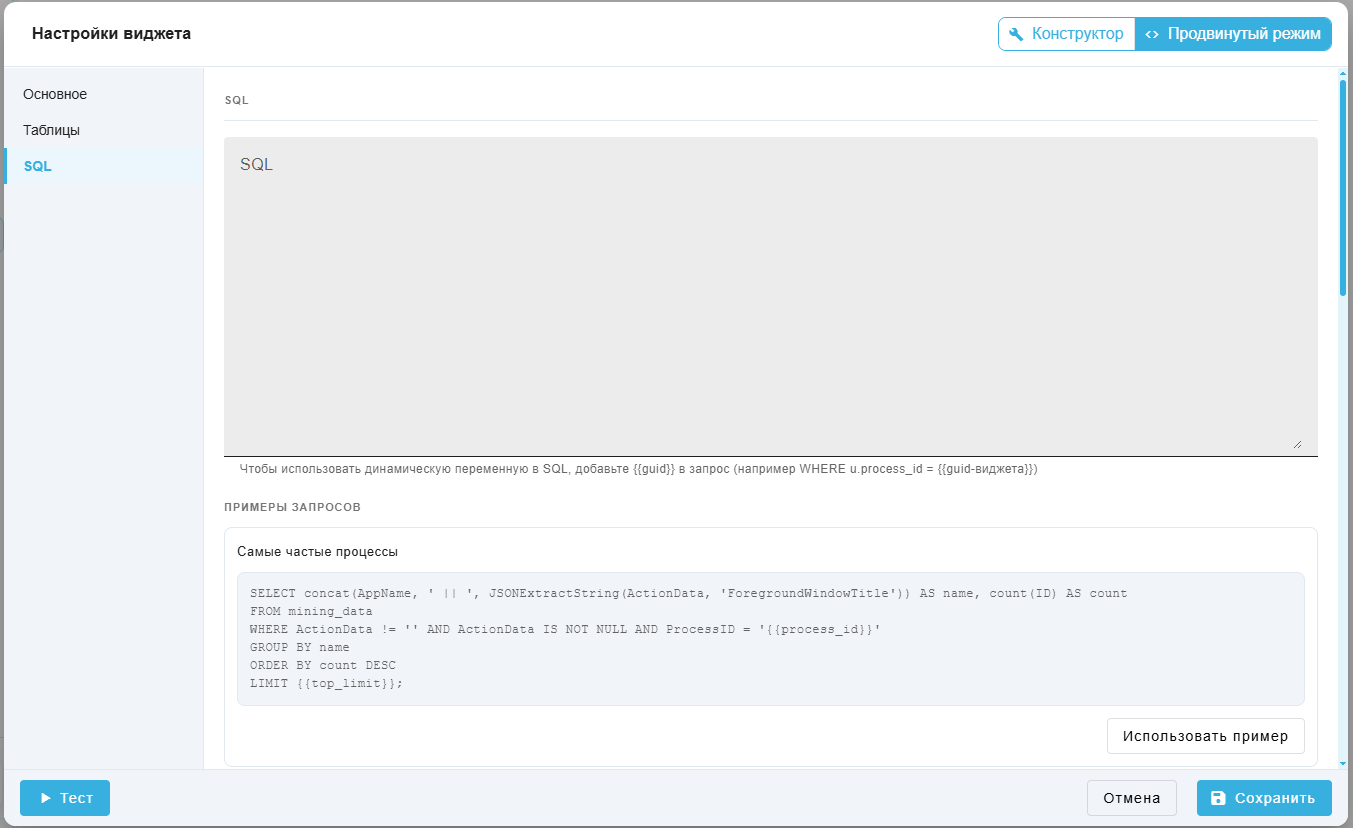
В продвинутом режиме запрос вводится вручную. В нижней части формы показываются готовые примеры для выбранного типа виджета и доступные переменные дашборда.
Используйте:
- Тест — выполнить предварительную проверку и увидеть результат;
- Сохранить — применить настройки;
- Отмена — закрыть форму без сохранения.
Важно: закрытие настроек через крестик, Escape или клик по фону может автоматически сохранить валидную форму. Чтобы гарантированно отказаться от изменений, используйте именно Отмена.
Перед сохранением SQL-виджета рекомендуется всегда запускать Тест.
8. Глобальные переменные#
Глобальная переменная хранит значение, которое могут использовать другие виджеты. Поддерживаются числа, строки, даты и списки выбора.
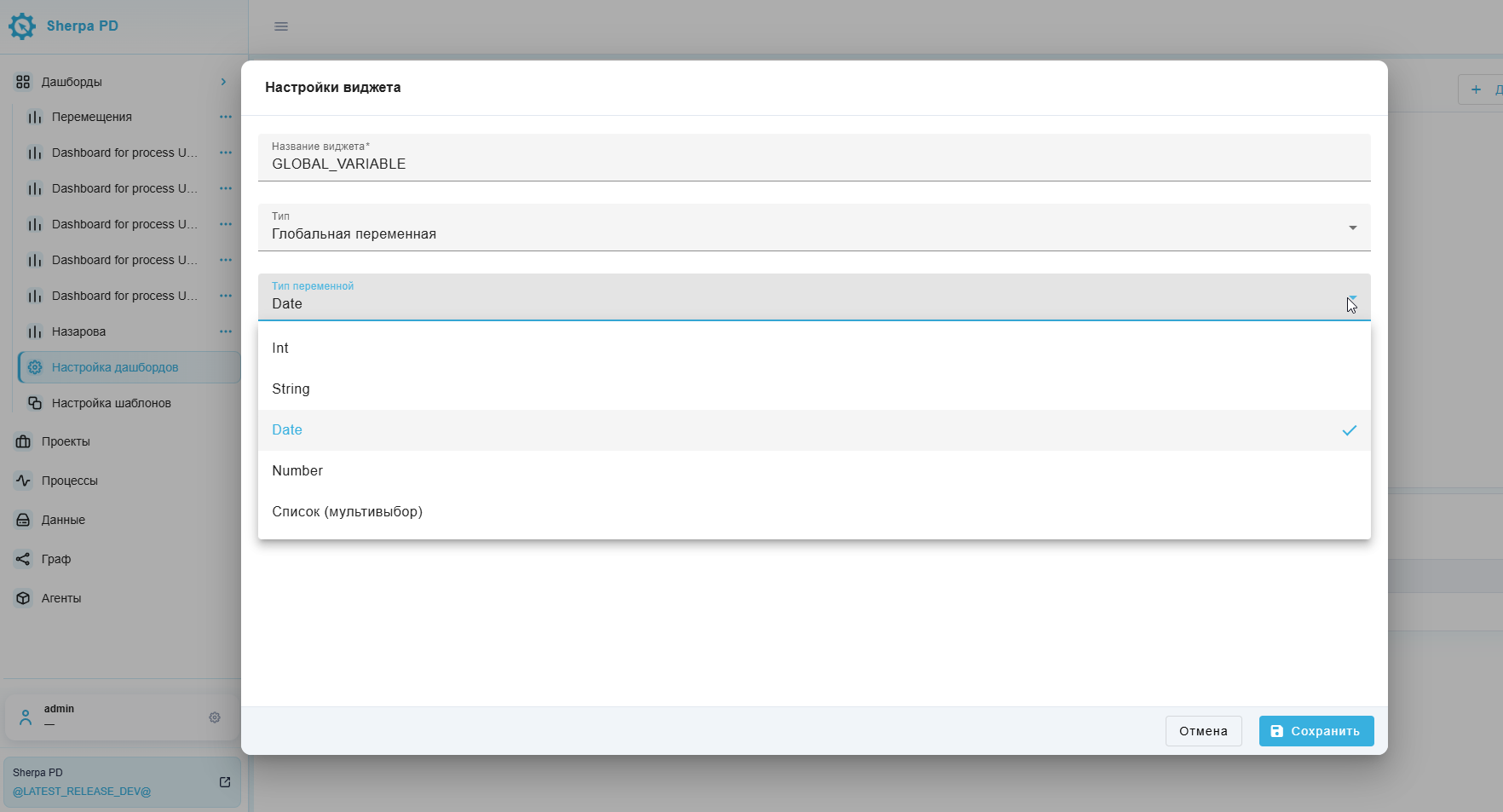
Для применения глобальной переменной нужно в настройках виджета указать вместо статичных данных глобальную переменную.
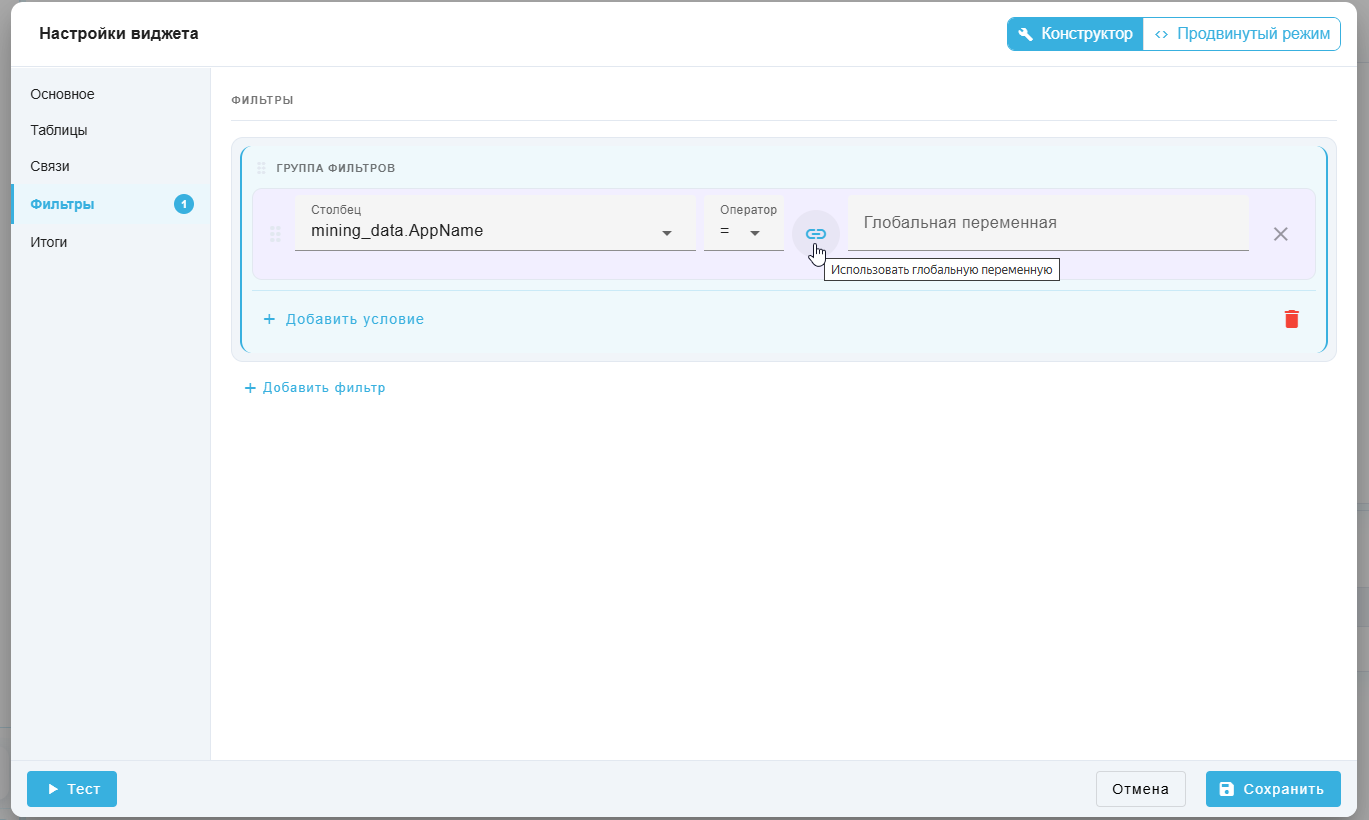
В готовом дашборде при внесении данных в поле глобальной переменной, эти значения будут успользоваться в виджете. График будет динамически изменяться при внесении новых данных в поле с глобальной переменной.