
Лицензии#
Раздел Лицензии предназначен для создания и редактирования ролей пользователей.
1. Список ролей#
Откройте раздел Лицензии в левом меню.
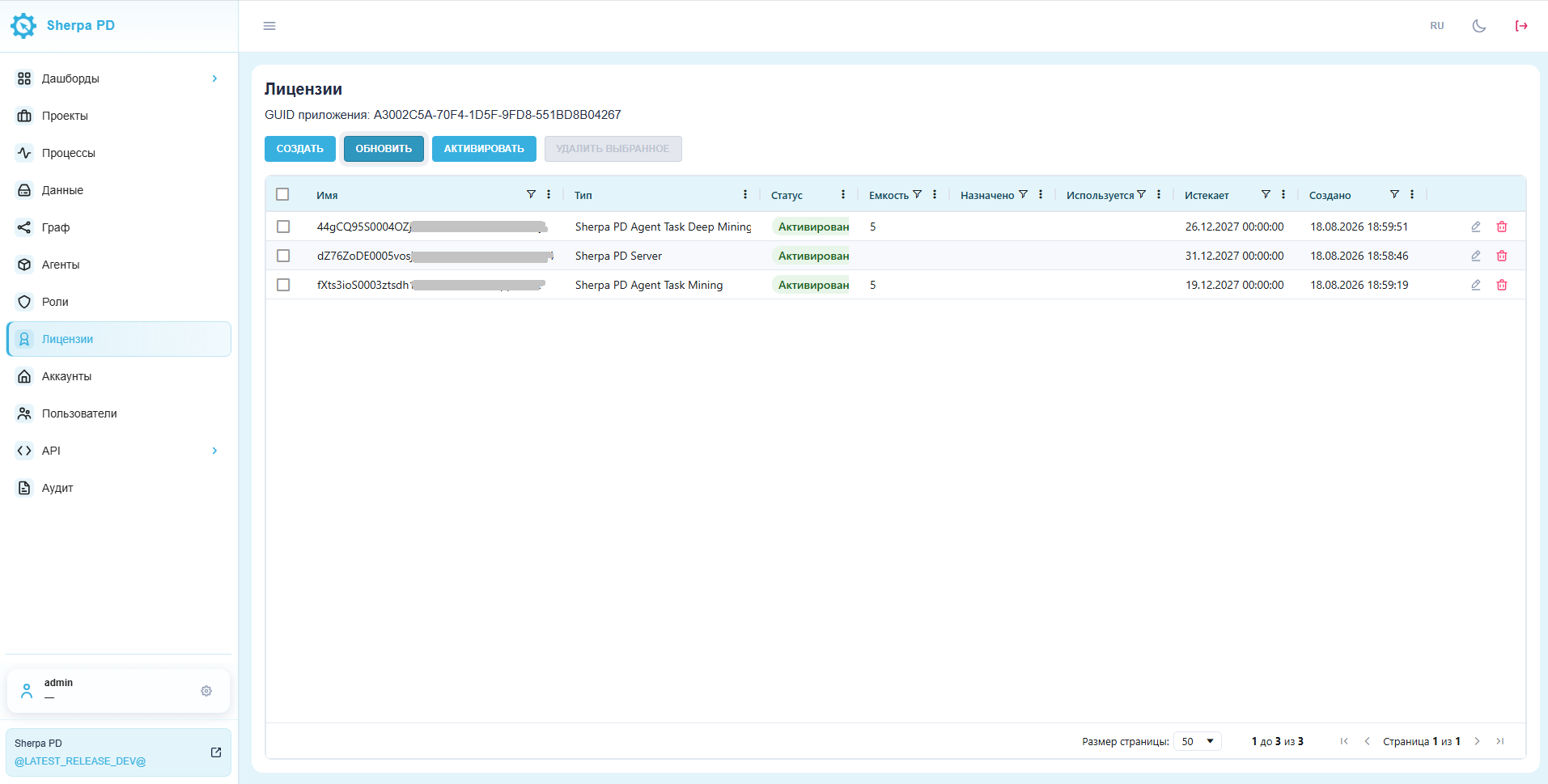
Если данного пункта нет в меню - нажмите на шестеренку возле названия своего пользователя. В окрывшемся всплывающем окне нажмите на иконку канцелярской кнопки возле пункта Лицензии и в основном меню добавиться данный пункт.
Таблица ролей содержит следующие поля:
- имя;
- описание;
- доступ;
- поле с иконками редактирования и удаления Лицензии.
2. Создание Лицензии#
При создании пользователя окрывается всплывающее окно с двумя вкладками.
Во вкладке Основные нужно указать название Лицензии, можно добавить описание.
Во вкладке Доступ для каждого раздела нужно указать доступ. Роль определяет какими правами в каких разделах будет обладать данный пользователь.