
Agentes#
A tela Agentes ajuda a verificar as conexões dos Agentes, seu estado e o uso das vagas das Licenças. Os Agentes desconectados permanecem na lista para consulta.
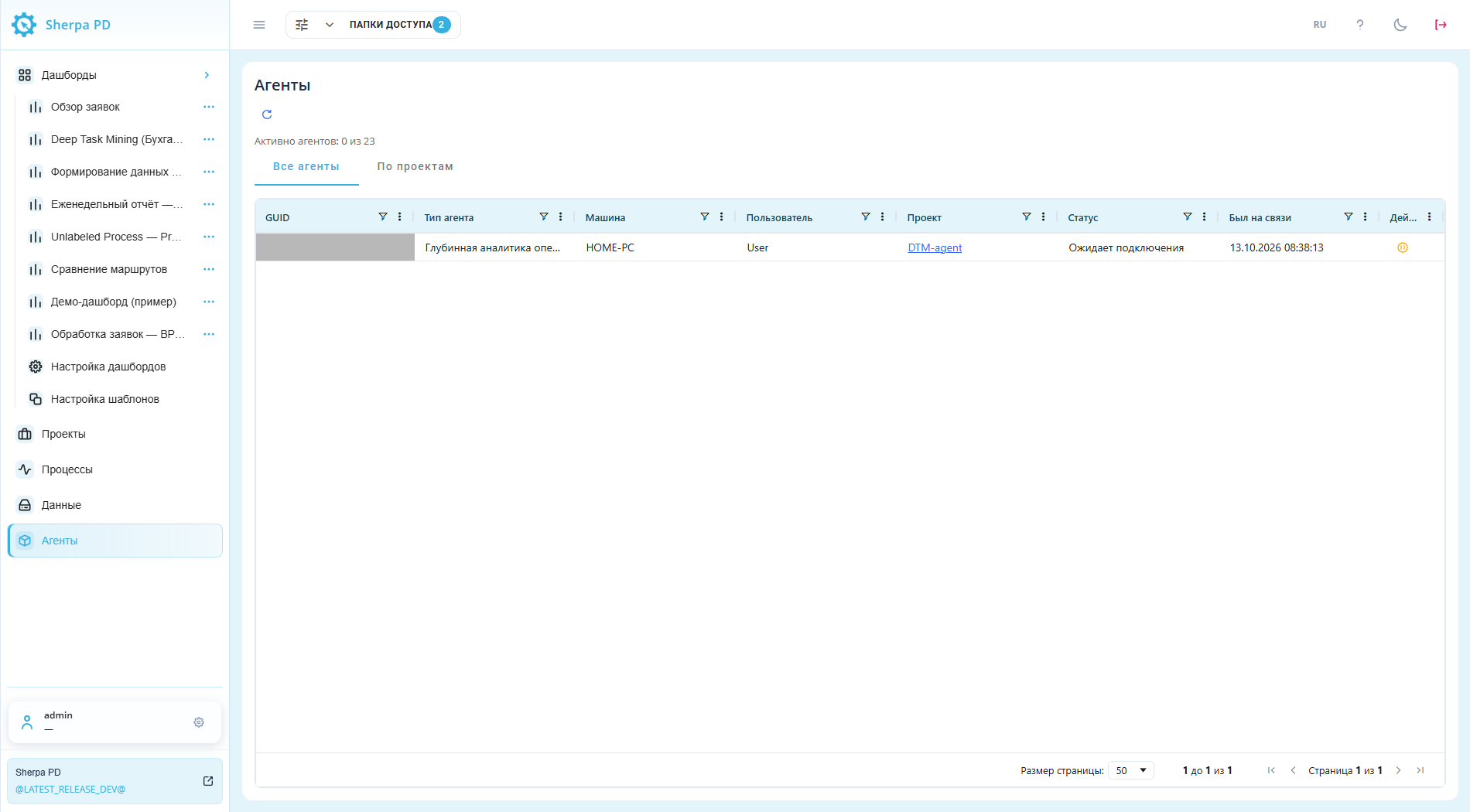
Tela Agentes: vista inicial da guia Todos os agentes. Interface em russo.
1. Tela Geral#
A tela geral ajuda a localizar uma conexão e escolher entre todos os Agentes ou o agrupamento por Projeto.
Aba "All agents"#
A guia "All agents" ajuda a localizar uma conexão por computador, Usuário ou Projeto e verificar seu estado.
A aba "All agents" mostra as conexões de Task Mining e Deep Task Mining em uma tabela. O contador acima dela indica o número de agentes ativos e a capacidade total de vagas de licença. "Refresh"  , acima das abas, recarrega o estado das conexões.
A tabela contém estas colunas:
- "GUID" — identificador do agente;
- "Agent type" — "Task Mining" ou "Deep Task Mining";
- "Machine" — computador que executa o agente;
- "User" — nome do usuário desse computador;
- "Project" — projeto que recebe os dados do agente. Clicar no nome abre o projeto correspondente na tela "Projects";
- "Status" — estado da conexão;
- "Last online" — data e hora do último contato do agente com o servidor;
- "Actions" — "Pause"
 ou "Resume"
 para gerenciar a conexão.
Os filtros das colunas permitem localizar uma conexão. A tabela também oferece ordenação, ajuste da largura das colunas e paginação.
Exemplo: localize a conexão do computador HOME-PC. Sua linha mostra o Usuário User e o Projeto DTM-agent. Esses dados identificam a linha necessária.
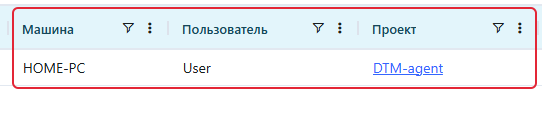
Tela Agentes, guia Todos os agentes: colunas e conexão HOME-PC. Interface em russo.
Aba "By project"#
A guia "By project" ajuda a identificar as conexões registradas em um Projeto específico.
A aba "By project" agrupa as conexões registradas por projeto, incluindo os agentes desconectados. "Project" mostra o nome, e "Agents", o número de conexões desse projeto.
Clique na linha de um projeto para consultar suas conexões. Abaixo dela, abre-se uma tabela com as mesmas colunas de "All agents", exceto "Project". Outro clique na linha recolhe a lista. "Pause" e "Resume" atuam sobre a conexão selecionada na tabela aninhada.
Projetos sem conexões registradas não aparecem na lista.
Exemplo: o Projeto DTM-agent tem uma conexão em "Agents". Ao expandir sua linha, são exibidos o computador HOME-PC, o Usuário User e o estado Ожидает подключения (aguardando conexão). O contador de Agentes ativos acima das guias é zero.
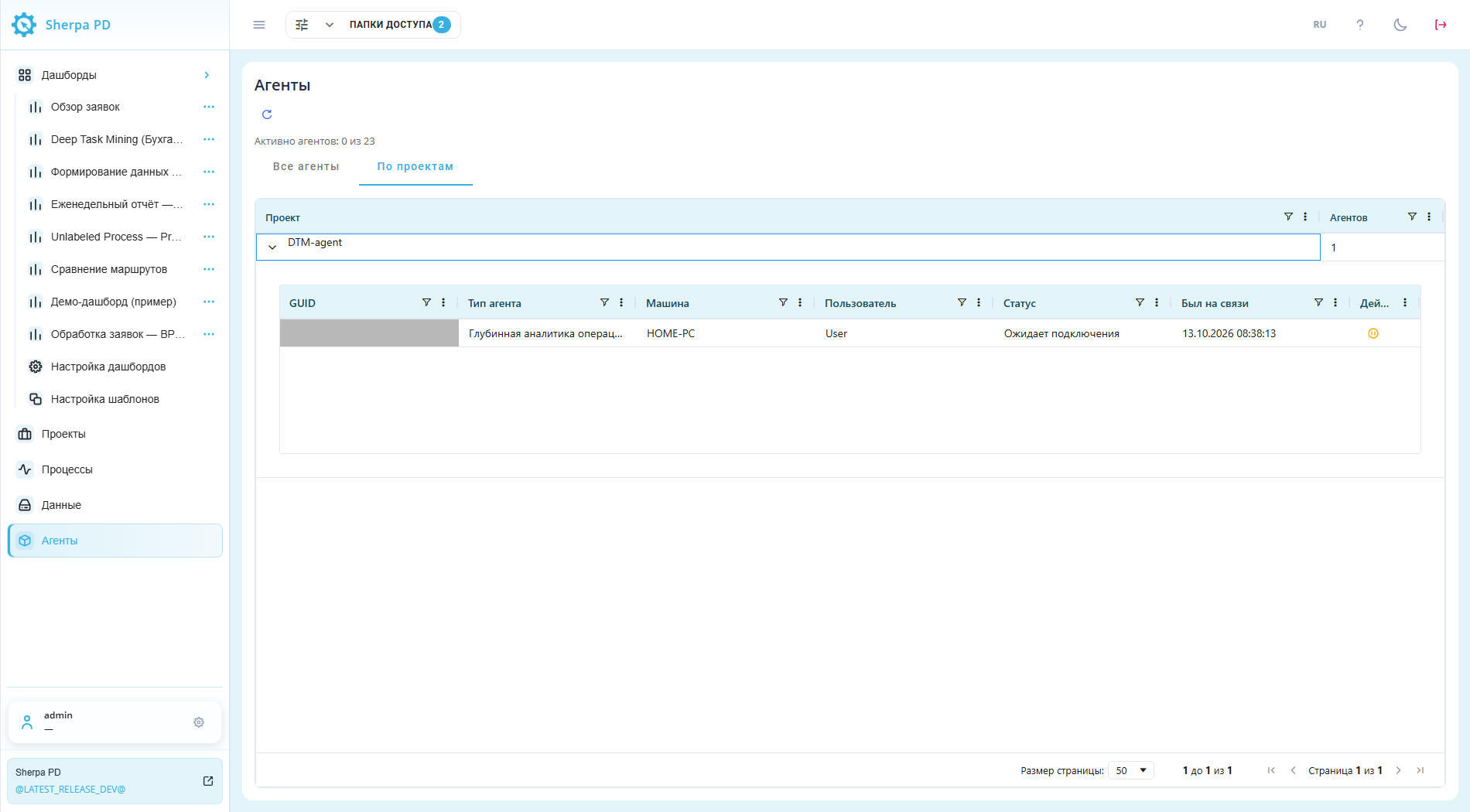
Tela Agentes, guia Por projeto: conexões de DTM-agent. Interface em russo.
2. Status e gerenciamento#
Os estados ajudam a distinguir as conexões em funcionamento das que aguardam e a escolher uma ação para o Agente correspondente.
Exemplo: a conexão do Usuário User ao Projeto DTM-agent mostra o estado Ожидает подключения (aguardando conexão). "Last online" mostra 13.10.2026 08:38:13. Esses dados identificam a linha antes de uma ação.

Tela Agentes, guia Todos os agentes: estado e dados da conexão. Interface em russo.
"Status" mostra um dos seguintes estados:
- "Active" — conectado ao servidor e em funcionamento;
- "Paused" — conexão temporariamente proibida;
- "Waiting for connection" — não há conexão ativa no momento. Esse estado é usado após a retomada de uma conexão que já esteve ativa;
- "Disconnected" — deixou de se comunicar com o servidor. O registro permanece na tabela e não entra no contador de agentes ativos. Para se reconectar, é necessária uma vaga de licença livre.
Botão "Pause"#
O botão "Pause" impede temporariamente que um Agente volte a se conectar ao servidor.
Confira "Machine", "User" e "Project" na linha da conexão desejada e clique em "Pause", na coluna "Actions". O status muda para "Paused". "Resume" permite remover a restrição. O bloqueio dura 300 segundos (5 minutos) e depois expira automaticamente.
Exemplo: "Pause" foi acionado para o computador HOME-PC, o Usuário User e o Projeto DTM-agent. A linha mostra o Usuário User, o Projeto DTM-agent, o status На паузе (Paused) e o botão verde Resume à direita. A captura mostra a interface em russo.

Linha da conexão User / DTM-agent: status Paused e botão Resume à direita. Interface em russo.
Se o status mudar, mas o botão permanecer o mesmo, recarregue a página Agentes. A linha atualizada com o status "Paused" mostra "Resume".
Botão "Resume"#
O botão "Resume" remove o bloqueio antes de terminarem os cinco minutos.
Confira o computador, o Usuário e o Projeto na linha com o status "Paused" e clique em "Resume", na coluna "Actions". Após a remoção do bloqueio, o Agente aguarda uma nova solicitação ao servidor. "Waiting for connection" não confirma uma conexão ativa. Para reconectar, também é necessária uma vaga livre de Licença.
Exemplo: "Resume" removeu o bloqueio da mesma conexão HOME-PC / User / DTM-agent. A linha mostra o Usuário User, o Projeto DTM-agent, o status Ожидает подключения (Waiting for connection) e o botão laranja Pause à direita. A captura mostra a interface em russo.

Linha da conexão User / DTM-agent: status Waiting for connection e botão Pause à direita. Interface em russo.
Se o botão não acompanhar a mudança de status, recarregue a página Agentes. Após a remoção do bloqueio, "Pause" volta a ficar disponível.
3. Botão "Refresh"#
Atualizar a lista ajuda a verificar se uma conexão esperada apareceu e a descartar o efeito dos filtros.
Se a lista estiver vazia, clique em "Refresh" . Se o agente esperado não aparecer, confira sua conexão com o servidor, o projeto selecionado e a disponibilidade de vagas de licença.
Antes de verificar a conexão, confirme que nenhum filtro está restringindo a lista. Se a aba "By project" tiver um filtro por nome do projeto, limpe-o e consulte a lista novamente.
Exemplo: na aba "By project", configure o filtro da coluna "Project" com "Contains" e o valor TRAINING-NO-AGENT. Nenhum projeto corresponde ao filtro, por isso a tabela mostra zero linhas e o contador continua indicando zero agentes ativos de 23 vagas. Limpe o valor do filtro para exibir novamente o projeto DTM-agent.
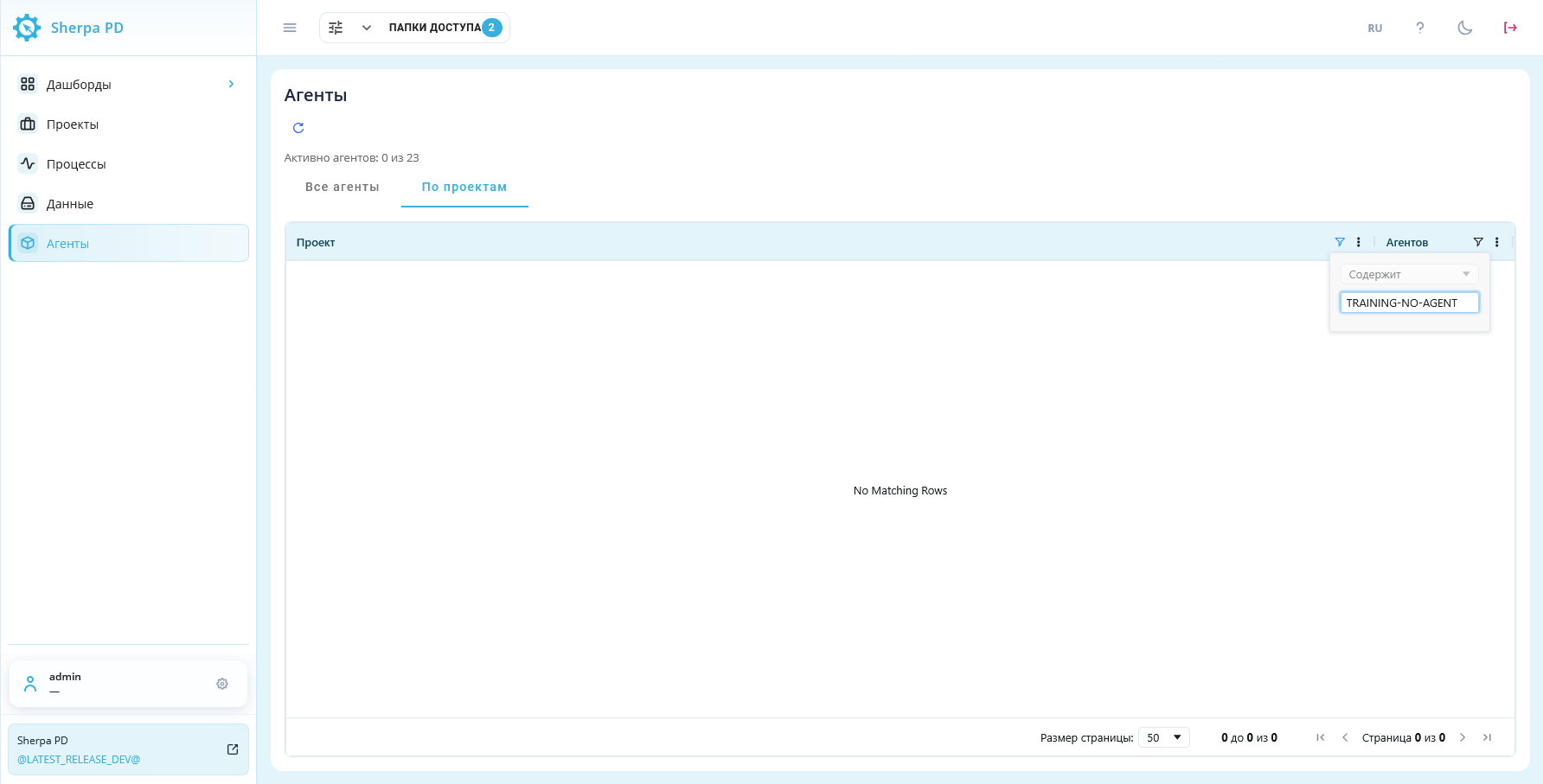
Tela "Agents", aba "By project": resultado vazio do filtro de projetos (interface em russo).
4. Direitos de acesso#
As permissões da Função determinam se um Usuário pode abrir a lista de Agentes e consultar as conexões.
Para abrir a tela "Agents", a função do usuário precisa de "Read" na linha "Agents". A permissão é configurada na janela pop-up "Role", na aba "Access". Se a seção não aparecer no menu, entre em contato com o administrador.
Exemplo: somente a caixa "Read" está selecionada na linha "Agents" para permitir a consulta das conexões.
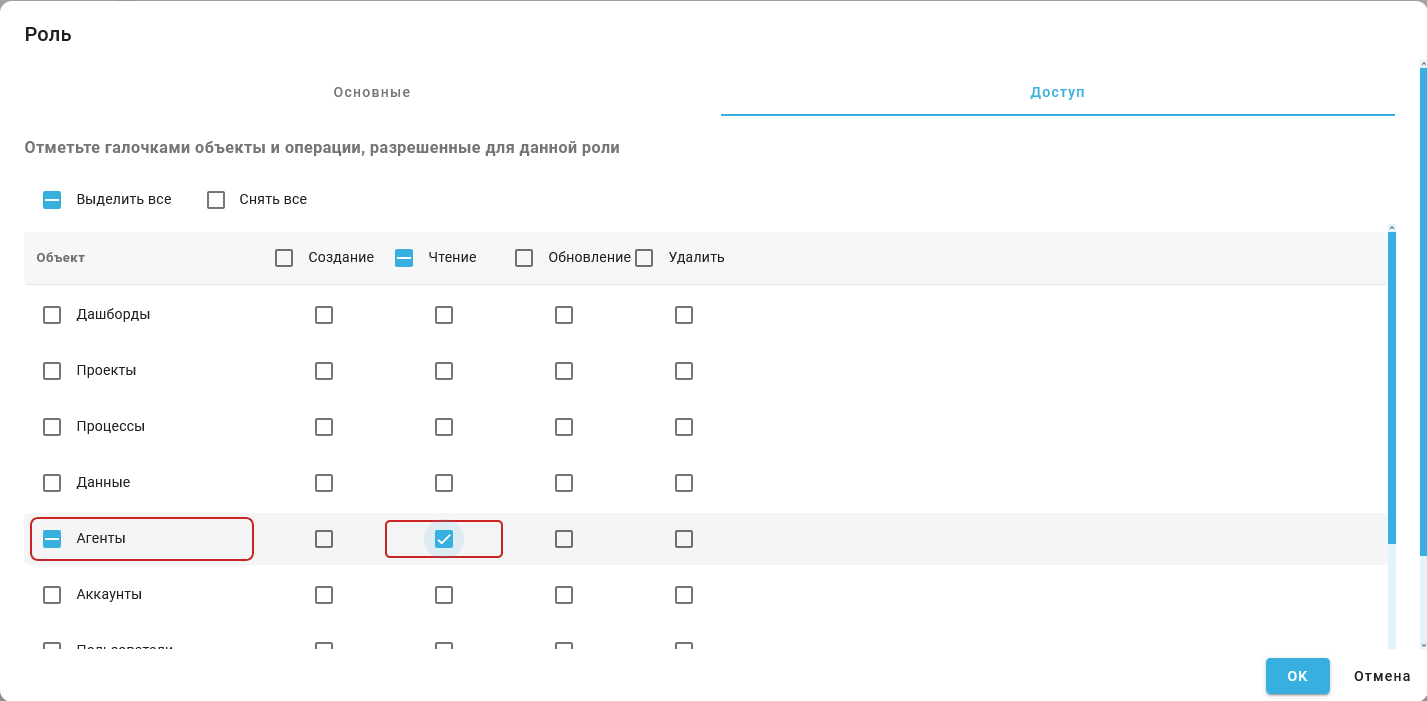
Janela pop-up "Role", aba "Access": permissão "Read" para agentes.