
Projetos#
A seção Projetos permite criar e editar projetos de análise de processos e tarefas.
1. Visualizar projetos#
Abra Projetos no menu lateral.
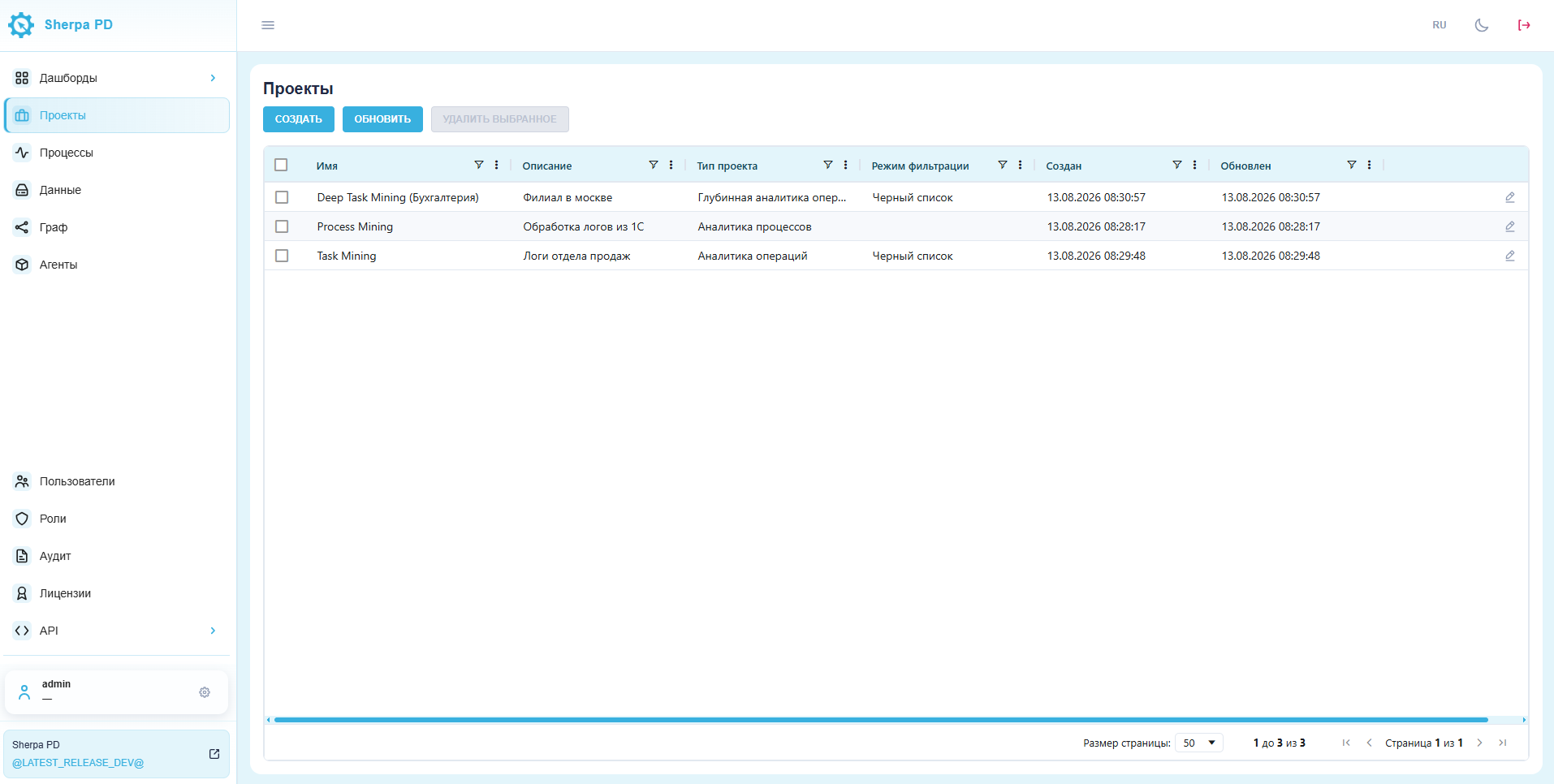
A tabela contém:
- Nome e descrição do projeto;
- Tipo de projeto;
- Modo de filtragem;
- Datas de criação e alteração;
- Botões de edição e exclusão.
Cada cabeçalho de coluna oferece ordenação, filtros e um menu de configurações. Abaixo da tabela ficam os controles para alterar o número de linhas exibidas e navegar entre as páginas.
Botões acima da tabela:
- Criar — abrir o formulário de novo projeto;
- Atualizar — recarregar a lista;
- Excluir selecionados — excluir as linhas marcadas.
2. Criar um projeto#
- Clique em Criar.
- Preencha o campo obrigatório Nome.
- Adicione uma descrição se necessário.
- Selecione o tipo de projeto.
- Para projetos de análise de tarefas, configure o modo de filtragem e a lista de aplicativos.
- Clique em OK.
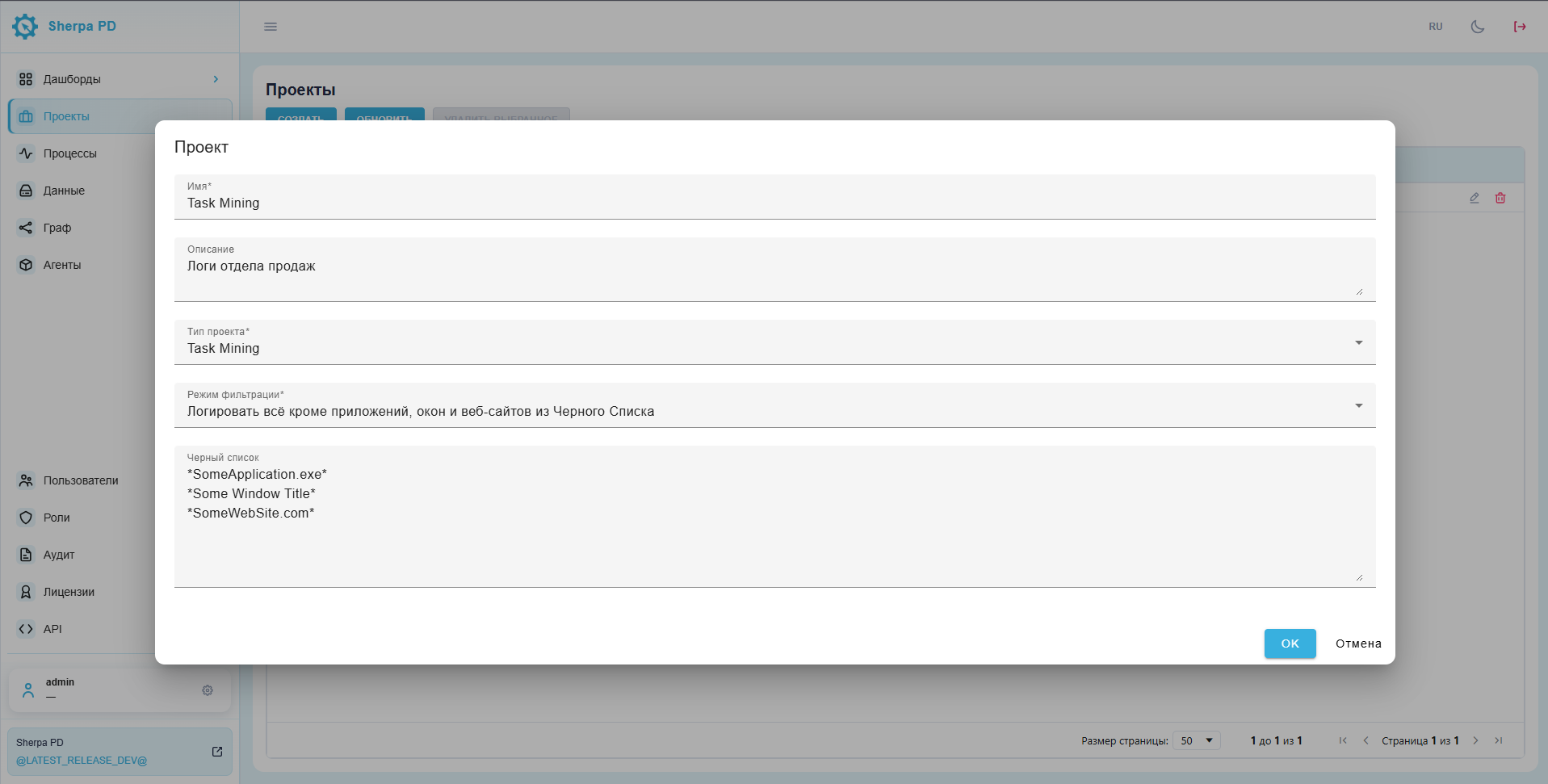
O tipo de projeto determina o fluxo de trabalho posterior:
- Análise de processos — analisar logs de eventos;
- Análise de tarefas — analisar ações dos usuários;
- Análise aprofundada de tarefas — analisar ações com capturas de tela vinculadas.
Projetos de Análise de processos analisam dados de outro sistema, como Bitrix24 ou 1C. Envie os dados manualmente em Processos. Projetos de Análise de tarefas usam dados coletados pelo Sherpa PD Agent, instalado na estação de trabalho do usuário. O agente registra esses dados em um arquivo CSV.
Os dados podem ser transferidos de duas formas:
- Os dados do agente podem chegar ao servidor em tempo real.
- Os dados coletados pelo agente podem ser enviados manualmente.
Um projeto de Análise aprofundada de tarefas também analisa as ações dos funcionários, mas o agente captura telas além dos dados tabulares CSV. Para cada ação, ele grava uma linha no CSV e faz uma captura de tela.
Escolha um modo de filtragem. Em Lista negra, os aplicativos listados são excluídos do processamento. Em Lista branca, somente os aplicativos listados são processados.
3. Editar e excluir#
- Você pode alterar o nome e a descrição diretamente na tabela.
- O botão de lápis abre o formulário completo do projeto.
- Não é possível alterar o tipo de um projeto existente.
- O botão de lixeira exclui uma linha após a confirmação.
- Para excluir vários projetos, marque-os com as caixas de seleção e clique em Excluir selecionados.
Excluir um projeto pode afetar processos e dados relacionados. Antes de confirmar, verifique se as linhas corretas foram selecionadas.
4. Funcionários do projeto#
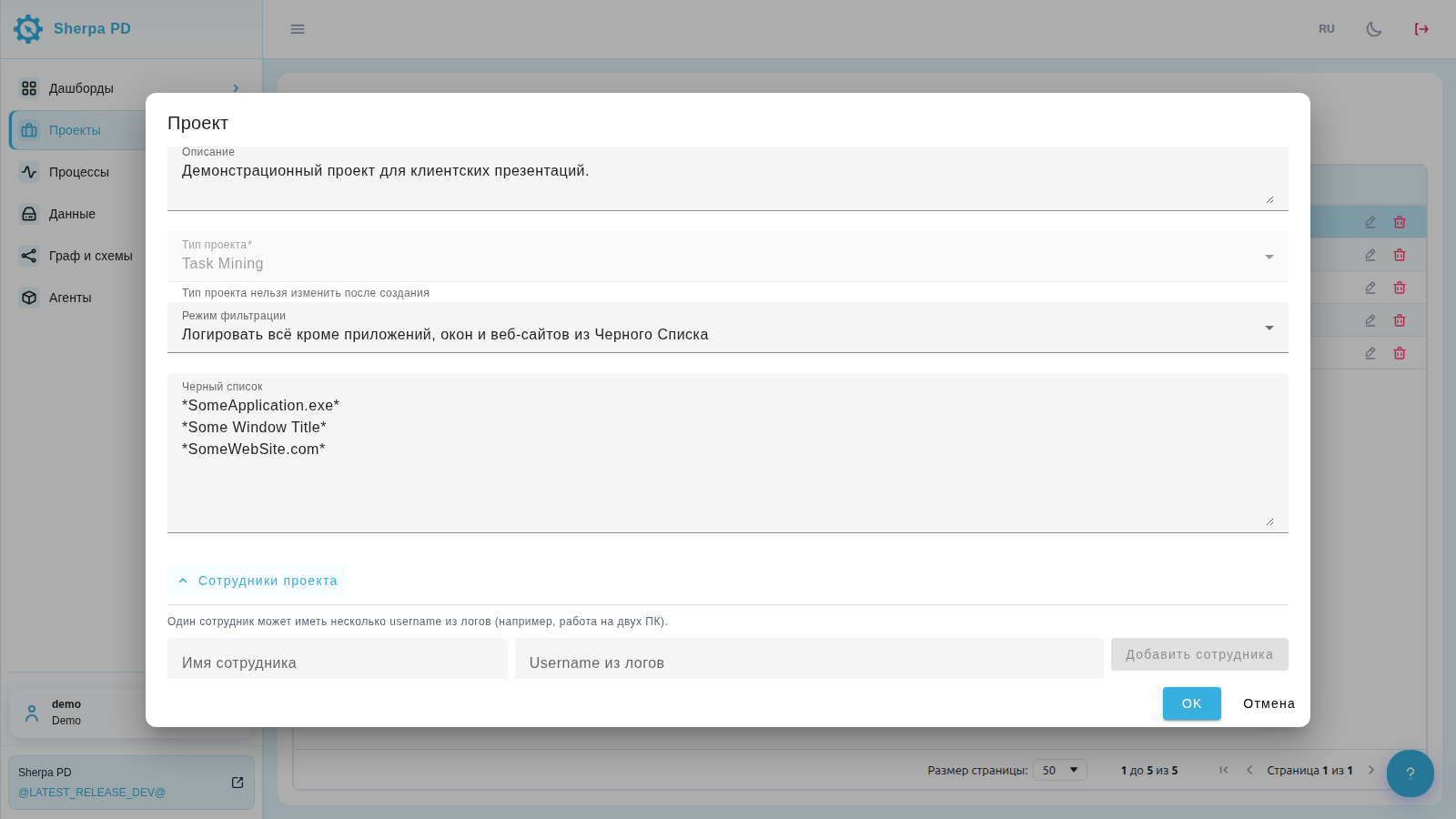
A seção Funcionários do projeto está disponível no formulário de um projeto existente (botão de lápis).
- Clique em Funcionários do projeto para expandir a seção.
- Um funcionário pode ter vários Nomes de usuário dos logs, por exemplo, se usou dois computadores com nomes diferentes nos logs.
- Cada nome de usuário deve ser único dentro do projeto.
Adicionar um funcionário:
- Informe o Nome do funcionário.
- Adicione um ou mais nomes de usuário manualmente ou selecione sugestões de preenchimento automático baseadas nos logs do projeto.
- Clique em Adicionar funcionário.
Editar ou excluir:
- Os registros existentes são exibidos no modo de visualização.
- Clique no ícone de lápis, altere o nome ou os nomes de usuário e salve com o ícone de marca de seleção.
- O ícone de lixeira exclui um funcionário.
Uso na análise:
- Nas telas Gráfico e Diagrama BPMN, o filtro Funcionário limita a visualização à pessoa selecionada.
- Nos painéis, as variáveis globais podem usar
{{employee_usernames}}e{{employee_username_filter}}para filtrar por funcionário.
5. Permissões de acesso#
As ações disponíveis dependem das permissões do Papel da sua conta. Se não puder visualizar, criar, editar ou excluir projetos, solicite as permissões necessárias ao administrador.