
Diagrama BPMN#
A seção Diagrama BPMN (menu Gráfico e Diagramas) constrói o diagrama BPMN do processo com base no log de eventos do processo selecionado.
1. Abertura da tela#
- No menu à esquerda, abra Gráfico e Diagramas → Diagrama BPMN.
- Ou na tela Processos, selecione um processo e clique em Mostrar Diagrama BPMN — a mesma tela será aberta com o projeto e processo já selecionados.
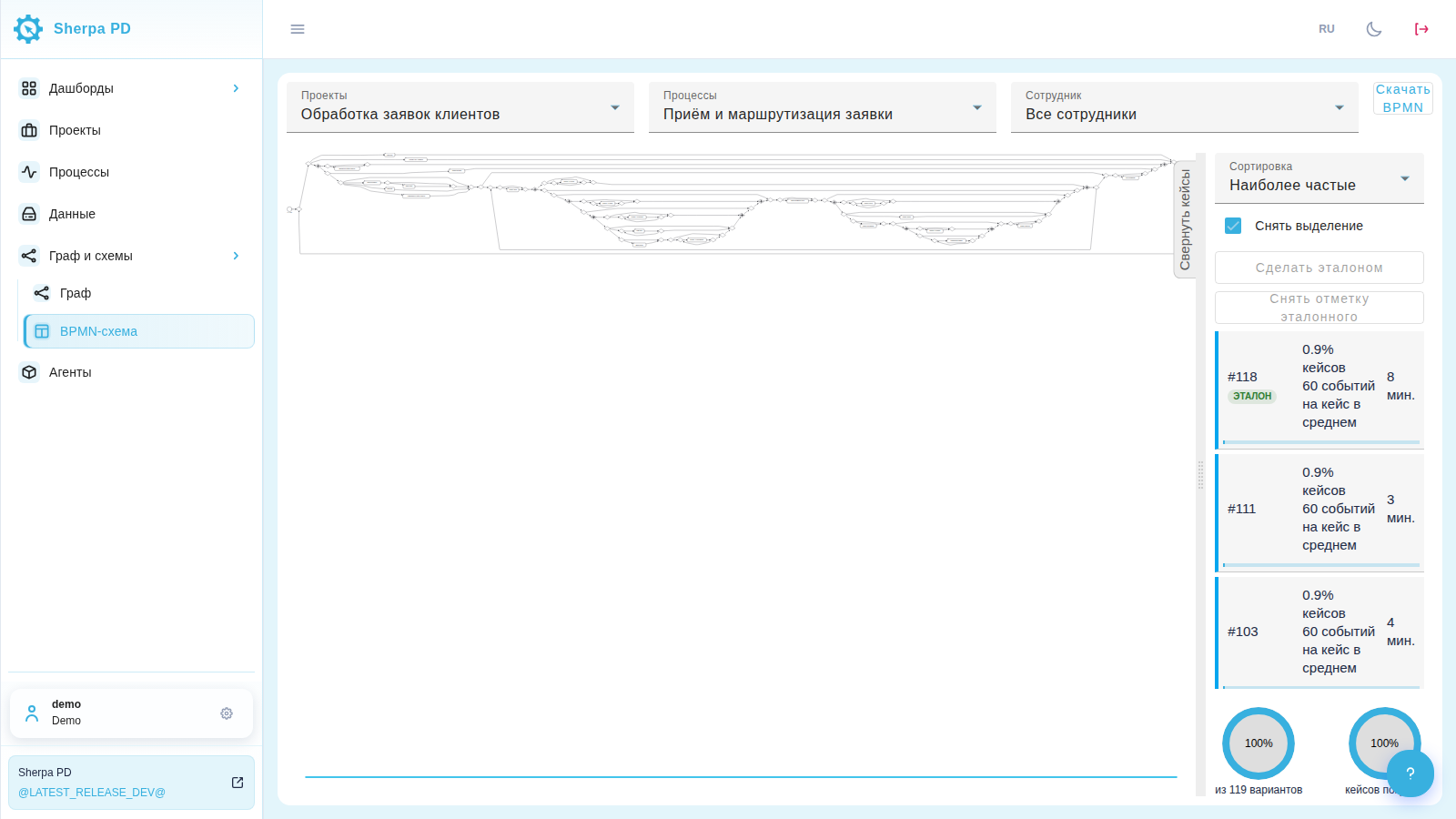
2. Seleção de projeto e processo#
- Na barra superior, selecione Projeto e Processo.
- Após a seleção, o sistema constrói automaticamente o diagrama. Enquanto a construção está em andamento, um indicador Construindo diagrama BPMN... é exibido.
- Se não houver dados, aparecerá a mensagem Nenhum dado para construir o diagrama BPMN.
- Em caso de erro na construção, clique em Repetir.
3. Filtro por funcionário#
Se no projeto estiverem configurados Funcionários do projeto, um lista Funcionário estará disponível no painel:
- Todos os funcionários — diagrama para todos os usernames do projeto;
- funcionário específico — apenas eventos do seu username nos logs.
4. Fonte dos nomes dos nós#
Para projetos de análise de operações, é possível alternar a visualização (como na tela Gráfico):
Action— tipos de ações;AppName— nomes dos aplicativos;AppPath— caminhos para os aplicativos.
5. Filtragem e casos#
À direita, está o painel Casos — ele funciona da mesma forma que na tela Gráfico:
- ordenação de opções (por frequência, duração);
- Selecionar todos / Desmarcar seleção;
- seleção de um ou mais casos (mantendo a tecla Ctrl pressionada);
- Recolher casos / Expandir casos — liberar espaço para o diagrama.
Os casos selecionados determinam quais opções do processo são incluídas no diagrama BPMN.
Caso padrão: os botões Definir como padrão e Remover marcação de padrão funcionam da mesma forma que na tela Gráfico (é necessário ter permissão para modificar o gráfico).
6. Navegação pelo diagrama#
- Zoom — roda do mouse.
- Arrastar — botão esquerdo do mouse pressionado na tela.
- Clicar na tarefa (nó retangular) abre a tabela de eventos de origem, como no Gráfico.
7. Exportação#
O botão Baixar BPMN salva o diagrama atual em um arquivo .bpmn para transferência para editores BPMN externos.
8. Permissões de acesso#
Visualizar e construir o diagrama BPMN requer permissões de acesso ao gráfico (access_graph). Designar e remover o caso padrão — permissões de modificação do gráfico (access_graph.update).