
Diagrama BPMN#
La sección Diagrama BPMN (menú Gráfico y diagramas) construye un diagrama BPMN del proceso a partir del registro de eventos del proceso seleccionado.
1. Apertura de la pantalla#
- En el menú de la izquierda, abra Gráfico y diagramas → Diagrama BPMN.
- O en la pantalla Procesos, seleccione un proceso y haga clic en Mostrar diagrama BPMN; se abrirá la misma pantalla con el proyecto y proceso ya seleccionados.
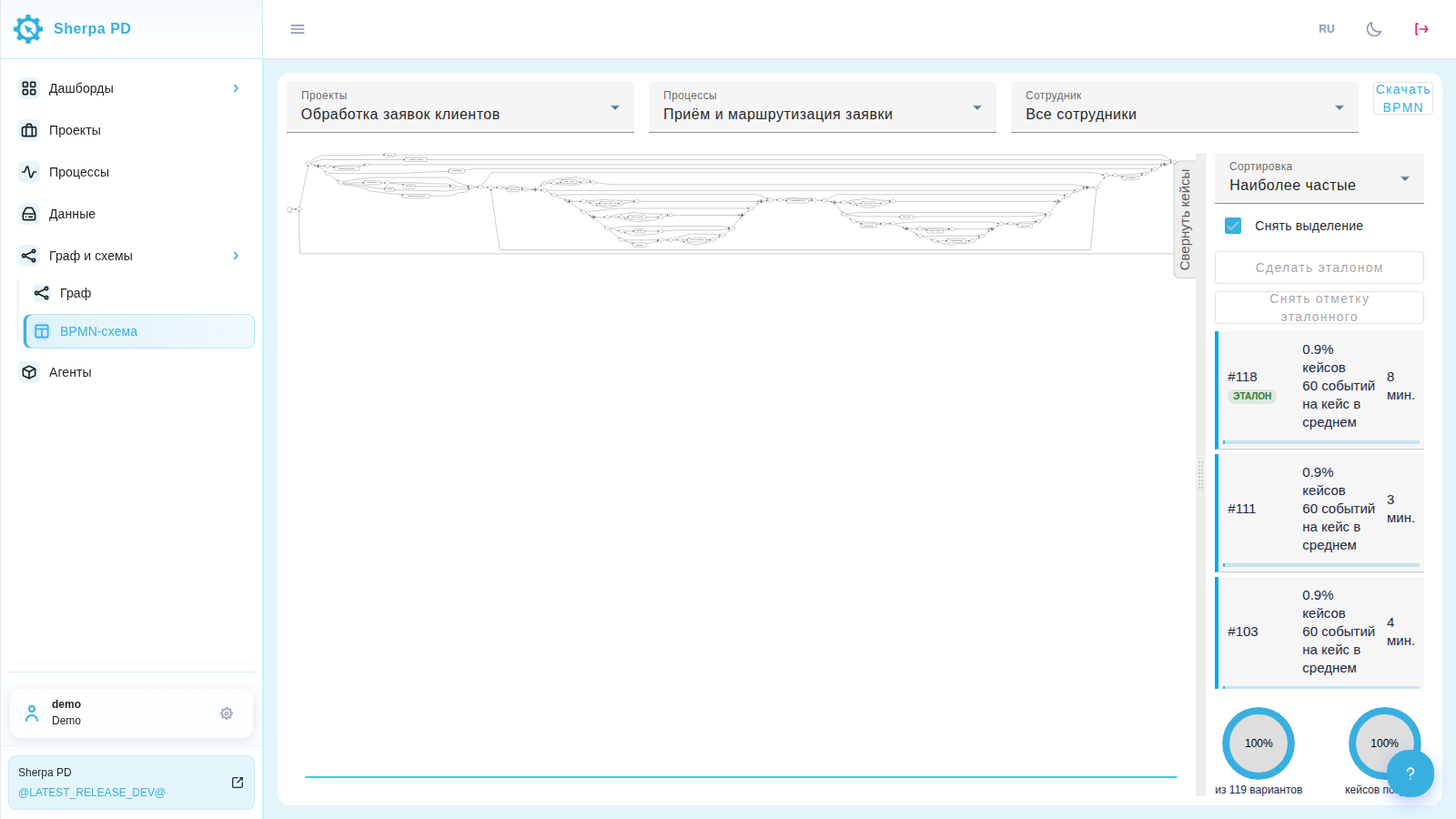
2. Selección de proyecto y proceso#
- En la barra superior, seleccione Proyecto y Proceso.
- Después de la selección, el sistema construye automáticamente el diagrama. Mientras se realiza la construcción, se muestra el indicador Construyendo diagrama BPMN...
- Si no hay datos, aparecerá el mensaje No hay datos para construir el diagrama BPMN.
- En caso de error en la construcción, haga clic en Repetir.
3. Filtro por empleado#
Si en el proyecto se han configurado Empleados del proyecto, en la barra está disponible la lista Empleado:
- Todos los empleados — diagrama por todos los username del proyecto;
- empleado específico — solo eventos de su username de los registros.
4. Fuente de nombres de nodos#
Para proyectos de análisis de operaciones, se puede cambiar la vista (como en la pantalla Gráfico):
Action— tipos de acciones;AppName— nombres de aplicaciones;AppPath— rutas a las aplicaciones.
5. Filtrado y casos#
A la derecha se encuentra el panel Casos — funciona de la misma manera que en la pantalla Gráfico:
- ordenación de opciones (por frecuencia, duración);
- Seleccionar todo / Deseleccionar;
- selección de uno o varios casos (manteniendo presionada la tecla Ctrl);
- Colapsar casos / Expandir casos — liberar espacio para el diagrama.
Los casos seleccionados determinan qué opciones del proceso se incluyen en el diagrama BPMN.
Caso de referencia: los botones Hacer referencia y Quitar marca de referencia funcionan igual que en la pantalla Gráfico (se requiere derecho de modificación del gráfico).
6. Navegación por el diagrama#
- Zoom — rueda del ratón.
- Arrastre — botón izquierdo del ratón presionado en el lienzo.
- Hacer clic en una tarea (nodo rectangular) abre la tabla de eventos originales, como en Gráfico.
7. Exportar#
El botón Descargar BPMN guarda el diagrama actual en un archivo .bpmn para su transferencia a editores BPMN externos.
8. Derechos de acceso#
La visualización y construcción del diagrama BPMN requieren derechos de acceso al gráfico (access_graph). La asignación y eliminación de un caso de referencia — derechos de modificación del gráfico (access_graph.update).