
Procesos#
La sección Procesos muestra los procesos del proyecto seleccionado, su estado de procesamiento y las acciones disponibles.
1. Seleccionar un proyecto y ver los procesos#
Abra Procesos y seleccione un proyecto en el campo superior.
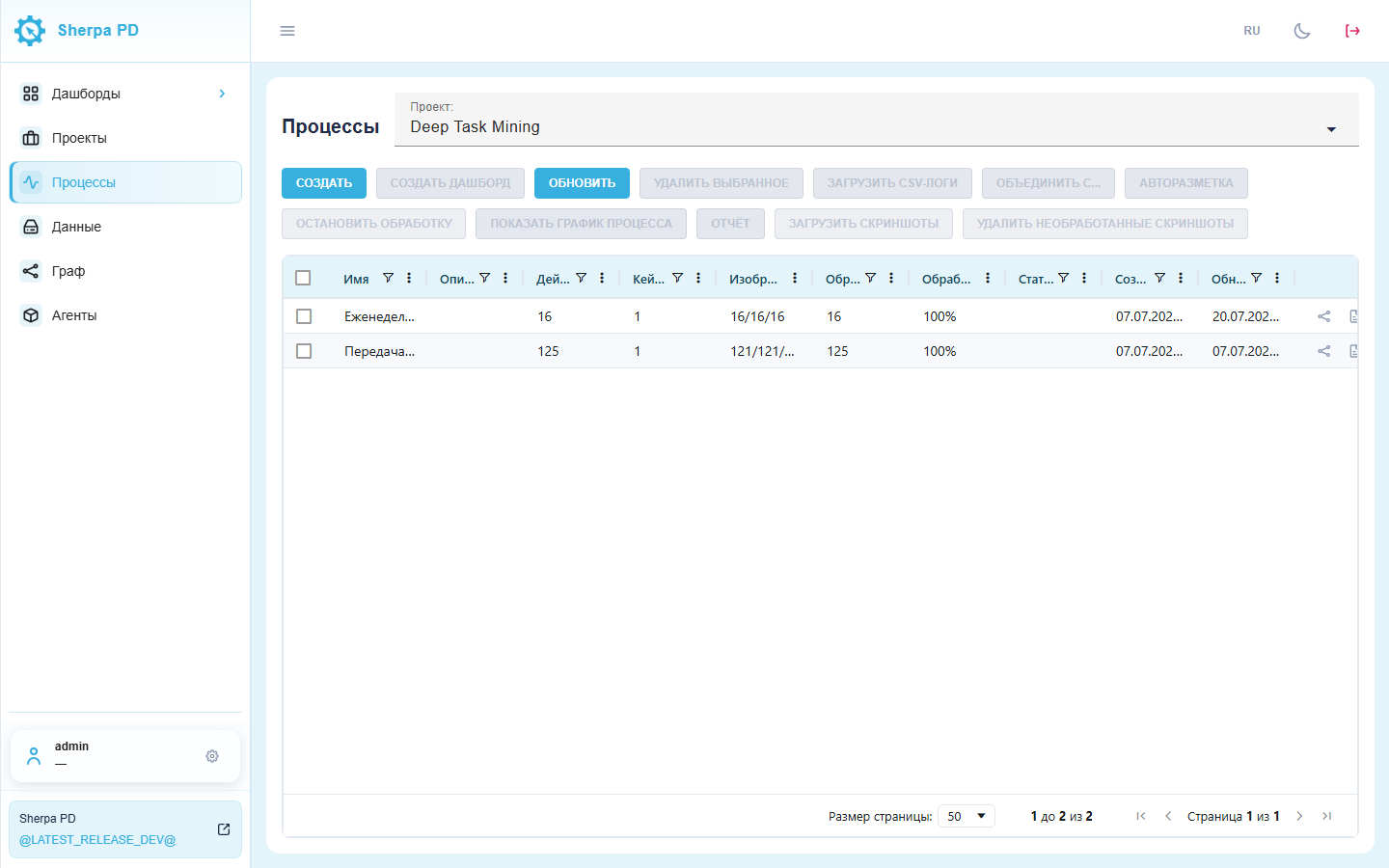
La tabla muestra el nombre, la descripción, el número de acciones y casos, el progreso del procesamiento, el estado, las fechas y las acciones disponibles. Los proyectos de análisis profundo también muestran el estado de las imágenes relacionadas. Al crear un proyecto, se añade automáticamente un proceso vacío llamado Unlabeled Process. Los datos del agente o los logs cargados manualmente se incorporan a este proceso.
2. Crear un proceso#
- Seleccione un proyecto.
- Haga clic en Crear.
- Introduzca un nombre y una descripción.
- Haga clic en OK.
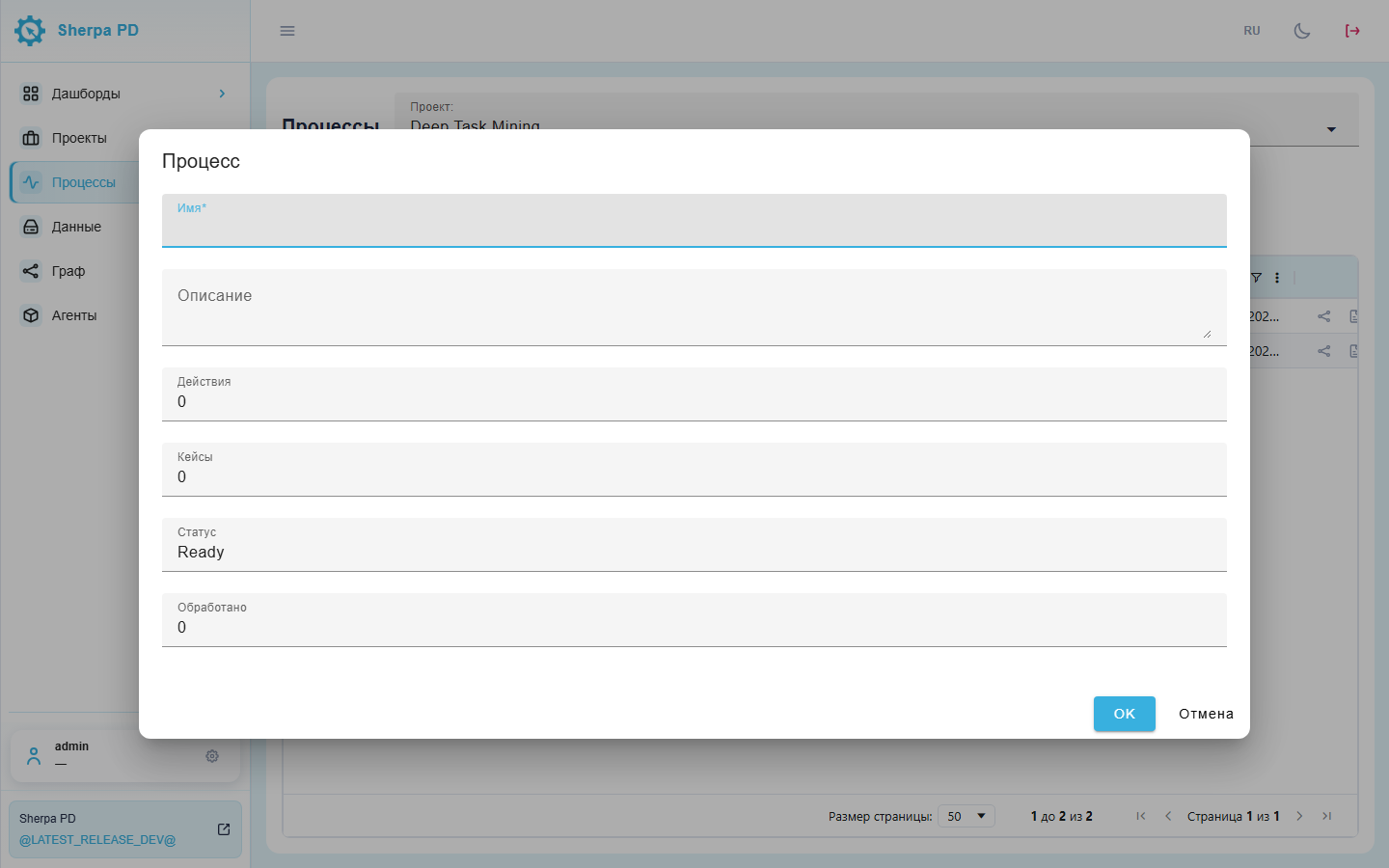
El sistema rellena los campos de estadísticas y estado. Haga clic en Cancelar para cerrar el formulario sin crear un proceso.
3. Acciones sobre un proceso seleccionado#
Marque la casilla de una fila. A continuación aparecerán las acciones disponibles.
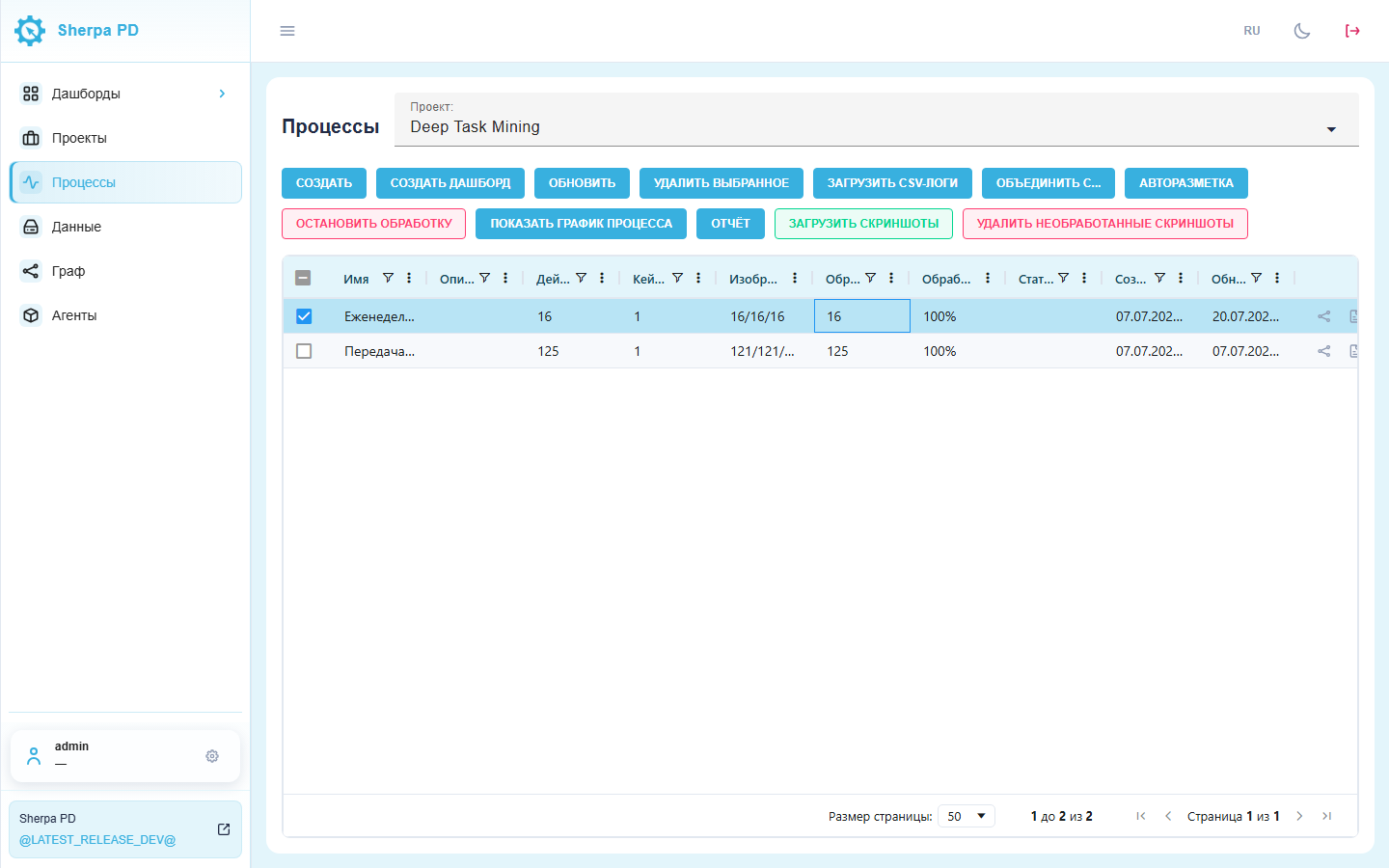
Botones principales:
- Crear panel — crear un panel a partir de una plantilla para un proceso;
- Eliminar seleccionados — eliminar los procesos marcados;
- Cargar logs CSV — añadir un registro de eventos a un proceso;
- Combinar con... — mover los procesos seleccionados al proceso de destino;
- Autoetiquetado — etiquetar según marcadores existentes o con IA;
- Detener procesamiento — detener la operación actual;
- Mostrar gráfico del proceso — abrir el proceso seleccionado en Gráfico;
- Mostrar diagrama BPMN — abrir el diagrama BPMN del proceso en Gráfico y diagramas;
- Informe — seleccionar casos e iniciar la generación de un informe.
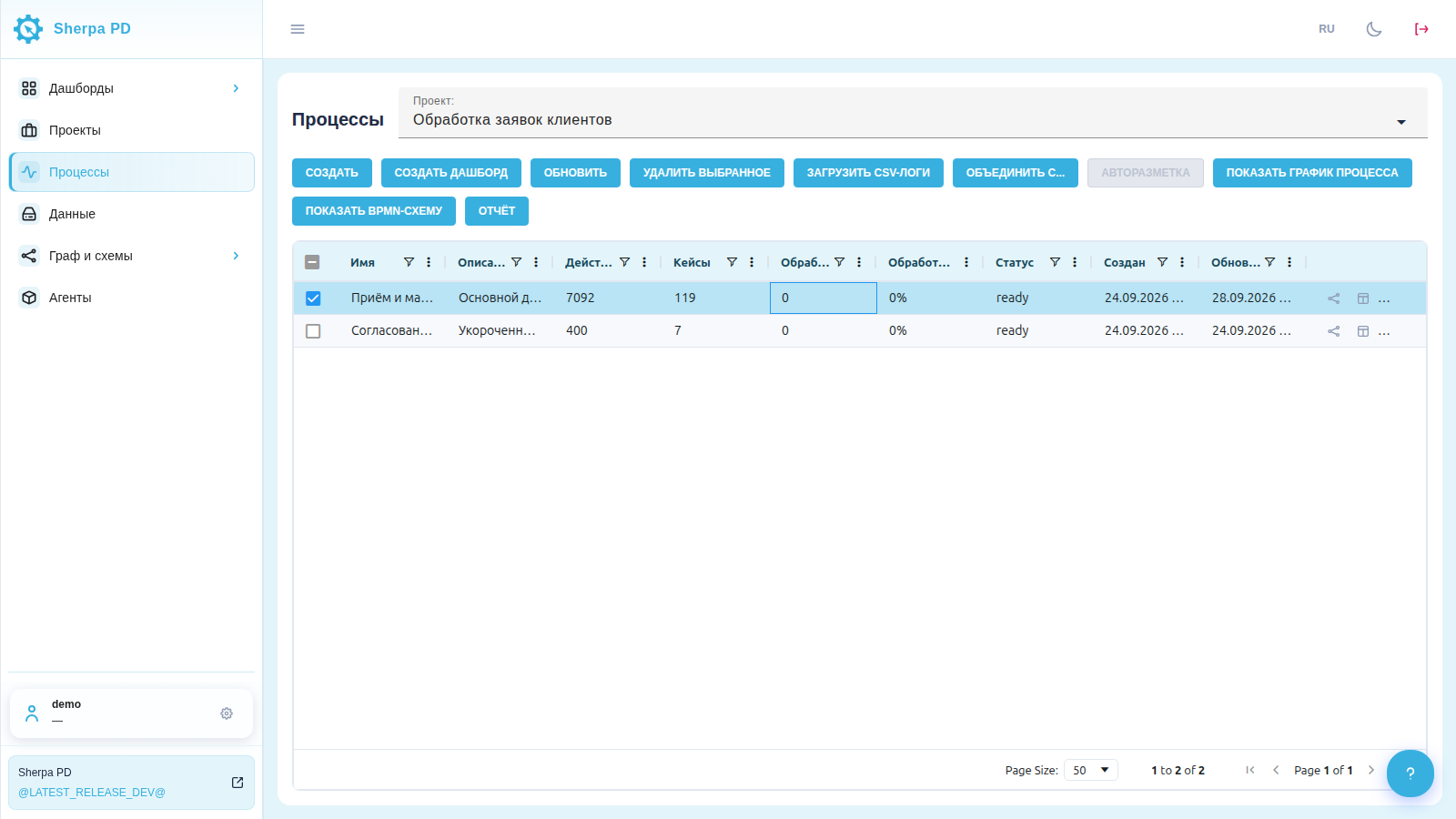
El proceso del sistema Unlabeled Process no se puede eliminar ni utilizar como origen de una combinación.
4. Cargar logs#
- Seleccione exactamente un proceso.
- Haga clic en Cargar logs CSV.
- Indique la ruta de red del archivo CSV o seleccione un archivo CSV o ZIP en su equipo.
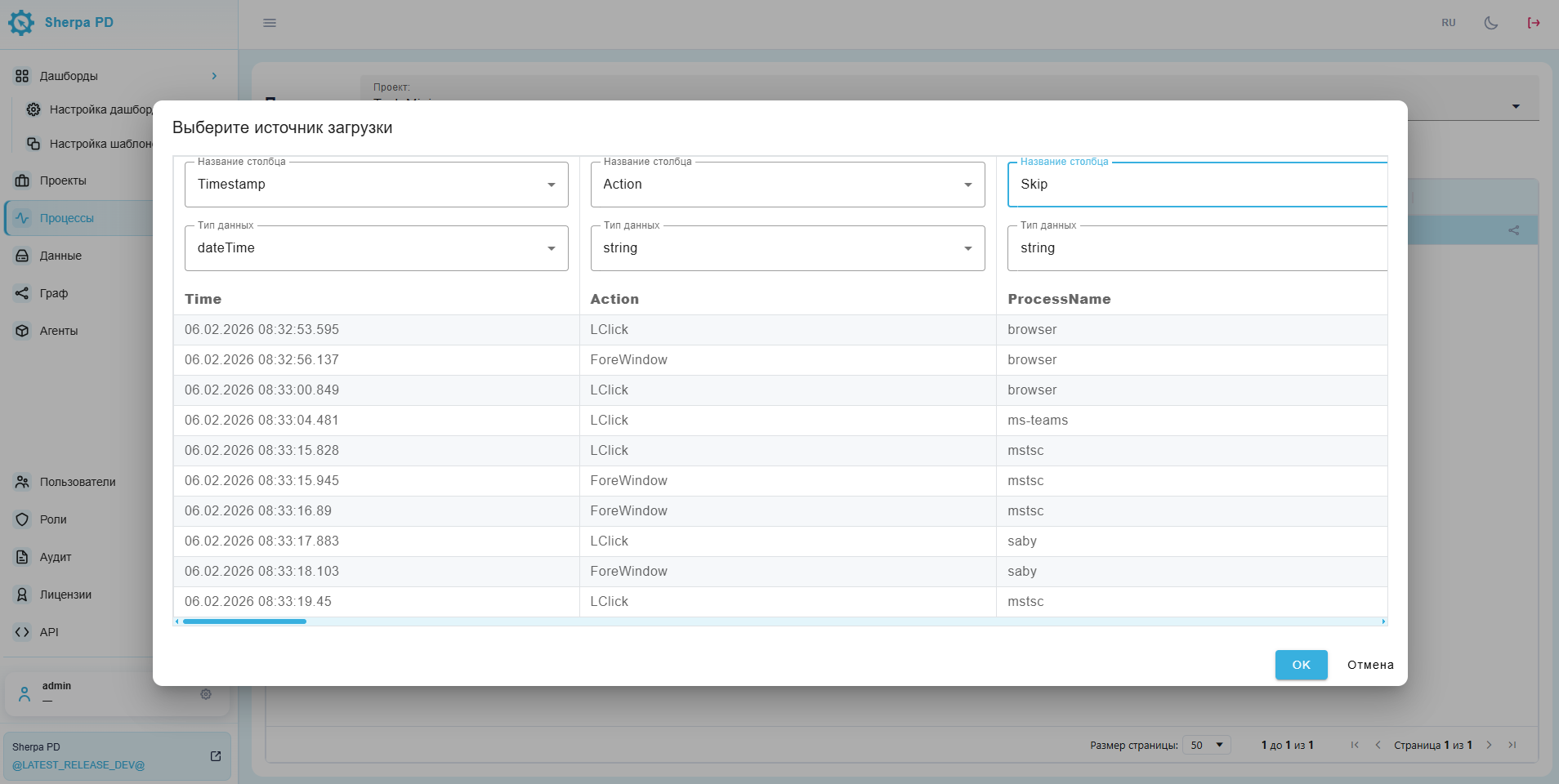
- Continúe y asocie las columnas del archivo con los campos del sistema.
- Confirme la carga.
Si queda críticamente poco espacio libre en el servidor, la carga se bloquea con una respuesta HTTP 507 y un aviso en la interfaz. Libere espacio en el servidor y vuelva a intentarlo; volver a seleccionar el archivo no resuelve la causa.
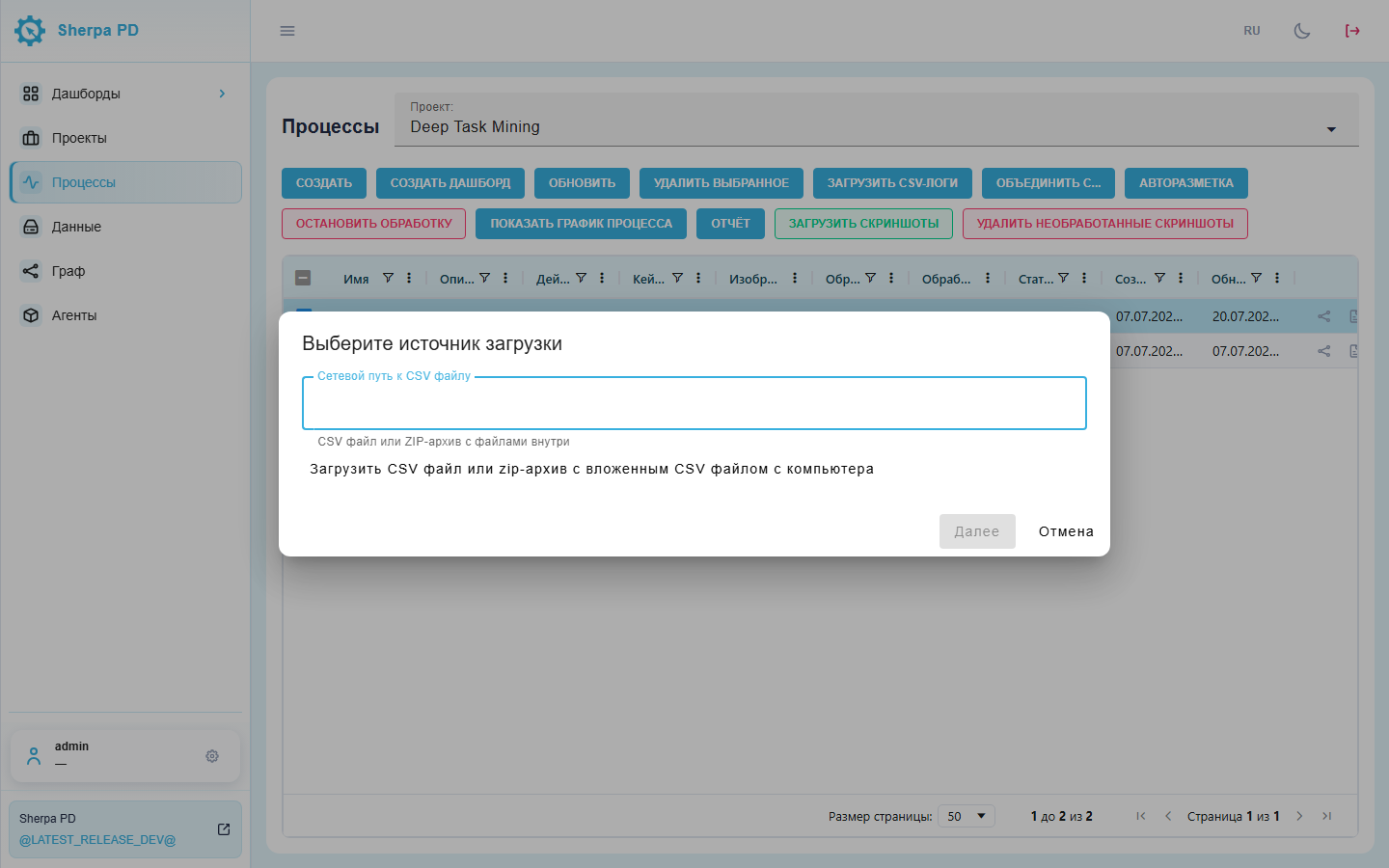
Antes de confirmar, compruebe los nombres de las columnas, los tipos de datos y los campos obligatorios de hora, acción e identificador de caso. Si no necesita algún campo, marque Skip.
Formatos de fecha y hora admitidos:
- ISO y SQL (con espacio o separador
T); - formatos europeos y estadounidenses (incluido AM/PM);
- fechas con formato
año.mes.día; - marcas de tiempo Unix (segundos y milisegundos);
- fechas numéricas de Excel;
- para SAP, combinar UDATE y UTIME de Additional Data si la columna principal Timestamp está vacía.
Los campos CSV adicionales (Additional Data) se guardan en los eventos y pueden utilizarse en el constructor de widgets del panel.
5. Capturas de pantalla del análisis profundo#
En un proyecto de análisis profundo, estas acciones están disponibles tras seleccionar un proceso:
- Cargar capturas de pantalla — cargar imágenes o un archivo ZIP desde el equipo o una URL;
- Eliminar capturas sin procesar — eliminar imágenes temporales sin una fila correspondiente en el log CSV.
La columna de imágenes muestra las cantidades de imágenes vinculadas, cargadas y esperadas.
6. Autoetiquetado#
Con un solo proceso seleccionado, haga clic en Autoetiquetado.
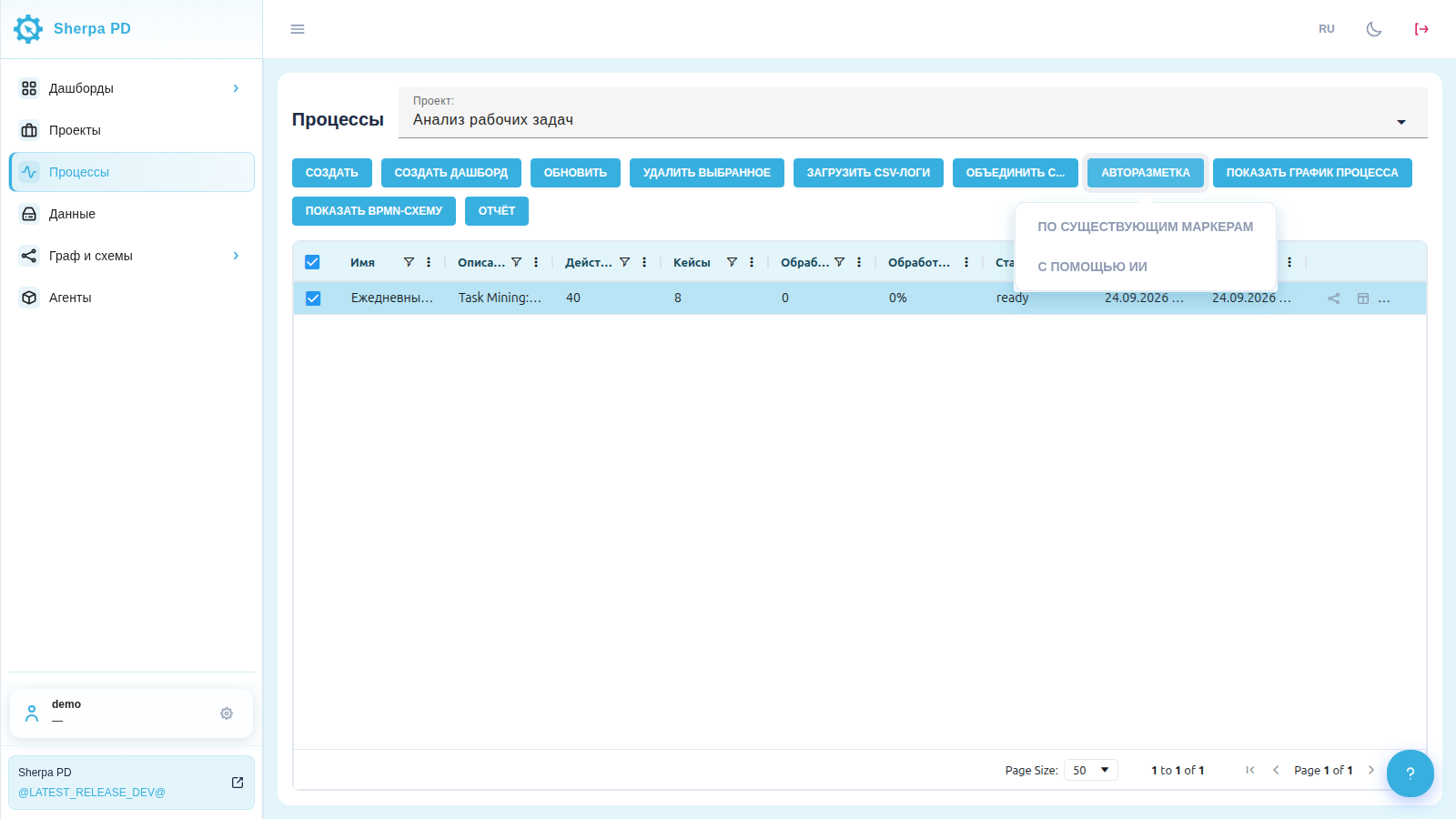
Hay dos opciones disponibles:
- Según marcadores existentes — usar límites de proceso ya definidos; la columna Estado muestra Etiquetado según marcadores…;
- Con ayuda de IA — identificar automáticamente los límites de los procesos en logs de Task Mining y Deep Task Mining; la columna Estado muestra Etiquetado con IA.
Los límites de los procesos se guardan en el campo Marker. Los usuarios pueden cargar logs con marcadores existentes o definirlos en Datos.
Mientras se ejecuta el procesamiento, puede aparecer Detener procesamiento en lugar de Autoetiquetado. Haga clic para interrumpir el etiquetado actual.
El etiquetado automático cambia los datos del proceso. Observe las columnas Estado y Procesado y haga clic en Actualizar para renovar la tabla.