
Agentes#
La pantalla Agentes ayuda a comprobar las conexiones de los Agentes, su estado y el uso de plazas de las Licencias. Los Agentes desconectados permanecen en la lista para su revisión.
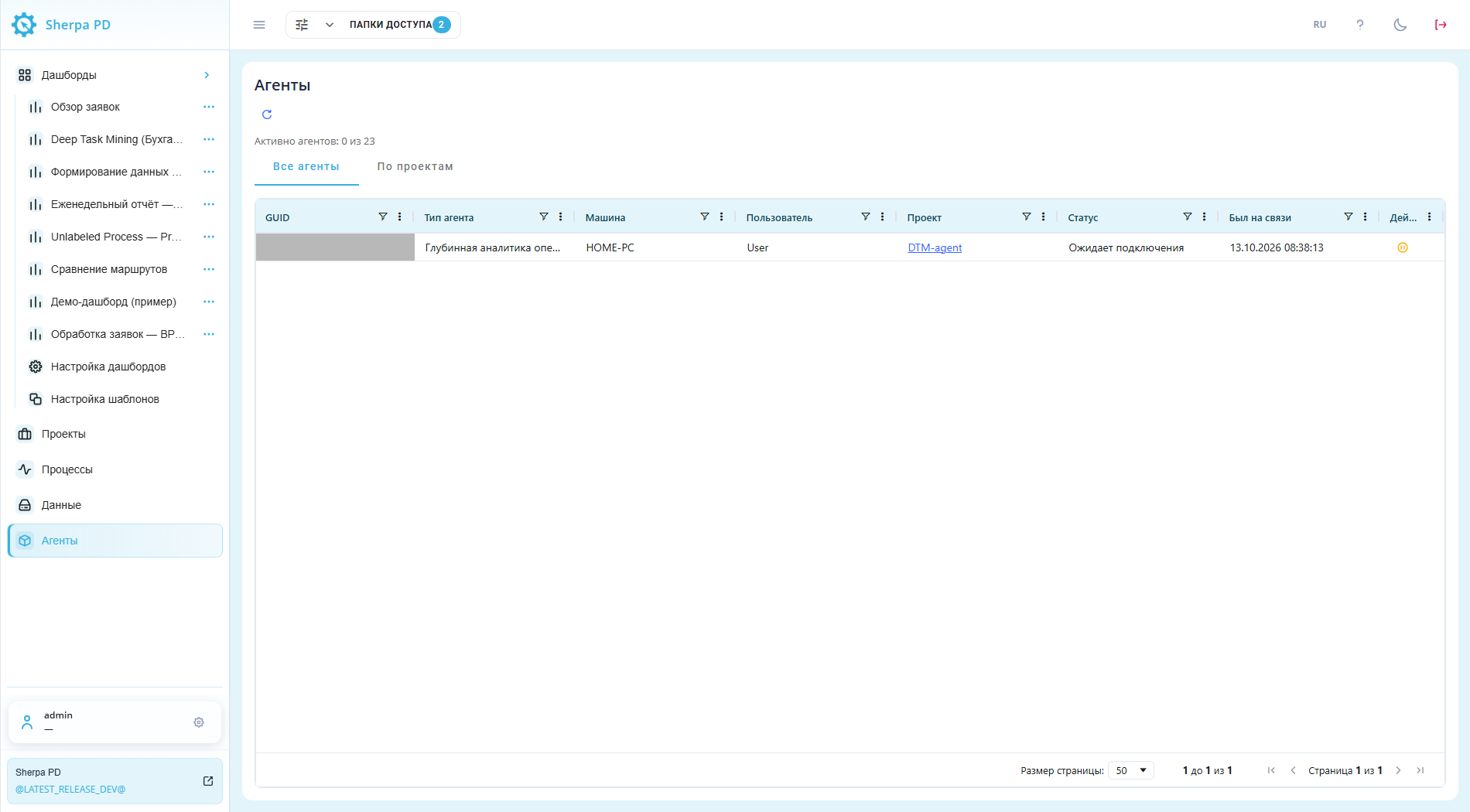
Pantalla Agentes: vista inicial de la pestaña Todos los agentes. Interfaz rusa.
1. Pantalla general#
La pantalla general permite localizar una conexión y elegir entre todos los Agentes o su agrupación por Proyecto.
Pestaña "All agents"#
La pestaña "All agents" permite localizar una conexión por equipo, Usuario o Proyecto y comprobar su estado.
La pestaña "All agents" muestra las conexiones de Task Mining y Deep Task Mining en una tabla. El contador superior indica el número de agentes activos y la capacidad total de puestos de licencia. "Refresh"  , sobre las pestañas, vuelve a cargar el estado de las conexiones.
La tabla contiene estas columnas:
- "GUID" — identificador del agente;
- "Agent type" — "Task Mining" o "Deep Task Mining";
- "Machine" — equipo en el que se ejecuta el agente;
- "User" — nombre del usuario de ese equipo;
- "Project" — proyecto que recibe los datos del agente. Al hacer clic en el nombre, se abre el proyecto correspondiente en la pantalla "Projects";
- "Status" — estado de la conexión;
- "Last online" — fecha y hora del último contacto del agente con el servidor;
- "Actions" — "Pause"
 o "Resume"
 para gestionar la conexión.
Los filtros de las columnas permiten buscar una conexión. La tabla también admite ordenación, cambio del ancho de las columnas y paginación.
Ejemplo: localice la conexión del equipo HOME-PC. Su fila muestra el Usuario User y el Proyecto DTM-agent. Estos datos identifican la fila necesaria.
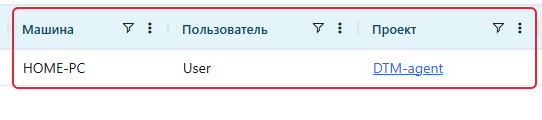
Pantalla Agentes, pestaña Todos los agentes: columnas y conexión HOME-PC. Interfaz rusa.
Pestaña "By project"#
La pestaña "By project" permite identificar las conexiones registradas en un Proyecto concreto.
La pestaña "By project" agrupa las conexiones registradas por proyecto, incluidos los agentes desconectados. "Project" muestra el nombre y "Agents", el número de conexiones del proyecto.
Para consultar las conexiones, haga clic en la fila del proyecto. Debajo se abre una tabla con las mismas columnas que "All agents", excepto "Project". Otro clic en la fila contrae la lista. "Pause" y "Resume" actúan sobre la conexión seleccionada en la tabla anidada.
Los proyectos sin conexiones registradas no aparecen en la lista.
Ejemplo: el Proyecto DTM-agent tiene una conexión en "Agents". Al desplegar su fila se muestran el equipo HOME-PC, el Usuario User y el estado Ожидает подключения (en espera de conexión). El contador de Agentes activos situado sobre las pestañas es cero.
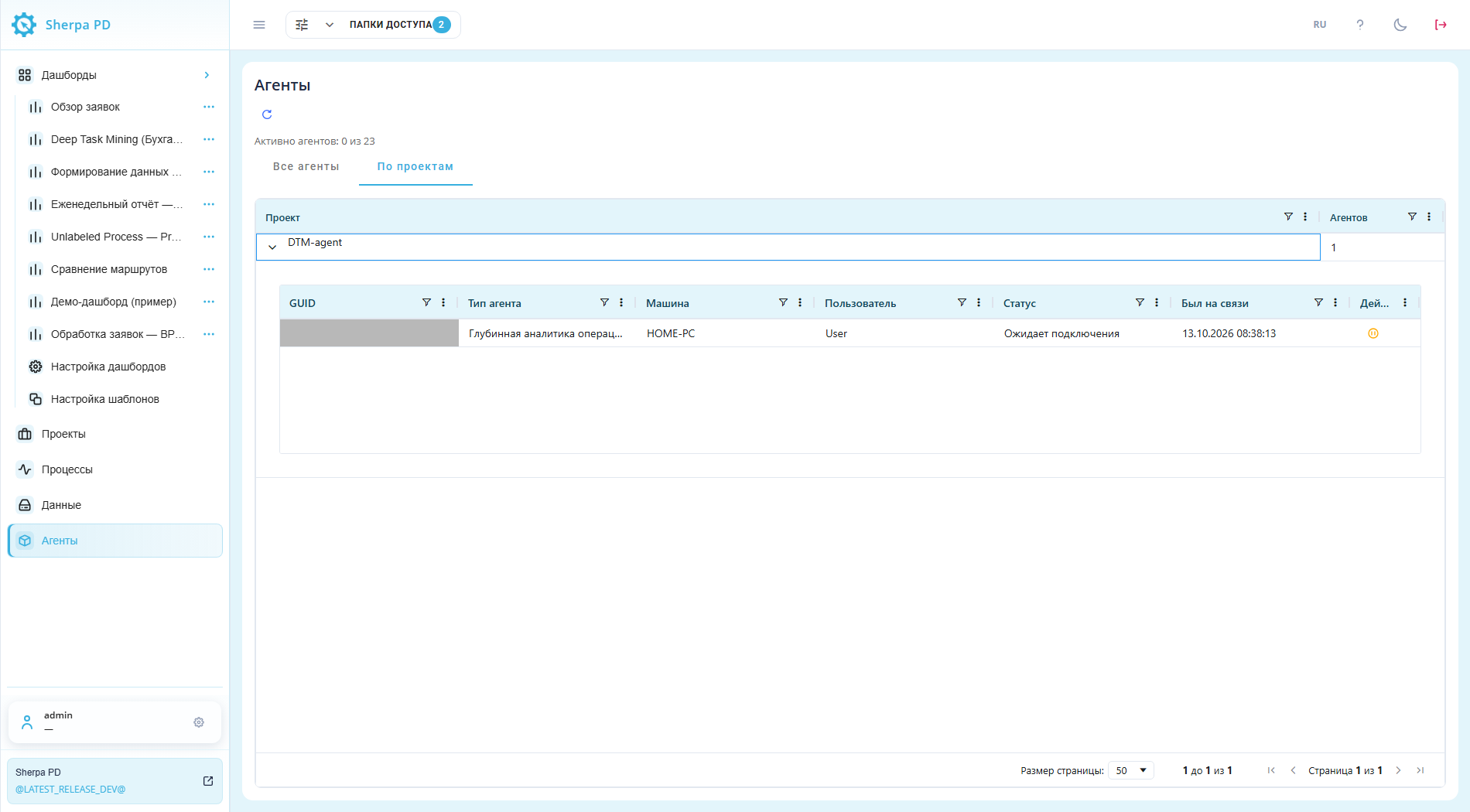
Pantalla Agentes, pestaña Por proyecto: conexiones de DTM-agent. Interfaz rusa.
2. Estados y gestión#
Los estados permiten distinguir las conexiones en funcionamiento de las que esperan y elegir una acción para el Agente correspondiente.
Ejemplo: la conexión del Usuario User al Proyecto DTM-agent muestra el estado Ожидает подключения (en espera de conexión). "Last online" muestra 13.10.2026 08:38:13. Estos datos permiten identificar la fila antes de realizar una acción.

Pantalla Agentes, pestaña Todos los agentes: estado y datos de la conexión. Interfaz rusa.
"Status" muestra uno de estos estados:
- "Active" — conectado al servidor y en funcionamiento;
- "Paused" — conexión temporalmente prohibida;
- "Waiting for connection" — no hay una conexión activa en este momento. Este estado se utiliza al reanudar una conexión que estuvo activa anteriormente;
- "Disconnected" — ya no se comunica con el servidor. El registro permanece en la tabla y no se incluye en el contador de agentes activos. Para volver a conectarse, se necesita un puesto de licencia libre.
Botón "Pause"#
El botón "Pause" impide temporalmente que un Agente vuelva a conectarse al servidor.
Compruebe "Machine", "User" y "Project" en la fila de la conexión necesaria y pulse "Pause" en "Actions". El estado cambia a "Paused". "Resume" permite retirar la restricción. El bloqueo dura 300 segundos (5 minutos) y después caduca automáticamente.
Ejemplo: se ha pulsado "Pause" para el equipo HOME-PC, el Usuario User y el Proyecto DTM-agent. La fila muestra el Usuario User, el Proyecto DTM-agent, el estado На паузе (Paused) y el botón verde Resume a la derecha. La captura muestra la interfaz rusa.

Fila de conexión User / DTM-agent: estado Paused y botón Resume a la derecha. Interfaz rusa.
Si cambia el estado pero no el botón, recargue la página Agentes. La fila actualizada con el estado "Paused" muestra "Resume".
Botón "Resume"#
El botón "Resume" retira el bloqueo antes de que transcurran los cinco minutos.
Compruebe el equipo, el Usuario y el Proyecto en la fila con el estado "Paused" y pulse "Resume" en "Actions". Tras retirar el bloqueo, el Agente espera una nueva solicitud al servidor. "Waiting for connection" no confirma una conexión activa. Para volver a conectarse también se necesita una plaza libre de Licencia.
Ejemplo: "Resume" ha retirado el bloqueo de la misma conexión HOME-PC / User / DTM-agent. La fila muestra el Usuario User, el Proyecto DTM-agent, el estado Ожидает подключения (Waiting for connection) y el botón naranja Pause a la derecha. La captura muestra la interfaz rusa.

Fila de conexión User / DTM-agent: estado Waiting for connection y botón Pause a la derecha. Interfaz rusa.
Si el botón no se actualiza junto con el estado, recargue la página Agentes. Una vez retirado el bloqueo, vuelve a estar disponible "Pause".
3. Botón "Refresh"#
Actualizar la lista permite comprobar si ha aparecido una conexión esperada y descartar el efecto de los filtros.
Si la lista está vacía, haga clic en "Refresh" . Si no aparece el agente esperado, compruebe su conexión con el servidor, el proyecto seleccionado y la disponibilidad de puestos de licencia.
Antes de comprobar la conexión, verifique que ningún filtro limite la lista. Si la pestaña "By project" tiene un filtro por nombre de proyecto, bórrelo y consulte la lista de nuevo.
Ejemplo: en la pestaña "By project", configure el filtro de la columna "Project" con "Contains" y el valor TRAINING-NO-AGENT. No hay proyectos coincidentes, por lo que la tabla muestra cero filas y el contador sigue indicando cero agentes activos de 23 puestos. Borre el valor del filtro para volver a mostrar el proyecto DTM-agent.
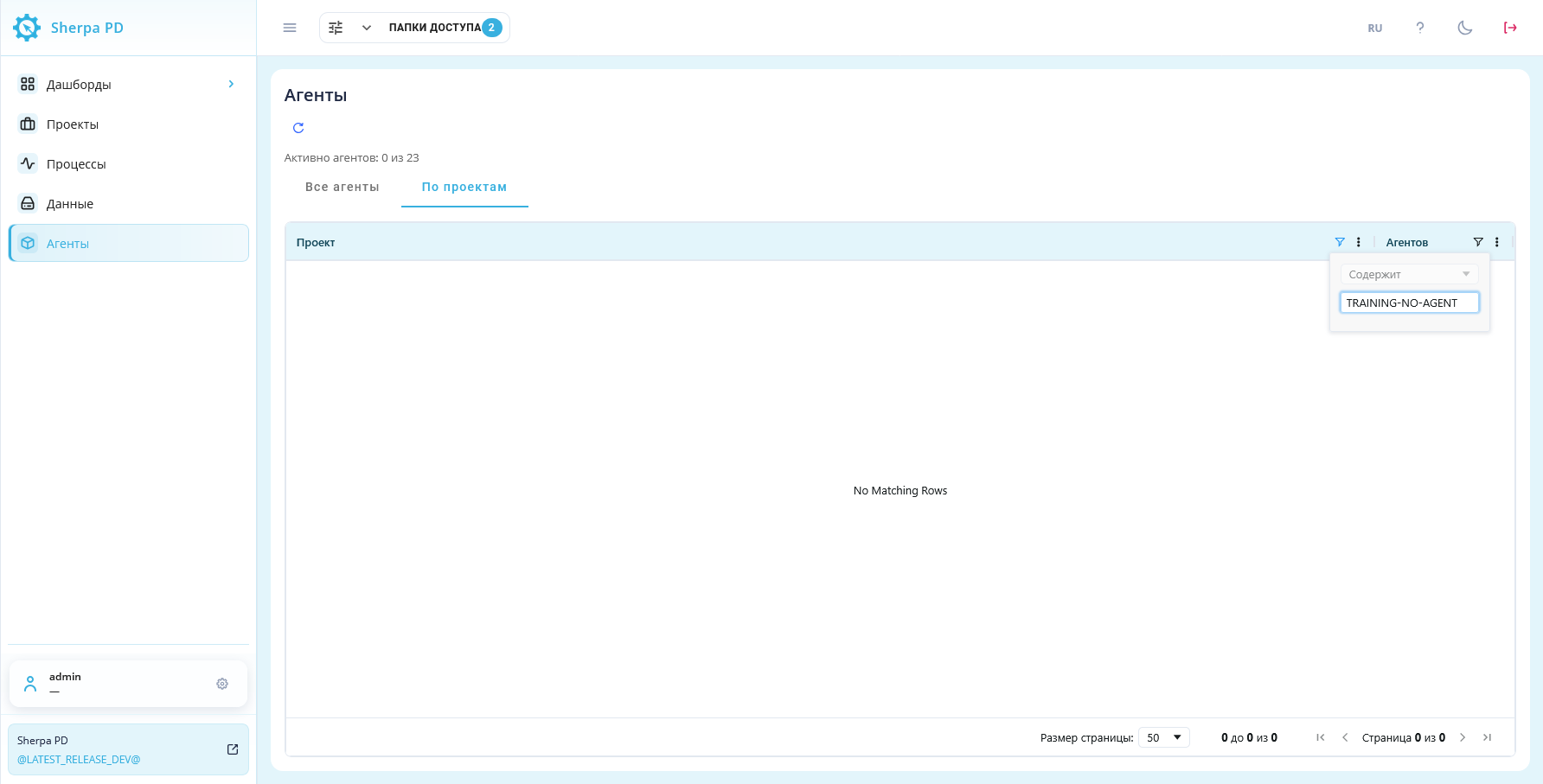
Pantalla "Agents", pestaña "By project": resultado vacío del filtro de proyectos (interfaz en ruso).
4. Derechos de acceso#
Los permisos del Rol determinan si un Usuario puede abrir la lista de Agentes y consultar las conexiones.
Para abrir la pantalla "Agents", el rol del usuario necesita "Read" en la fila "Agents". El permiso se configura en la ventana emergente "Role", en la pestaña "Access". Si la sección no aparece en el menú, contacte al administrador.
Ejemplo: en la fila "Agents" solo está seleccionada la casilla "Read" para permitir la consulta de las conexiones.
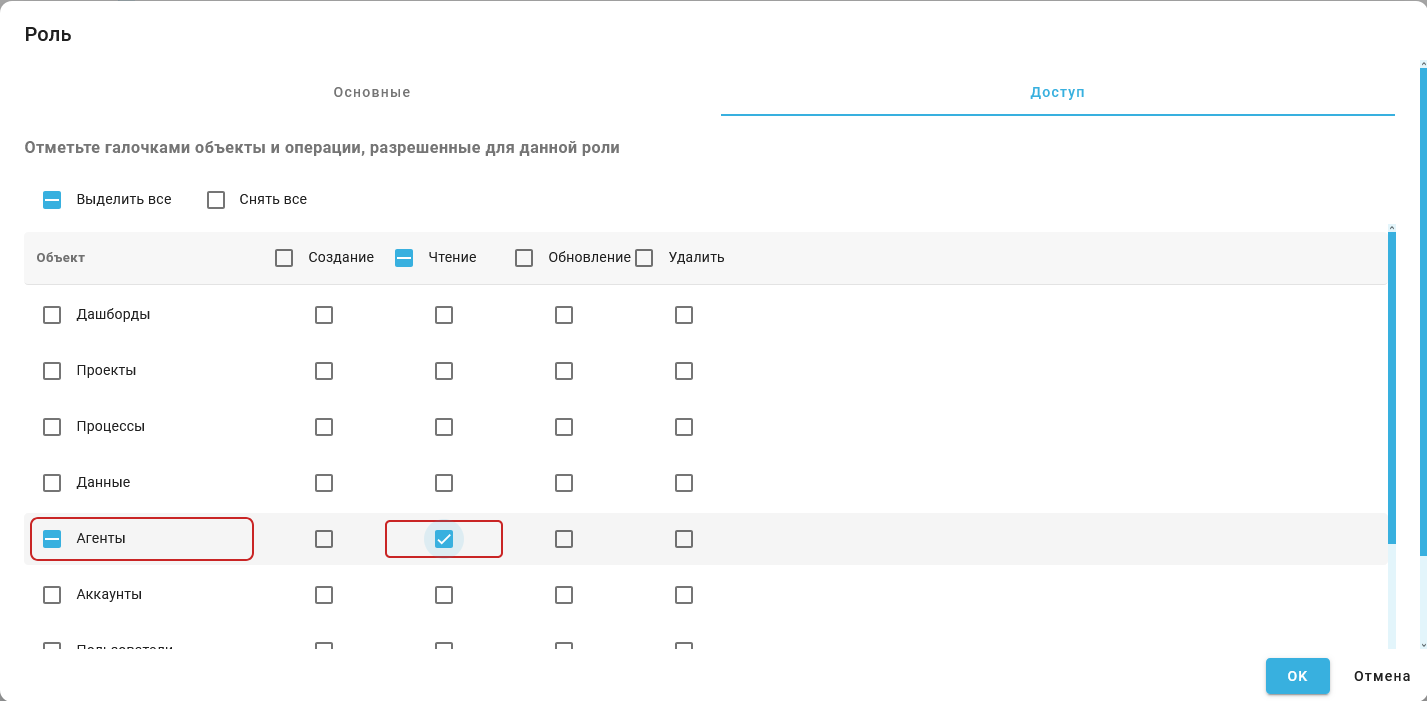
Ventana emergente "Role", pestaña "Access": permiso "Read" para los agentes.