
Datos#
La pantalla Data permite revisar los eventos originales y prepararlos para el análisis, definiendo los límites de los Procesos y excluyendo registros innecesarios. Los eventos proceden de Agentes o de importaciones CSV. La pantalla contiene las pestañas "Events", "Errors" y "Pending deletion". En la captura, el Proyecto se ha seleccionado automáticamente y los demás filtros todavía están vacíos.
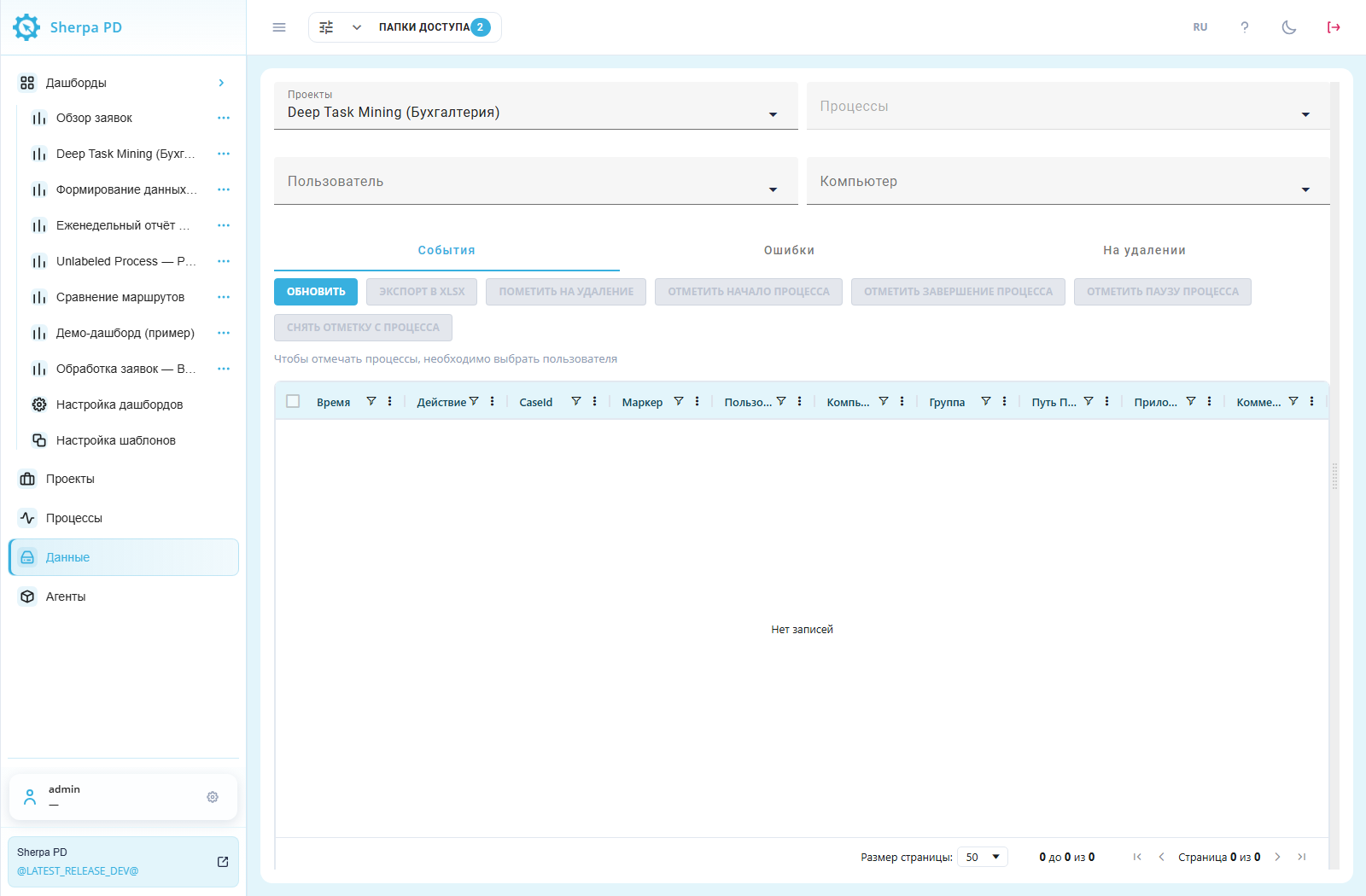
Pantalla Data al abrirla: navegación y estado inicial del área de trabajo. Interfaz en ruso.
Derechos de acceso#
Los permisos del Rol determinan qué operaciones puede realizar un Usuario con los eventos y limitan la consulta y modificación de datos según sus tareas.
Para abrir "Data", el rol necesita "Read" en la fila "Data". El marcado manual y la aplicación o retirada de marcas de eliminación requieren también "Update". Los permisos se configuran en la ventana emergente "Role", pestaña "Access".
Ejemplo: en la fila "Data" están seleccionadas las casillas "Read" y "Update" para consultar eventos y corregir sus marcas.
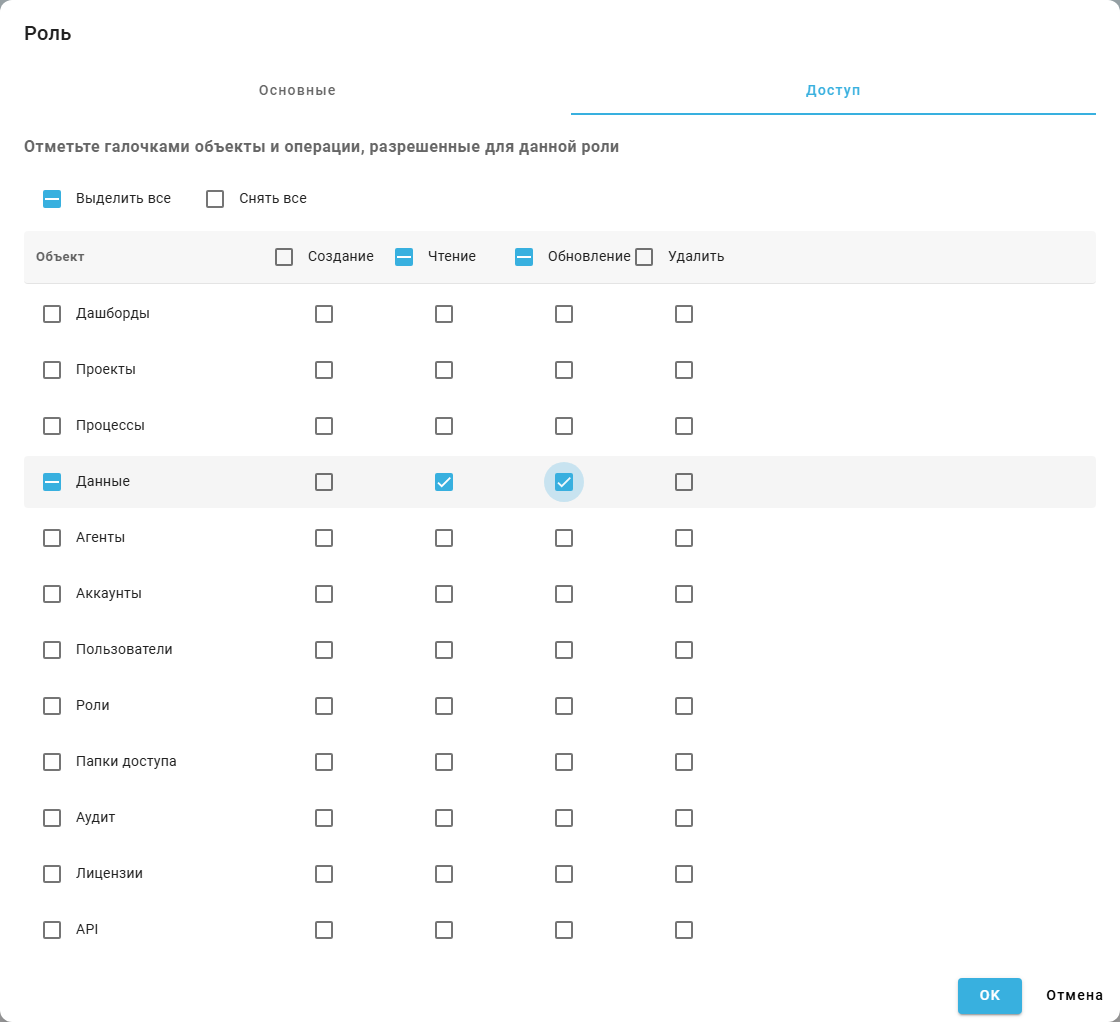
Ventana emergente "Role", pestaña "Access": permisos para los datos.
1. Filtros y tabla de eventos#
Los filtros permiten encontrar eventos del Proyecto, Proceso, Usuario o Equipo necesarios sin revisar todo el registro.
En "Events" se seleccionan los registros que se van a consultar. "Refresh" vuelve a cargar la lista con los filtros seleccionados.
Campo obligatorio:
- "Projects" — proyecto cuyos eventos aparecen en la tabla.
Campos adicionales:
- "Processes" — limita la lista a un proceso. Al seleccionar un proyecto, se selecciona automáticamente el primer proceso. Compruebe su nombre;
- "User" — limita los eventos a un usuario del equipo. Este campo es obligatorio para el marcado manual en proyectos Task Mining;
- "Computer" — limita los eventos a un equipo.
La lista de procesos depende del proyecto. Los usuarios y equipos disponibles dependen del proyecto y proceso seleccionados.
La tabla muestra hora, acción, número de caso en "CaseId", marcador, usuario, equipo, grupo, ruta de la aplicación, aplicación y comentario. Los filtros de columna permiten localizar registros. Las columnas admiten ordenación y ajuste de ancho. La hora coincide con el registro original y no se convierte a la zona horaria del navegador.
Ejemplo: en "Projects" y "Processes" se seleccionó Обработка заявок, en "User", operator, y en "Computer", TRAINING-PC. La tabla muestra 14 eventos del 20 de octubre de 2026.
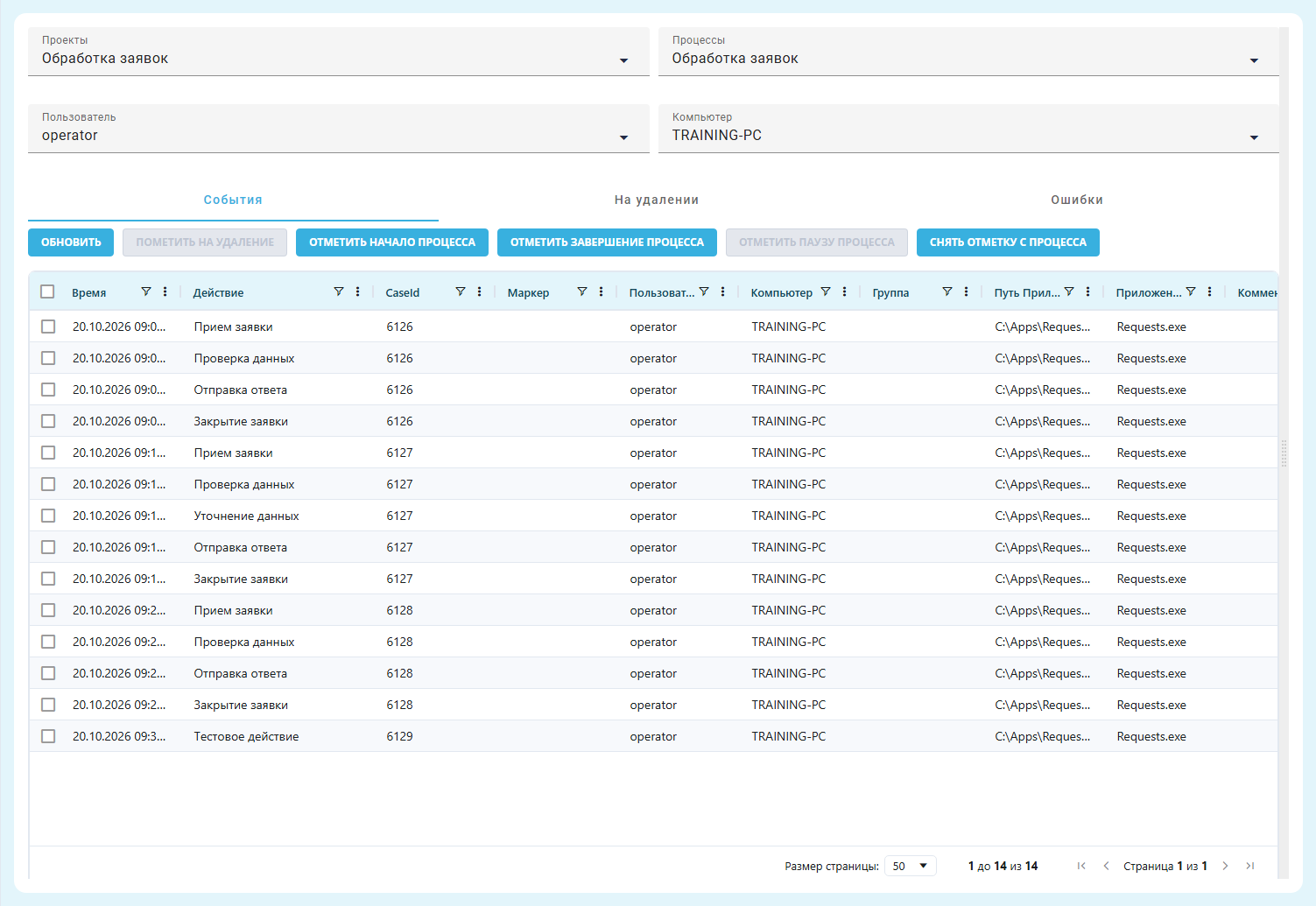
Pantalla "Data", pestaña "Events": filtros y tabla.
2. Ver detalles del evento#
Los detalles de un evento permiten comprobar los valores originales del registro y entender qué acción se registró.
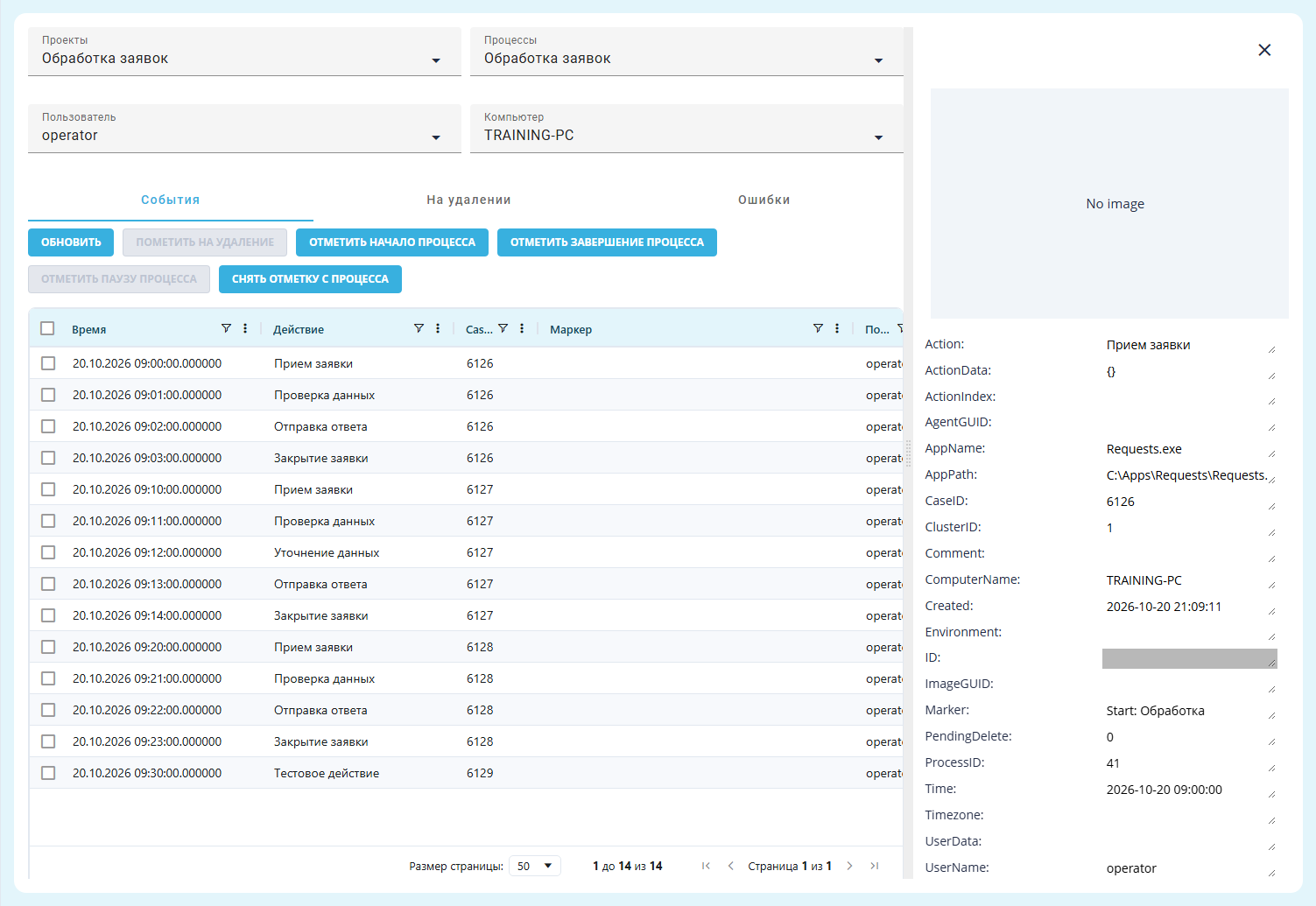
Al hacer clic en una fila, sus campos se abren en el panel derecho. El separador permite ajustar el ancho del panel y de la tabla. Cerrar el panel devuelve el espacio a la tabla y desmarca las filas.
Si el agente envió una imagen del evento, aparece en el panel. Un clic en ella abre la galería. Si no existe imagen, el área de visualización queda vacía.
Ejemplo: el evento seleccionado Прием заявки muestra hora, usuario, equipo y aplicación Requests.exe. Este registro no tiene imagen.
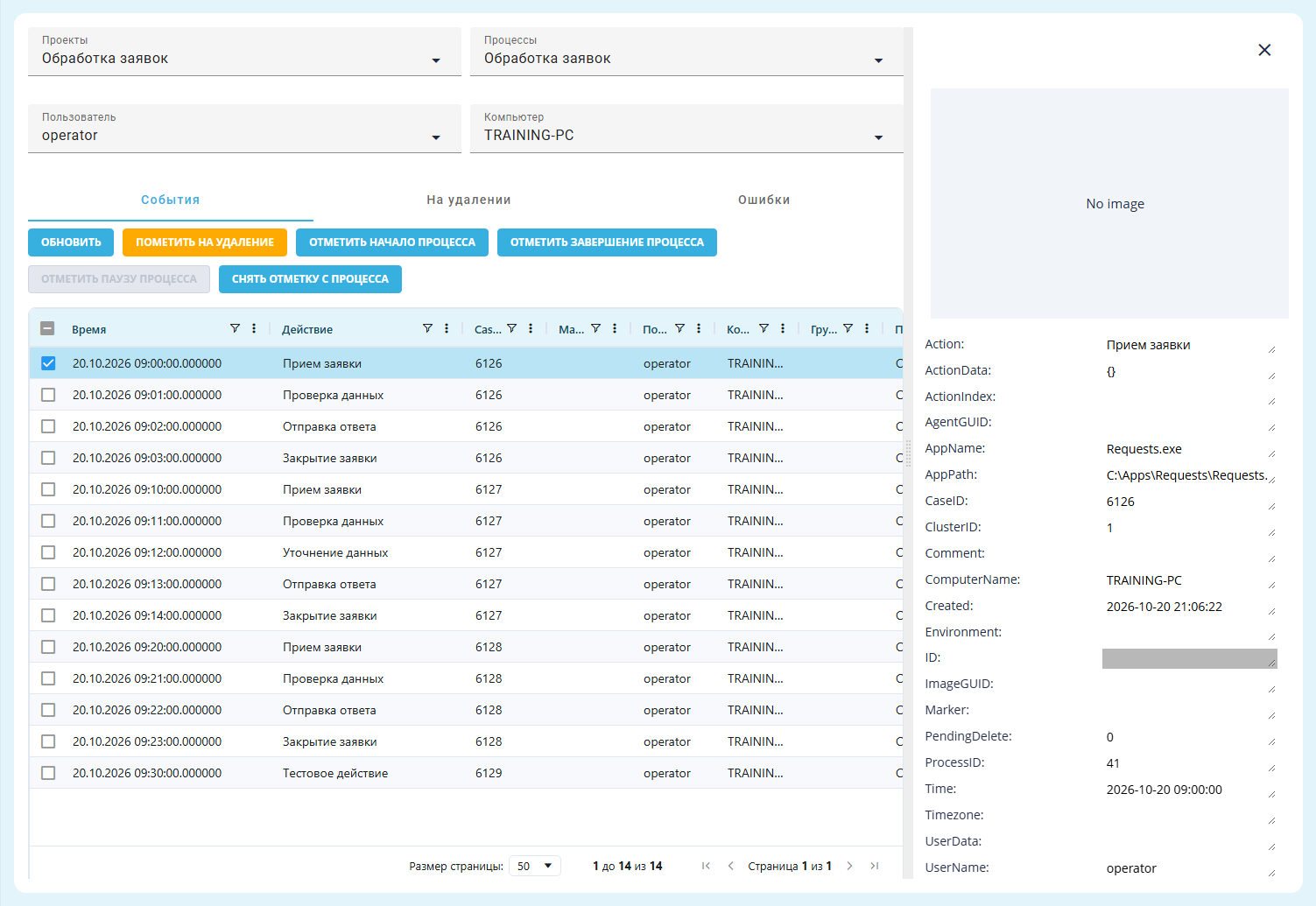
Pantalla "Data", pestaña "Events": panel de detalles.
3. Marcar manualmente un proceso#
El marcado manual identifica el inicio, la pausa y el final de un Proceso para analizar la secuencia de acciones necesaria.
Para el marcado manual se utilizan cuatro botones sobre la tabla de la pestaña "Events":
- botón "Mark Process Start";
- botón "Mark process pause";
- botón "Mark Process Finish";
- botón "Unmark Process";
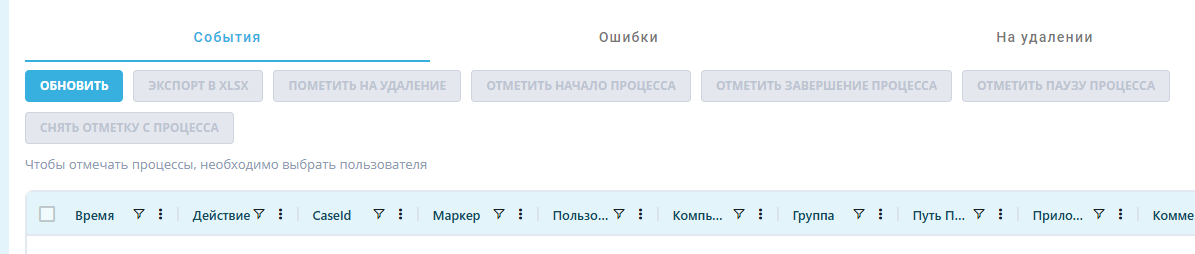
Pantalla Data, pestaña Events: los cuatro botones de marcado manual sobre la tabla. Interfaz en ruso.
Campo "Process name"#
El campo "Process name" vincula las marcas de inicio, pausa y final a una misma secuencia de acciones.
En proyectos Task Mining, primero se selecciona "User" sobre la tabla. La fila debe coincidir con este filtro y con el equipo seleccionado, si se especificó.
La ventana emergente "Set process name" se abre al añadir una marca de inicio, pausa o final para introducir o seleccionar su nombre.
Campo obligatorio:
- "Process name" — relaciona las marcas de una secuencia. Para el inicio se introduce un nombre nuevo o se selecciona uno utilizado anteriormente. Para una pausa se selecciona una secuencia sin finalizar. Para el final se selecciona una secuencia iniciada anteriormente. Al marcar el final, aparece primero el último nombre iniciado.
"OK" guarda la marca del evento seleccionado. "Cancel" cierra la ventana sin modificar el registro.
Ejemplo: en "Process name" se introdujo Обработка заявки para el evento Прием заявки de las 09:00. La tecla Enter confirmó el texto y activó "OK".
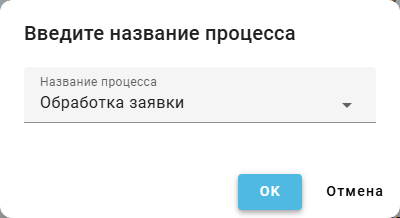
Ventana emergente "Set process name": nombre para la marca de inicio.
Botón "Mark Process Start"#
La marca de inicio identifica el evento en el que comienza la ejecución del Proceso.
Seleccione el primer evento y pulse "Mark Process Start". Indique el nombre y guarde. En "Marker" aparece Start y la fila se muestra en verde.
Ejemplo: Прием заявки de las 09:00 marca el inicio de Обработка заявки.
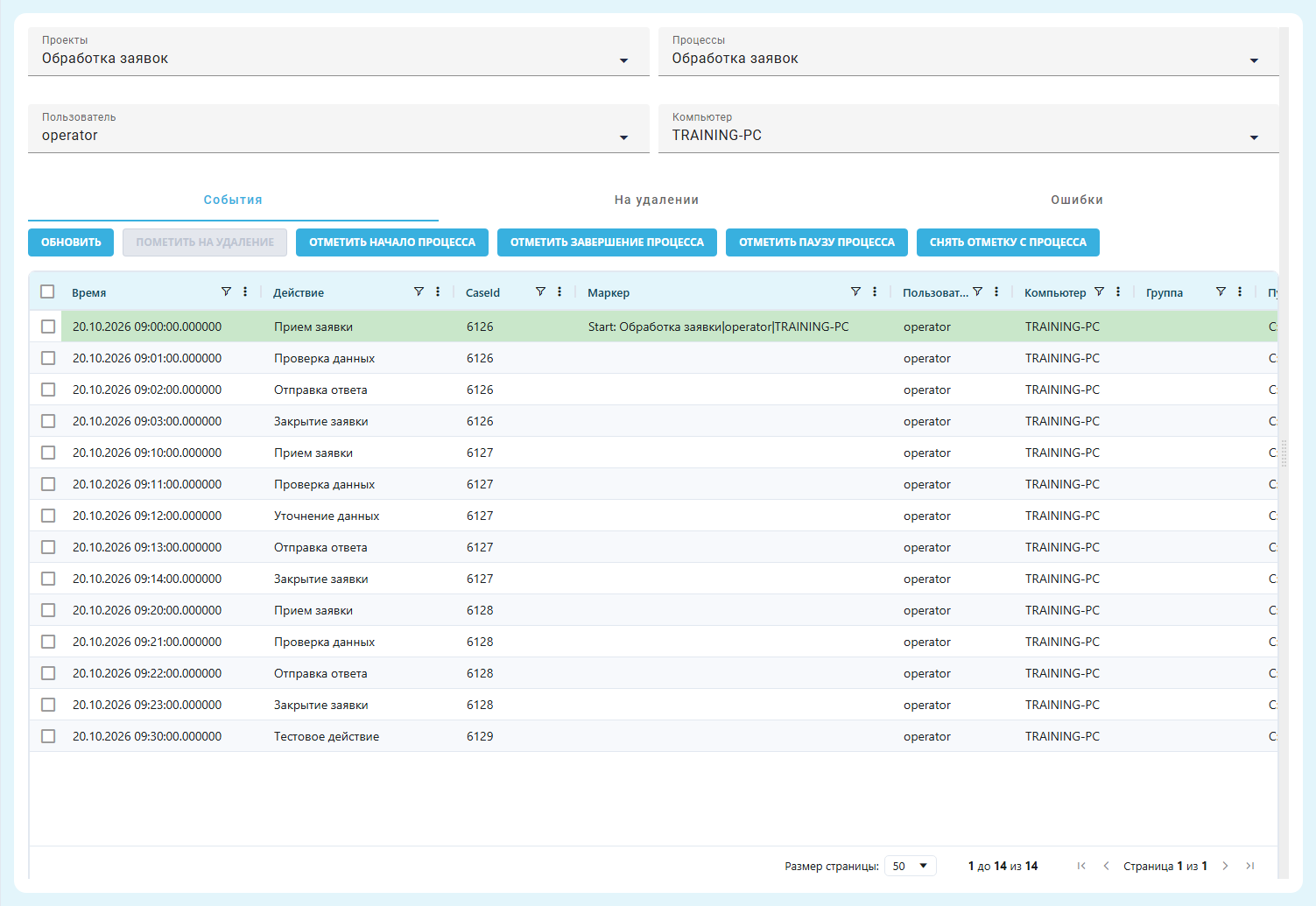
Pantalla "Data", pestaña "Events": marca de inicio del proceso.
Ventana emergente "Unclosed process"#
El aviso de un Proceso sin finalizar permite detectar que la secuencia anterior todavía no tiene marca de finalización.
Si la secuencia anterior no ha terminado, al marcar un nuevo inicio se abre "Unclosed process". "OK" marca el final de la secuencia anterior en la acción inmediatamente anterior al nuevo inicio. Después se abre la ventana para indicar el nuevo nombre. "Cancel" conserva las marcas.
Ejemplo: después de iniciar Обработка заявки a las 09:00, se seleccionó el evento de las 09:10 y se pulsó "Mark Process Start". El aviso informa de que falta finalizar la secuencia anterior.

Ventana emergente "Unclosed process".
Botón "Mark process pause"#
La marca de pausa permite distinguir una interrupción del final del Proceso.
"Mark process pause" marca una interrupción temporal dentro de un caso. Está disponible cuando existe una secuencia iniciada y sin finalizar. Seleccione un evento, elija el nombre y guarde. En "Marker" aparece Pause.
Ejemplo: Проверка данных de las 09:01 marca una pausa en Обработка заявки.
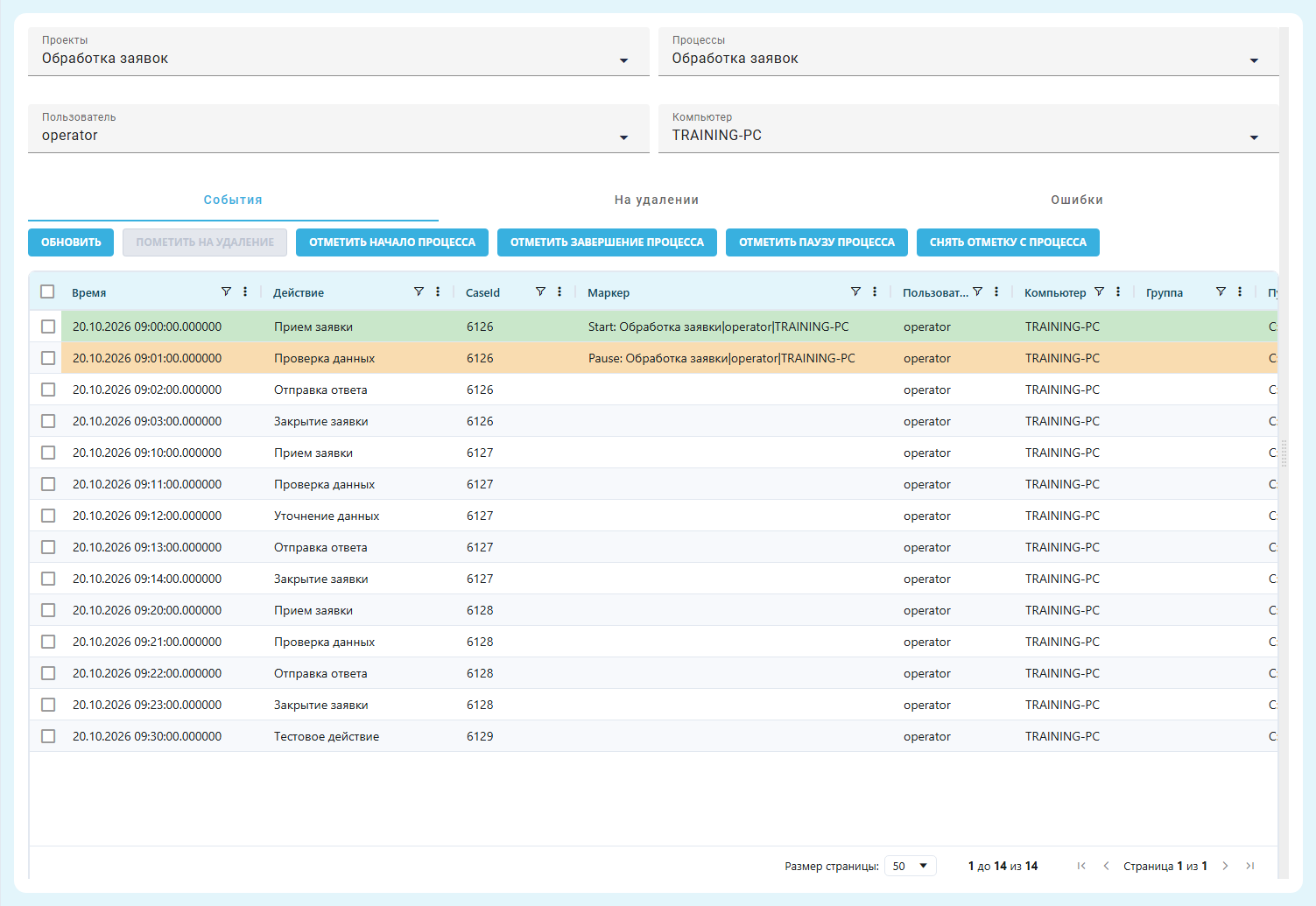
Pantalla "Data", pestaña "Events": marca de pausa del proceso.
Botón "Mark Process Finish"#
La marca de finalización identifica la última acción del Proceso y la separa de los eventos posteriores.
Seleccione el último evento y pulse "Mark Process Finish". Elija el nombre y guarde. En "Marker" aparece Finish y la fila se muestra en rosa. Las filas entre el inicio y el final cambian gradualmente de verde a rosa.
Ejemplo: Закрытие заявки de las 09:03 finaliza Обработка заявки, iniciada a las 09:00.
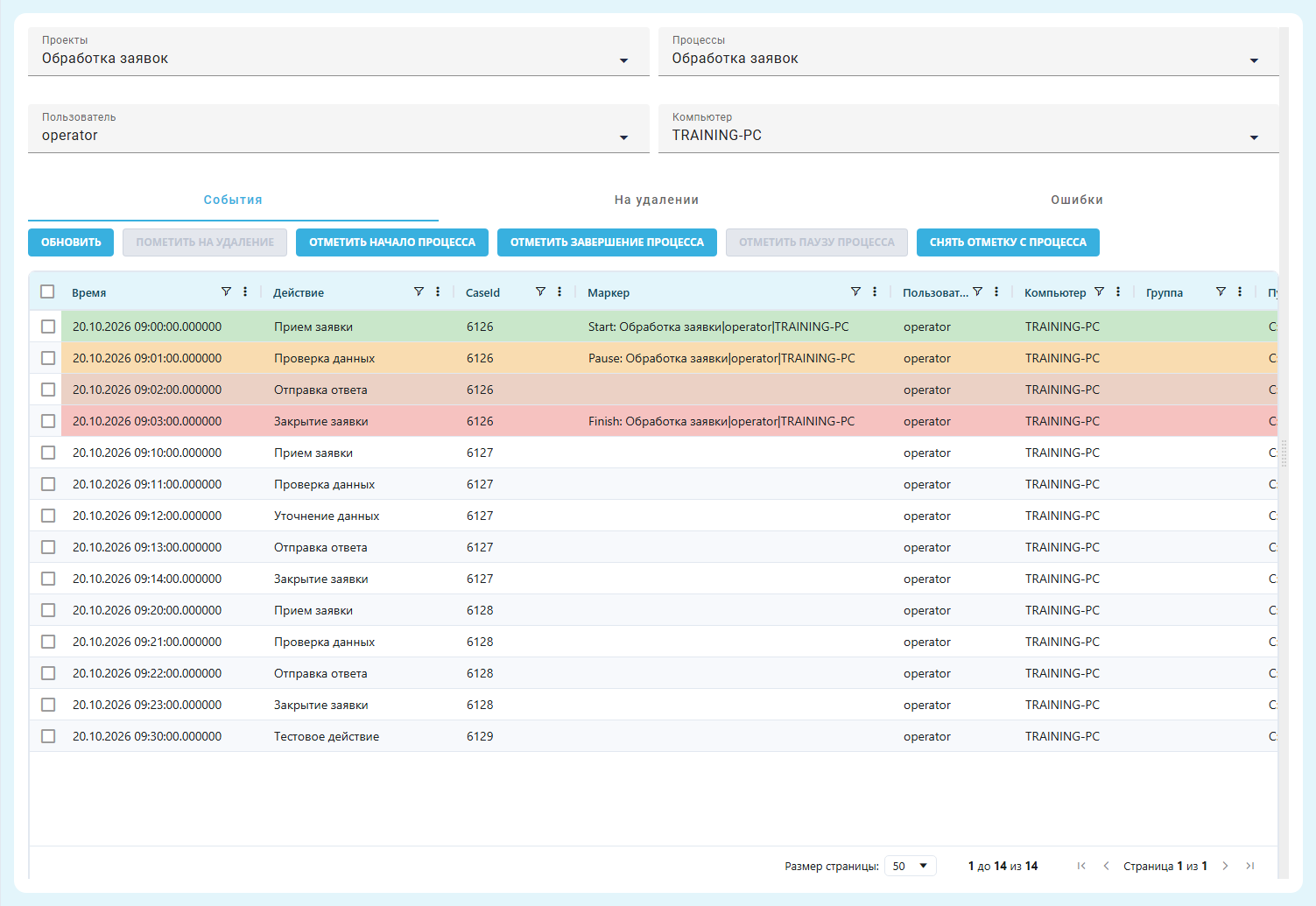
Pantalla "Data", pestaña "Events": marcas de inicio, pausa y final.
Botón "Unmark Process"#
Retirar una marca permite corregir el marcado erróneo sin eliminar el evento del registro.
"Unmark Process" borra el marcador de la fila seleccionada. El evento permanece en el registro. Repita la operación en cada fila cuya marca deba corregirse.
Ejemplo: se retiraron las marcas de los eventos de las 09:00, 09:01 y 09:03. "Marker" vuelve a estar vacío y la tabla conserva los 14 eventos.
Pantalla "Data", pestaña "Events": filas sin marcas de proceso.
Marcado para eliminación#
El marcado excluye los eventos incorrectos o innecesarios de la lista principal y del análisis. La marca se puede retirar antes de la eliminación definitiva.
- En "Events", seleccione el proyecto y compruebe los demás filtros.
- Seleccione las casillas de las filas necesarias.
- Pulse "Mark for deletion".
Ejemplo: solo está seleccionada la fila Тестовое действие de las 09:30 para excluir el registro de práctica.
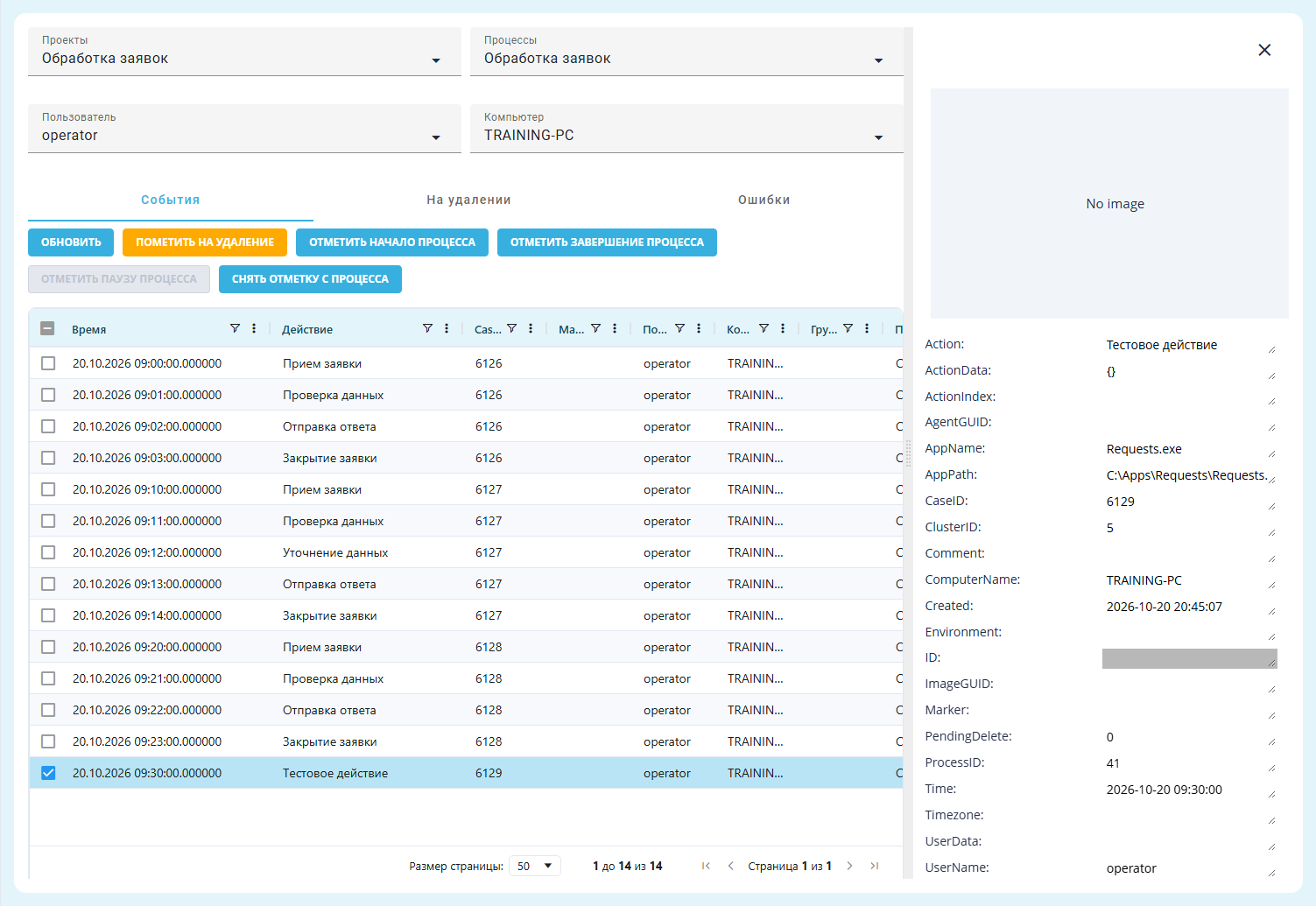
Pantalla "Data", pestaña "Events": selección de una fila para eliminar.
En "Mark rows for deletion?", compruebe el número de filas. "CONFIRM" aplica la marca y "Cancel" cancela la operación. Las filas confirmadas pasan a "Pending deletion".
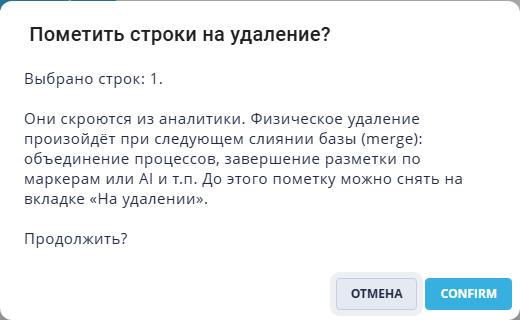
Ventana emergente "Mark rows for deletion?": confirmación de una fila.
Importante: la siguiente fusión de la base de datos elimina definitivamente los registros marcados y sus imágenes. Esta fusión ocurre, por ejemplo, al fusionar procesos o al finalizar el etiquetado mediante marcadores o AI. Antes de iniciar esas operaciones, revise "Pending deletion" y retire las marcas incorrectas.
Retirada de una marca de eliminación#
Retirar la marca de eliminación devuelve los eventos excluidos por error a la lista principal y al análisis.
"Pending deletion" muestra los eventos excluidos. Para recuperarlos, seleccione sus casillas y pulse "Remove deletion mark".
Ejemplo: está seleccionada la fila Тестовое действие. No aparece en la lista principal hasta que se retire su marca.
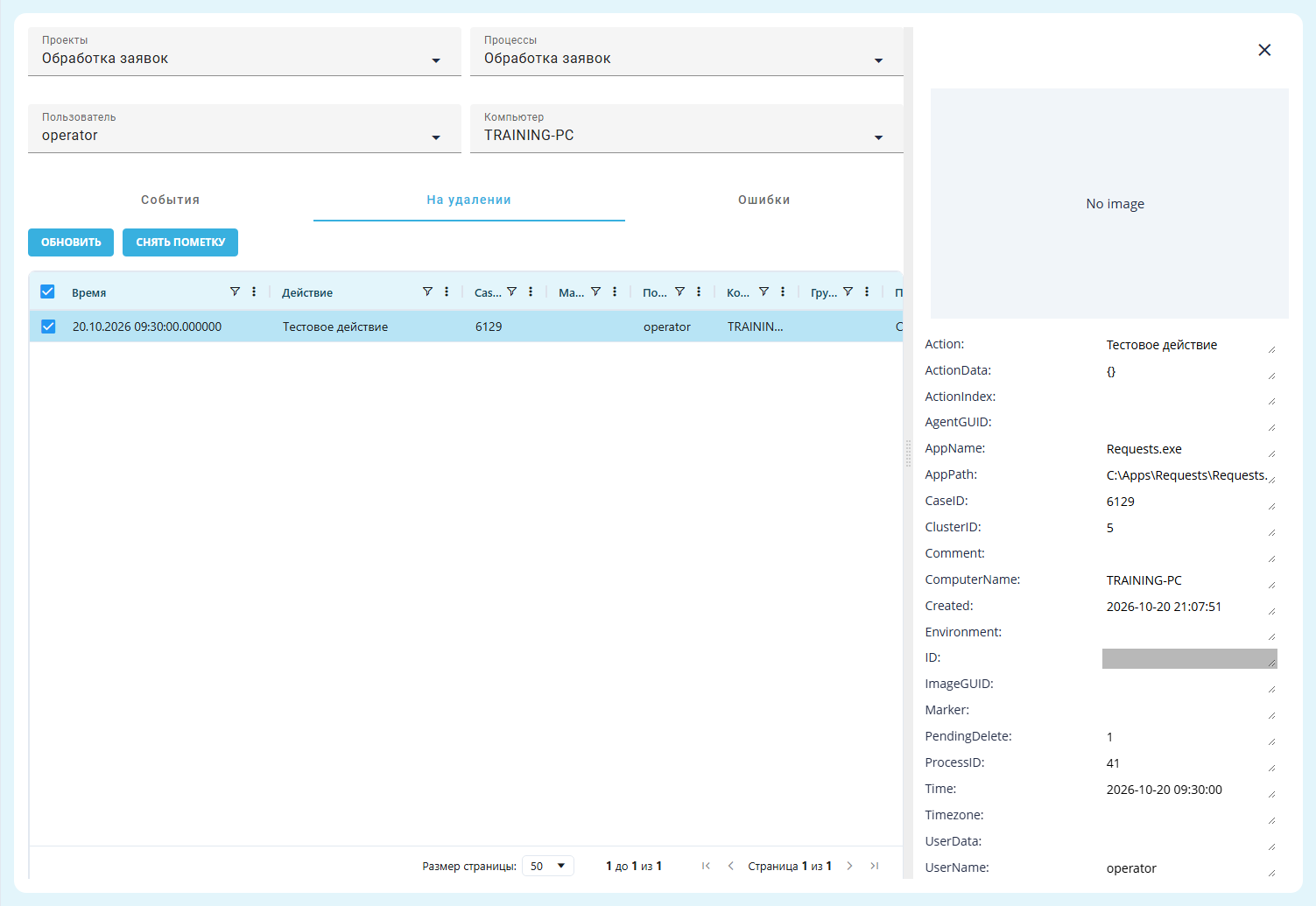
Pantalla "Data", pestaña "Pending deletion": selección de una fila para recuperar.
En "Remove deletion mark?", "CONFIRM" recupera los registros y "Cancel" los mantiene en esta pestaña. Tras confirmar, el evento vuelve a "Events" y al análisis.
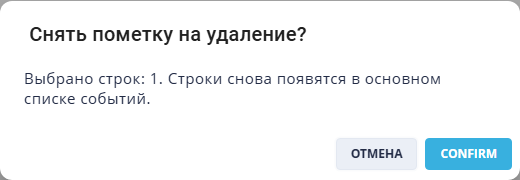
Ventana emergente "Remove deletion mark?": confirmación de la recuperación.
Errores de importación#
Los errores de importación permiten localizar registros que faltan en los datos para corregirlos e importarlos de nuevo.
La pestaña de errores muestra los registros que no pudieron importarse de un agente o archivo. La tabla incluye el número de fila, el motivo, el estado, el origen, los detalles y los datos originales. La actualización vuelve a cargar la lista.
Los motivos incluyen fecha y hora incorrectas, un evento duplicado, un error al analizar JSON, un fallo de guardado y la ausencia del identificador del proyecto.
Para consultar se requiere el permiso "Read" del rol en la fila "Data" de la interfaz en inglés. Para editar, reimportar y omitir también se requiere "Update". Las acciones disponibles para una fila seleccionada son:
- "Edit" abre los campos del evento como una lista plana. Las claves anidadas se separan con un punto. Después de corregir los valores se deben guardar los cambios;
- "Send to import" envía el registro a la cola de procesamiento y lo elimina de la lista de errores actual. Si la importación vuelve a fallar, aparece una entrada nueva;
- "Skip" marca el registro como omitido. La reimportación no está disponible para ese registro.
Para trabajar con un error individual, es necesario marcar la casilla de una sola fila. La edición, el envío a importar y la omisión no están disponibles cuando se seleccionan varios registros. Antes de corregir el registro, se deben comprobar el proyecto y el proceso seleccionados.
Antes de reimportar, se deben comprobar Time y los demás valores obligatorios. La fecha debe tener un formato admitido y los identificadores numéricos de columnas de texto deben guardarse como texto.
El campo Time admite un valor con el formato 2026-10-30 09:00:00.000000. Es necesario guardar la corrección antes de enviar el registro a importar. Una vez procesada la cola, el resultado se comprueba en la pestaña "Events", con el proyecto y el proceso correspondientes seleccionados. El envío a la cola por sí solo no confirma una importación correcta.
Si los botones siguen sin estar disponibles para el siguiente error seleccionado después de enviar un registro a importar, es necesario recargar la página, volver a seleccionar el proyecto y el proceso, abrir la pestaña "Errors" y marcar la casilla de la fila correspondiente. Después se puede continuar el procesamiento. Es necesario comprobar el registro seleccionado antes de cada acción.
Ejemplo: los eventos de Обработка заявок se importaron sin errores. La pestaña muestra "No records".

Pantalla "Data", pestaña "Errors": importación sin errores.