
Dados#
A tela Data permite verificar os eventos originais e prepará-los para análise, definindo os limites dos Processos e excluindo registros desnecessários. Os eventos vêm de Agentes ou de importações CSV. A tela contém as abas "Events", "Errors" e "Pending deletion". Na captura, o Projeto foi selecionado automaticamente e os demais filtros ainda estão vazios.

Tela Data ao abrir: navegação e estado inicial da área de trabalho. Interface em russo.
Direitos de acesso#
As permissões da Função definem quais operações um Usuário pode realizar com os eventos e limitam a consulta e alteração de dados conforme suas tarefas.
Para abrir "Data", a função precisa de "Read" na linha "Data". A marcação manual e a aplicação ou remoção de marcas de exclusão também exigem "Update". Configure essas permissões na janela pop-up "Role", aba "Access".
Exemplo: as caixas "Read" e "Update" estão selecionadas na linha "Data" para consultar os eventos e corrigir os marcadores.
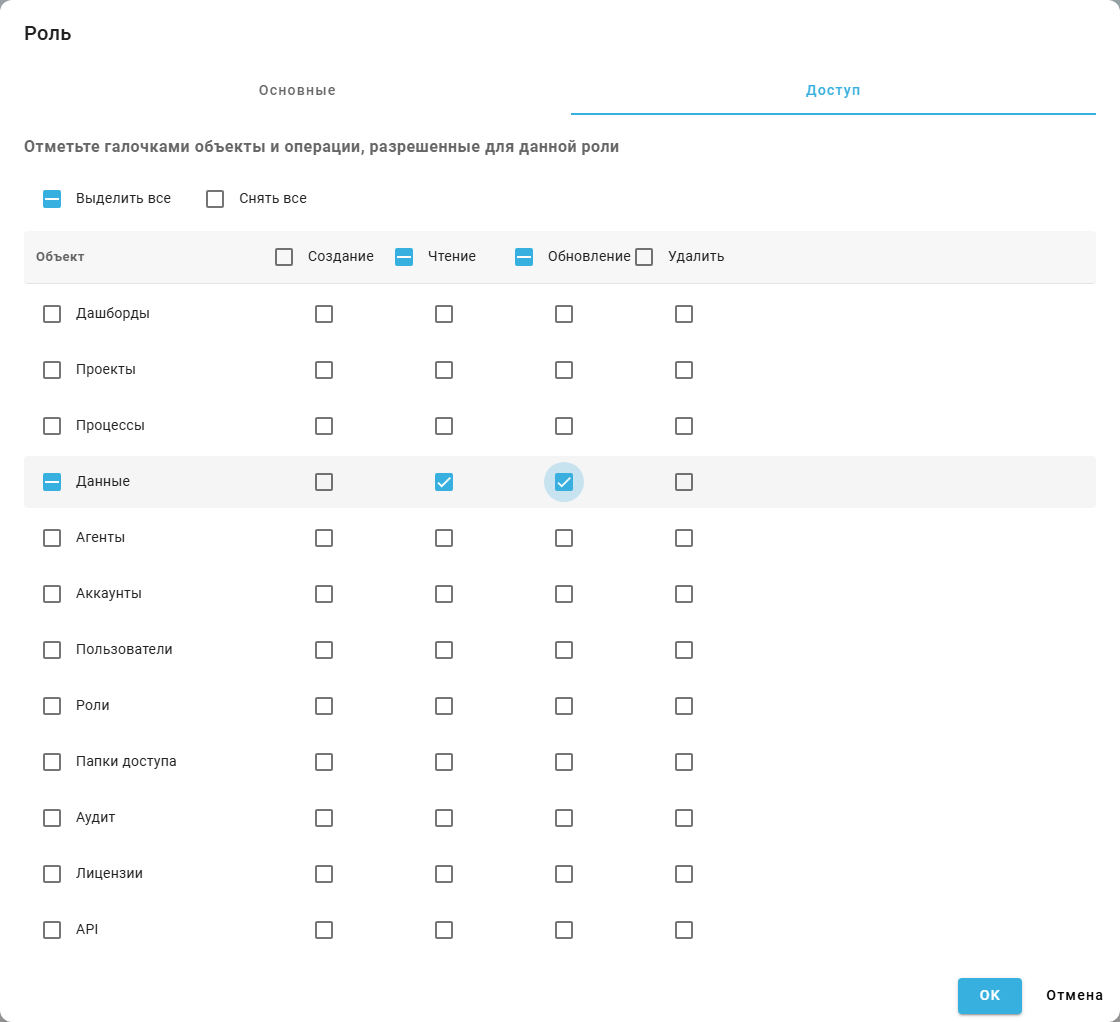
Janela pop-up "Role", aba "Access": permissões para os dados.
1. Filtros e tabela de eventos#
Os filtros permitem encontrar eventos do Projeto, Processo, Usuário ou Computador necessário sem verificar todo o registro.
Na aba "Events", selecione os registros para consulta. "Refresh" recarrega a lista com os filtros selecionados.
Campo obrigatório:
- "Projects" — projeto cujos eventos aparecem na tabela.
Campos adicionais:
- "Processes" — limita a lista a um processo. Ao selecionar um projeto, seu primeiro processo é selecionado automaticamente. Confira o nome;
- "User" — limita os eventos a um usuário do computador. Este campo é obrigatório para a marcação manual em projetos Task Mining;
- "Computer" — limita os eventos a um computador.
A lista de processos depende do projeto. Os usuários e computadores disponíveis dependem do projeto e processo selecionados.
A tabela mostra horário, ação, número do caso em "CaseId", marcador, usuário, computador, grupo, caminho do aplicativo, aplicativo e comentário. Os filtros das colunas ajudam a localizar registros. As colunas permitem ordenação e ajuste de largura. O horário corresponde ao log original e não é convertido para o fuso horário do navegador.
Exemplo: Обработка заявок está selecionado em "Projects" e "Processes", operator em "User" e TRAINING-PC em "Computer". A tabela mostra 14 eventos de 20 de outubro de 2026.
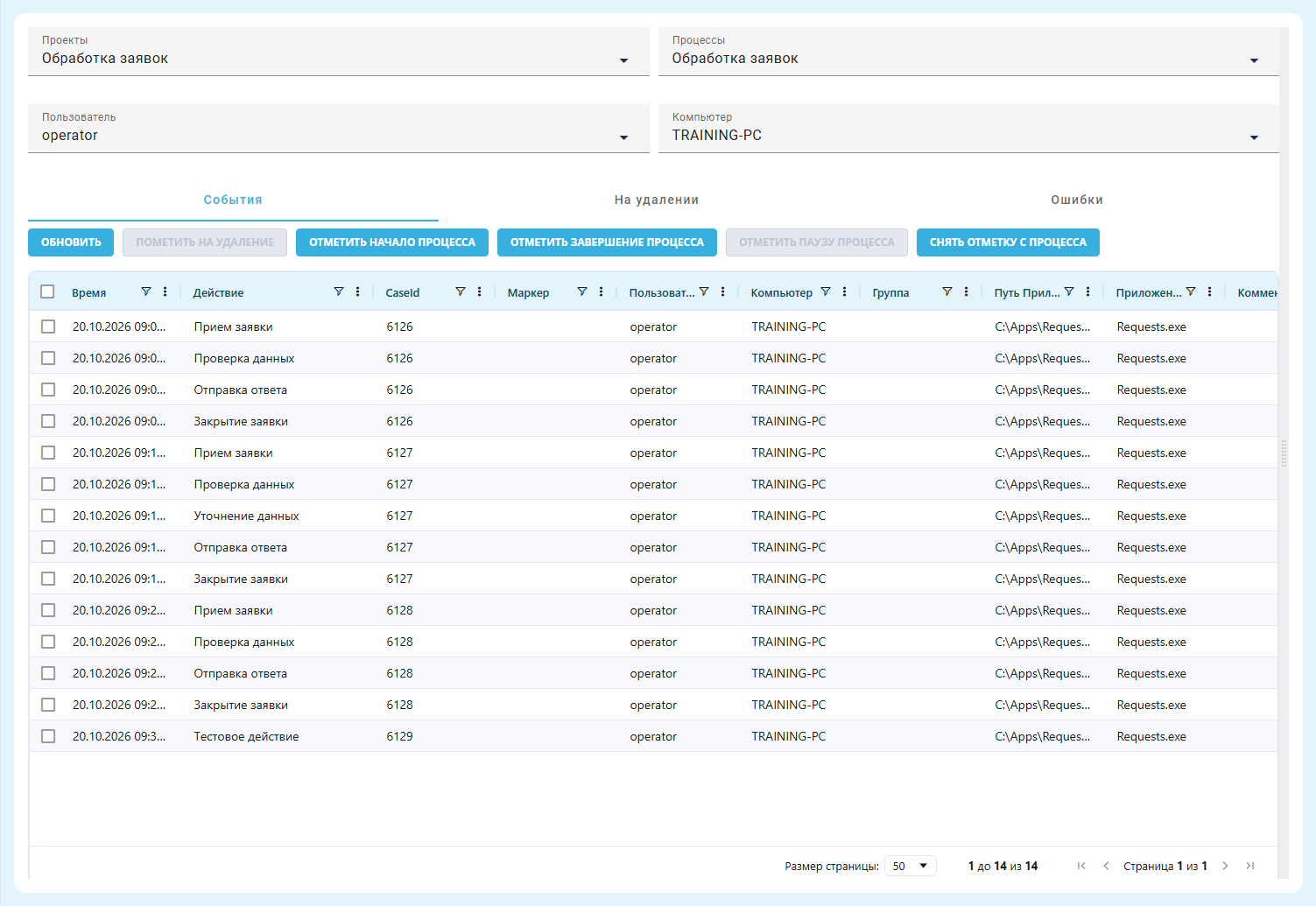
Tela "Data", aba "Events": filtros e tabela.
2. Visualizar detalhes do evento#
Os detalhes de um evento permitem conferir os valores originais do registro e entender qual ação foi registrada.
Clique em uma linha para abrir seus campos no painel à direita. Arraste o separador para ajustar a largura do painel e da tabela. Fechar o painel devolve o espaço à tabela e desmarca as linhas.
Se o agente enviou uma imagem do evento, ela aparece no painel. Clicar na imagem abre a galeria. Se não houver imagem, a área de visualização fica vazia.
Exemplo: o evento selecionado Прием заявки mostra horário, usuário, computador e aplicativo Requests.exe. Esse registro não tem imagem.
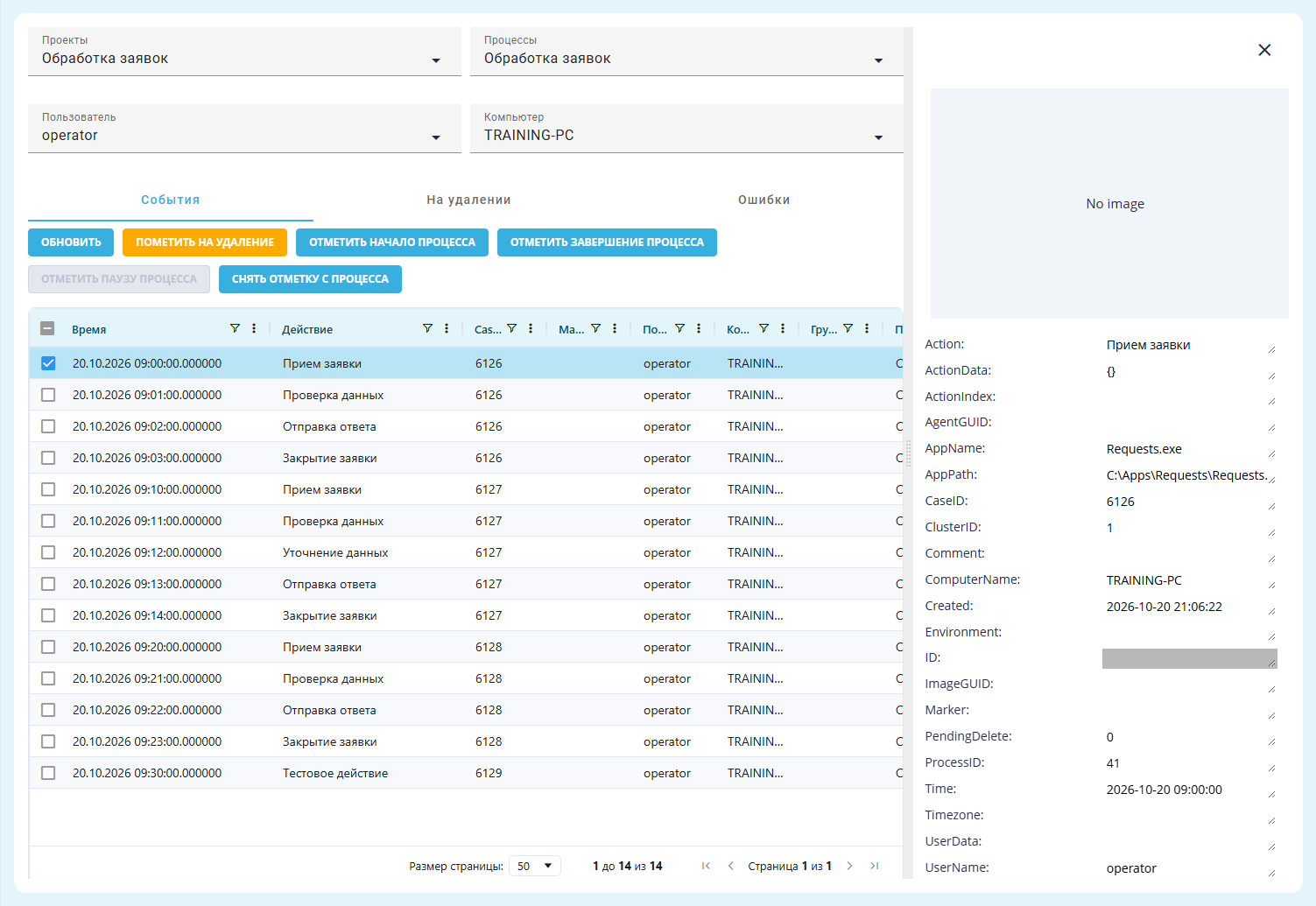
Tela "Data", aba "Events": painel de detalhes do evento.
3. Marcar um processo manualmente#
A marcação manual identifica o início, a pausa e o fim de um Processo para analisar a sequência de ações necessária.
Para a marcação manual, há quatro botões acima da tabela da aba "Events":
- botão "Mark Process Start";
- botão "Mark process pause";
- botão "Mark Process Finish";
- botão "Unmark Process";
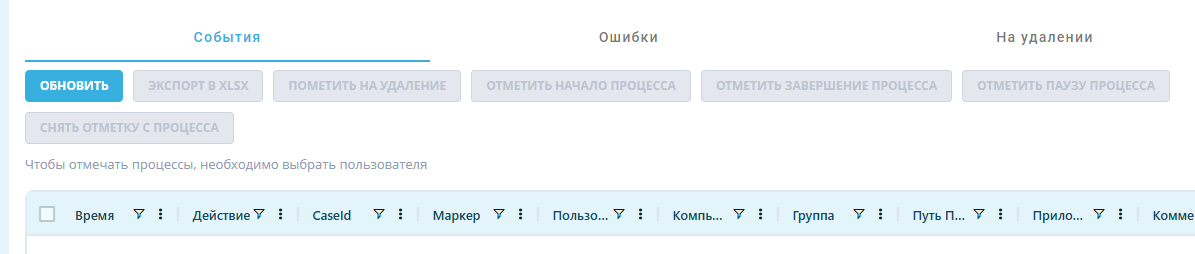
Tela Data, aba Events: os quatro botões de marcação manual acima da tabela. Interface em russo.
Campo "Process name"#
O campo "Process name" vincula os marcadores de início, pausa e fim à mesma sequência de ações.
Em um projeto Task Mining, primeiro selecione "User" acima da tabela. A linha selecionada deve corresponder a esse filtro e ao computador selecionado, se informado.
A janela pop-up "Set process name" abre ao adicionar um marcador de início, pausa ou fim para inserir ou selecionar seu nome.
Campo obrigatório:
- "Process name" — relaciona os marcadores de uma sequência. Para o início, informe um nome novo ou escolha um nome usado anteriormente. Para uma pausa, escolha uma sequência ainda não concluída. Para o fim, escolha uma sequência iniciada anteriormente. Ao marcar o fim, o nome iniciado mais recentemente é selecionado primeiro.
"OK" salva o marcador do evento selecionado. "Cancel" fecha a janela sem alterar o registro.
Exemplo: Обработка заявки foi informado em "Process name" para o evento Прием заявки das 09:00. Enter confirmou o texto e habilitou "OK".
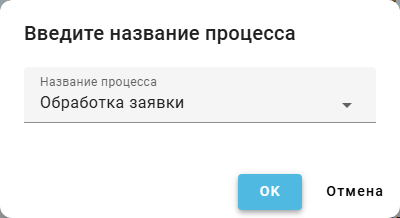
Janela pop-up "Set process name": nome para o marcador de início.
Botão "Mark Process Start"#
O marcador de início identifica o evento em que começa a execução do Processo.
Selecione o primeiro evento e clique em "Mark Process Start". Informe o nome e salve. Start aparece em "Marker", e a linha fica verde.
Exemplo: Прием заявки das 09:00 marca o início de Обработка заявки.
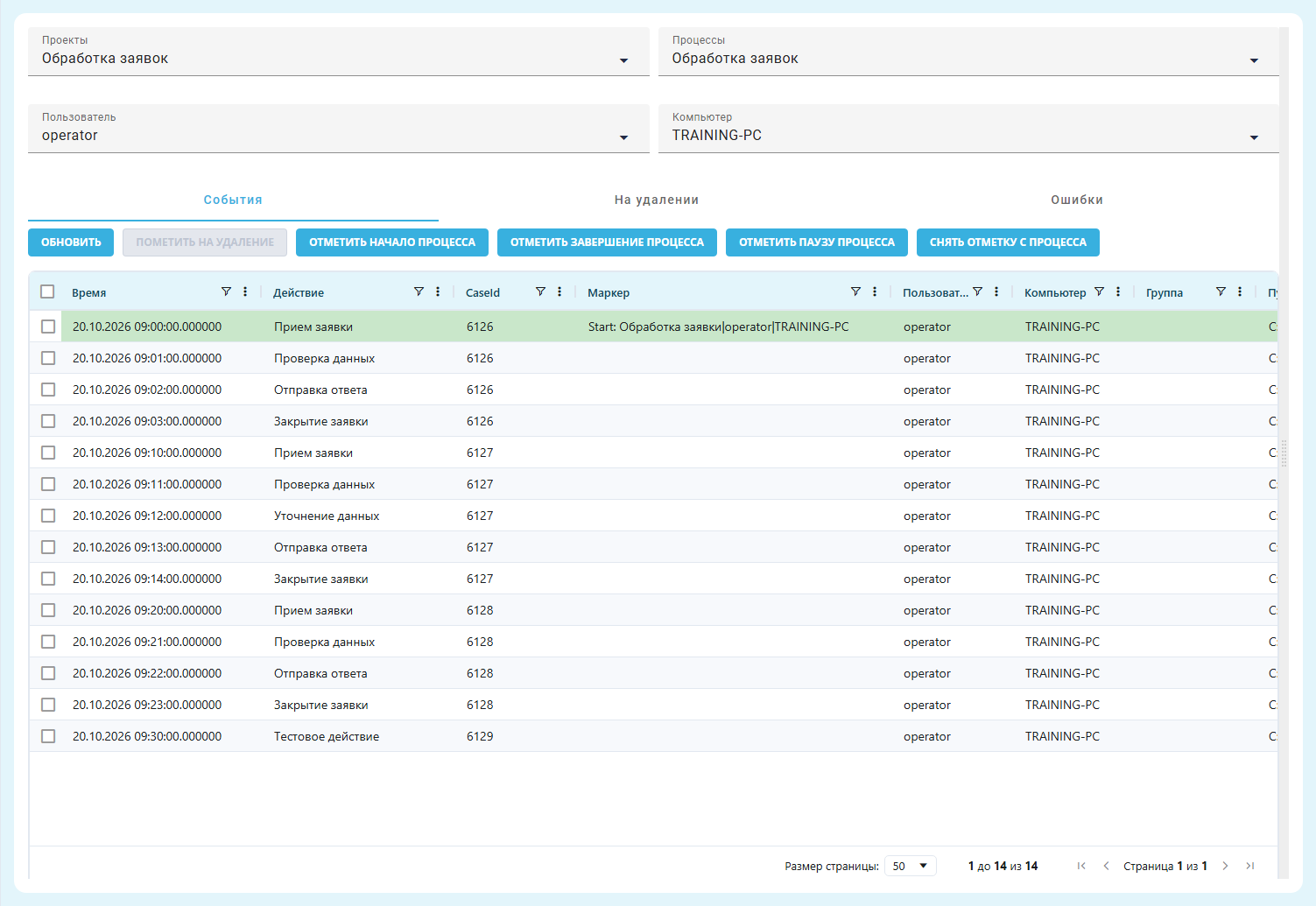
Tela "Data", aba "Events": marcador de início do processo.
Janela pop-up "Unclosed process"#
O aviso de Processo não concluído ajuda a identificar que a sequência anterior ainda não possui um marcador de fim.
Se a sequência anterior ainda não terminou, marcar um novo início abre "Unclosed process". "OK" marca o fim da sequência anterior na ação imediatamente anterior ao novo início. Depois, abre a janela para informar o novo nome. "Cancel" mantém os marcadores.
Exemplo: após iniciar Обработка заявки às 09:00, o evento das 09:10 foi selecionado e "Mark Process Start" foi acionado. O aviso informa que a sequência anterior ainda precisa de uma marca de fim.
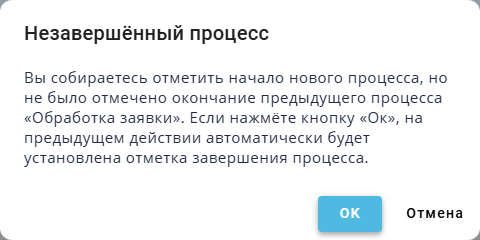
Janela pop-up "Unclosed process".
Botão "Mark process pause"#
O marcador de pausa permite distinguir uma interrupção do fim do Processo.
"Mark process pause" marca uma interrupção temporária dentro de um caso. O botão fica disponível quando existe uma sequência iniciada e ainda não concluída. Selecione um evento, escolha o nome e salve. Pause aparece em "Marker".
Exemplo: Проверка данных das 09:01 marca uma pausa em Обработка заявки.
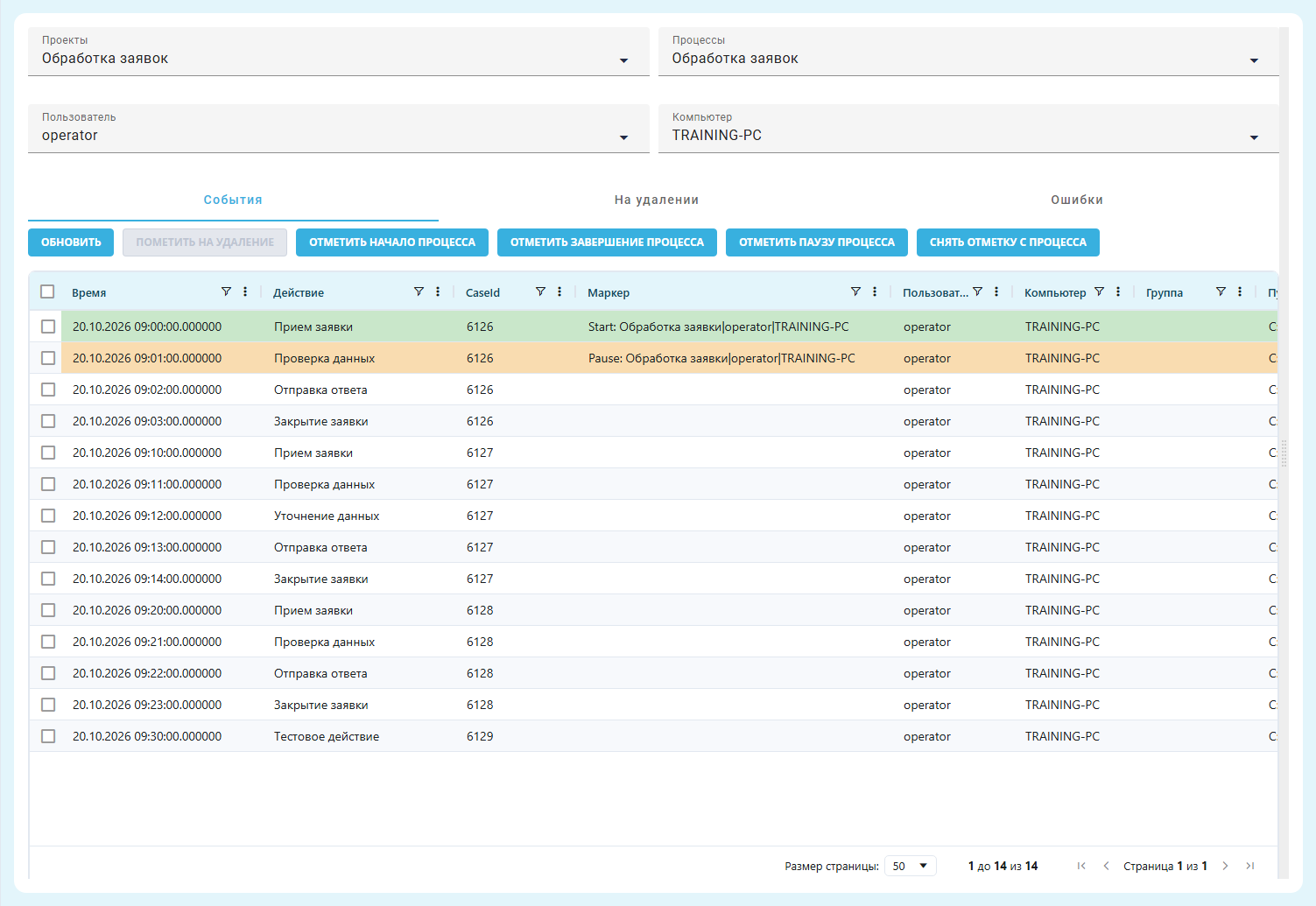
Tela "Data", aba "Events": marcador de pausa do processo.
Botão "Mark Process Finish"#
O marcador de fim identifica a última ação do Processo e a separa dos eventos posteriores.
Selecione o último evento e clique em "Mark Process Finish". Escolha o nome e salve. Finish aparece em "Marker", e a linha fica rosa. As linhas entre o início e o fim mudam gradualmente de verde para rosa.
Exemplo: Закрытие заявки das 09:03 conclui Обработка заявки, iniciada às 09:00.
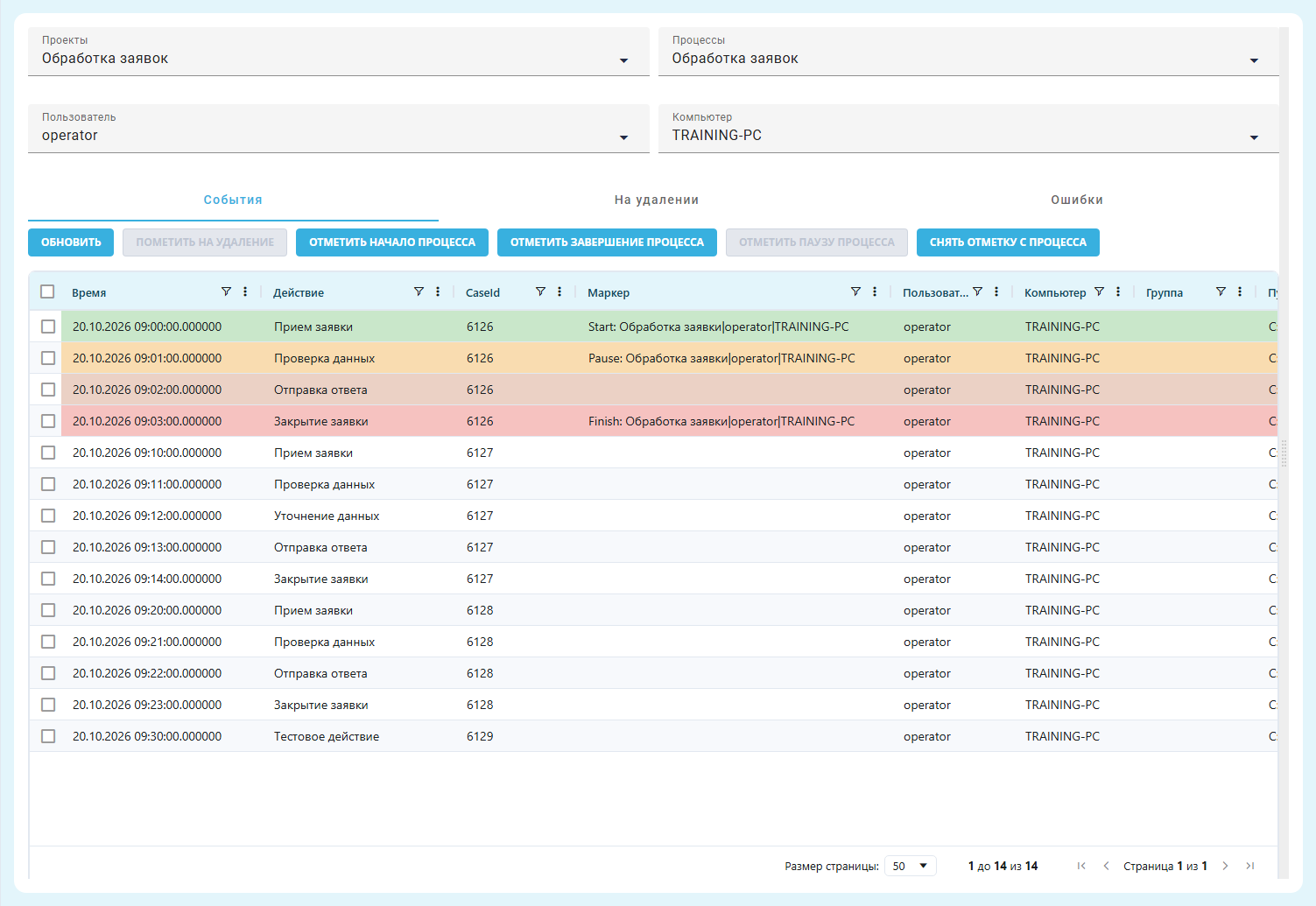
Tela "Data", aba "Events": marcadores de início, pausa e fim.
Botão "Unmark Process"#
Remover um marcador permite corrigir uma marcação incorreta sem excluir o evento do log.
"Unmark Process" limpa o marcador da linha selecionada. O evento permanece no log. Repita a operação em cada linha cujo marcador precise de correção.
Exemplo: os marcadores dos eventos das 09:00, 09:01 e 09:03 foram removidos. "Marker" está vazio novamente, e todos os 14 eventos continuam na tabela.

Tela "Data", aba "Events": linhas sem marcadores de processo.
Marcação para exclusão#
A marcação exclui eventos incorretos ou desnecessários da lista principal e da análise. A marca pode ser removida antes da exclusão definitiva.
- Em "Events", selecione o projeto e confira os outros filtros.
- Selecione as caixas das linhas necessárias.
- Clique em "Mark for deletion".
Exemplo: somente Тестовое действие das 09:30 está selecionado para excluir o registro de treinamento.
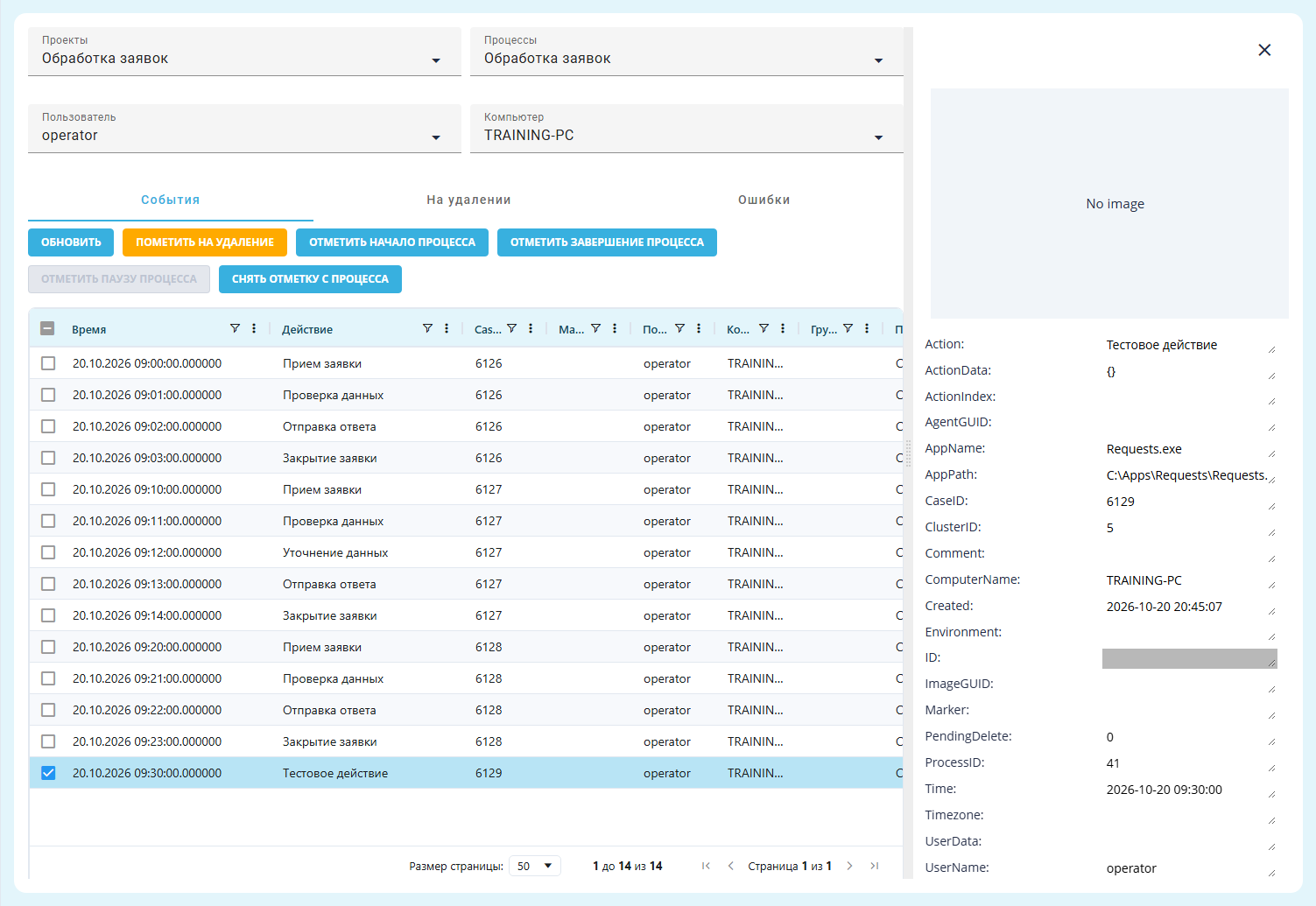
Tela "Data", aba "Events": seleção de uma linha para exclusão.
Confira o número de linhas em "Mark rows for deletion?". "CONFIRM" aplica a marca e "Cancel" cancela a operação. As linhas confirmadas passam para "Pending deletion".
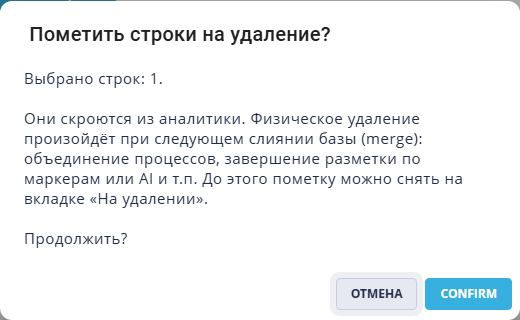
Janela pop-up "Mark rows for deletion?": confirmação de uma linha.
Importante: a próxima mesclagem do banco de dados exclui definitivamente os registros marcados e suas imagens. Isso ocorre, por exemplo, ao mesclar processos ou concluir a rotulagem por marcadores ou AI. Antes dessas operações, confira "Pending deletion" e remova as marcas incorretas.
Remoção de uma marca de exclusão#
Remover a marca de exclusão devolve os eventos excluídos por engano à lista principal e à análise.
"Pending deletion" mostra os eventos excluídos. Para recuperá-los, selecione suas caixas e clique em "Remove deletion mark".
Exemplo: a linha Тестовое действие está selecionada. Ela permanece ausente da lista principal até a remoção da marca.
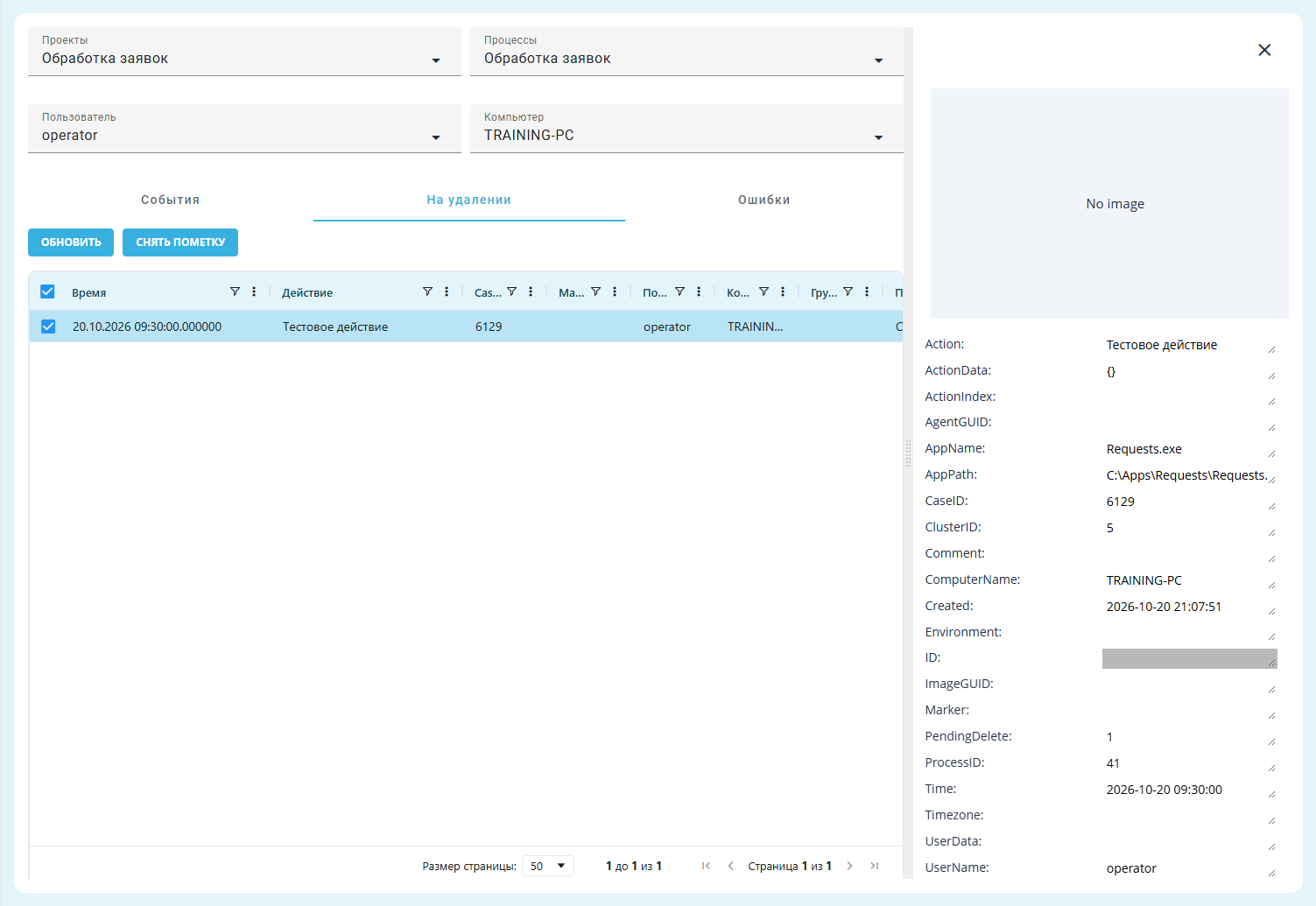
Tela "Data", aba "Pending deletion": seleção de uma linha para recuperação.
Em "Remove deletion mark?", "CONFIRM" recupera os registros e "Cancel" os mantém nessa aba. Após a confirmação, o evento volta a "Events" e à análise.
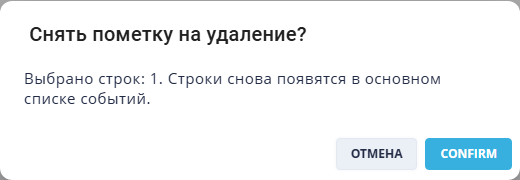
Janela pop-up "Remove deletion mark?": confirmação da recuperação.
Erros de importação#
Os erros de importação permitem localizar registros ausentes nos dados para corrigi-los e importá-los novamente.
A aba de erros mostra os registros que não puderam ser importados de um agente ou arquivo. A tabela inclui o número da linha, o motivo, o estado, a origem, os detalhes e os dados originais. A atualização recarrega a lista.
Os motivos incluem data e hora inválidas, um evento duplicado, um erro de análise de JSON, uma falha ao salvar e a ausência do identificador do projeto.
Para consultar, é necessária a permissão "Read" da função na linha "Data" da interface em inglês. Para editar, reimportar e ignorar, também é necessária "Update". As ações disponíveis para uma linha selecionada são:
- "Edit" abre os campos do evento como uma lista simples. As chaves aninhadas são separadas por um ponto. Após corrigir os valores, é necessário salvar as alterações;
- "Send to import" envia o registro à fila de processamento e o remove da lista de erros atual. Se a importação falhar novamente, uma nova entrada será criada;
- "Skip" marca o registro como ignorado. A reimportação não está disponível para esse registro.
Para trabalhar com um erro individual, é necessário marcar a caixa de uma única linha. A edição, o envio para importação e a opção de ignorar ficam indisponíveis quando vários registros são selecionados. Antes de corrigir o registro, é necessário conferir o projeto e o processo selecionados.
Antes de reimportar, é necessário verificar Time e os demais valores obrigatórios. A data deve usar um formato aceito, e os identificadores numéricos em colunas de texto devem ser salvos como texto.
O campo Time aceita um valor no formato 2026-10-30 09:00:00.000000. É necessário salvar a correção antes de enviar o registro para importação. Após o processamento da fila, o resultado deve ser conferido na aba "Events", com o projeto e o processo correspondentes selecionados. O envio para a fila por si só não confirma uma importação bem-sucedida.
Se os botões continuarem indisponíveis para o próximo erro selecionado após o envio de um registro para importação, é necessário recarregar a página, selecionar novamente o projeto e o processo, abrir a aba "Errors" e marcar a caixa da linha correspondente. Em seguida, o processamento pode continuar. É necessário conferir o registro selecionado antes de cada ação.
Exemplo: os eventos de Обработка заявок foram importados sem erros. A aba mostra "No records".

Tela "Data", aba "Errors": importação sem erros.