
Grafo#
O grafo mostra a sequência de ações de um processo.
Direitos de acesso#
As permissões são configuradas em Roles. Abra o registro necessário e a aba "Access" da janela "Role". Os objetos estão em linhas e as operações são habilitadas por caixas de seleção.
Para "Show process graph", são necessárias estas caixas em "Dashboards":
- "Create" — permite criar um dashboard com o grafo do processo selecionado;
- "Read" — permite abrir e visualizar esse dashboard.
Alterar o grafo também exige "Update" em "Dashboards". Selecionar projetos e processos exige "Read" nas linhas "Projects" e "Processes" da mesma aba.
Exemplo: "Create", "Read" e "Update" estão marcadas em "Dashboards". Em "Projects" e "Processes", apenas "Read" está marcada.
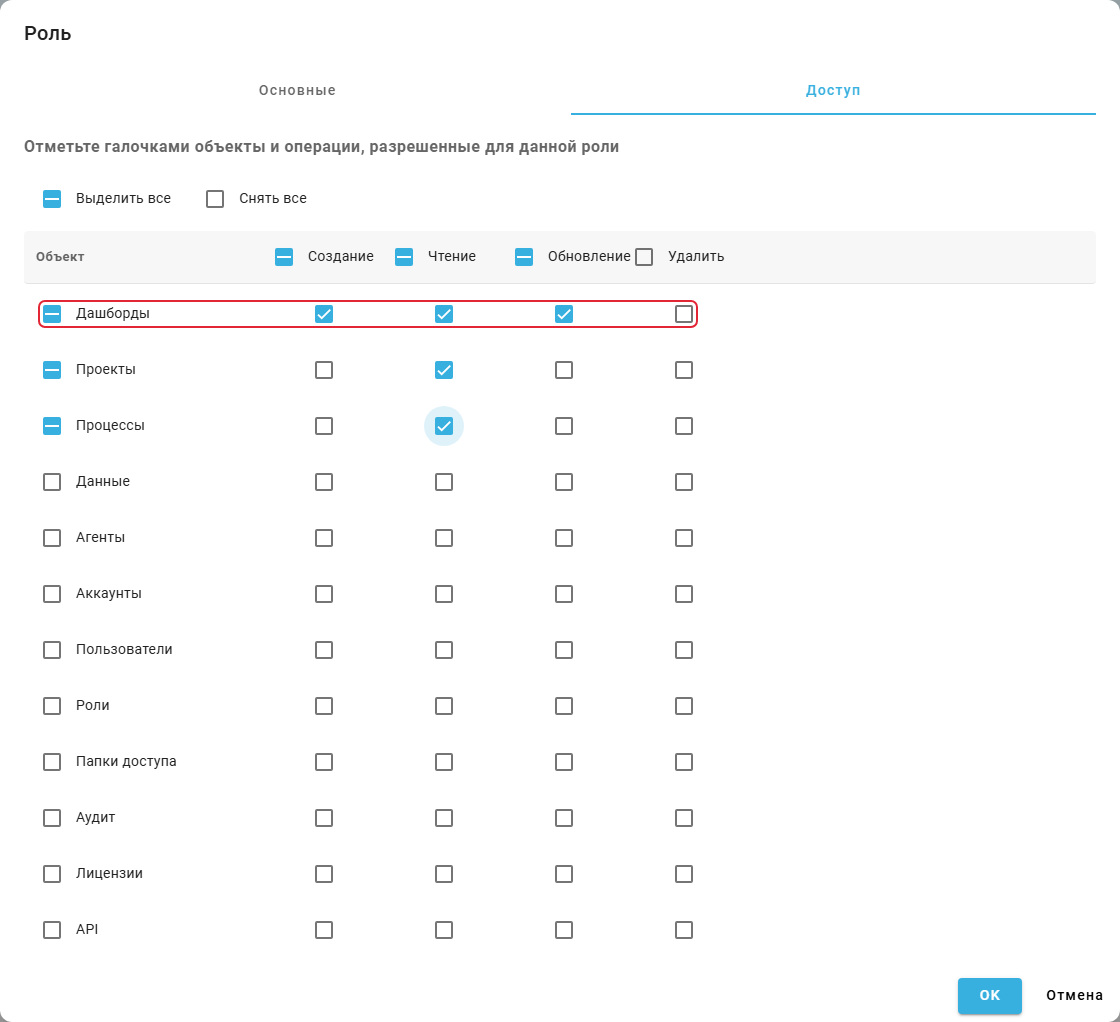
Janela pop-up "Role", aba "Access": caixas de permissões de "Dashboards".
Elementos gerais do grafo#
O grafo aparece no widget "Process graph" de um dashboard. Seus elementos mostram a sequência das ações registradas do usuário:
- nós — ações ou aplicativos, conforme a origem dos nomes;
- setas — transições entre os nós;
- números junto aos nós e setas — quantidade de ocorrências no grafo de um único processo. As métricas de comparação são descritas em "Configurações do widget";
- blocos "start" e "finish" — limites da rota.
Exemplo: o caso #6126 está selecionado para Обработка заявок. Sua rota vai do recebimento ao encerramento da solicitação, passando pela verificação dos dados e pelo envio de uma resposta.
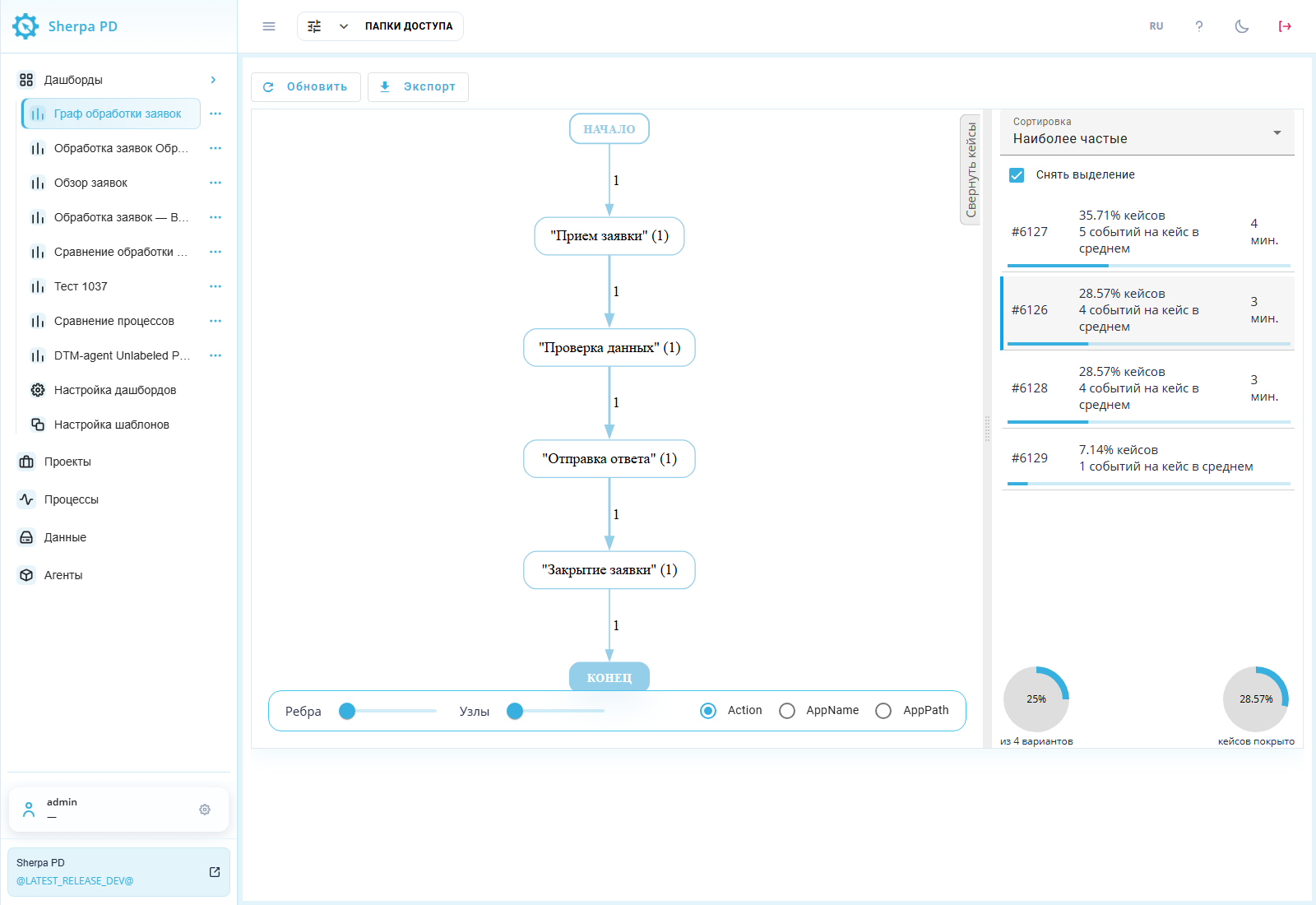
Dashboard, widget "Process graph": nós, transições e limites da rota.
1. Criar um gráfico#
Abra "Processes", selecione um projeto e marque um processo. Clique em "Show process graph" acima da tabela. Um dashboard abre com o grafo selecionado. Aguarde os nós e a lista de casos.
Exemplo: Обработка заявок está selecionado no projeto de mesmo nome. "Show process graph" abre sua rota do recebimento ao encerramento da solicitação.
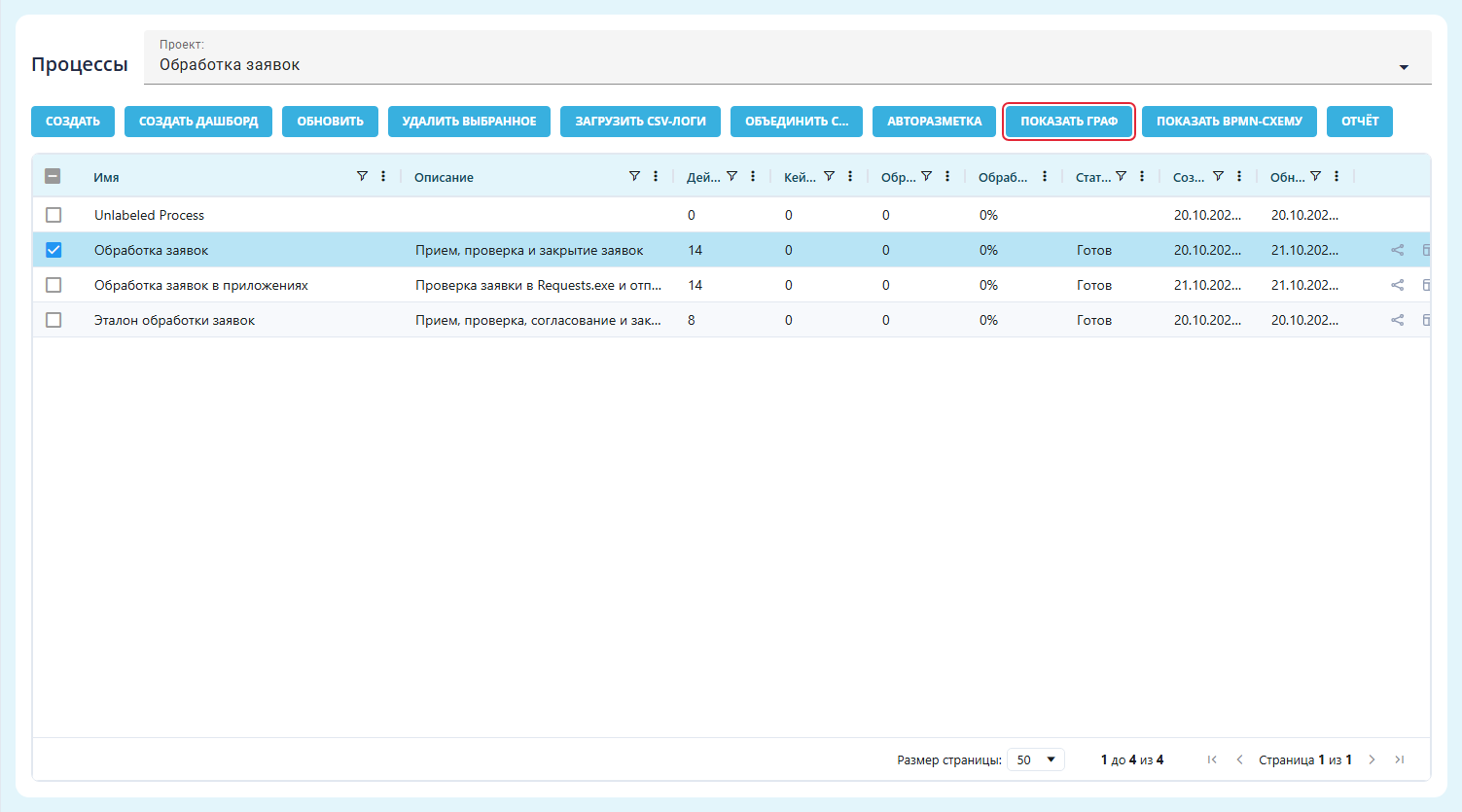
Tela "Processes": seleção do processo para o grafo.
Para abrir um dashboard salvo, expanda "Dashboards" no menu esquerdo e clique no nome do painel. O grafo de treinamento está em Граф обработки заявок.
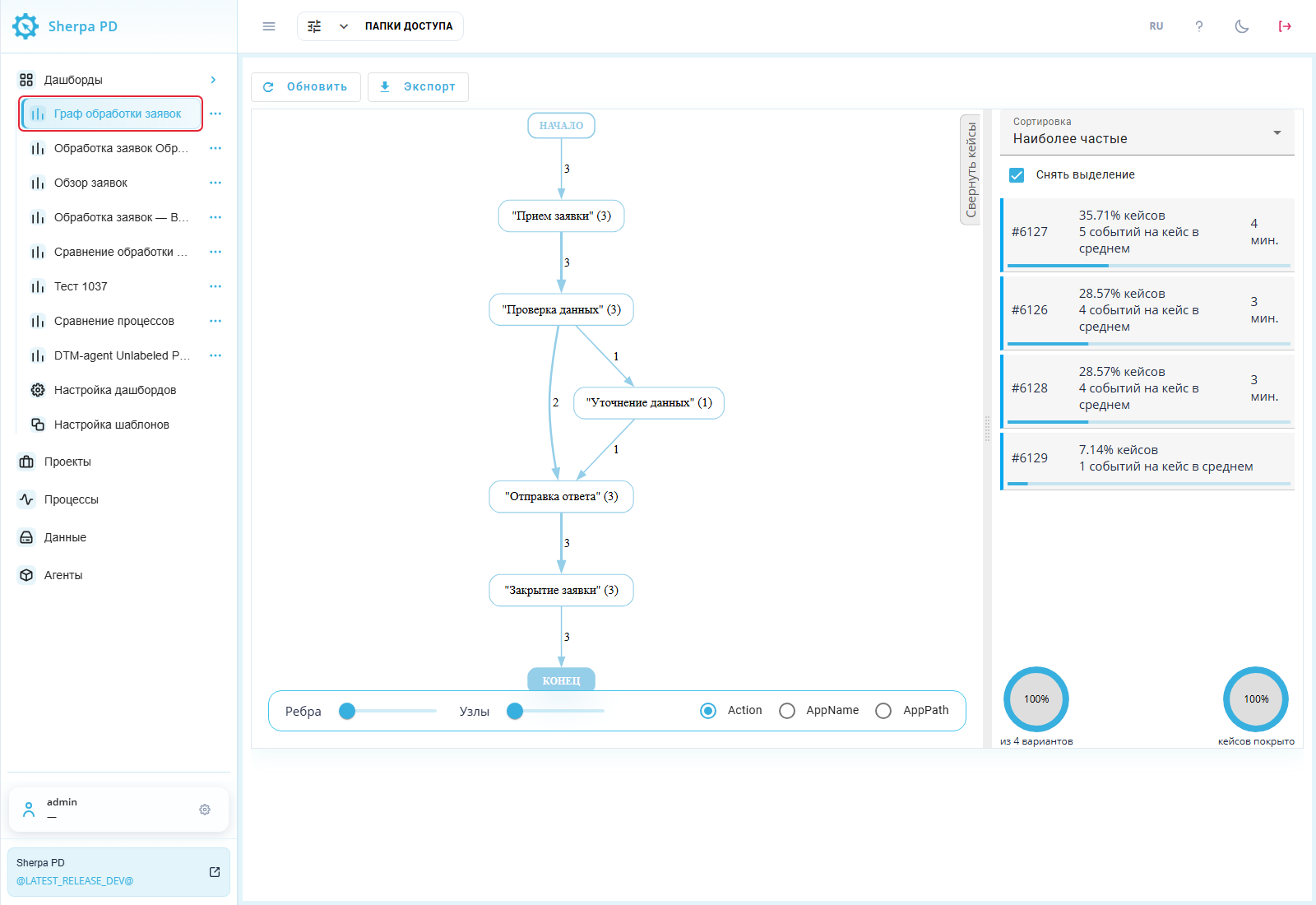
Menu esquerdo "Dashboards": painel selecionado e widget "Process graph".
Para criar um painel de um modelo, abra "Processes", escolha um projeto e uma linha de processo e clique em "Create Dashboard" acima da tabela.

Tela "Processes": processo selecionado e "Create Dashboard".
Na janela "Create Dashboard", escolha "Base dashboard (example)" em "Select template" e clique em "OK".

Janela pop-up "Create Dashboard": seleção de um modelo para o processo.
O painel aparece em "Dashboards" no menu esquerdo. O filtro "Process" fornece os dados do widget "Process graph". No painel Сравнение маршрутов, "Process" e "Reference process" ficam no painel de filtros. Veja os exemplos completos das janelas em Dashboards.
2. Escolher a origem dos nomes dos nós#
Na parte inferior de "Process graph", três botões de opção escolhem os nomes dos nós. Eles estão disponíveis em projetos Task Mining e Deep Task Mining:
- "Action" — ações registradas do usuário;
- "AppName" — nomes dos aplicativos usados nessas ações;
- "AppPath" — caminhos dos seus arquivos executáveis.
Alterar a seleção reconstrói o grafo.
Exemplo: "Action" está selecionado no grupo de três controles para mostrar as ações registradas.

Dashboard, widget "Process graph": botões de opção "Action", "AppName" e "AppPath".
Botão de opção "Action"#
"Action" mostra as ações registradas do usuário nos nós. Os nomes vêm do log de eventos do processo selecionado.
Exemplo: "Action" e o caso #6128 estão selecionados. O grafo mostra as ações registradas de atendimento de solicitações.

Dashboard, widget "Process graph": botão de opção "Action".
Botão de opção "AppName"#
"AppName" mostra os aplicativos nos quais o usuário realizou as ações registradas. Seus nomes substituem os nomes das ações nos nós.
Exemplo: o processo Обработка заявок в приложениях verifica os dados em Requests.exe e envia uma resposta pelo Mail.exe. Com "AppName" selecionado, o grafo mostra as transições entre os aplicativos.
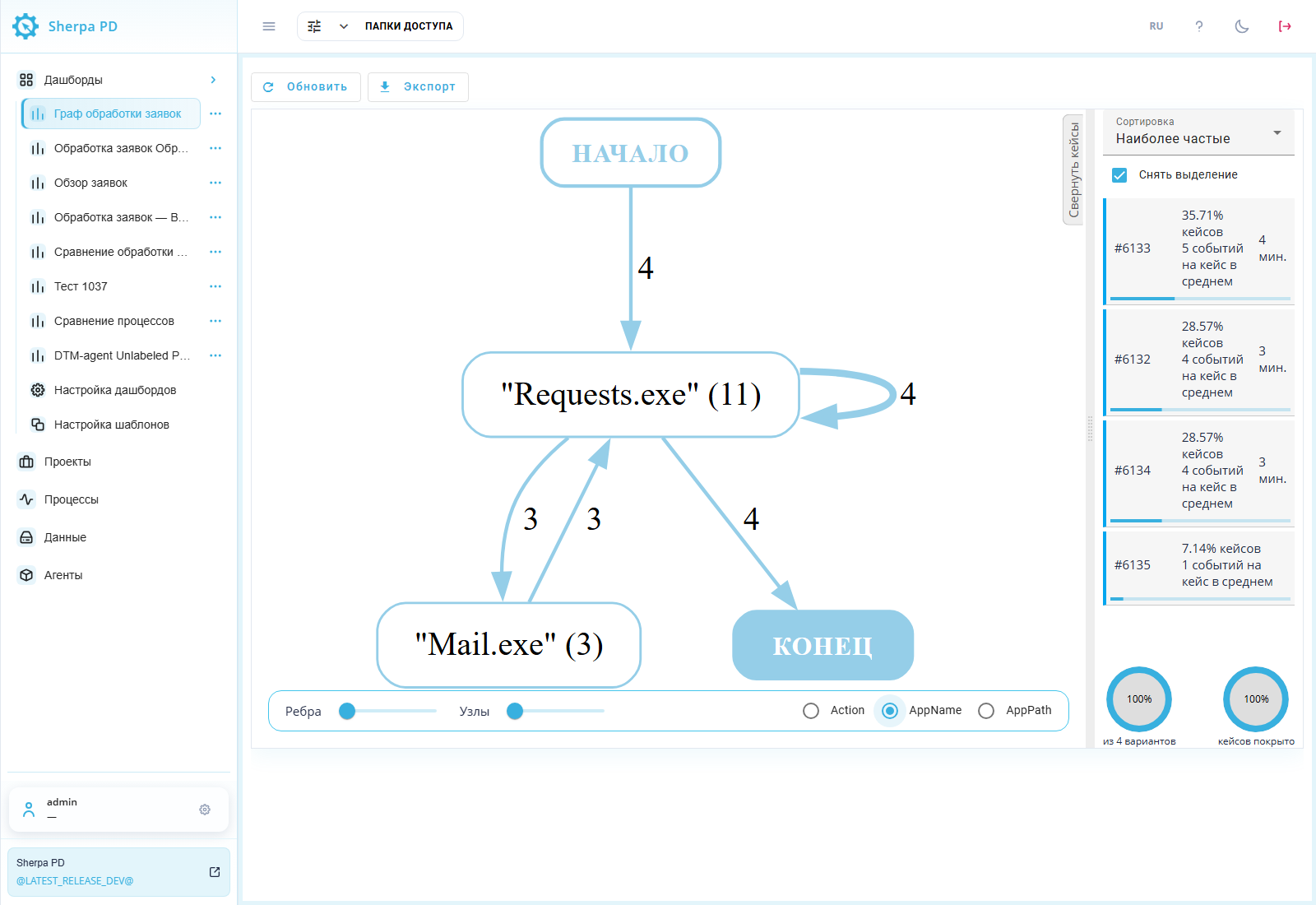
Dashboard, widget "Process graph": botão de opção "AppName".
Botão de opção "AppPath"#
"AppPath" mostra os caminhos dos executáveis dos aplicativos usados nas ações registradas. Isso permite distinguir programas com o mesmo nome iniciados de pastas diferentes.
Exemplo: "AppPath" está selecionado para o processo Обработка заявок в приложениях. Os nós mostram C:\Apps\Requests\Requests.exe e C:\Apps\Mail\Mail.exe.
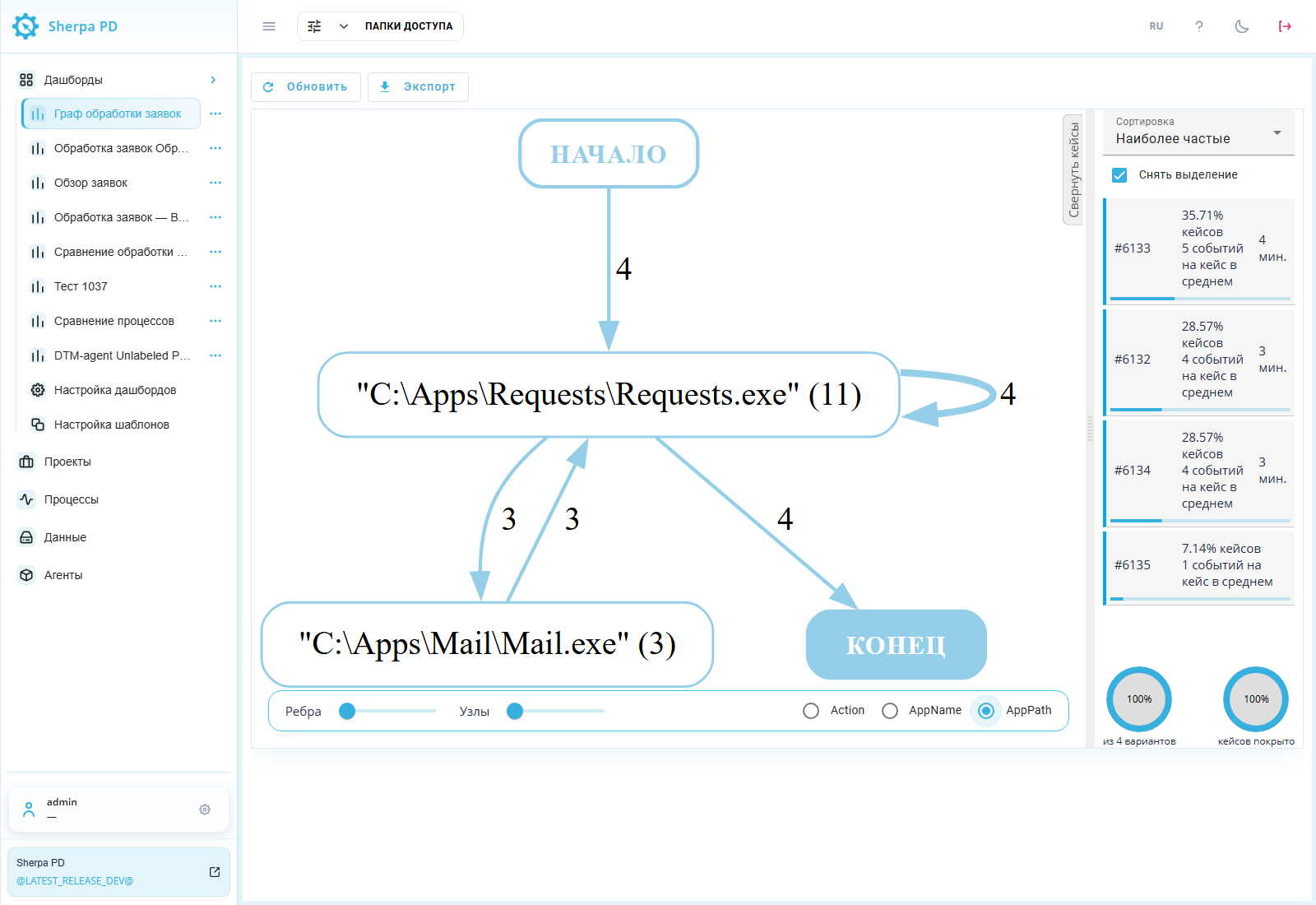
Dashboard, widget "Process graph": botão de opção "AppPath".
3. Filtro de funcionário#
Para configurar o filtro por funcionário, abra "Customize Dashboards" no menu esquerdo. Na linha de Граф обработки заявок, clique em "Form Designer"  .
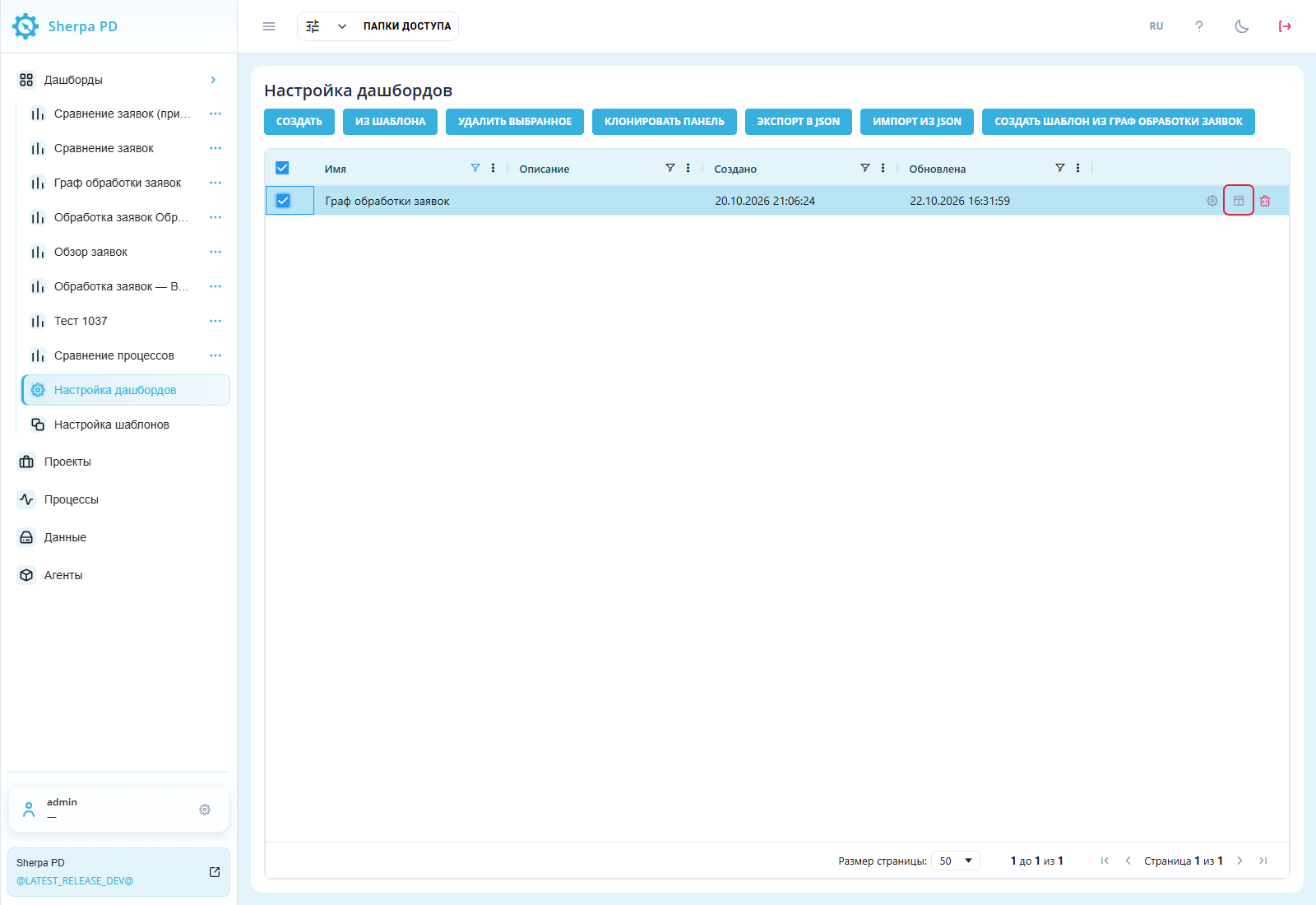
Tela "Customize Dashboards": "Form Designer" na linha do painel do grafo.
No designer, clique no botão de edição  de "Process graph" para abrir suas configurações.
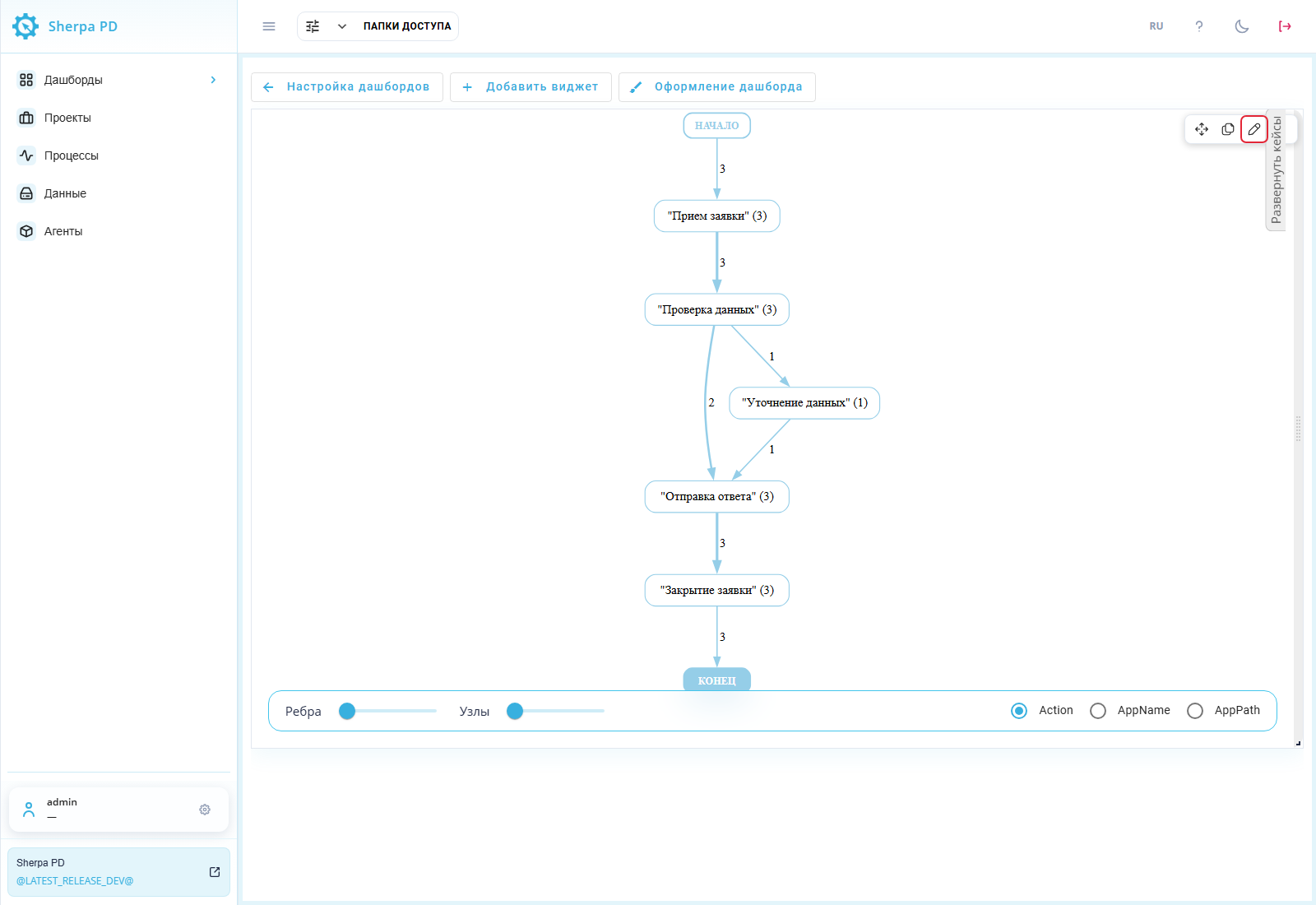
Designer do dashboard: acesso às configurações de "Process graph".
Para filtrar os eventos de um funcionário, informe o identificador do registro dele no projeto em "Employee ID (optional)", no bloco "Employee". "Use filter variable" substitui a entrada do ID por um filtro do dashboard. Os funcionários e seus nomes de usuário são configurados no projeto.
4. Filtrar o gráfico#
No grafo de um único processo, os controles deslizantes no painel inferior do widget definem valores mínimos para seus elementos:
- controle "Nodes"
 — oculta ações cujo número de repetições é inferior ao limite;
- controle "Edges"
 — oculta transições cujo número de repetições é inferior ao limite.
Na comparação de dois processos, os limites correspondem à métrica selecionada em "Metric", em "Widget settings". Os valores e o acesso à janela são descritos em "Configurações do widget".
Mova um controle para a direita para simplificar o grafo ou para a esquerda para recuperar elementos. Os eventos originais permanecem no registro.
Se os filtros ocultarem o início ou o fim, uma mensagem pede para reduzir os valores. Volte os controles à posição inicial e aumente a filtragem gradualmente.
Exemplo: com "Transition count", "Nodes" foi movido para a direita. A ação pouco frequente Уточнение данных fica oculta, e as principais continuam visíveis.

Dashboard, widget "Process graph": filtragem de nós.
5. Trabalhar com casos#
O painel ao lado do grafo lista os casos do processo selecionado. Cada linha mostra:
- número;
- participação nos dados selecionados;
- média de eventos;
- duração.
A lista "Sort" oferece:
- "Most common" — mostra primeiro os casos mais frequentes;
- "Least common" — mostra primeiro os casos menos frequentes;
- "Longest time" — mostra primeiro os casos de maior duração;
- "Shortest time" — mostra primeiro os casos de menor duração.
Clique em uma linha para mostrar uma rota. Mantenha Ctrl pressionado para selecionar várias linhas. "Select all" inclui a lista inteira e "Remove all" limpa a seleção. "Collapse cases" libera espaço para o grafo. Outro clique restaura o painel.
Exemplo: Ctrl-clique adicionou o caso #6126 ao #6127. O grafo mostra as duas rotas.
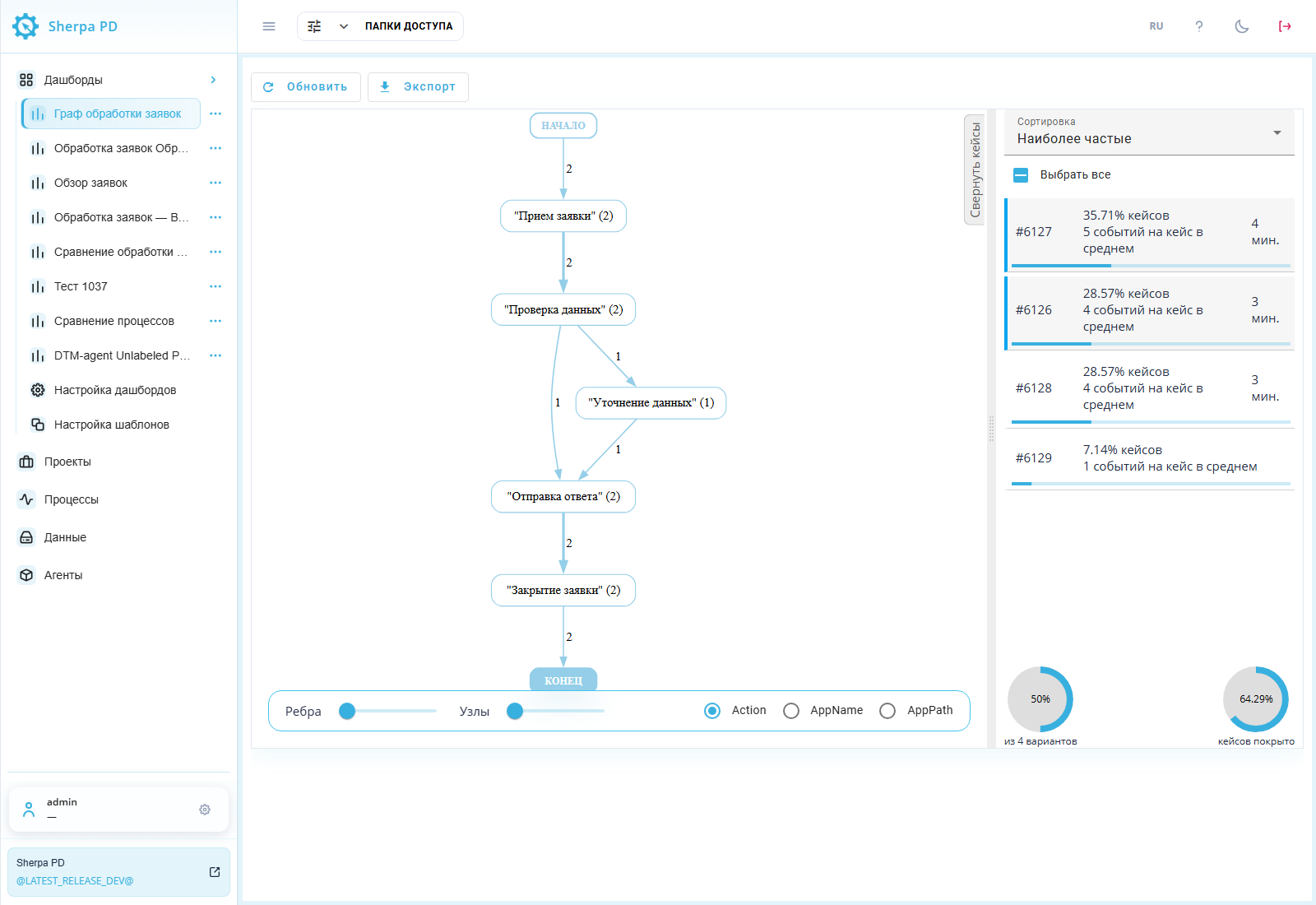
Dashboard, widget "Process graph": vários casos selecionados.
6. Caso padrão#
O widget atual "Process graph" não permite definir um caso de referência. Selecionar uma linha exibe sua rota, mas não a torna uma referência. A comparação usa outro processo. O procedimento está descrito em "7. Comparação com um processo de referência".
7. Comparação com um processo de referência#
Para comparar rotas, expanda "Dashboards" no menu esquerdo e abra Сравнение маршрутов, criado a partir de "Base dashboard (example)". A criação do painel é descrita em "1. Criar um gráfico".
O painel de filtros contém dois elementos:
- "Process" — seleciona o processo real;
- "Reference process" — seleciona outro processo do mesmo projeto para comparação.
Deixar "Reference process" vazio desativa a comparação.
A legenda aparece acima do grafo:
- "Match" — linha azul contínua, transição presente nos dois processos;
- "Actual process only" — linha vermelha tracejada, presente somente no processo real;
- "Reference process only" — linha verde contínua, presente somente na referência.
As setas usam as cores e estilos da legenda. Um processo não pode ser comparado consigo mesmo. Se o grafo não for construído, confira os processos selecionados e a mensagem acima dele.
8. Detalhes dos nós e transições#
Clique em um nó de ação ou em uma seta de transição para ver seus eventos originais. Uma janela com o nome da ação ou transição selecionada abre uma tabela de eventos. Os blocos "start" e "finish" não abrem essa tabela.
Se houver uma marca circular na coluna "ImageGUID" de um evento, clique nessa célula para abrir a imagem.
A tabela inclui:
- horário do evento;
- número do caso;
- computador;
- aplicativo.
Exemplo: clicar em Проверка данных abriu três eventos dessa ação. A tabela mostra os registros originais dessa ação.
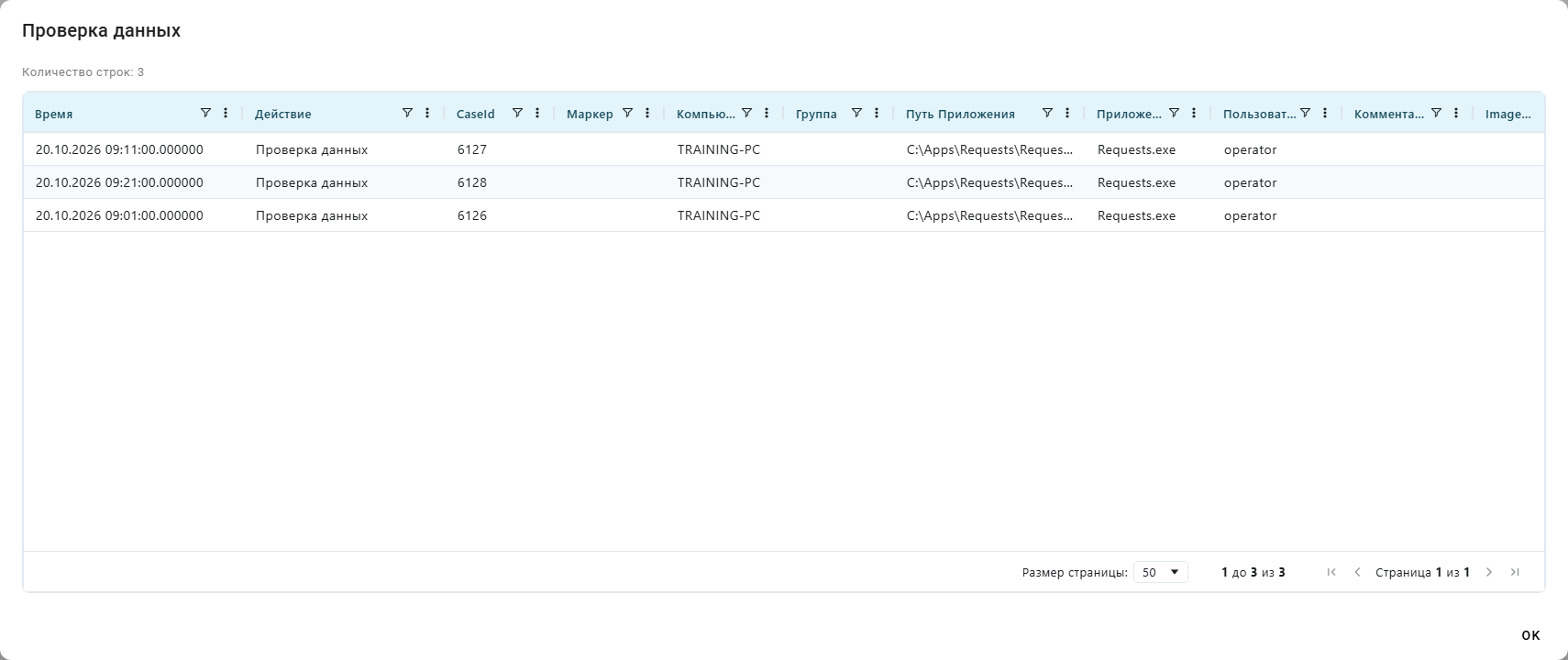
Janela pop-up de "Проверка данных": eventos do nó selecionado.
9. Diagrama BPMN#
O diagrama BPMN mostra a sequência de trabalho nessa notação. Abra "Processes", escolha um projeto e selecione um processo. "Show BPMN schema", acima da tabela, abre um dashboard com o widget "BPMN schema". Um painel existente fica disponível pelo nome em "Dashboards" no menu esquerdo.
Exemplo: Обработка заявок está selecionado em seu projeto em "Processes". "Show BPMN schema" abre seu diagrama.
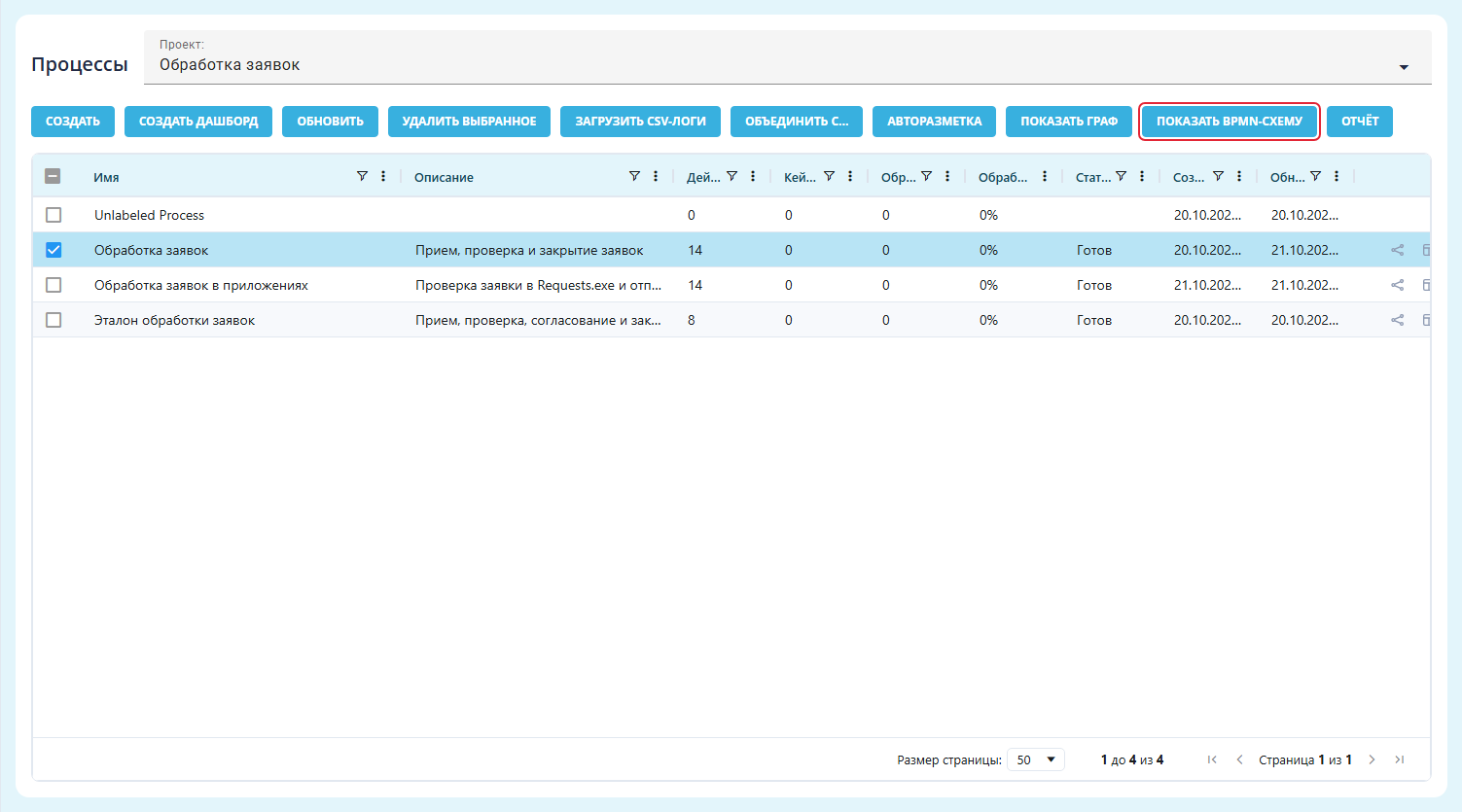
Tela "Processes": botão "Show BPMN schema".
Após abrir o diagrama, o caso #6126 foi selecionado. O painel de casos está recolhido e a roda reduz o zoom para mostrar a rota completa. Saiba mais em Diagrama BPMN.
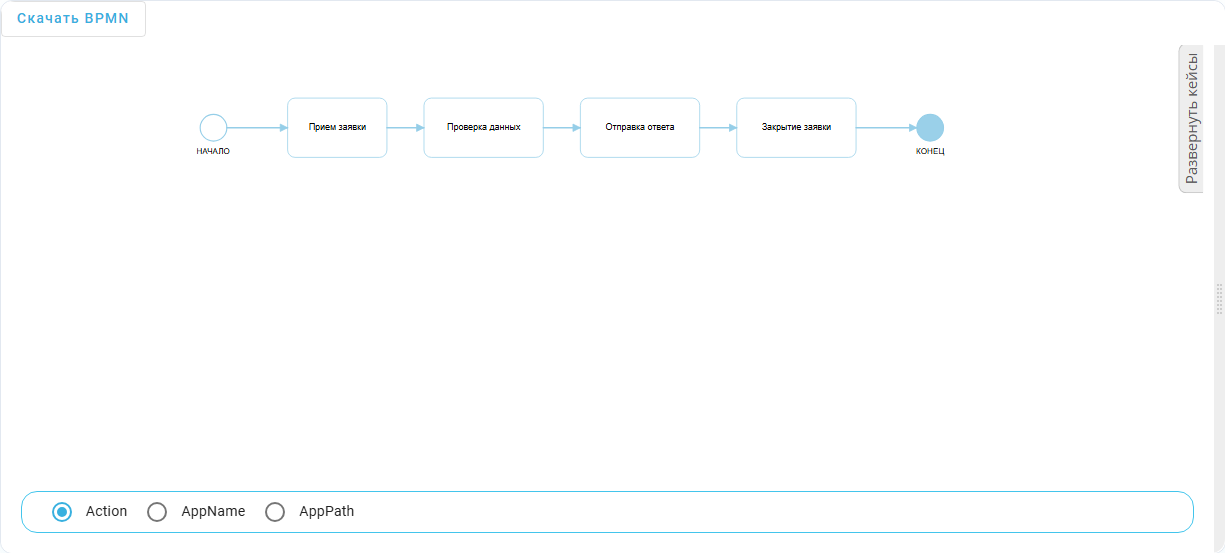
Dashboard, widget "BPMN schema": sequência de atendimento de solicitações.
Configurações do widget#
No designer do dashboard, clique no botão de edição do widget. A janela pop-up "Widget settings" define o conteúdo do grafo e sua ligação ao processo. Ao abrir por "Processes", a ligação é preenchida automaticamente.
Elementos obrigatórios:
- "Widget name" — nome do widget;
- "Type" — deve ser "Process graph";
- "Process" — identifica o processo por "Process ID" ou por um filtro-variável.
Parâmetros adicionais:
- "Source parameter" — visualização inicial Action, AppName ou AppPath;
- "Metric" — define os valores junto aos nós e setas;
- "Show cases panel" — mostra a lista ao lado do grafo;
- "Project" — identifica o projeto por "Project ID" ou por um filtro-variável. Se omitido, é determinado pelo processo;
- "Reference process" — identifica o processo de comparação por "Reference process ID" ou por um filtro-variável;
- "Employee" — configuração do filtro por funcionário. Use "Employee ID (optional)" ou um filtro-variável. Os funcionários e seus usuários são configurados no projeto.
O campo "Metric" oferece:
- "Transition count" — mostra a quantidade de ocorrências de ações e transições para comparar a frequência;
- "Case count" — permite comparar a quantidade de casos que contêm ações e transições;
- "Average transition time" — mostra o tempo médio até uma ação ou entre ações para localizar atrasos;
- "Median transition time" — mostra a mediana do tempo de transição para reduzir a influência de transições isoladas muito longas;
- "Average, minimum and maximum time" — mostra o tempo médio, mínimo e máximo de transição para avaliar a dispersão das durações.
Em cada bloco, "Use filter variable" substitui o ID por um filtro existente do dashboard. "Save" aplica as configurações e "Cancel" fecha sem salvar.
Exemplo: para comparar Обработка заявок e Эталон обработки заявок, "Widget name" contém Граф обработки заявок, "Type" é "Process graph", "Source parameter" é Action e "Metric" é "Transition count". O painel de casos está ativado. "Project ID" contém 24, "Process ID", 41, e "Reference process ID", 42. "Employee ID (optional)" fica vazio. Todos os interruptores "Use filter variable" ficam desativados.
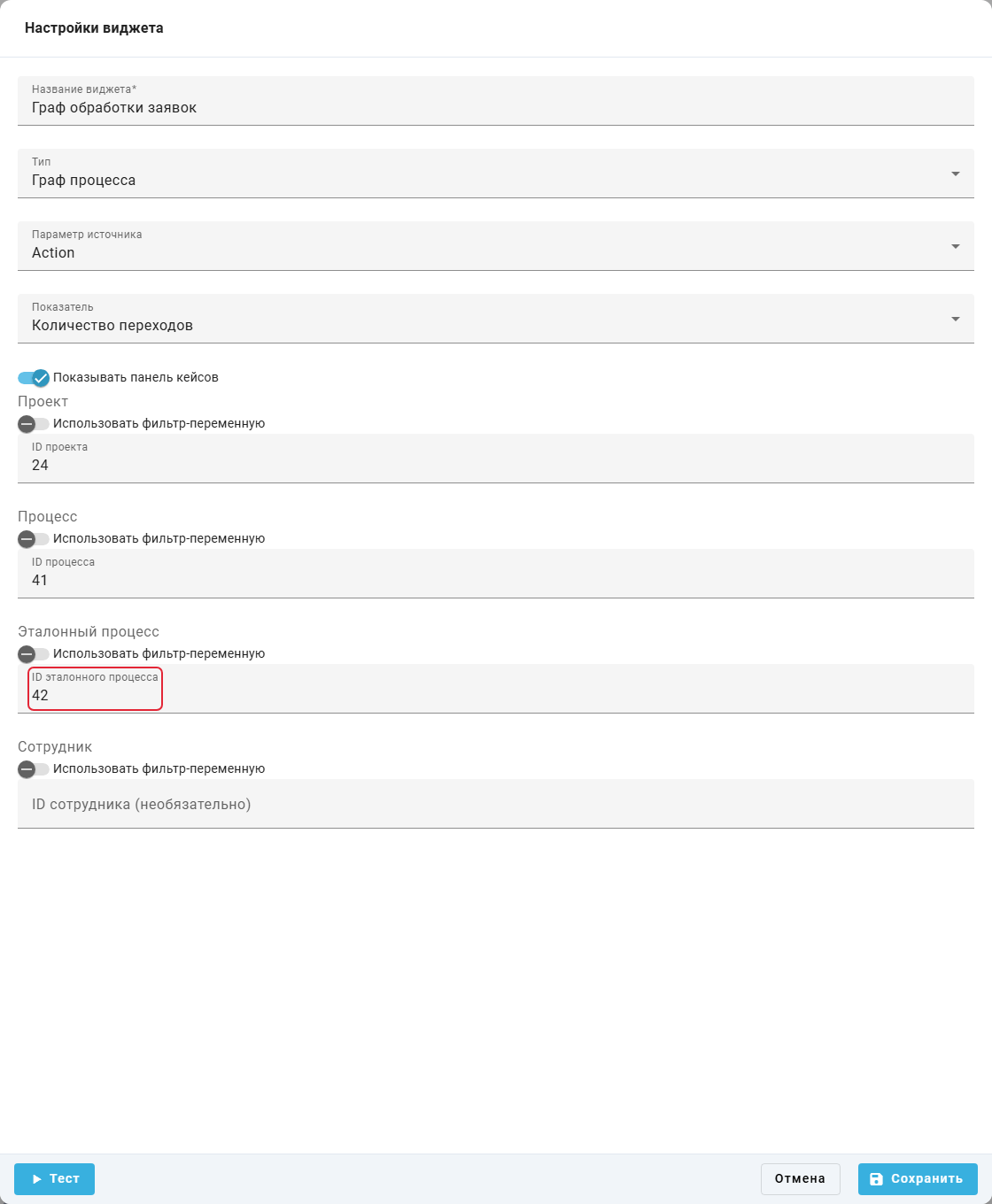
Janela pop-up "Widget settings": parâmetros do grafo e da comparação.