
Processos#
A seção Processos mostra os processos do projeto selecionado, o status de processamento e as ações disponíveis.
1. Selecionar um projeto e visualizar os processos#
Abra Processos e selecione um projeto no campo superior.
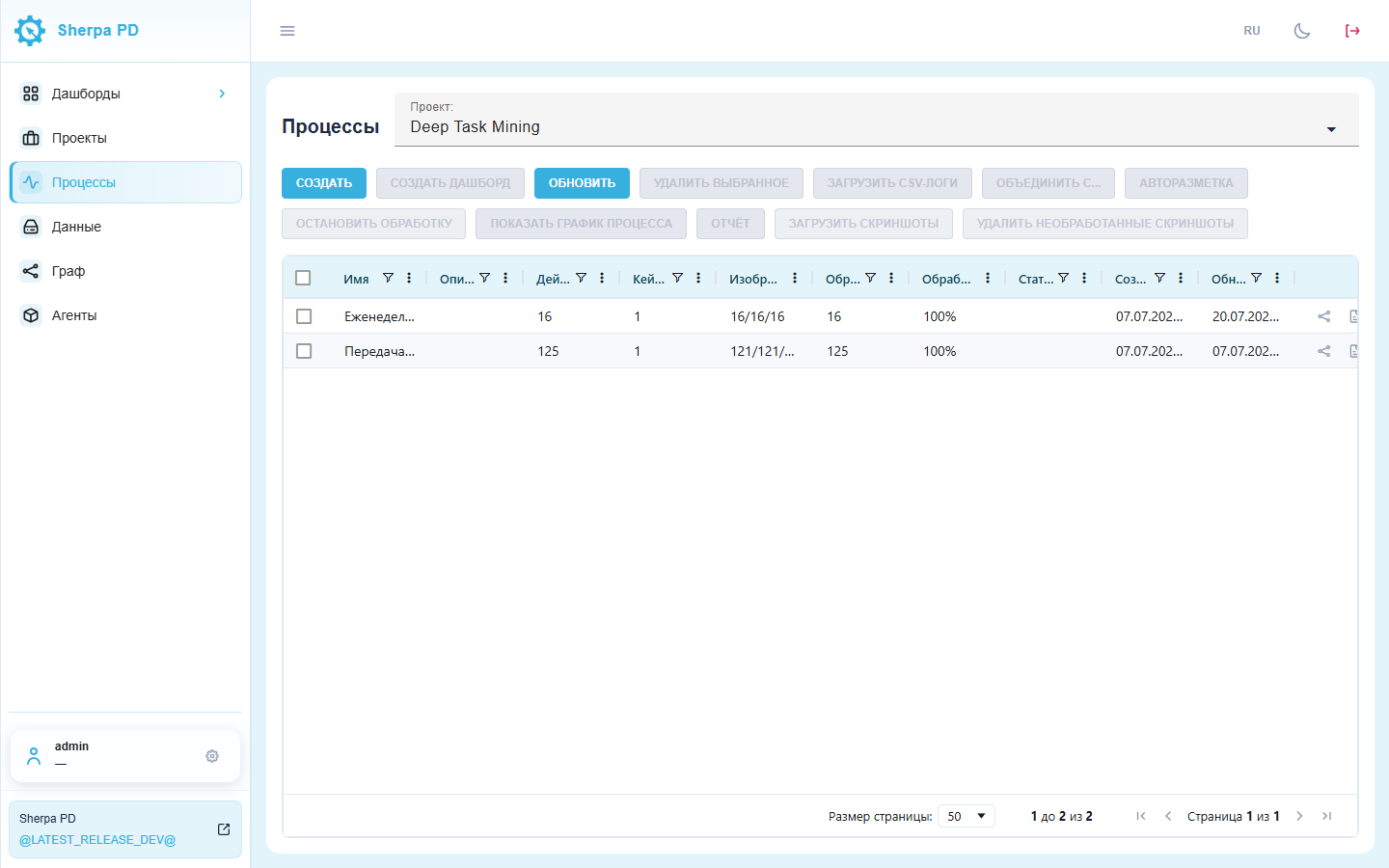
A tabela mostra nome, descrição, número de ações e casos, progresso do processamento, status, datas e ações disponíveis. Projetos de análise aprofundada também mostram o status das imagens relacionadas. Ao criar um projeto, um processo vazio chamado Unlabeled Process é adicionado automaticamente. Os dados do agente ou logs enviados manualmente são carregados nesse processo.
2. Criar um processo#
- Selecione um projeto.
- Clique em Criar.
- Informe um nome e uma descrição.
- Clique em OK.
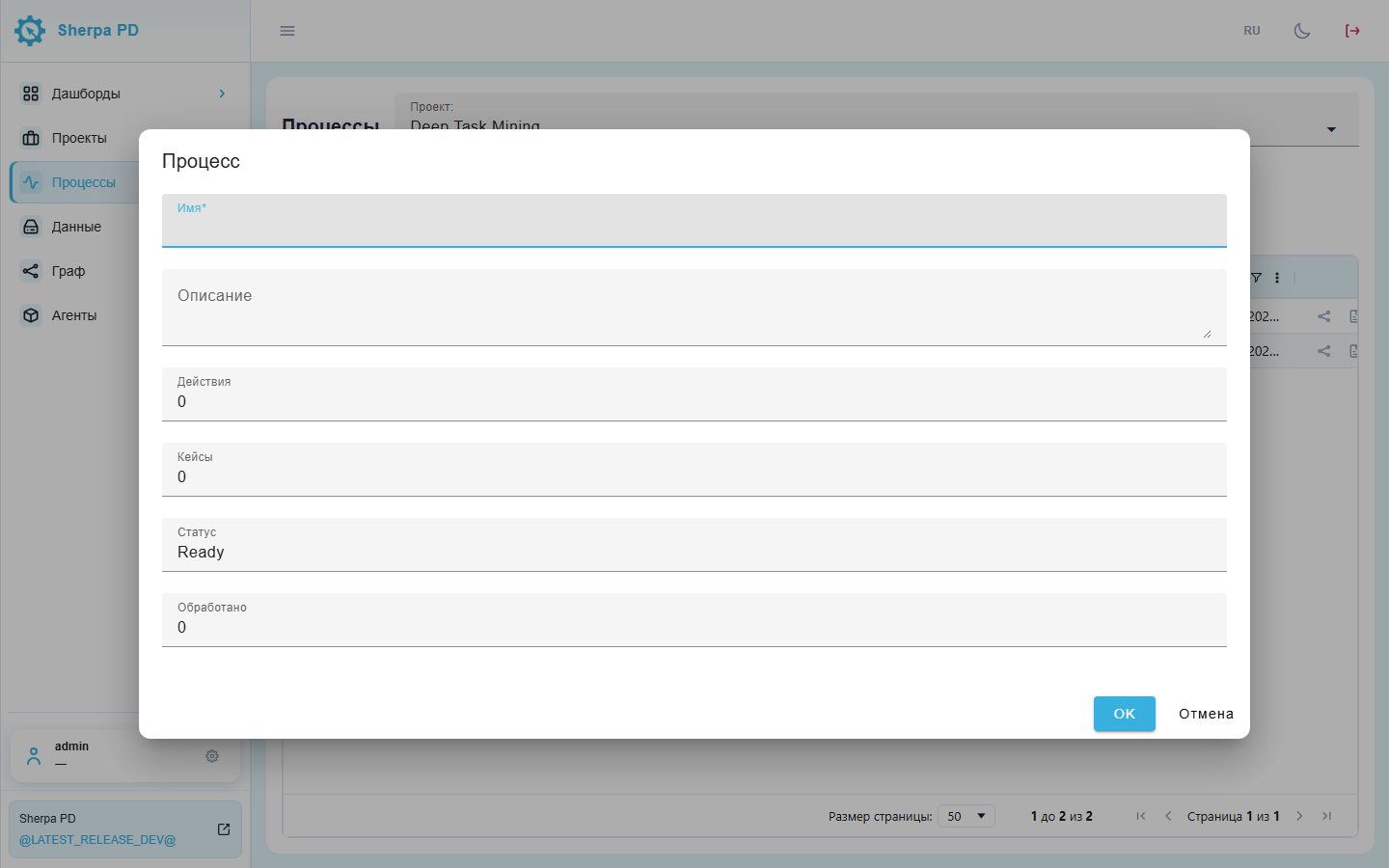
O sistema preenche os campos de estatísticas e status. Clique em Cancelar para fechar o formulário sem criar um processo.
3. Ações em um processo selecionado#
Marque a caixa de seleção de uma linha. As ações disponíveis serão exibidas.
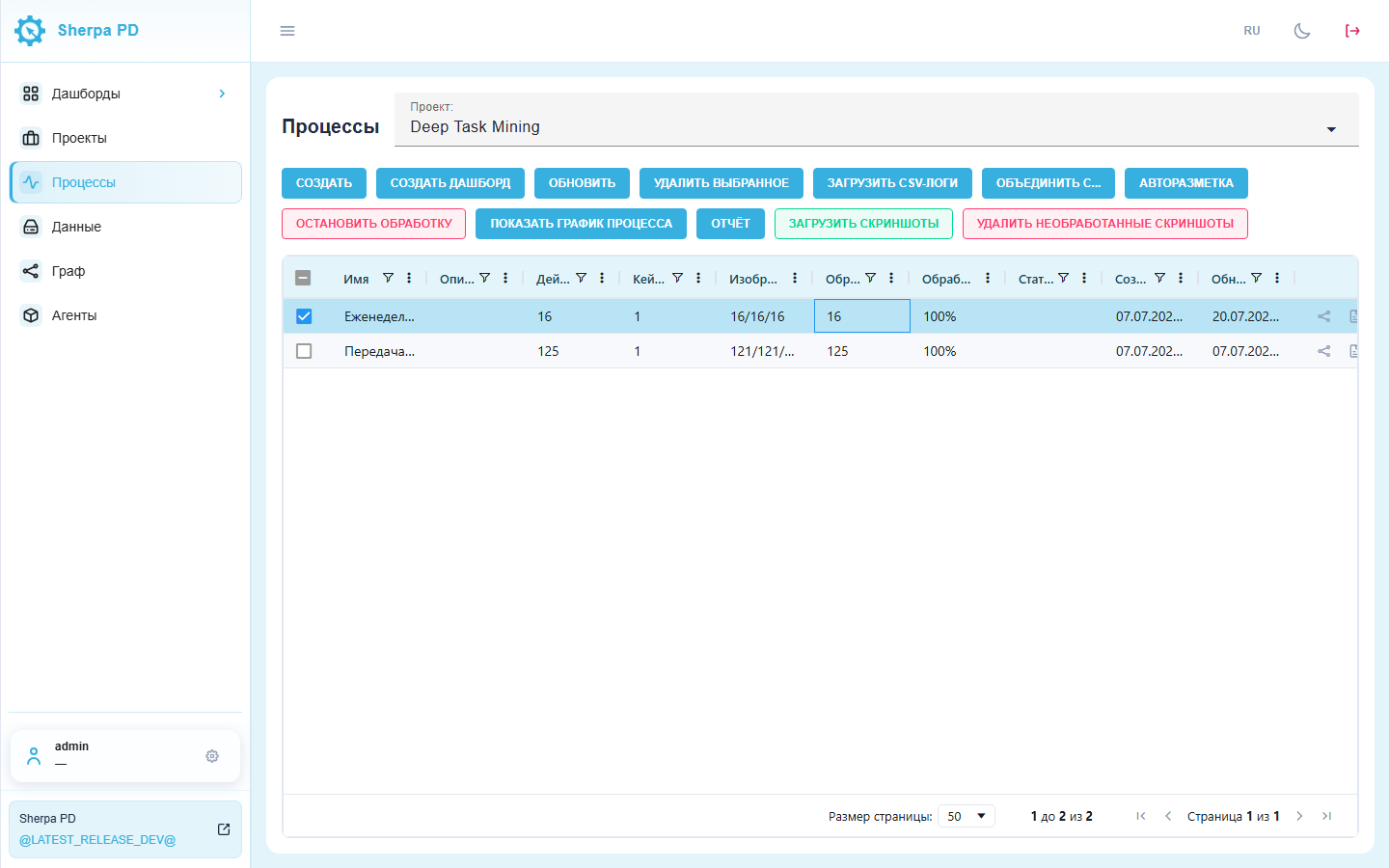
Botões principais:
- Criar painel — criar um painel a partir de um modelo para um processo;
- Excluir selecionados — excluir os processos marcados;
- Enviar logs CSV — adicionar um log de eventos a um processo;
- Mesclar com... — mover os processos selecionados para o processo de destino;
- Rotulagem automática — rotular por marcadores existentes ou com IA;
- Parar processamento — interromper a operação atual;
- Mostrar gráfico do processo — abrir o processo selecionado em Gráfico;
- Mostrar diagrama BPMN — abrir o diagrama BPMN do processo em Gráfico e Diagramas;
- Relatório — selecionar casos e iniciar a geração de um relatório.
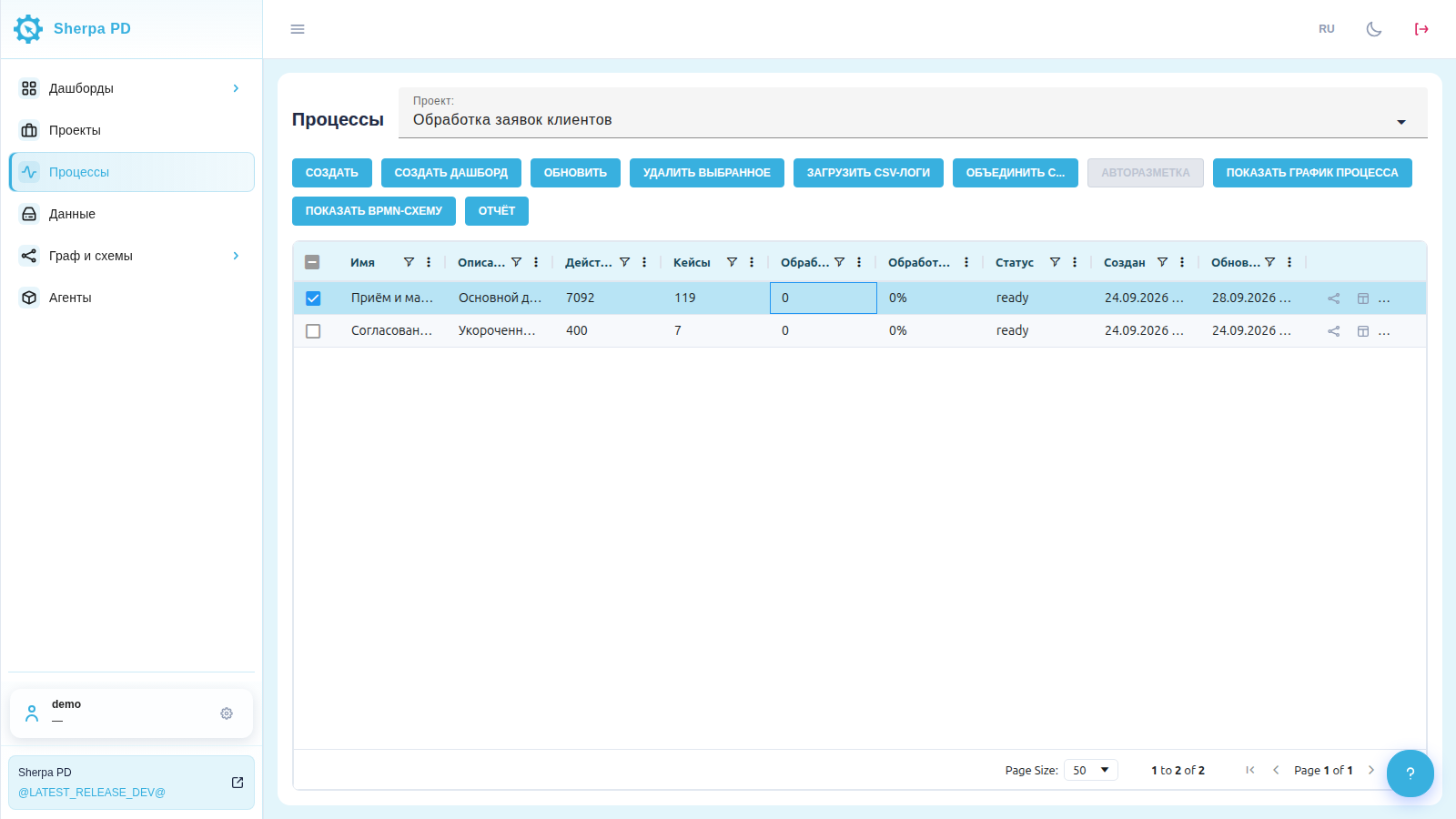
O processo do sistema Unlabeled Process não pode ser excluído nem usado como origem de uma mesclagem.
4. Enviar logs#
- Selecione exatamente um processo.
- Clique em Enviar logs CSV.
- Informe o caminho de rede do arquivo CSV ou selecione um arquivo CSV ou ZIP no seu computador.
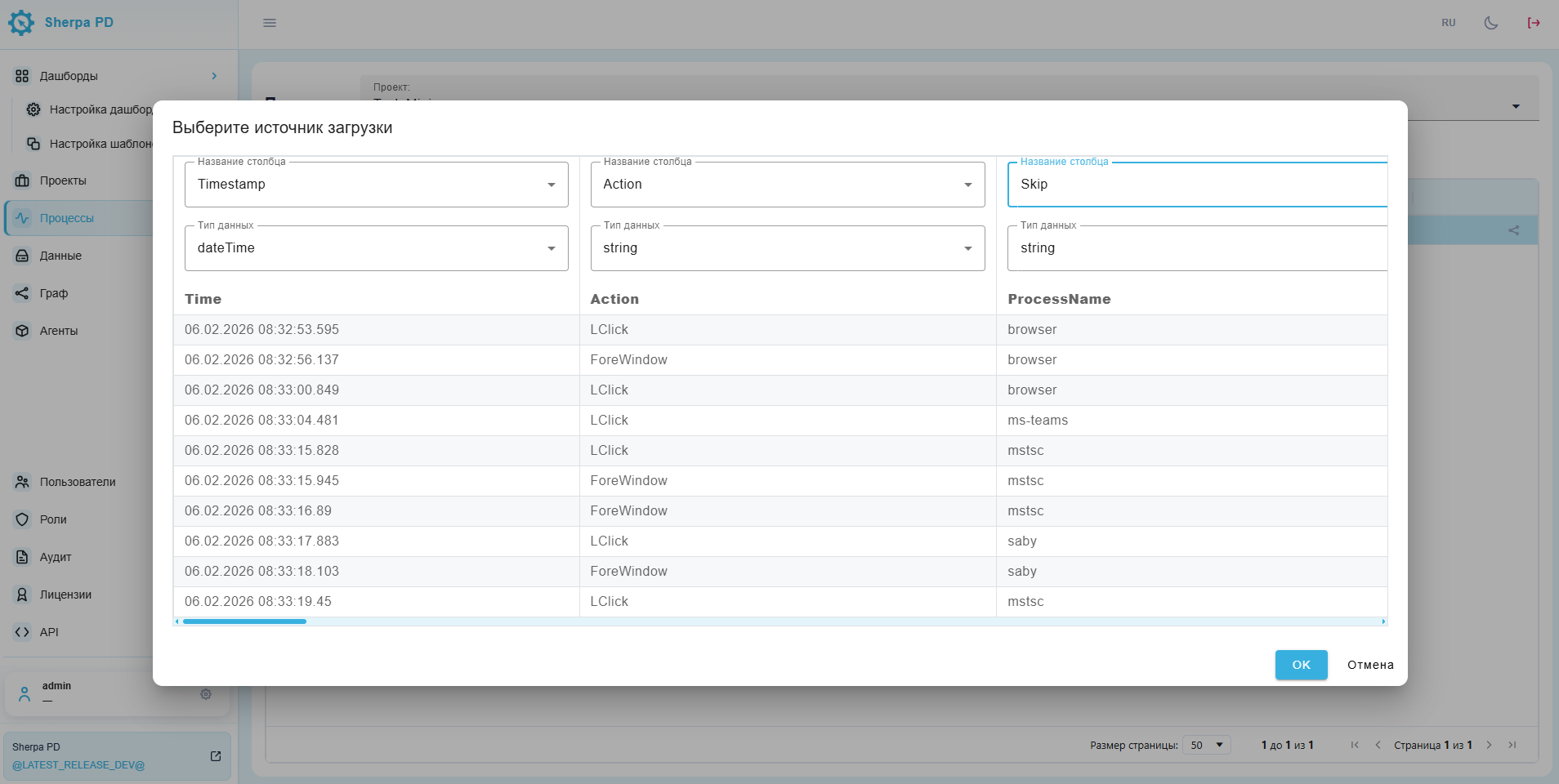
- Prossiga e associe as colunas do arquivo aos campos do sistema.
- Confirme o envio.
Se o servidor estiver com espaço livre criticamente baixo, o envio será bloqueado com uma resposta HTTP 507 e um aviso na interface. Libere espaço no servidor e tente novamente; selecionar o arquivo outra vez não resolve a causa.
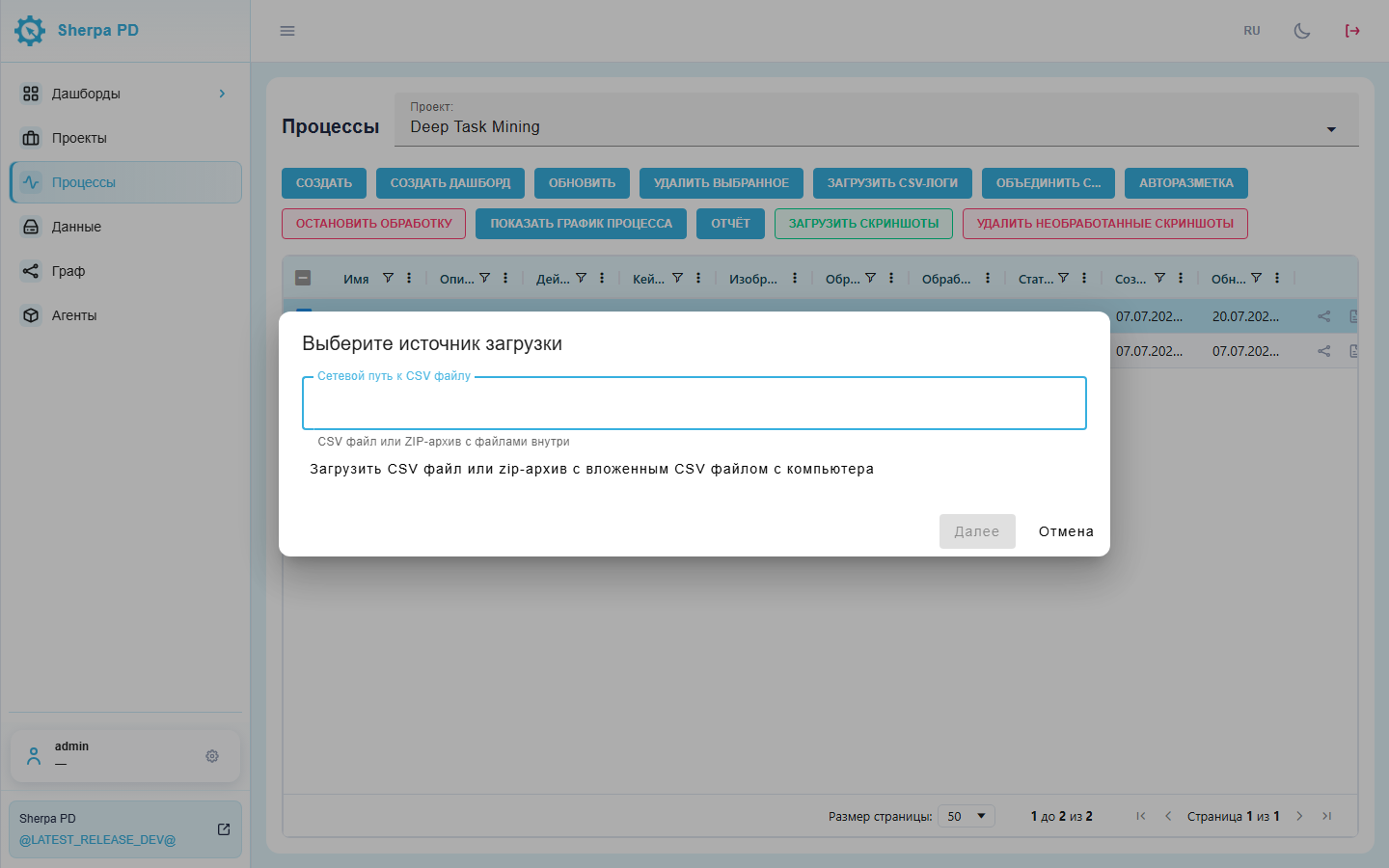
Antes de confirmar, verifique os nomes das colunas, os tipos de dados e os campos obrigatórios de horário, ação e ID do caso. Se não precisar de algum campo, marque Skip.
Formatos de data e hora aceitos:
- ISO e SQL (com espaço ou separador
T); - formatos europeus e americanos (incluindo AM/PM);
- datas no formato
ano.mês.dia; - timestamps Unix (segundos e milissegundos);
- datas seriais do Excel;
- para SAP, combinar UDATE e UTIME de Additional Data se a coluna principal Timestamp estiver vazia.
Os campos CSV adicionais (Additional Data) são armazenados nos eventos e podem ser usados no construtor de widgets do painel.
5. Capturas de tela da análise aprofundada#
Em um projeto de análise aprofundada, estas ações ficam disponíveis depois de selecionar um processo:
- Enviar capturas de tela — enviar imagens ou um arquivo ZIP do computador ou de uma URL;
- Excluir capturas não processadas — excluir imagens temporárias sem uma linha correspondente no log CSV.
A coluna de imagens mostra as quantidades de imagens vinculadas, enviadas e esperadas.
6. Rotulagem automática#
Com um único processo selecionado, clique em Rotulagem automática.
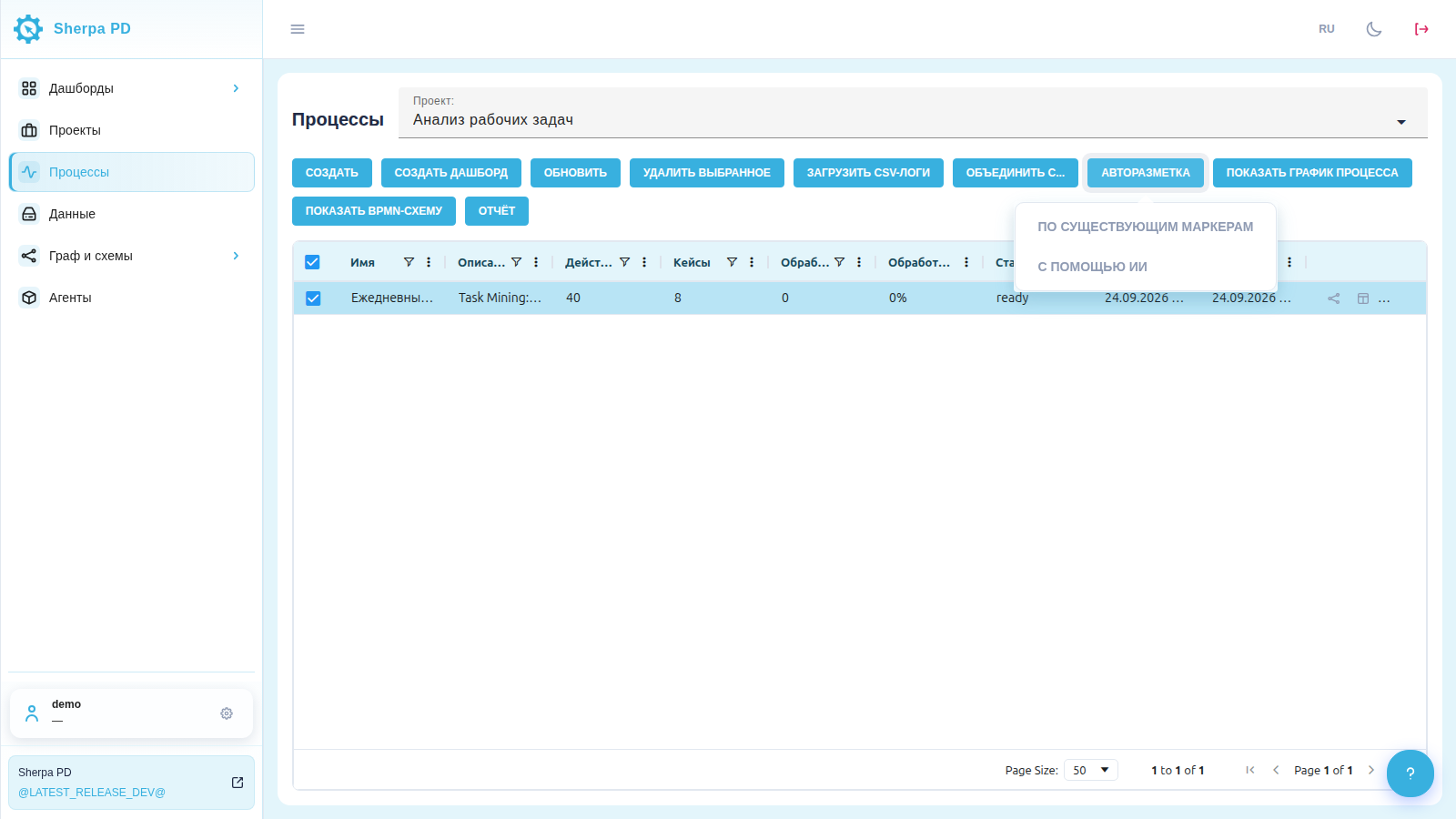
Há duas opções disponíveis:
- Por marcadores existentes — usar limites de processo já definidos; a coluna Status mostra Rotulagem por marcadores…;
- Com a ajuda de IA — identificar automaticamente limites de processos nos logs do Task Mining e Deep Task Mining; a coluna Status mostra Rotulagem com IA.
Os limites dos processos são armazenados no campo Marker. Os usuários podem enviar logs que já contêm marcadores ou defini-los em Dados.
Durante o processamento, Parar processamento pode aparecer no lugar de Rotulagem automática. Clique para interromper a rotulagem atual.
A rotulagem automática altera os dados do processo. Acompanhe as colunas Status e Processado e clique em Atualizar para renovar a tabela.