
Grafo#
El grafo muestra la secuencia de acciones de un proceso.
Derechos de acceso#
Los permisos se configuran en Roles. Abra el registro necesario y la pestaña "Access" de la ventana emergente "Role". Los objetos se presentan en filas y las operaciones se habilitan con casillas.
Para "Show process graph", se necesitan estas casillas en "Dashboards":
- "Create" — permite crear un dashboard con el grafo del proceso seleccionado;
- "Read" — permite abrir y consultar ese dashboard.
Para cambiar el grafo también se requiere "Update" en "Dashboards". Para seleccionar proyectos y procesos se necesita "Read" en las filas "Projects" y "Processes" de la misma pestaña.
Ejemplo: en "Dashboards" están marcadas "Create", "Read" y "Update". En "Projects" y "Processes" solo está marcada "Read".
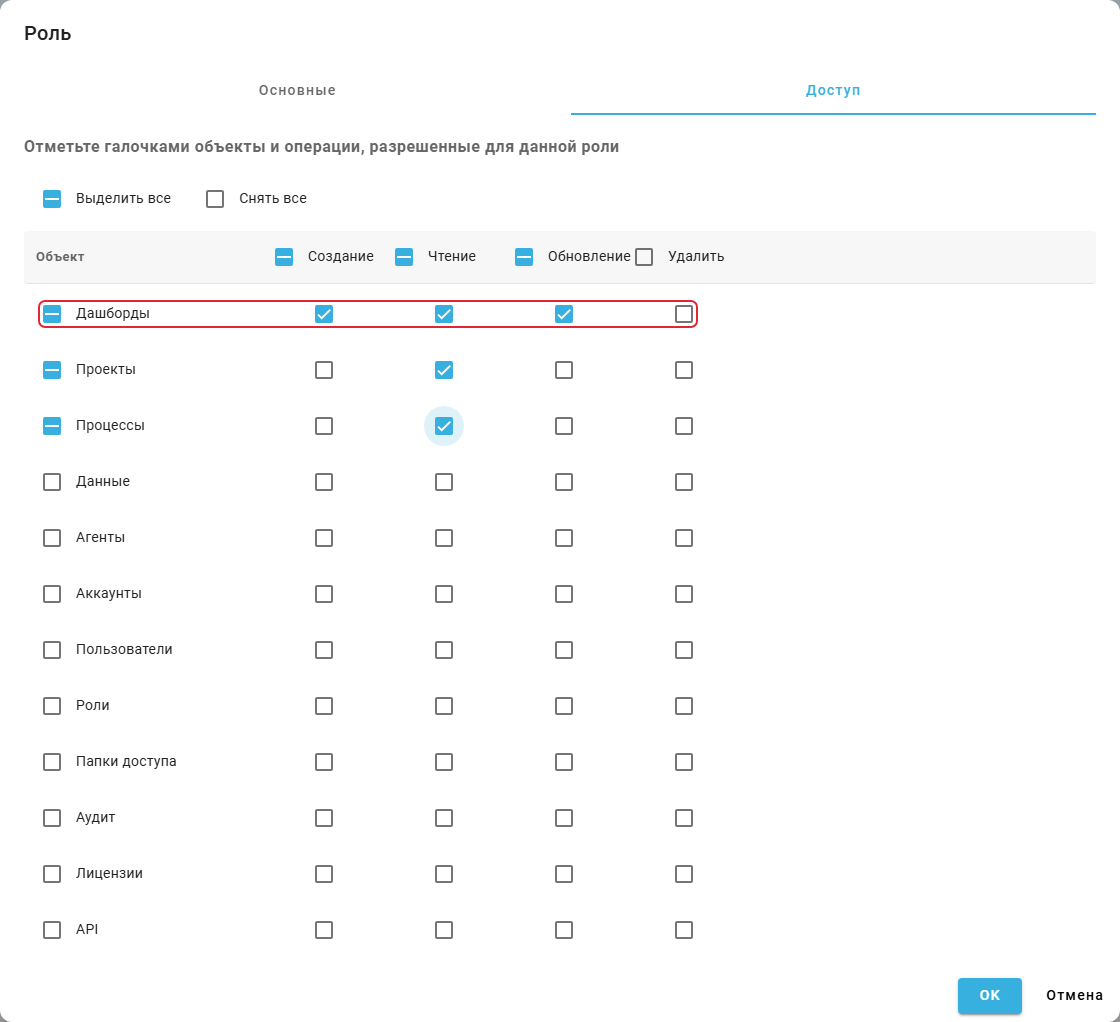
Ventana emergente "Role", pestaña "Access": casillas de permisos de "Dashboards".
Elementos generales del grafo#
El grafo aparece en el widget "Process graph" de un dashboard. Sus elementos muestran la secuencia de acciones registradas del usuario:
- nodos — acciones o aplicaciones según el origen de los nombres;
- flechas — transiciones entre nodos;
- números junto a los nodos y flechas — número de apariciones en un grafo de un solo proceso. Las métricas de comparación se describen en "Configuración del widget";
- bloques "start" y "finish" — límites de la ruta.
Ejemplo: está seleccionado el caso #6126 de Обработка заявок. Su ruta va de la recepción al cierre de una solicitud, pasando por la comprobación de datos y el envío de una respuesta.
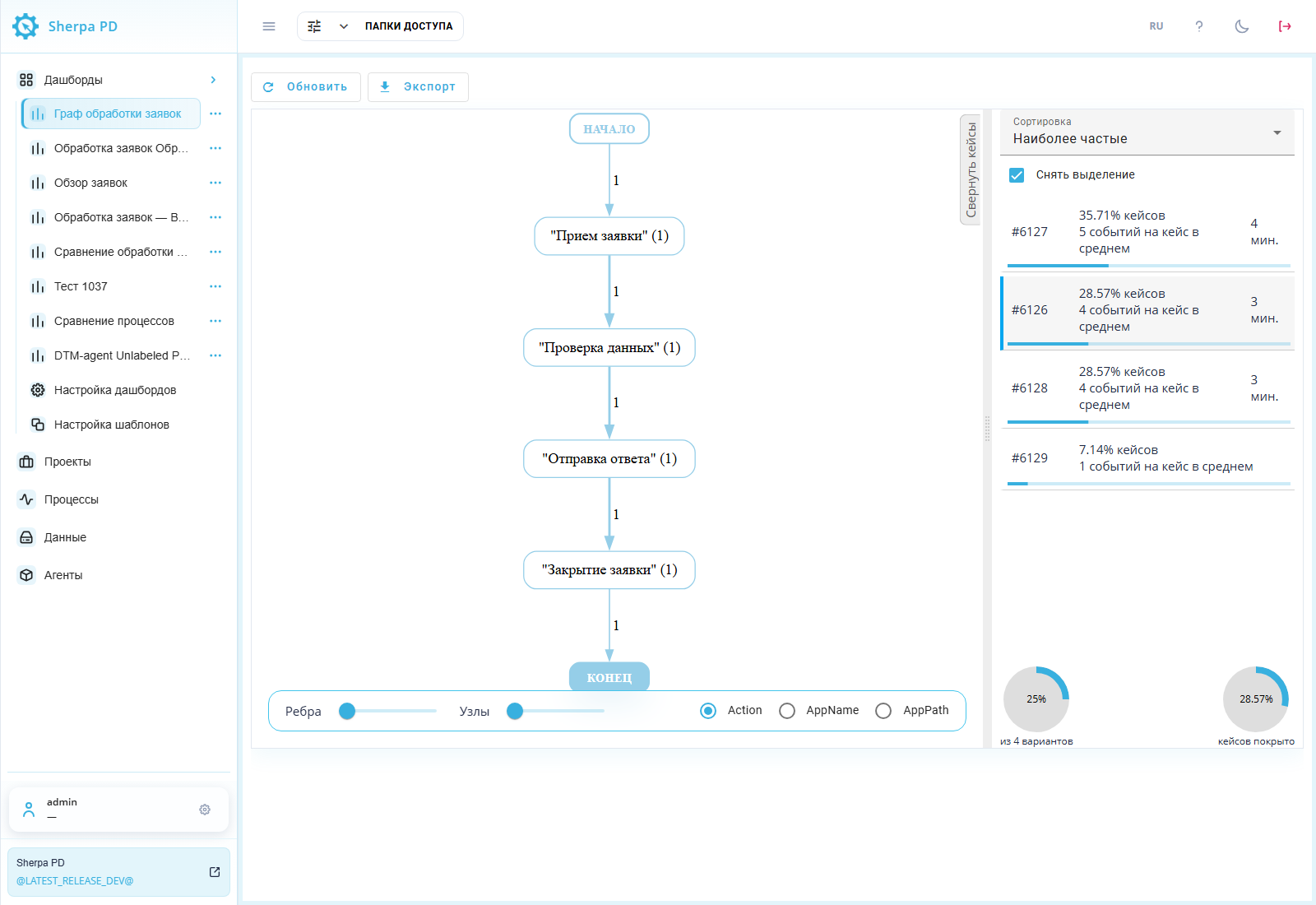
Dashboard, widget "Process graph": nodos, transiciones y límites de la ruta.
1. Construir un gráfico#
Abra "Processes", seleccione un proyecto y marque un proceso. Pulse "Show process graph" sobre la tabla. Se abre un dashboard con el grafo seleccionado. Espere a que aparezcan los nodos y la lista de casos.
Ejemplo: se seleccionó Обработка заявок en el proyecto del mismo nombre. "Show process graph" abre su ruta desde la recepción hasta el cierre de una solicitud.
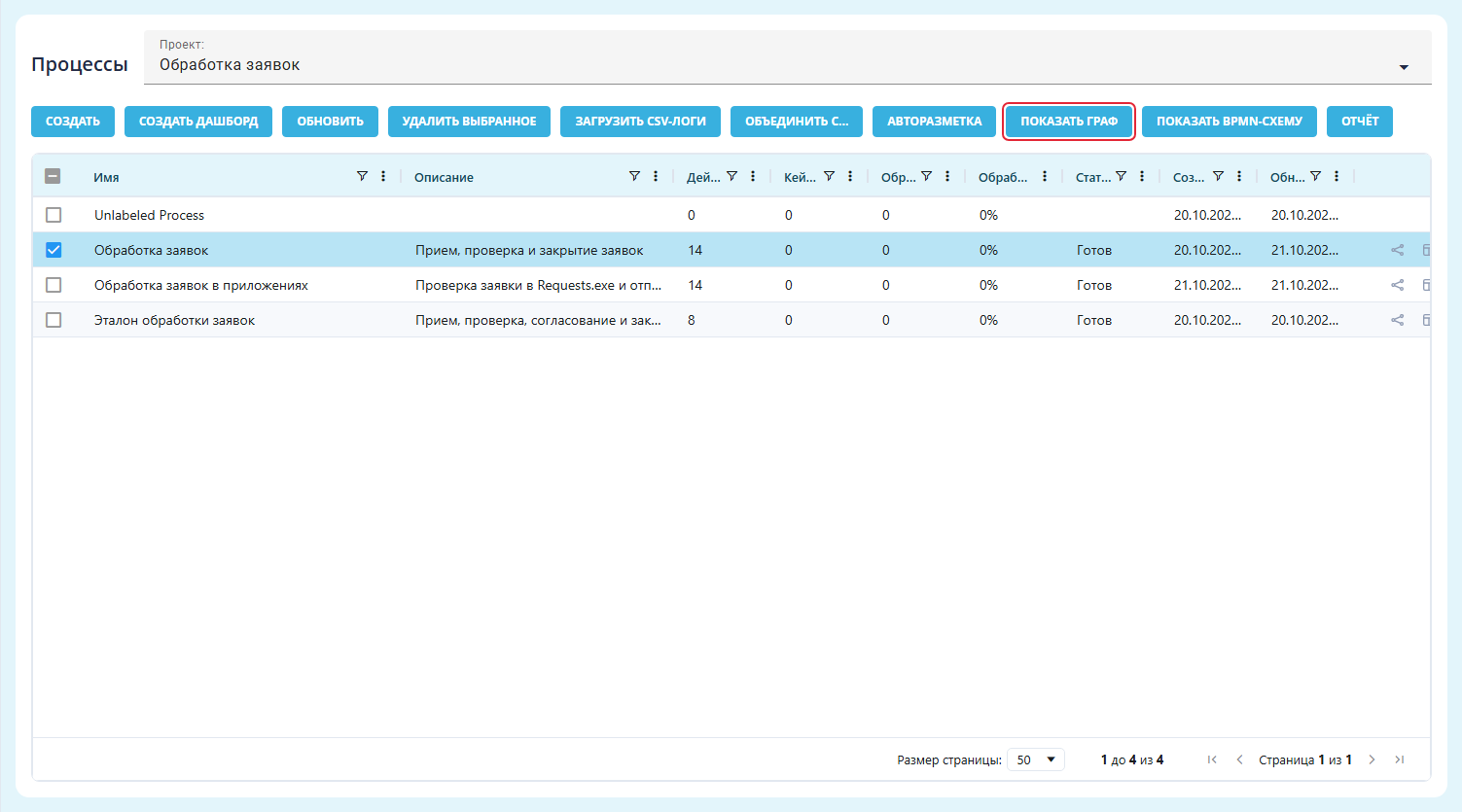
Pantalla "Processes": selección del proceso para el grafo.
Para abrir un dashboard guardado, despliegue "Dashboards" en el menú izquierdo y pulse el nombre del panel. El grafo de práctica está en Граф обработки заявок.
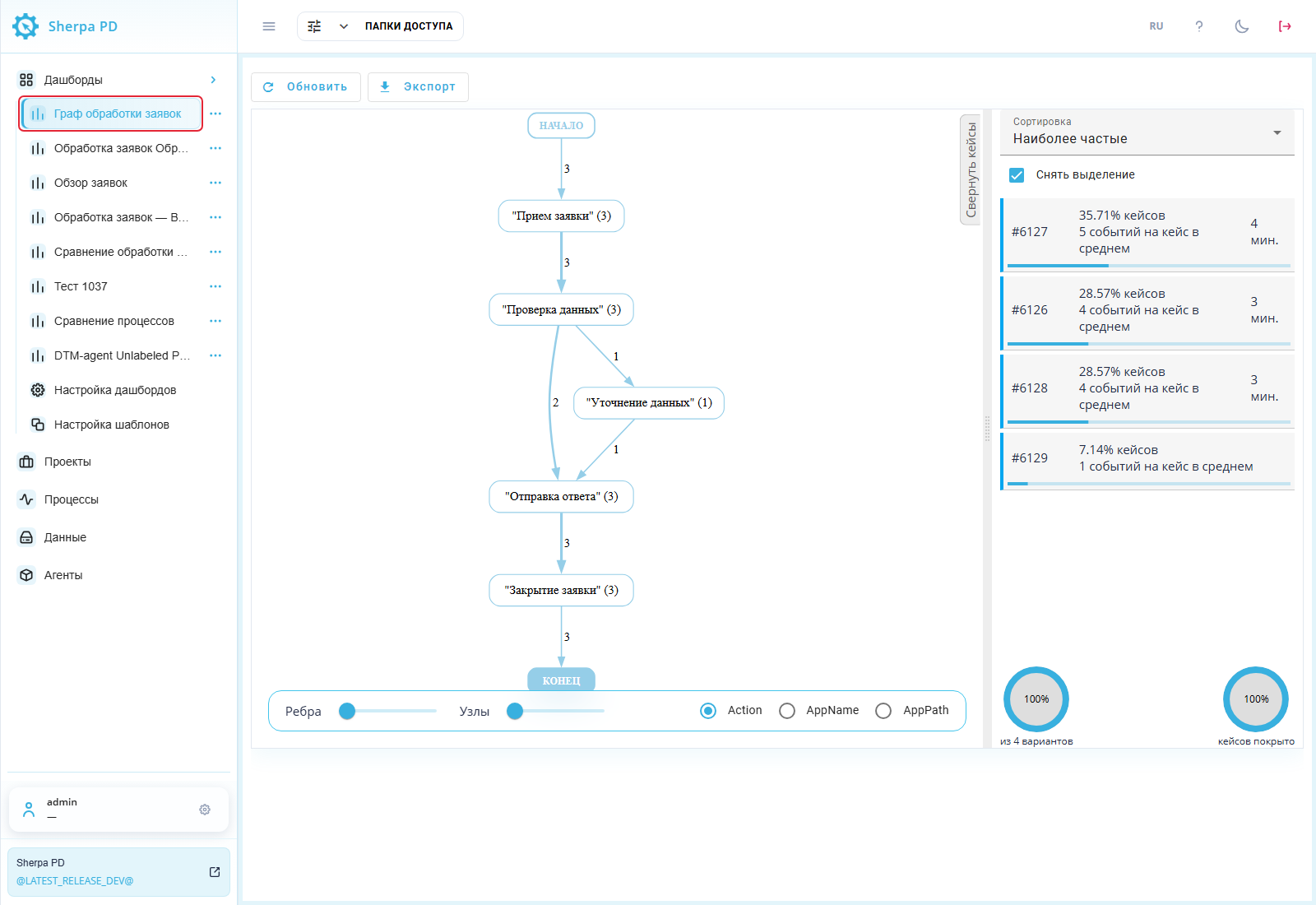
Menú izquierdo "Dashboards": panel seleccionado y widget "Process graph".
Para crear un panel desde una plantilla, abra "Processes", seleccione un proyecto y una fila de proceso, y pulse "Create Dashboard" sobre la tabla.
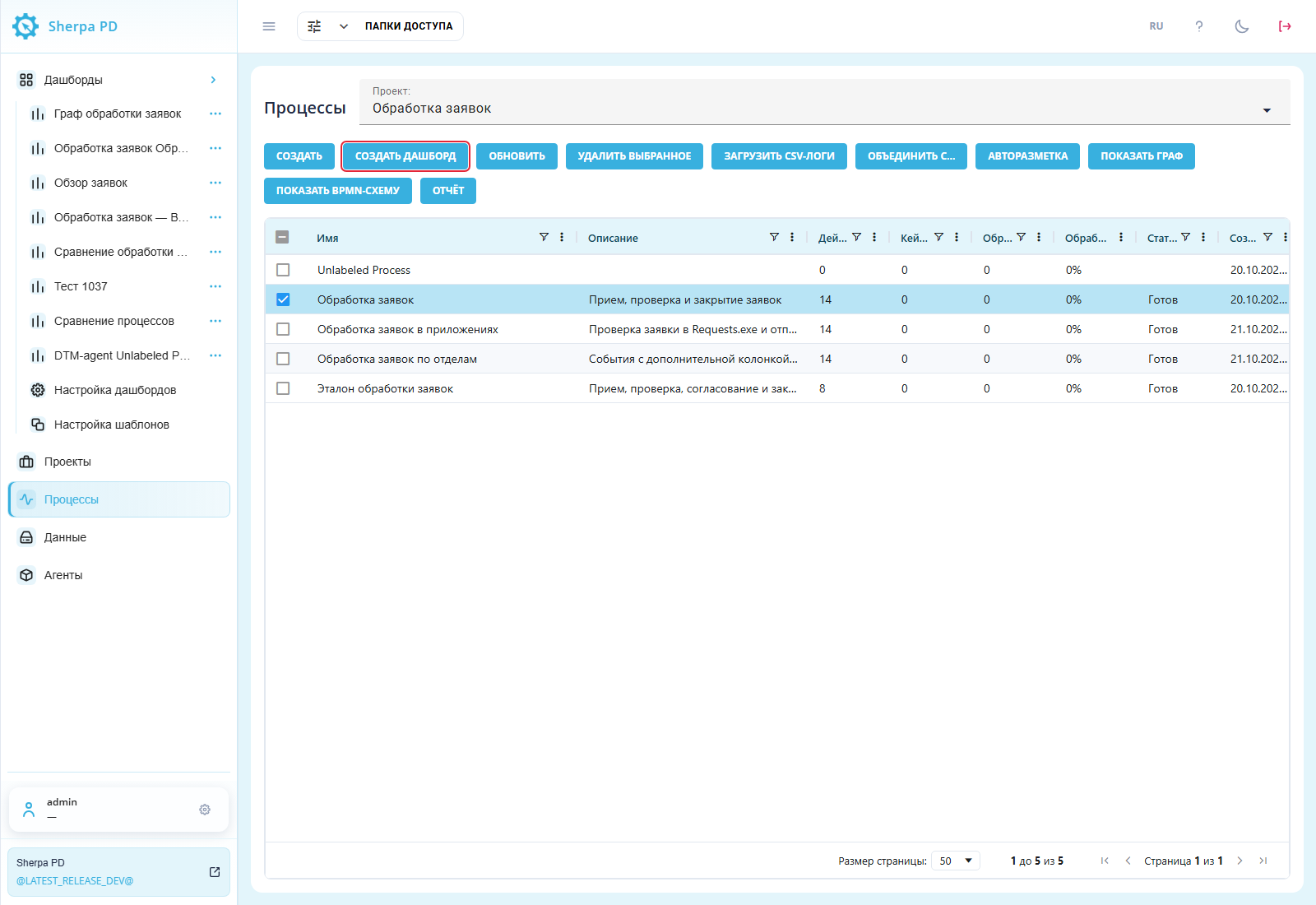
Pantalla "Processes": proceso seleccionado y "Create Dashboard".
En la ventana "Create Dashboard", elija "Base dashboard (example)" en "Select template" y pulse "OK".

Ventana emergente "Create Dashboard": selección de una plantilla para el proceso.
El panel aparece en "Dashboards" del menú izquierdo. El filtro "Process" proporciona los datos del widget "Process graph". En el panel de práctica Сравнение маршрутов, "Process" y "Reference process" están en el panel de filtros. Dashboards contiene los ejemplos completos de las ventanas.
2. Elegir el origen de los nombres de los nodos#
En la parte inferior de "Process graph" hay tres botones de opción para elegir los nombres de los nodos. Están disponibles en proyectos Task Mining y Deep Task Mining:
- "Action" — acciones registradas del usuario;
- "AppName" — nombres de las aplicaciones donde se realizaron;
- "AppPath" — rutas de sus archivos ejecutables.
Al cambiar la selección, el grafo se reconstruye.
Ejemplo: "Action" está seleccionado en el grupo de tres controles para mostrar las acciones registradas.
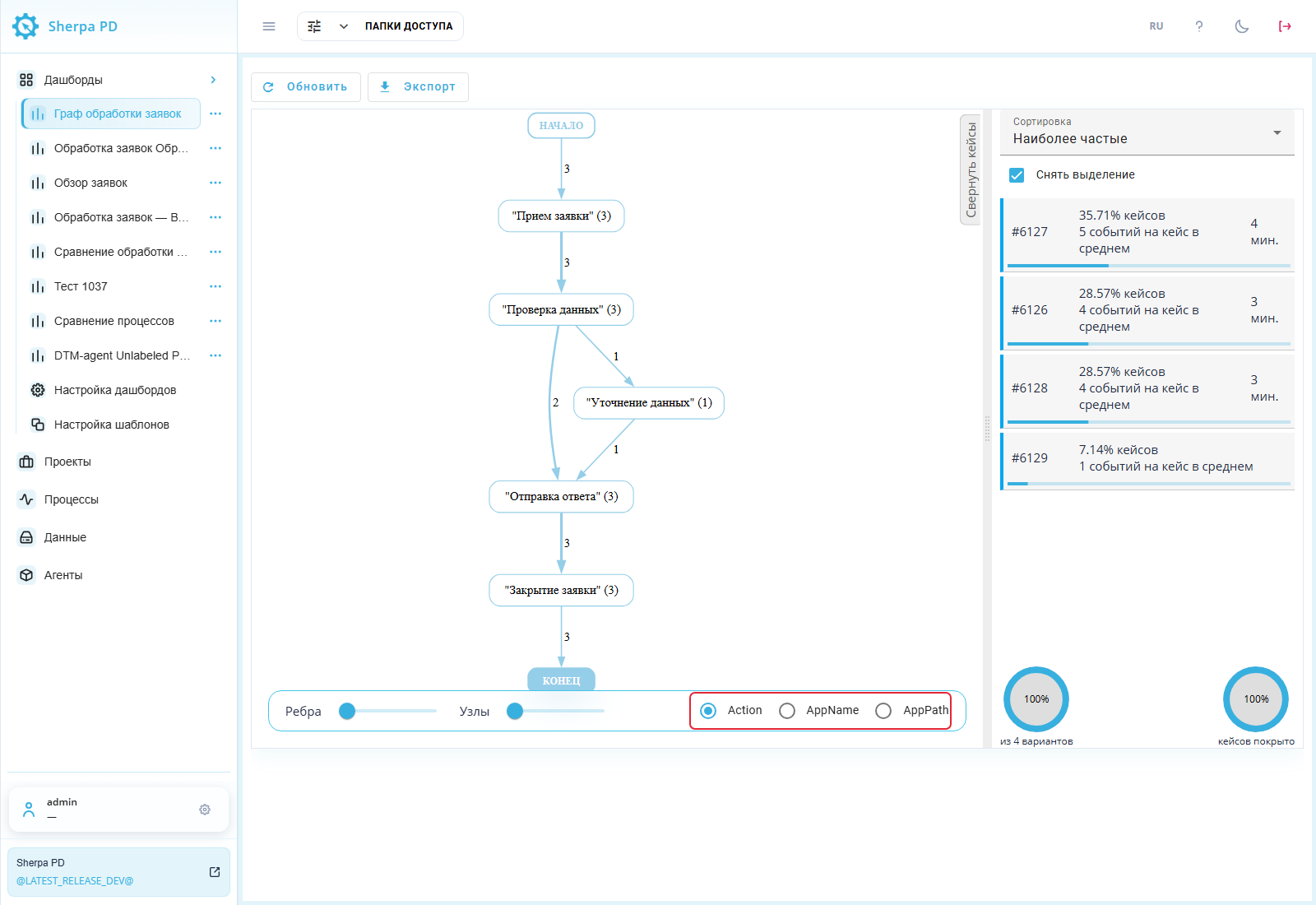
Dashboard, widget "Process graph": botones de opción "Action", "AppName" y "AppPath".
Botón de opción "Action"#
"Action" muestra las acciones registradas del usuario en los nodos. Los nombres proceden del registro de eventos del proceso seleccionado.
Ejemplo: están seleccionados "Action" y el caso #6128. El grafo muestra las acciones registradas de atención de solicitudes.
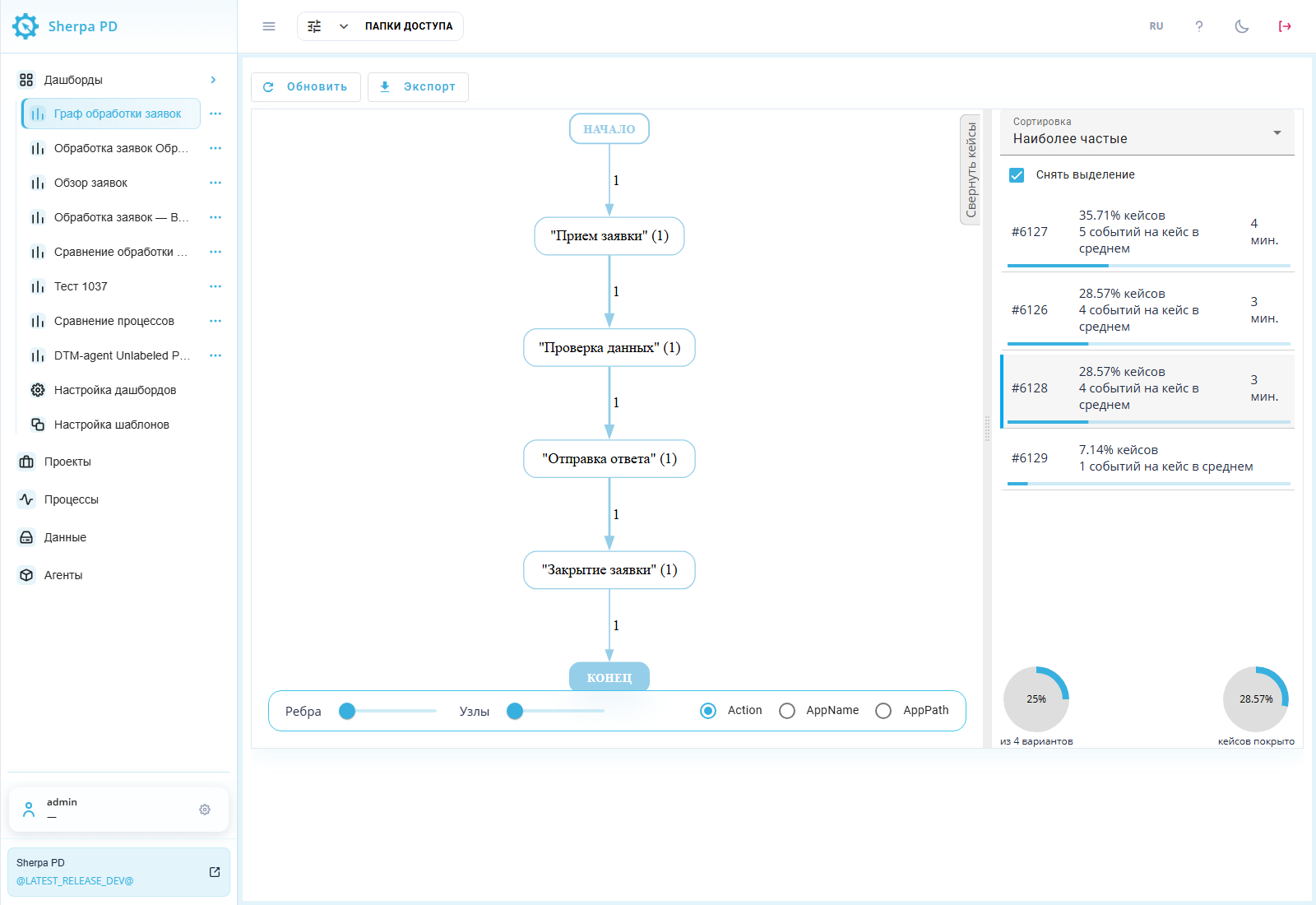
Dashboard, widget "Process graph": botón de opción "Action".
Botón de opción "AppName"#
"AppName" muestra las aplicaciones en las que el usuario realizó las acciones registradas. Sus nombres sustituyen los de las acciones en los nodos.
Ejemplo: el proceso Обработка заявок в приложениях comprueba los datos en Requests.exe y envía una respuesta mediante Mail.exe. Con "AppName" seleccionado, el grafo muestra las transiciones entre ambas aplicaciones.
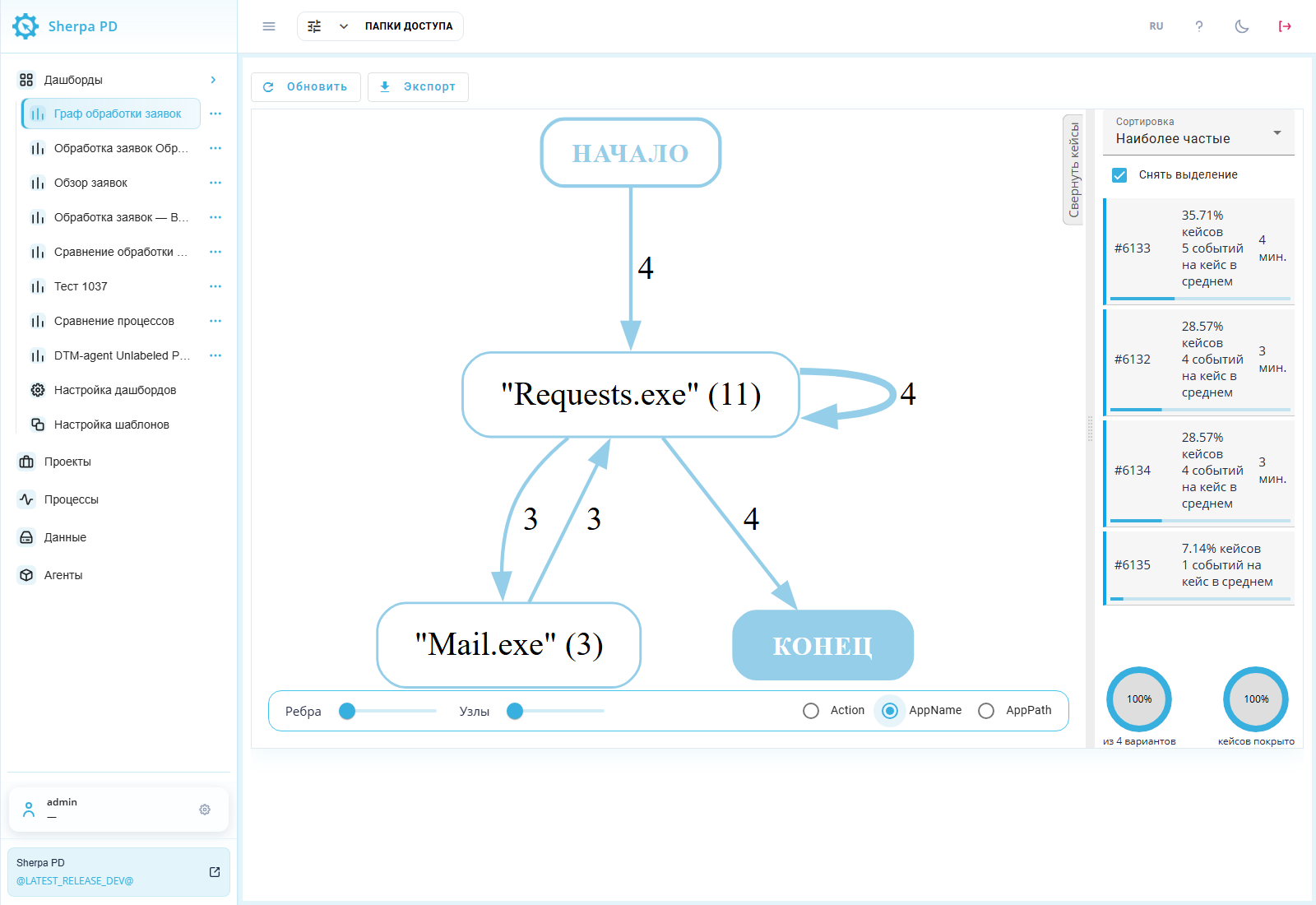
Dashboard, widget "Process graph": botón de opción "AppName".
Botón de opción "AppPath"#
"AppPath" muestra las rutas de los ejecutables de las aplicaciones utilizadas para las acciones registradas. Permite distinguir programas con el mismo nombre iniciados desde carpetas diferentes.
Ejemplo: está seleccionado "AppPath" para el proceso Обработка заявок в приложениях. Los nodos muestran C:\Apps\Requests\Requests.exe y C:\Apps\Mail\Mail.exe.
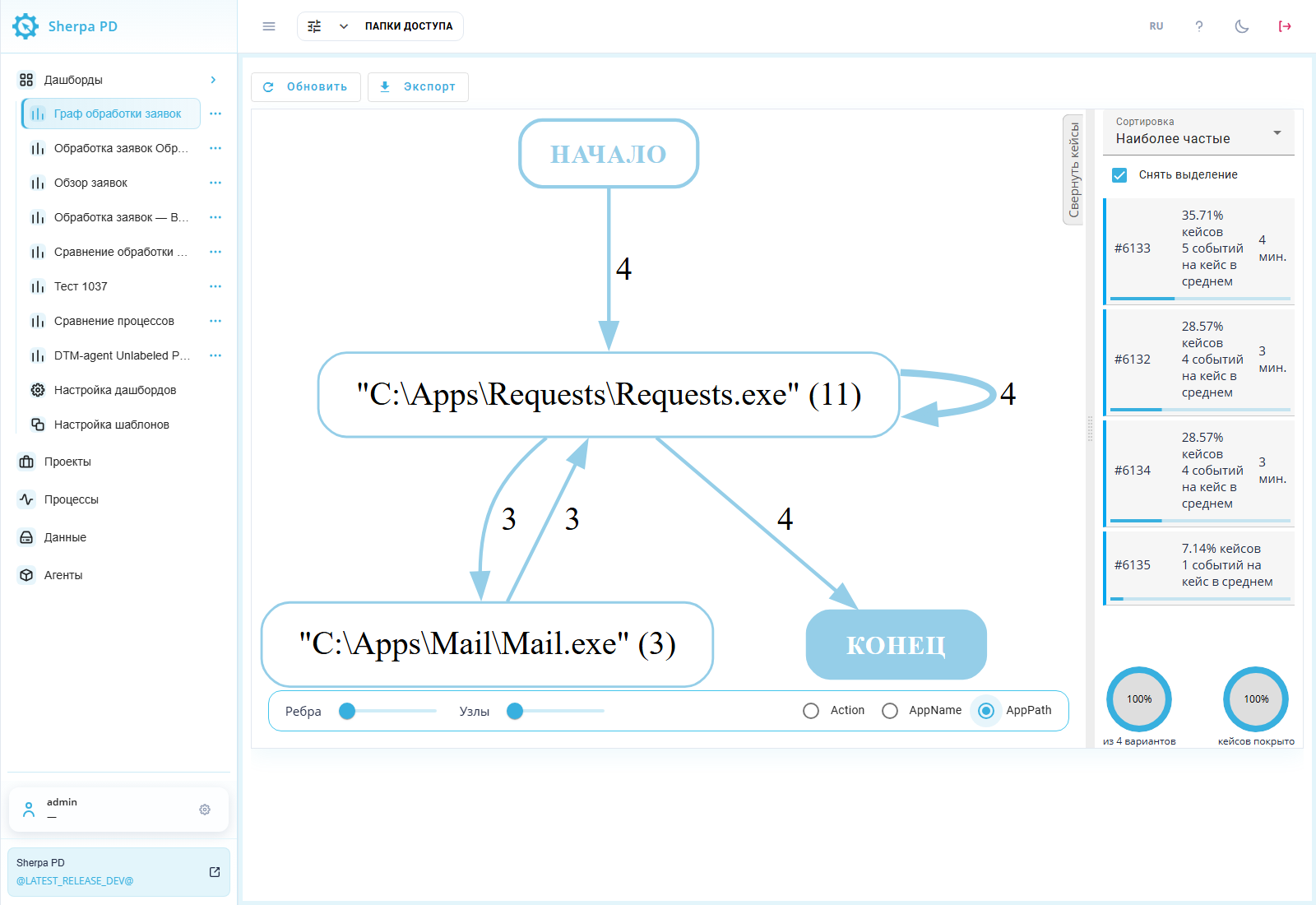
Dashboard, widget "Process graph": botón de opción "AppPath".
3. Filtro de empleado#
Para configurar el filtro por empleado, abra "Customize Dashboards" en el menú izquierdo. En la fila de Граф обработки заявок, pulse "Form Designer"  .

Pantalla "Customize Dashboards": "Form Designer" en la fila del panel del grafo.
En el diseñador, pulse el botón de edición  de "Process graph" para abrir sus ajustes.
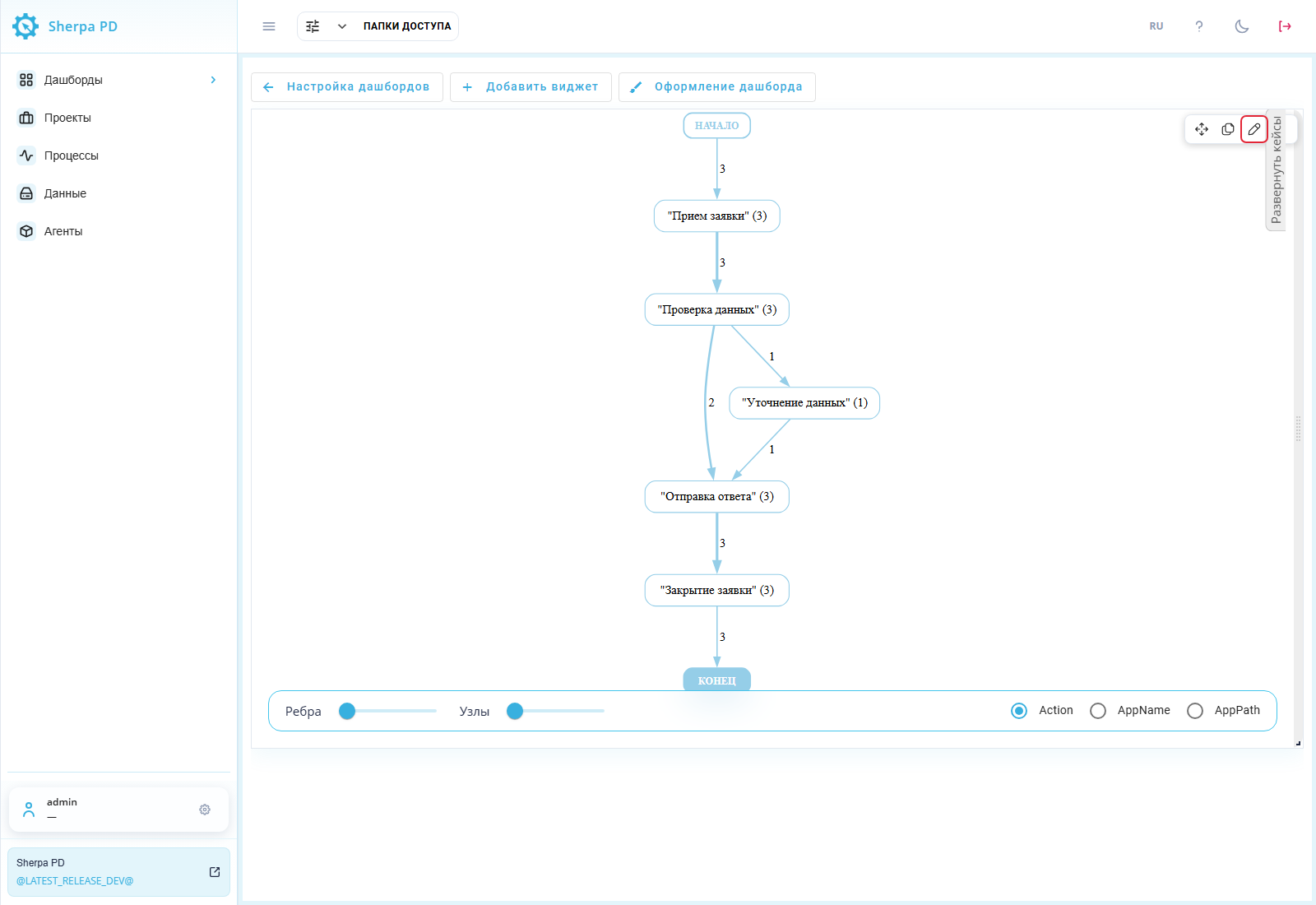
Diseñador del dashboard: acceso a los ajustes de "Process graph".
Para filtrar los eventos de un empleado, introduzca el identificador de su registro del proyecto en "Employee ID (optional)", dentro del bloque "Employee". "Use filter variable" sustituye la entrada del ID por un filtro del dashboard. Los empleados y sus nombres de usuario se configuran en el proyecto.
4. Filtrar el gráfico#
En un grafo de un solo proceso, los controles deslizantes del panel inferior del widget definen valores mínimos para sus elementos:
- control "Nodes"
 — oculta acciones cuyo número de repeticiones es inferior al umbral;
- control "Edges"
 — oculta transiciones cuyo número de repeticiones es inferior al umbral.
Al comparar dos procesos, los umbrales corresponden a la métrica elegida en "Metric" de "Widget settings". Los valores y el acceso a la ventana se describen en "Configuración del widget".
Desplace un control a la derecha para simplificar el grafo o a la izquierda para recuperar elementos. Los eventos originales permanecen en el registro.
Si los filtros ocultan el inicio o el final, aparece una indicación para reducir sus valores. Devuelva los controles a su posición inicial y aumente gradualmente el filtrado.
Ejemplo: con "Transition count", se desplazó "Nodes" a la derecha. La acción poco frecuente Уточнение данных queda oculta y las principales permanecen visibles.
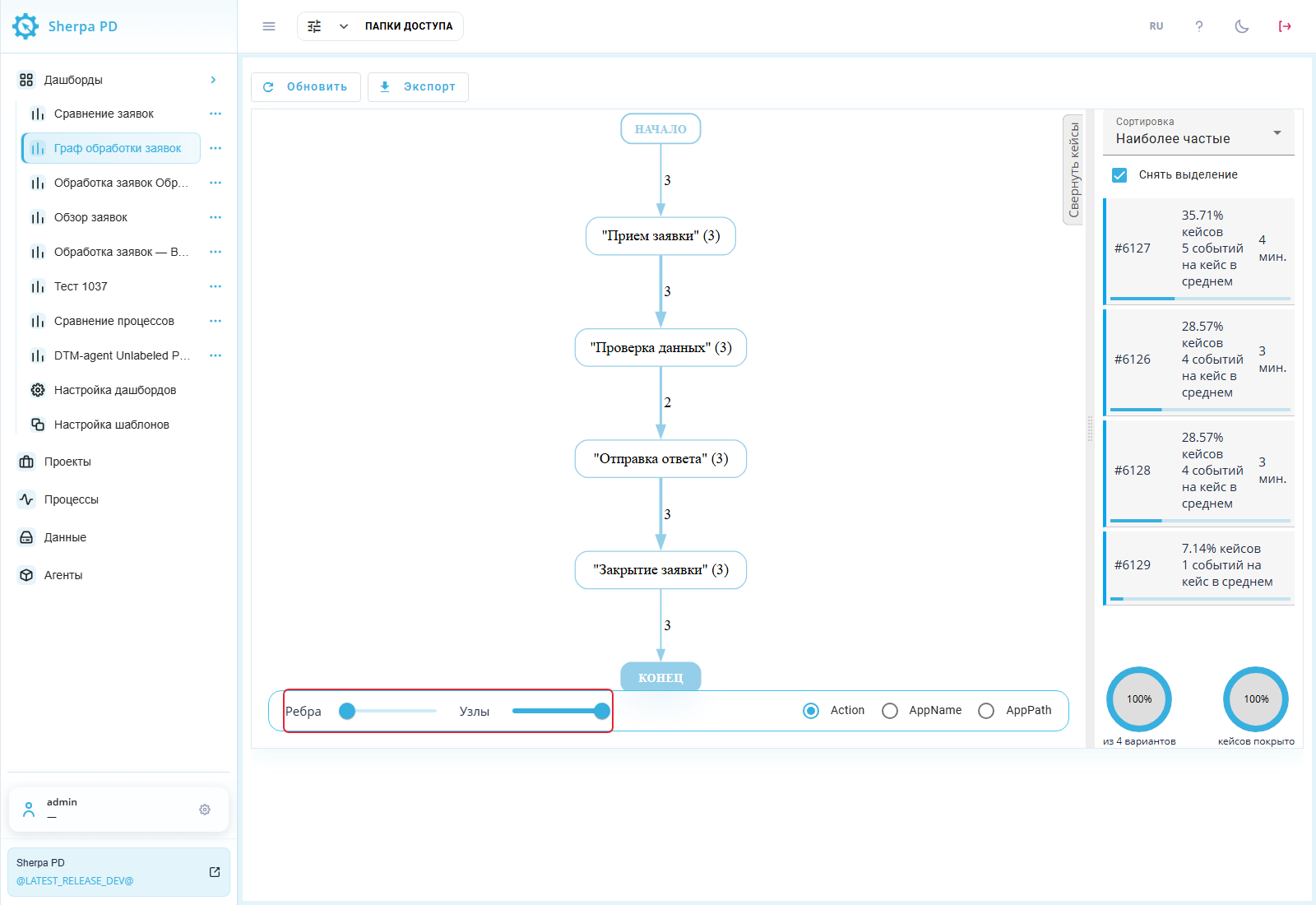
Dashboard, widget "Process graph": filtrado de nodos.
5. Trabajar con casos#
El panel junto al grafo contiene los casos del proceso seleccionado. Cada fila muestra:
- número;
- proporción de los datos seleccionados;
- promedio de eventos;
- duración.
La lista "Sort" ofrece:
- "Most common" — muestra primero los casos más frecuentes;
- "Least common" — muestra primero los casos menos frecuentes;
- "Longest time" — muestra primero los casos de mayor duración;
- "Shortest time" — muestra primero los casos de menor duración.
Un clic en una fila muestra una sola ruta. Mantenga Ctrl pulsado para seleccionar varias filas. "Select all" incluye toda la lista y "Remove all" borra la selección. "Collapse cases" deja más espacio para el grafo. Otro clic devuelve el panel.
Ejemplo: manteniendo Ctrl, se añadió el caso #6126 al #6127. El grafo muestra ambas rutas.
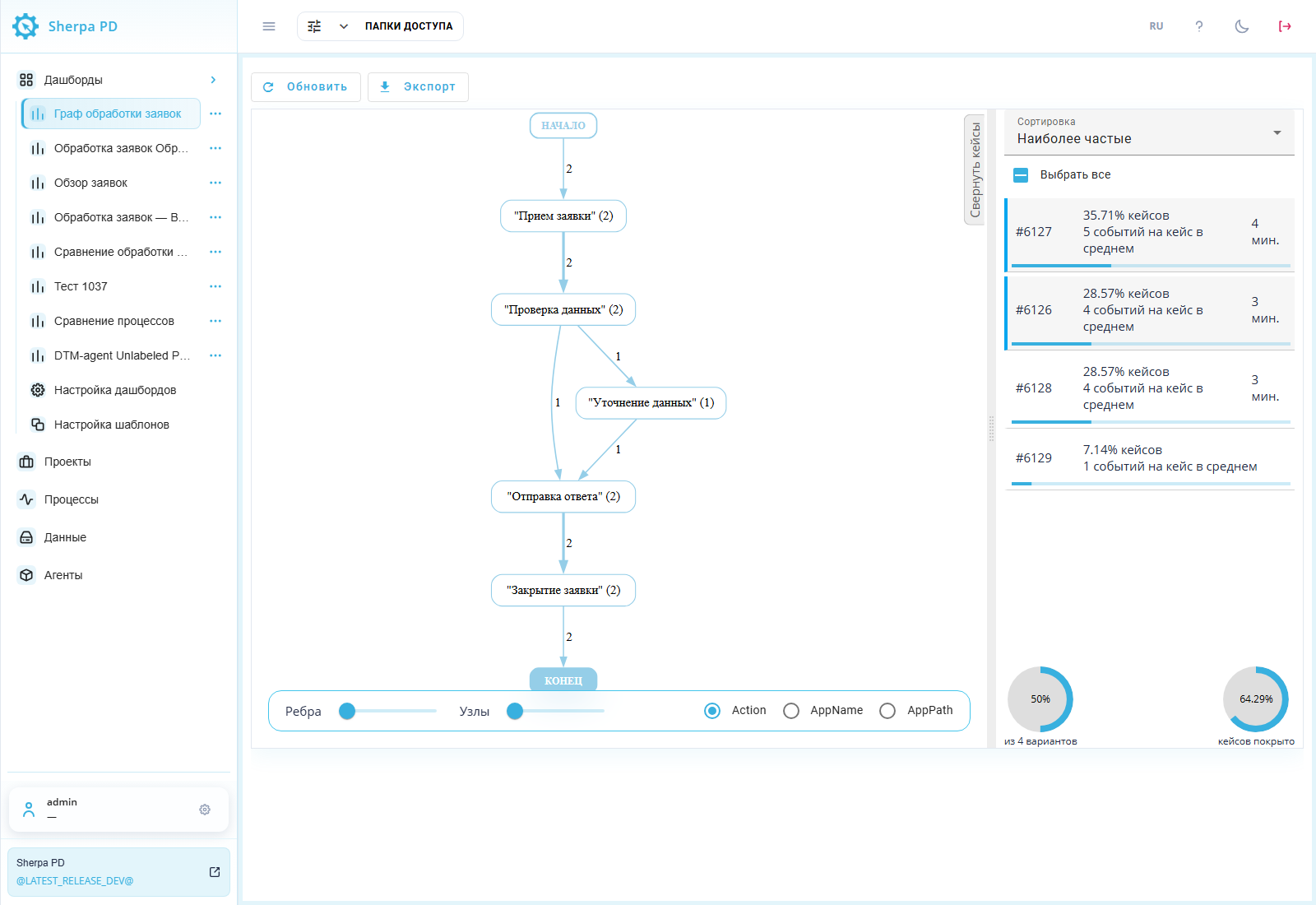
Dashboard, widget "Process graph": varios casos seleccionados.
6. Caso de referencia#
El widget actual "Process graph" no permite asignar un caso de referencia. Seleccionar una fila muestra su ruta, pero no la convierte en referencia. La comparación utiliza otro proceso. El procedimiento se describe en "7. Comparación con un proceso de referencia".
7. Comparación con un proceso de referencia#
Para comparar rutas, despliegue "Dashboards" en el menú izquierdo y abra Сравнение маршрутов, creado a partir de "Base dashboard (example)". La creación del panel se describe en "1. Construir un gráfico".
El panel de filtros contiene dos elementos:
- "Process" — selecciona el proceso real;
- "Reference process" — selecciona otro proceso del mismo proyecto para la comparación.
Dejar "Reference process" vacío desactiva la comparación.
Sobre el grafo aparece la leyenda:
- "Match" — línea azul continua, transición presente en ambos procesos;
- "Actual process only" — línea roja discontinua, presente solo en el proceso real;
- "Reference process only" — línea verde continua, presente solo en la referencia.
Las flechas usan los colores y estilos de la leyenda. Un proceso no se puede comparar consigo mismo. Si el grafo no se construye, revise los procesos seleccionados y el mensaje superior.
8. Detalles de nodos y transiciones#
Pulse un nodo de acción o una flecha de transición para ver sus eventos originales. Se abre una ventana con el nombre de la acción o transición seleccionada y una tabla de eventos. Los bloques "start" y "finish" no abren esta tabla.
Si aparece una marca circular en la columna "ImageGUID" de un evento, pulse esa celda para abrir su imagen.
La tabla incluye:
- hora del evento;
- número del caso;
- equipo;
- aplicación.
Ejemplo: al pulsar Проверка данных, se abrieron tres eventos de esa acción. La tabla muestra los registros originales de esa acción.
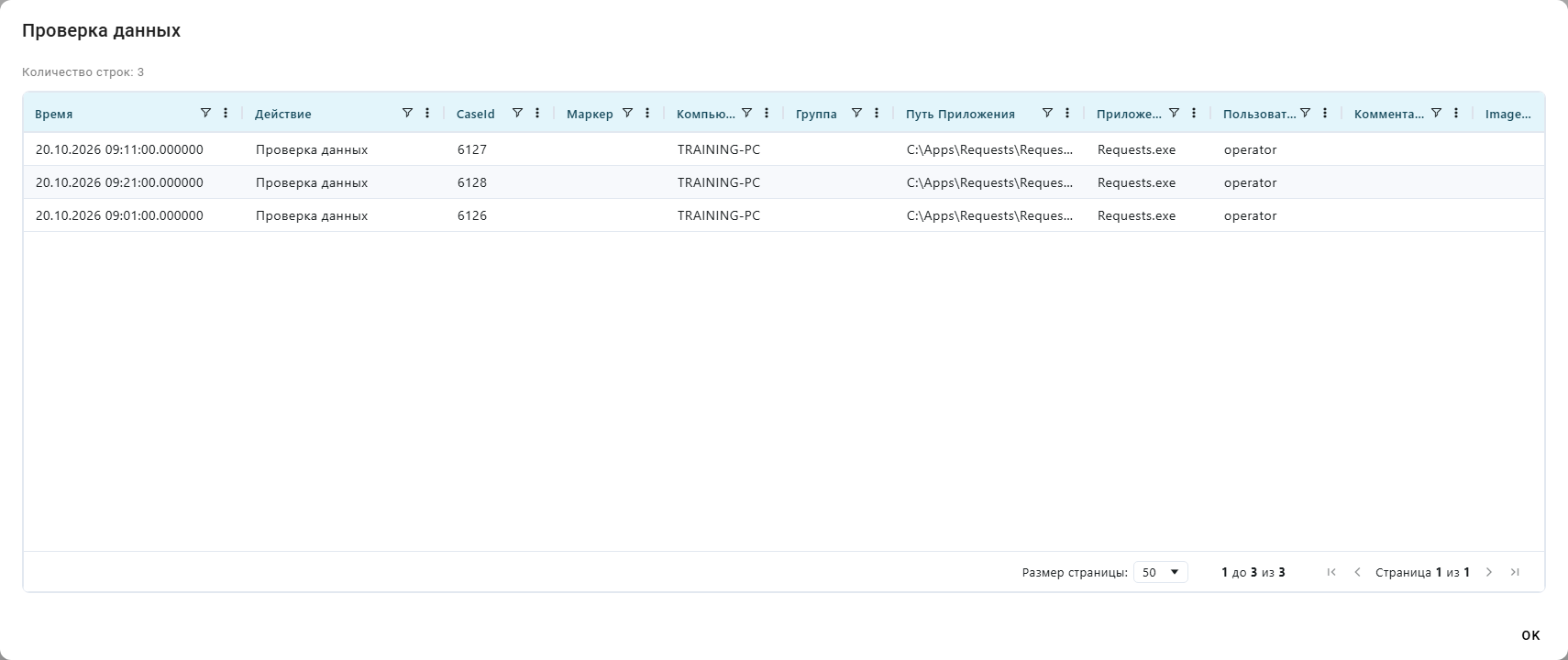
Ventana emergente de "Проверка данных": eventos del nodo seleccionado.
9. Diagrama BPMN#
El diagrama BPMN muestra la secuencia de trabajo en esa notación. Abra "Processes", elija un proyecto y seleccione un proceso. "Show BPMN schema", sobre la tabla, abre un dashboard con el widget "BPMN schema". Un panel existente está disponible por su nombre en "Dashboards" del menú izquierdo.
Ejemplo: en "Processes" está seleccionado Обработка заявок en su proyecto. "Show BPMN schema" abre su diagrama.
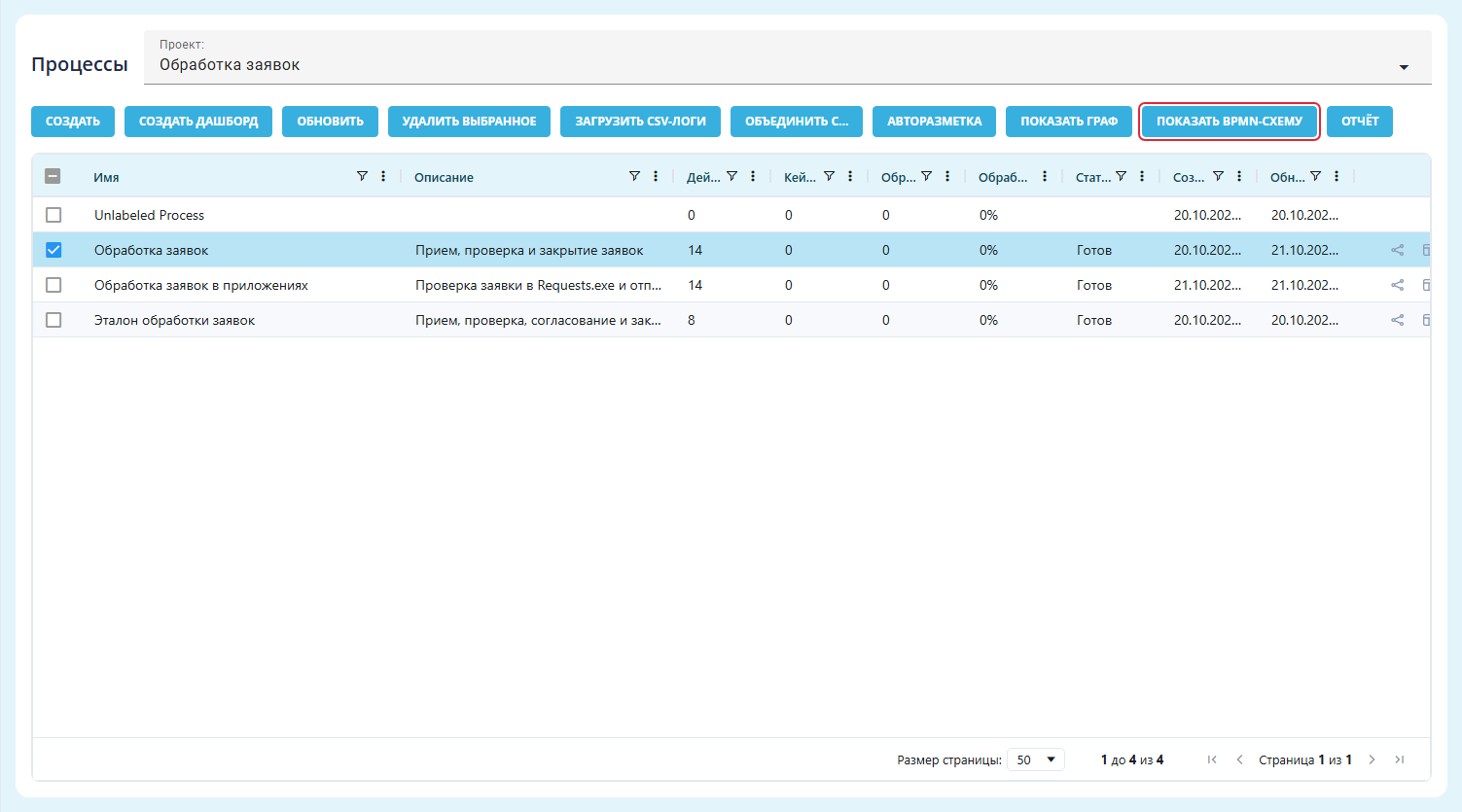
Pantalla "Processes": botón "Show BPMN schema".
Después de abrir el diagrama, se seleccionó el caso #6126. El panel de casos está contraído y la rueda reduce el zoom para mostrar la ruta completa. Más información en Diagrama BPMN.
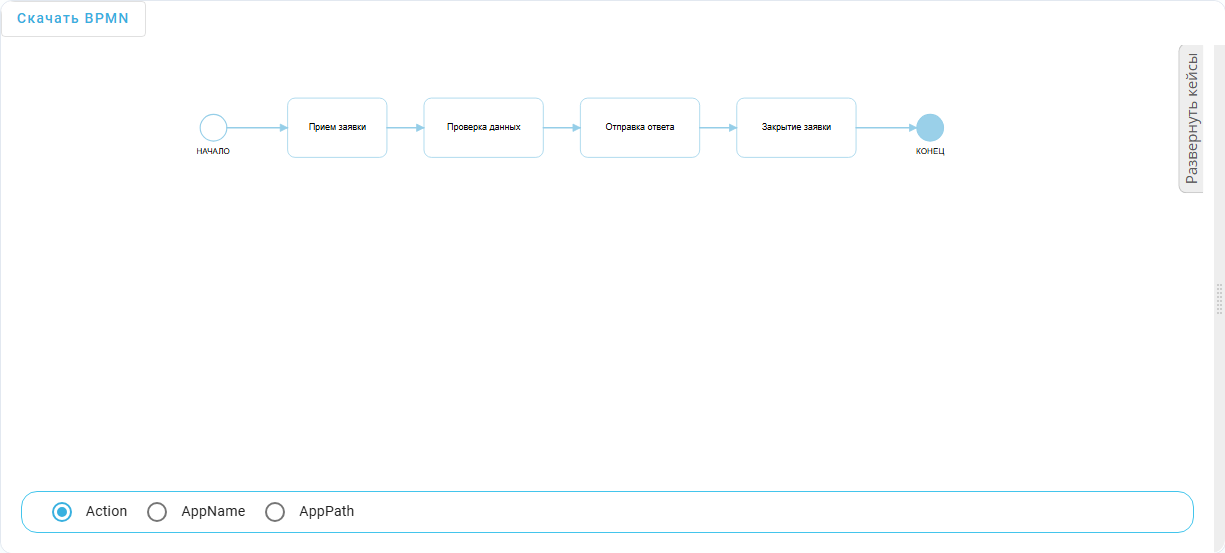
Dashboard, widget "BPMN schema": secuencia de gestión de solicitudes.
Configuración del widget#
En el diseñador del dashboard, pulse el botón de edición del widget. La ventana emergente "Widget settings" define el contenido del grafo y su vinculación al proceso. Al abrirlo desde "Processes", la vinculación se completa automáticamente.
Elementos obligatorios:
- "Widget name" — nombre del widget;
- "Type" — debe ser "Process graph";
- "Process" — identifica el proceso por "Process ID" o mediante un filtro-variable.
Parámetros adicionales:
- "Source parameter" — vista inicial Action, AppName o AppPath;
- "Metric" — define los valores junto a nodos y flechas;
- "Show cases panel" — muestra la lista junto al grafo;
- "Project" — identifica el proyecto mediante "Project ID" o un filtro-variable. Si se omite, se determina a partir del proceso;
- "Reference process" — identifica el proceso de comparación mediante "Reference process ID" o un filtro-variable;
- "Employee" — configuración del filtro por empleado. Se usa "Employee ID (optional)" o un filtro-variable. Los empleados y sus usuarios se configuran en el proyecto.
El campo "Metric" ofrece:
- "Transition count" — muestra el número de apariciones de acciones y transiciones para comparar su frecuencia;
- "Case count" — permite comparar el número de casos que contienen acciones y transiciones;
- "Average transition time" — muestra el tiempo medio hasta una acción o entre acciones para localizar demoras;
- "Median transition time" — muestra la mediana del tiempo de transición para reducir la influencia de transiciones aisladas muy largas;
- "Average, minimum and maximum time" — muestra el tiempo medio, mínimo y máximo de transición para evaluar la dispersión de las duraciones.
En cada bloque, "Use filter variable" sustituye el ID por un filtro existente del dashboard. "Save" aplica la configuración y "Cancel" cierra sin guardar.
Ejemplo: para comparar Обработка заявок y Эталон обработки заявок, "Widget name" contiene Граф обработки заявок, "Type" es "Process graph", "Source parameter" es Action y "Metric" es "Transition count". El panel de casos está activado. "Project ID" contiene 24, "Process ID", 41, y "Reference process ID", 42. "Employee ID (optional)" queda vacío. Todos los interruptores "Use filter variable" están desactivados.
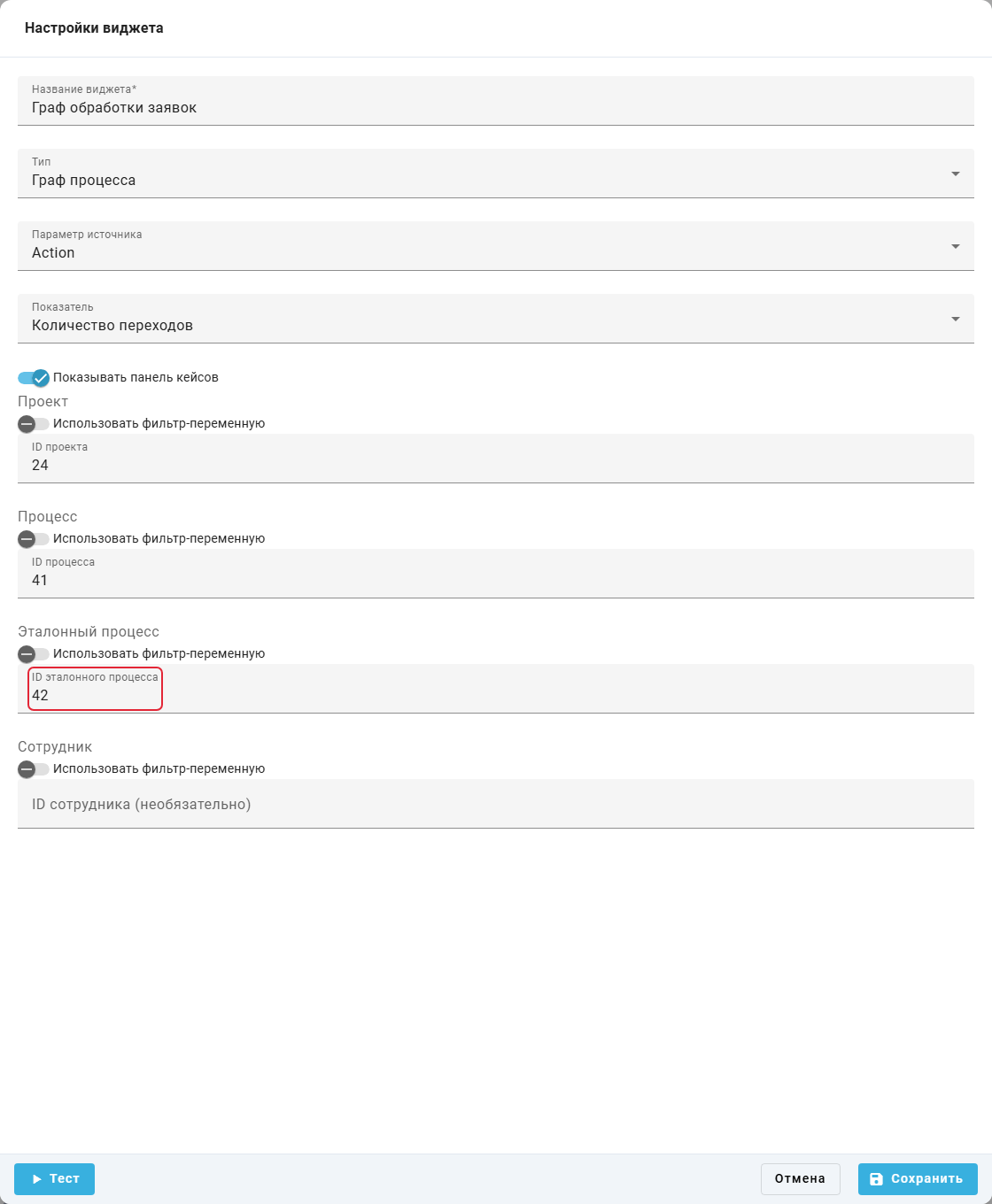
Ventana emergente "Widget settings": parámetros del grafo y de la comparación.