
Dashboards#
Los dashboards reúnen tablas, indicadores y diagramas para analizar el trabajo. En el menú "Dashboards" se selecciona una vista existente. "Customize Dashboards" permite crear y modificar paneles, y "Customize Templates", preparar conjuntos de widgets reutilizables.
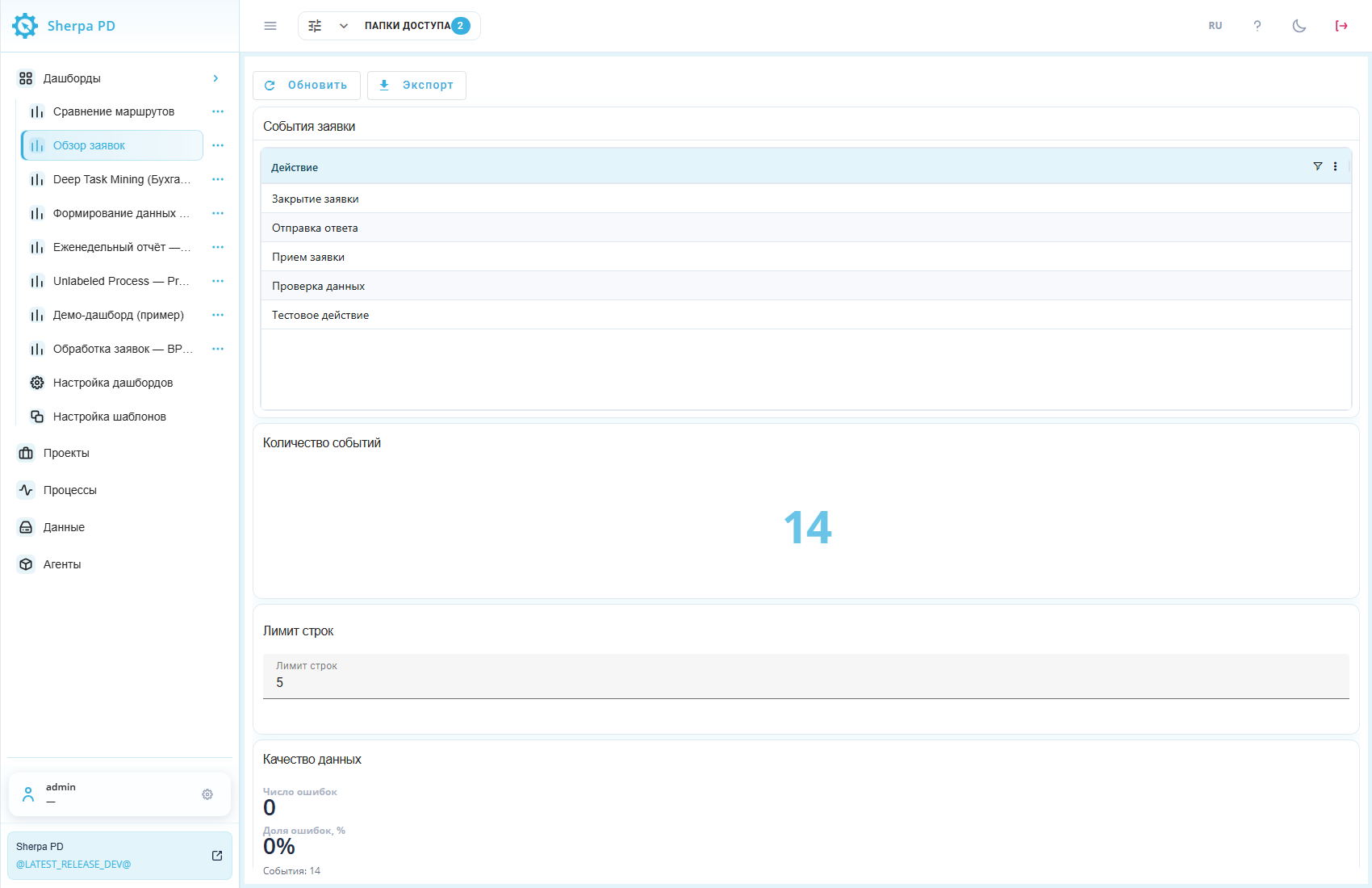
Pantalla Dashboards: panel Обзор заявок tras abrirlo. Interfaz en ruso.
Derechos de acceso#
Los derechos de acceso determinan las operaciones permitidas con dashboards y plantillas.
Los permisos de los dashboards se configuran en la pantalla Roles, ventana emergente "Role", pestaña "Access", fila "Dashboards":
- consulta y exportación — "Read";
- creación, clonación e importación — "Create";
- modificación del nombre, widgets y apariencia — "Update";
- eliminación — "Delete".
Para seleccionar proyectos y procesos se necesita "Read" en las filas "Projects" y "Processes" de la misma ventana.
Ejemplo: están marcadas "Create", "Read" y "Update" en "Dashboards", y solo "Read" en "Projects" y "Processes". Estos permisos permiten crear y modificar el panel.
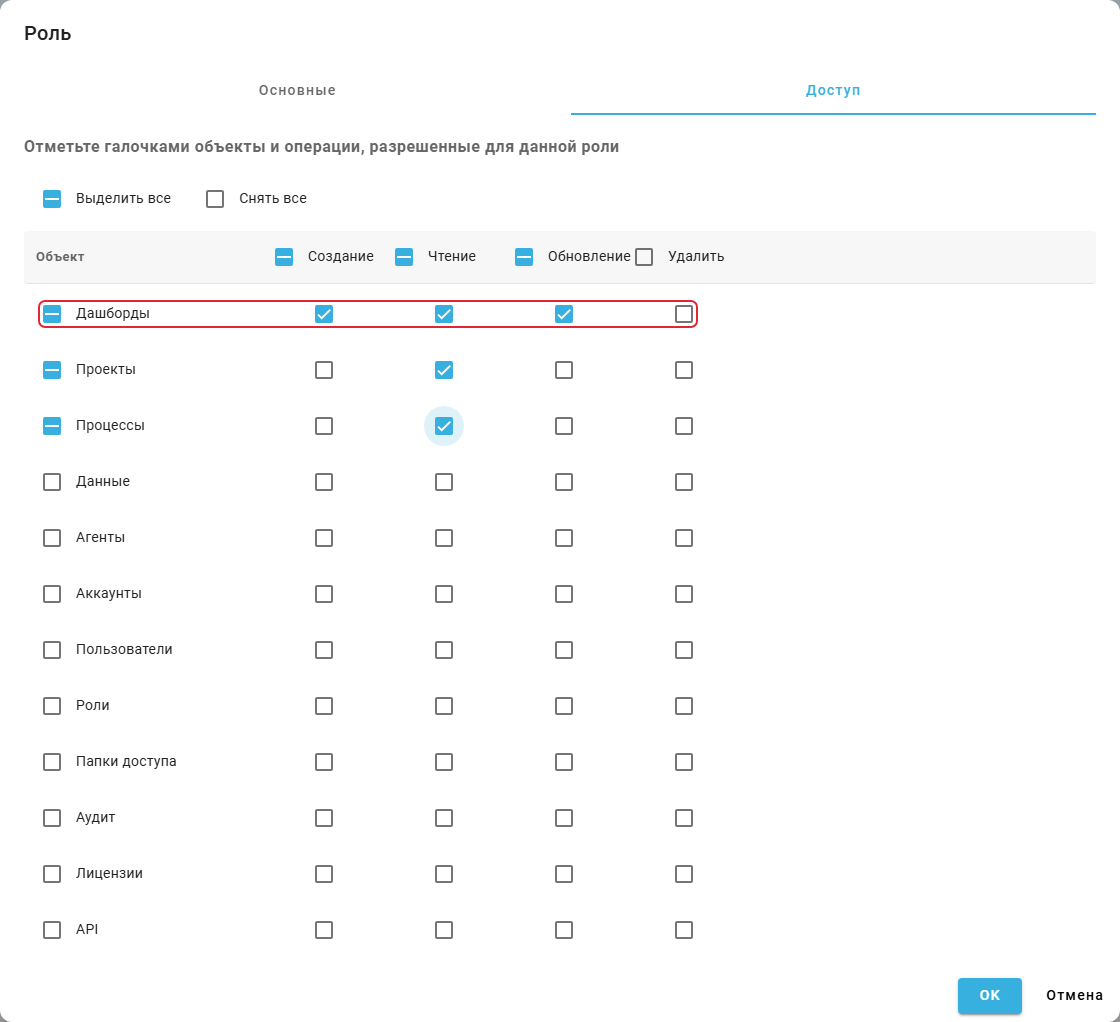
Ventana emergente "Role", pestaña "Access": permisos de dashboards.
1. Visualización del dashboard#
La visualización de un dashboard permite evaluar indicadores y cambiar filtros sin editar el panel.
Despliegue "Dashboards" en el menú izquierdo y seleccione un nombre. En modo de consulta se cambian los valores de los filtros-variable utilizados por otros widgets. "Refresh" actualiza los datos. El Constructor de dashboards permite modificar los widgets y su distribución.
Ejemplo: el panel muestra cinco acciones de solicitudes, un contador de 14 eventos y el filtro Лимит строк con valor 5.
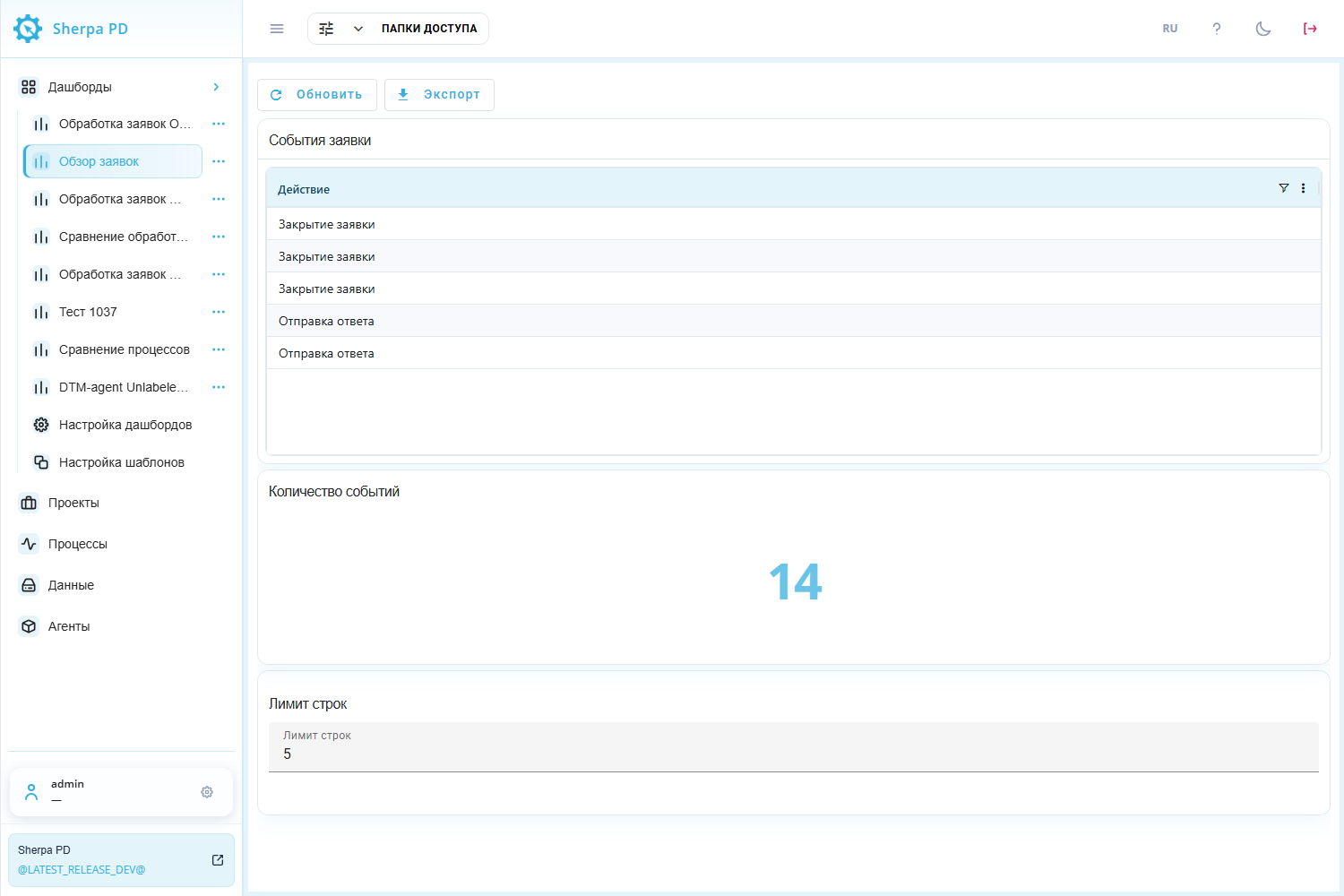
Dashboard: tabla, indicador numérico y filtro-variable.
2. Registro de dashboards#
El registro de dashboards permite localizar un panel y gestionar su configuración.
"Customize Dashboards" muestra "Name", "Description", "Created" y "Updated". Los filtros de columna permiten localizar un panel. Las casillas de las filas seleccionan registros para operaciones de grupo.
Botones sobre la tabla:
- "New" — abre el formulario de un panel vacío;
- "From template" — muestra conjuntos de widgets preparados;
- "Delete Selected" — elimina los paneles seleccionados tras confirmar;
- "Clone Dashboard" — copia los paneles seleccionados;
- "Export JSON" — guarda sus configuraciones en un archivo;
- "Import JSON" — carga configuraciones desde un archivo JSON;
- "Create template from…" — crea una plantilla a partir de un panel seleccionado. Su nombre se añade al botón.
Cada fila contiene "Edit"  , "Form Designer"
 y "Delete"
 . JSON permite trasladar configuraciones entre entornos y crear copias de seguridad. No traslada los eventos de los procesos.
Ejemplo: el filtro de "Name" deja únicamente Обзор заявок. Su casilla está marcada para acciones de grupo.
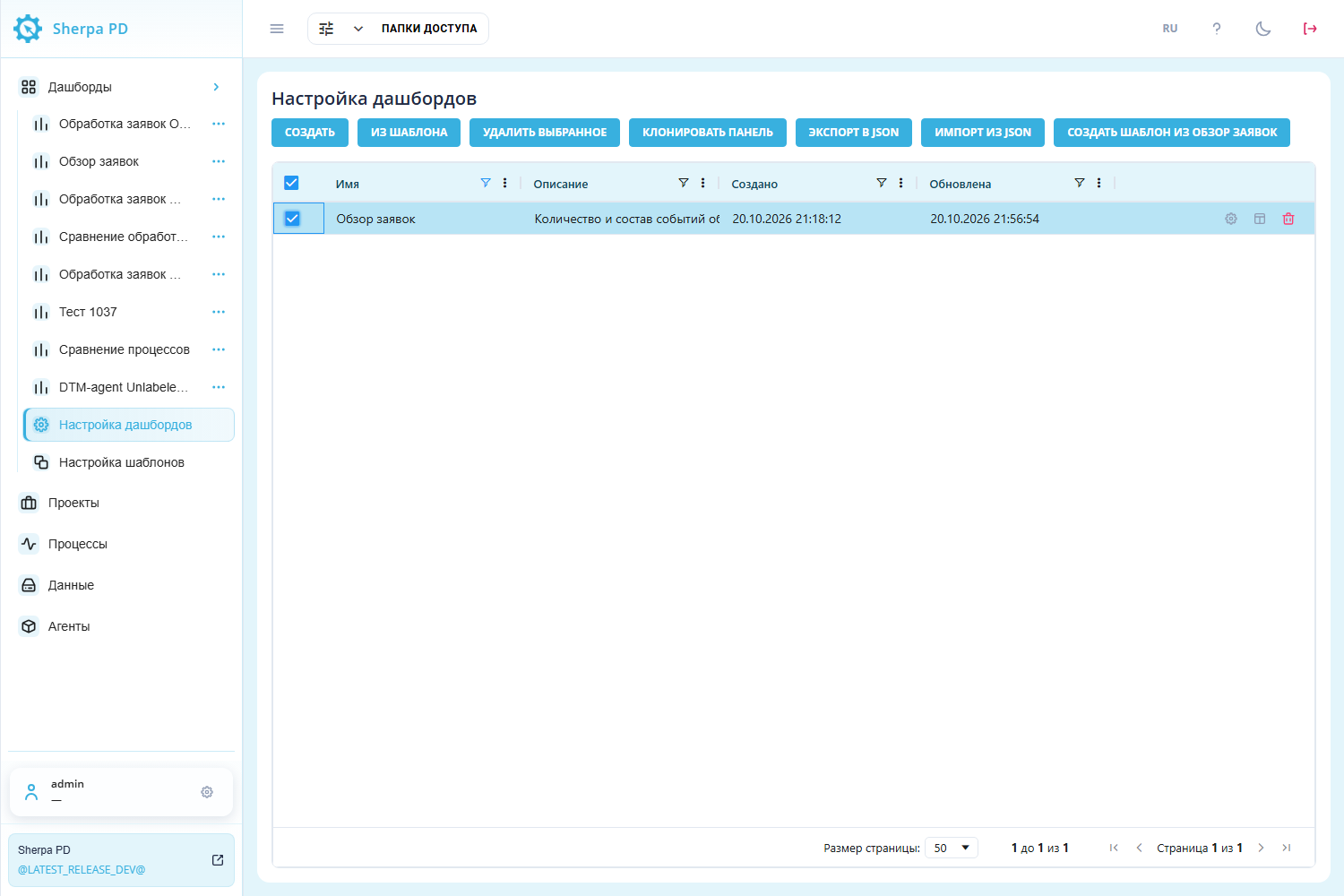
Pantalla "Customize Dashboards": selección de una configuración.
Para cambiar el nombre directamente en el registro, haga doble clic en la celda "Name", escriba el nuevo nombre y pulse Enter. El cambio se guarda automáticamente. Esc cancela la edición.
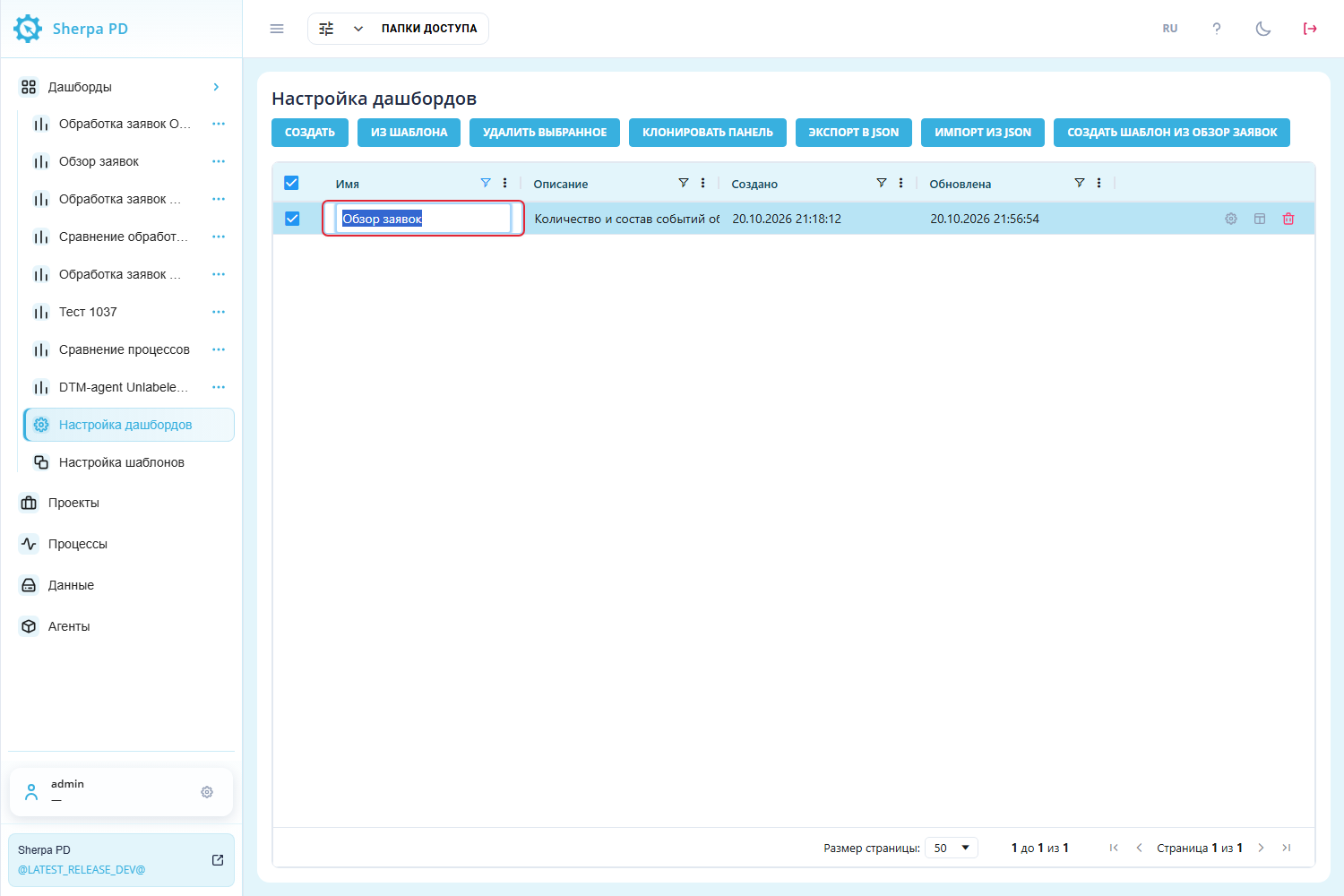
Pantalla "Customize Dashboards": edición de la celda "Name".
3. Creación de un dashboard vacío#
Un dashboard vacío permite elegir widgets según la tarea del usuario.
Botón "New"#
"New" abre la ventana emergente "Create new dashboard".

Pantalla "Customize Dashboards": "New" sobre el registro.
El panel vacío no se vincula automáticamente a un proyecto o proceso. Los widgets se añaden después de guardarlo.
Campos obligatorios:
- "Name*" — nombre del panel, hasta 64 caracteres.
Parámetros adicionales:
- "Access folder" — limita el acceso mediante la carpeta seleccionada;
- "Description" — explica la finalidad del panel.
"OK" crea el panel y "Cancel" cierra sin crearlo.
Ejemplo: "Name*" contiene Обзор заявок y "Description", Количество и состав событий обработки заявок. No se seleccionó una carpeta de acceso.
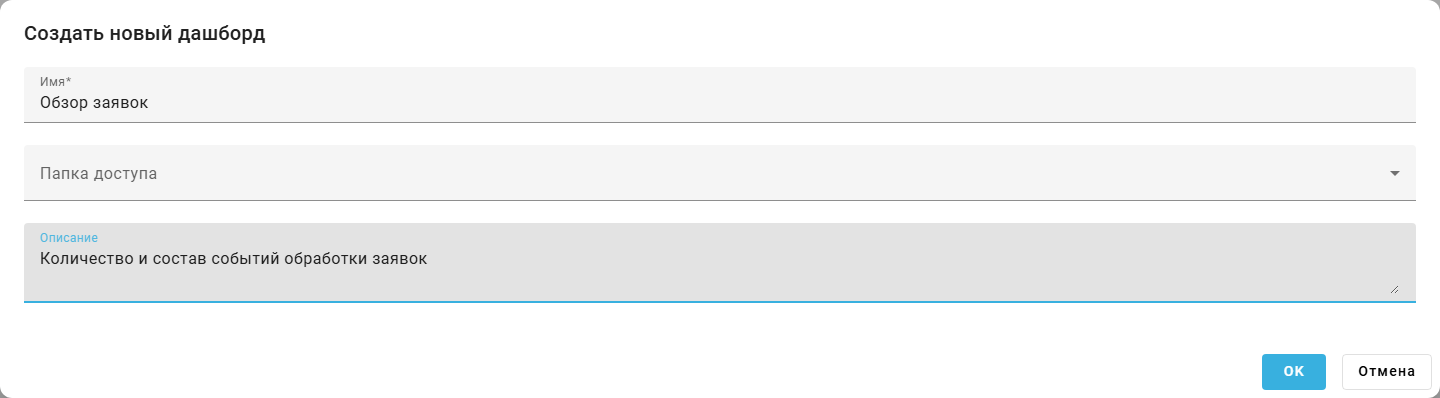
Ventana emergente "Create new dashboard": campos completados.
4. Creación desde plantilla#
La creación desde una plantilla proporciona un conjunto de widgets que puede adaptarse a los datos propios.
Botón "From template"#
"From template" abre una ventana con grupos separados de plantillas predefinidas y personalizadas.
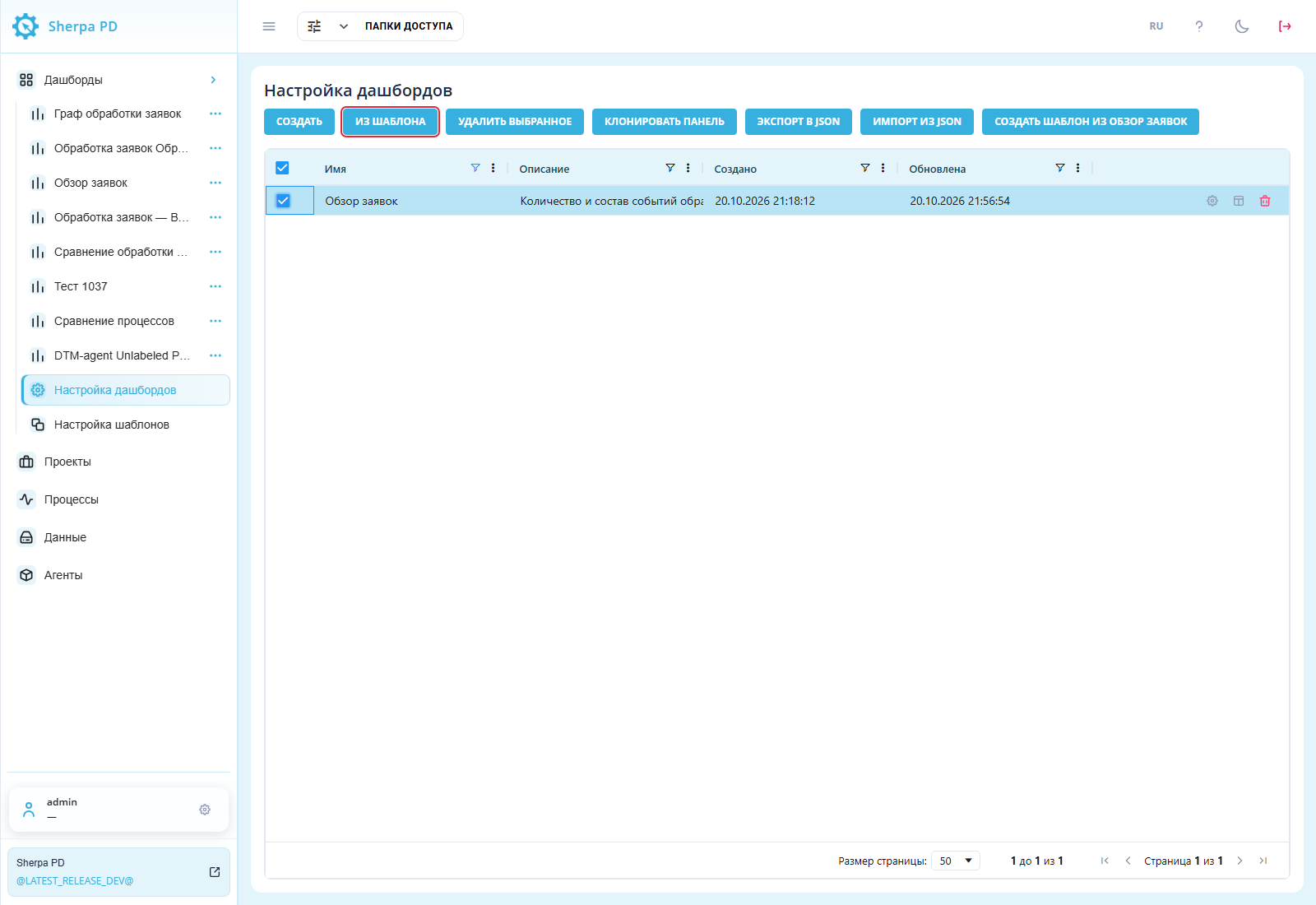
Pantalla "Customize Dashboards": "From template" sobre el registro.
"Create" junto a una plantilla crea un panel con sus widgets, distribución, consultas y variables.
Ejemplo: Шаблон обработки заявок está disponible en las plantillas personalizadas. A partir de esta plantilla puede crearse un panel con una tabla de eventos, un contador y un filtro de límite de filas. Para crearlo, pulse "Create" en la fila de la plantilla seleccionada.
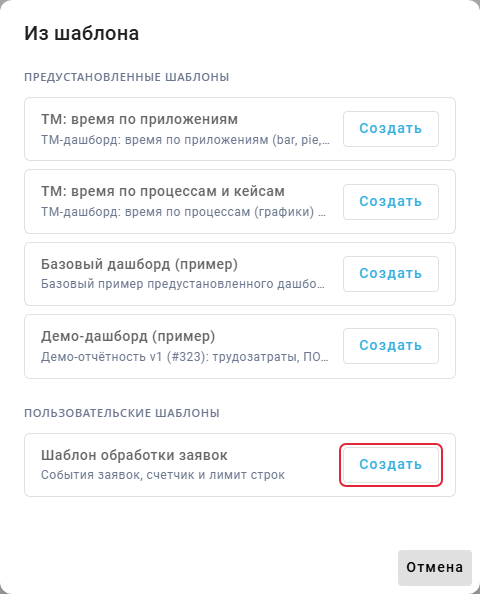
Ventana emergente "From template": plantillas predefinidas y personalizadas.
Creación de un panel para un proceso#
En "Processes", seleccione un proyecto, marque un proceso y pulse "Create Dashboard".
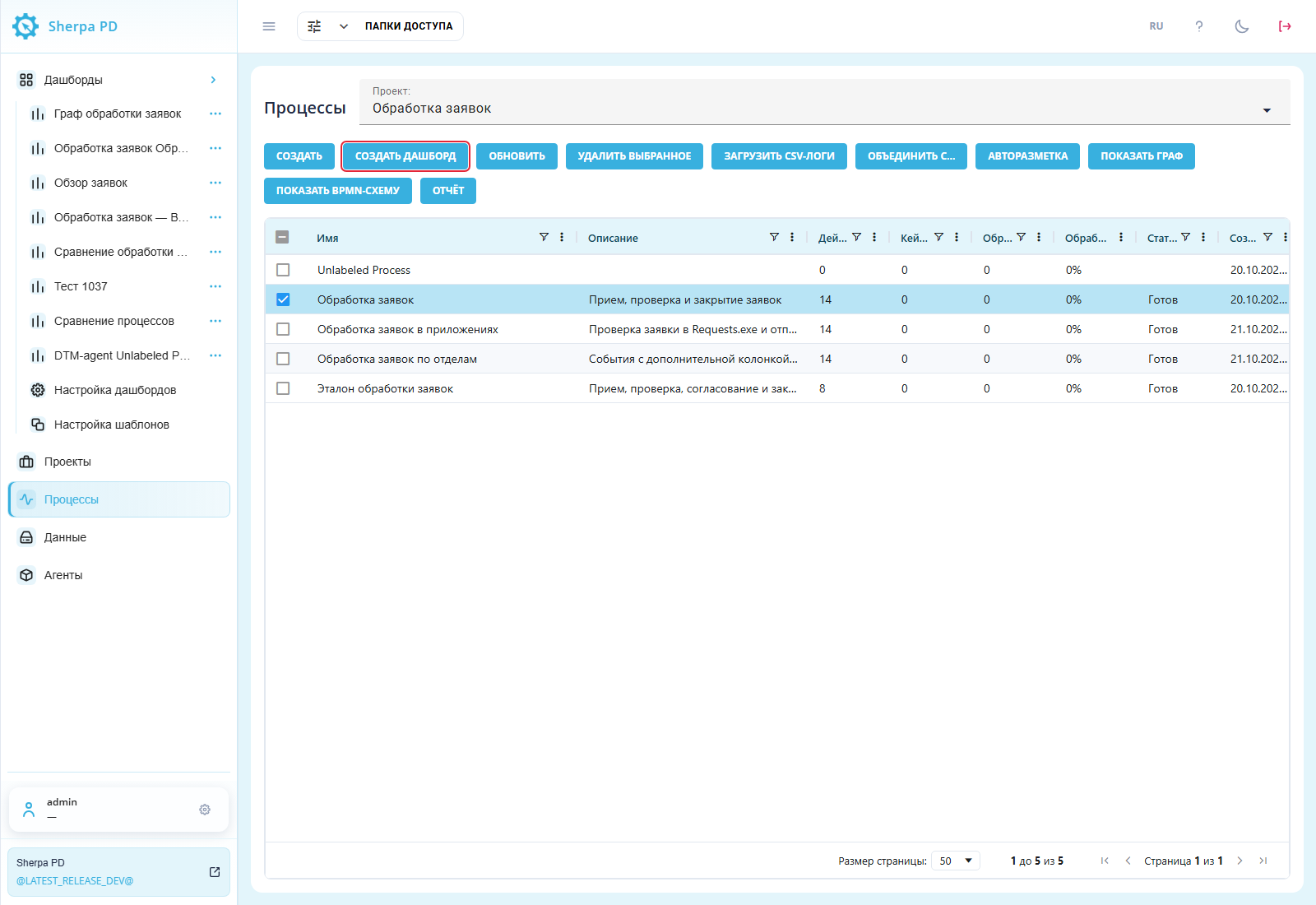
Pantalla "Processes": proceso seleccionado y "Create Dashboard".
La ventana muestra el nombre del proceso y el campo obligatorio "Select template*". Elija una plantilla y pulse "OK". "Cancel" cancela la operación.
Ejemplo: en "Select template*" se selecciona Базовый дашборд (пример) para Обработка заявок. En el panel creado, el filtro de proceso tendrá seleccionado el valor Обработка заявок.

Ventana emergente "Create Dashboard": plantilla para el proceso.
5. Gestión de plantillas#
Las plantillas permiten reutilizar un conjunto de widgets al crear otros paneles.
Seleccione un panel en el registro y pulse "Create template from…" para conservar su conjunto de widgets.
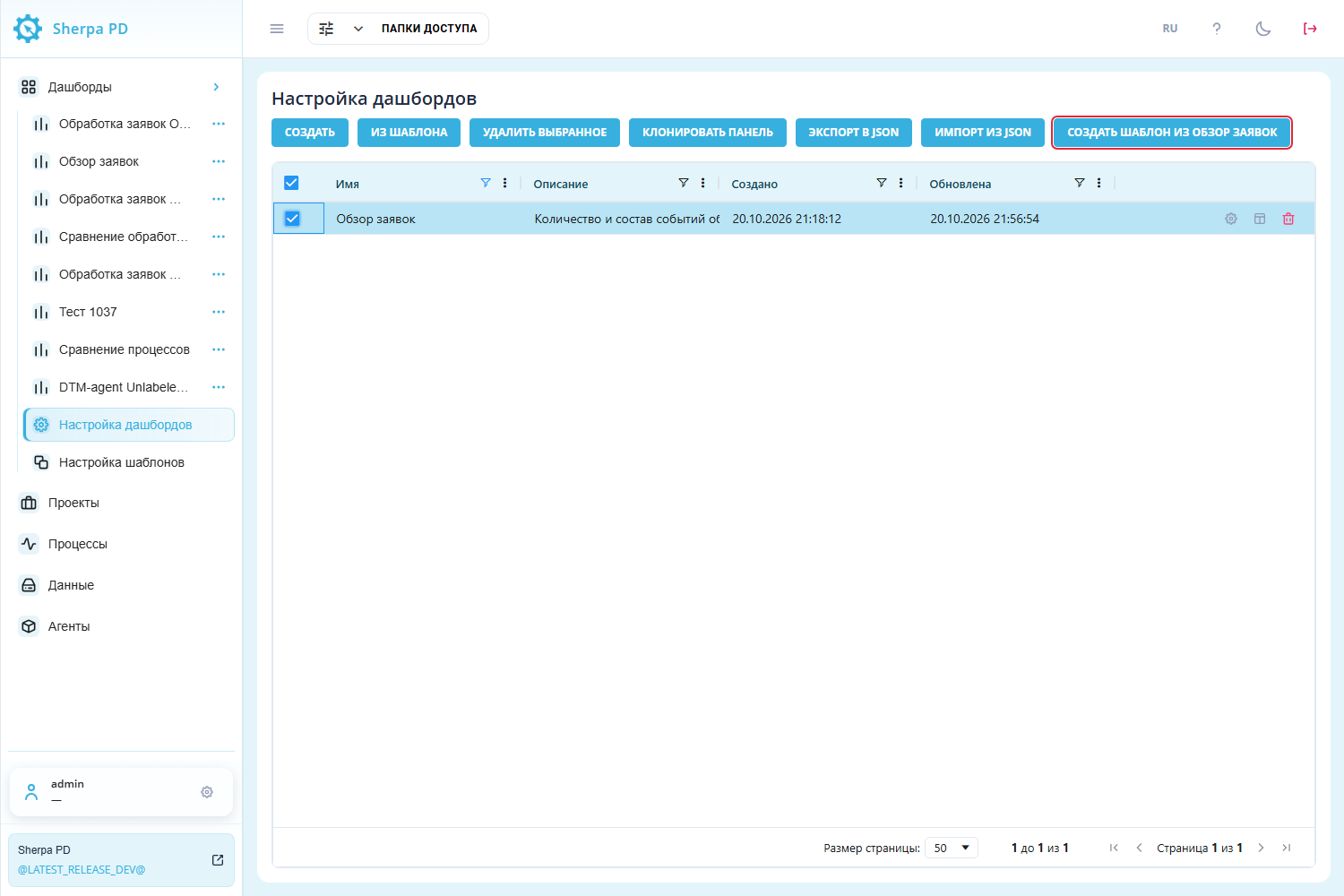
Pantalla "Customize Dashboards": panel seleccionado y "Create template from…".
El panel original permanece en la lista. La plantilla aparece en "Customize Templates", donde se modifican el nombre, la descripción y los widgets, o se elimina. La pantalla también permite crear plantillas vacías e intercambiar JSON.
Ejemplo: se creó una plantilla desde Обзор заявок y se renombró Шаблон обработки заявок, con descripción События заявок, счетчик и лимит строк.
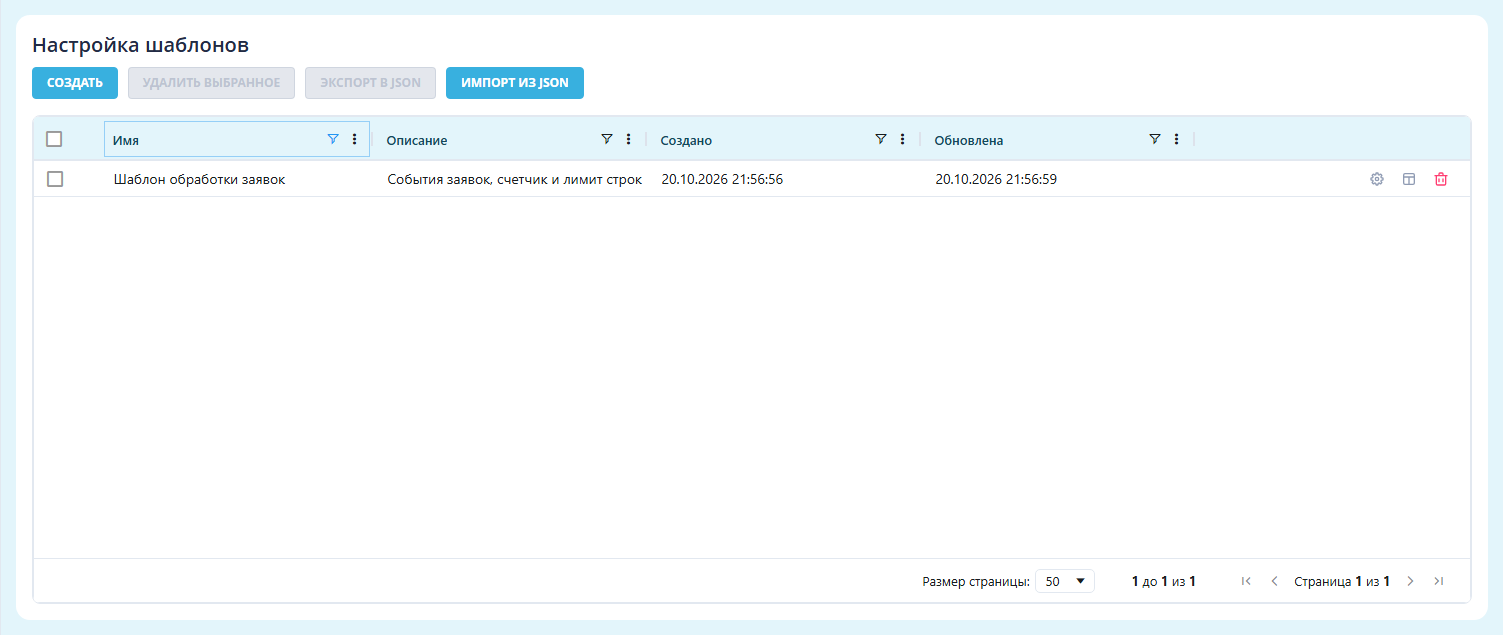
Pantalla "Customize Templates": plantilla personalizada.
6. Constructor de dashboards#
El Constructor de dashboards permite añadir widgets y cambiar su posición y tamaño.
Botón "Form Designer"#
"Form Designer" en una fila abre el Constructor de dashboards.
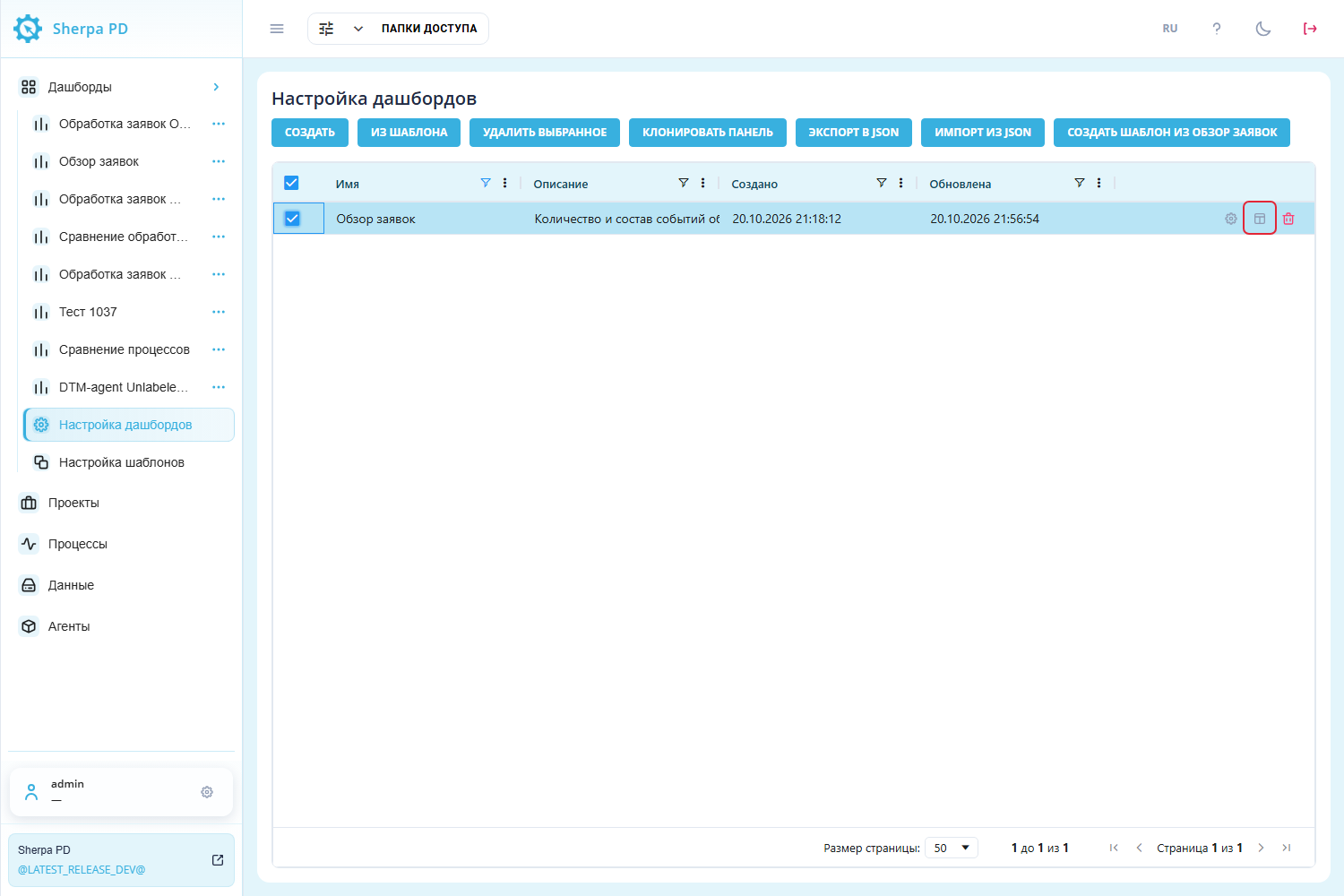
Pantalla "Customize Dashboards": "Form Designer" en la fila del panel.
Otra forma de acceder consiste en pulsar "Dashboard actions"  junto al nombre del panel en el menú izquierdo y seleccionar "Form Designer".
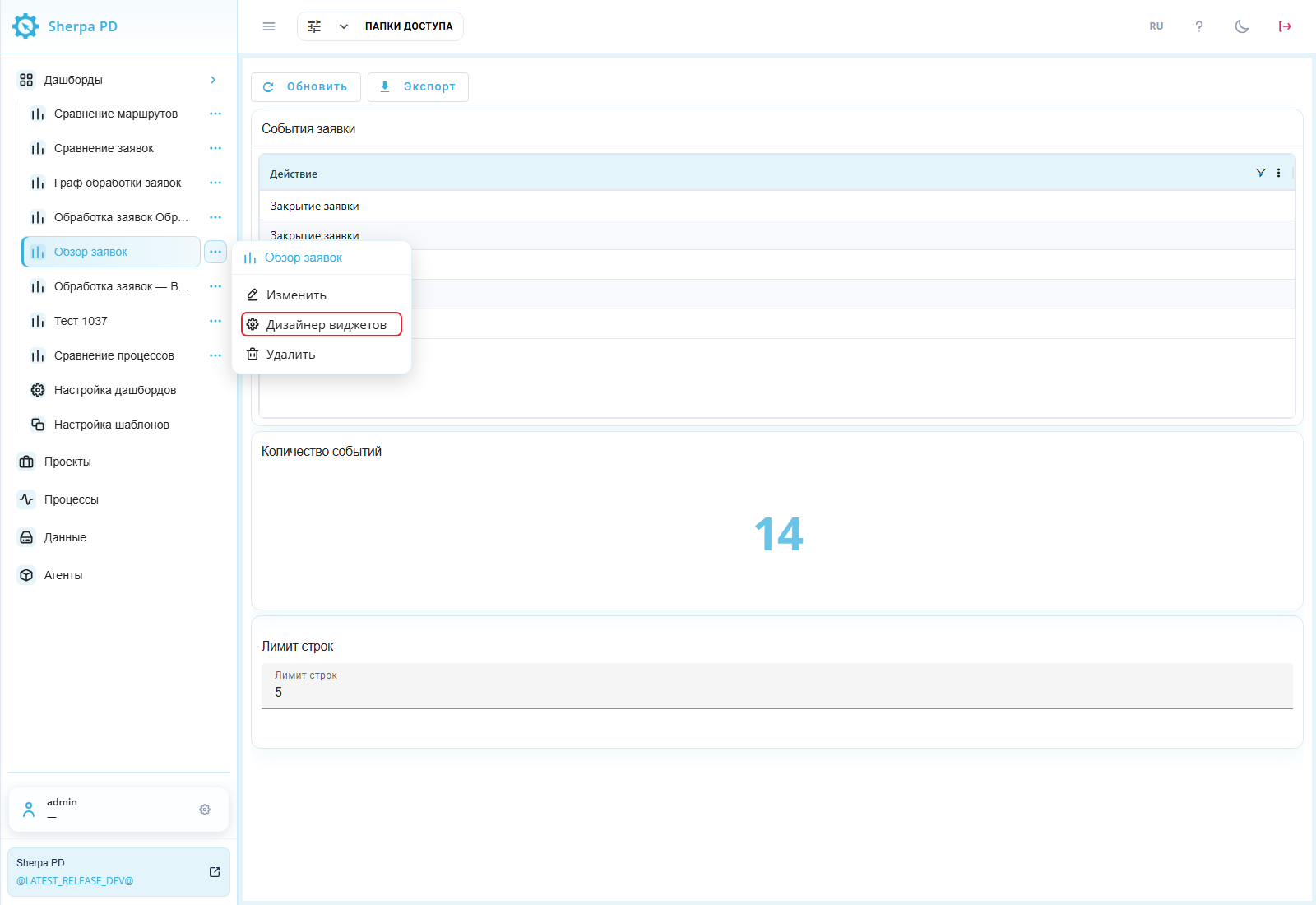
Menú izquierdo "Dashboards": "Form Designer" en las acciones del panel.
Los widgets se arrastran por su control de movimiento y se redimensionan desde la esquina inferior derecha. La posición y el tamaño se guardan tras modificarlos. Sus controles permiten copiar, configurar y eliminar  .
En el Constructor de dashboards, pulse el botón de edición  del widget para abrir "Widget settings". Para tablas y gráficos, esta ventana emergente contiene el constructor de consultas del widget, que permite elegir la fuente de datos, las relaciones y las condiciones de filtrado de ese widget. El botón "Constructor" activa la preparación visual de la consulta y "Advanced mode" permite introducir SQL manualmente. Grafos, BPMN, filtros-variable y otros widgets especiales tienen parámetros propios.
Ejemplo: el panel contiene la tabla События заявки, el indicador Количество событий y el filtro Лимит строк con valor 5. El Constructor de dashboards muestra los tres y los controles de composición.
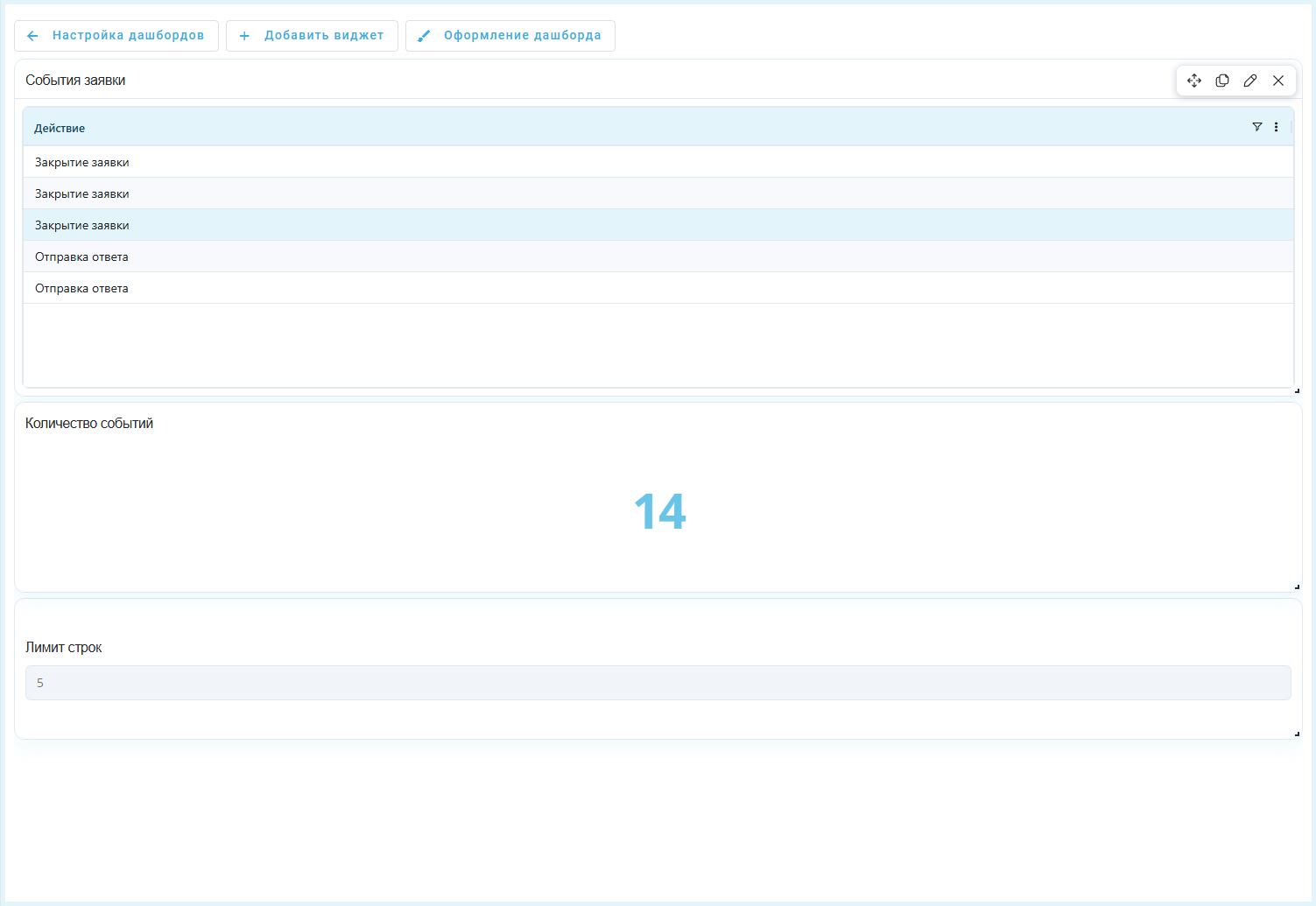
Constructor de dashboards: tabla, indicador numérico y filtro-variable.
Agregar widget#
Añadir un widget incorpora otra vista de datos al panel.
Botón "Add widget"#
El botón "Add widget" abre una ventana con mosaicos de tipos de widget. Es necesario seleccionar uno y pulsar "Add". Están disponibles los siguientes tipos de widget:
- "Bar chart" — compara valores por categorías, como el número de eventos de cada acción;
- "Timeline" — muestra el orden y la duración de eventos en un eje temporal;
- "Timeline by days" — distribuye los intervalos por día para comparar la actividad entre fechas;
- "Line chart" — muestra cómo cambia una métrica con el tiempo;
- "Number" — muestra un único total, como el número de eventos;
- "Pie chart" — muestra la proporción de cada categoría respecto al total;
- "Box plot" — muestra la distribución de valores numéricos por categoría mediante cajas, bigotes y valores atípicos;
- "Sankey diagram" — muestra flujos y transiciones entre grupos de datos;
- "Bubble chart" — compara elementos por la posición y el tamaño de las burbujas;
- "Table" — muestra registros originales y valores calculados en filas;
- "Variable filter" — proporciona un valor seleccionado a otros widgets para filtrar datos;
- "Comment" — añade al panel un texto explicativo sin formato;
- "Text" — añade al panel un bloque con formato Markdown;
- "BPMN schema" — muestra la secuencia de trabajo en notación BPMN;
- "Process graph" — muestra las acciones del proceso y las transiciones entre ellas;
- "Process cost analytics" — permite analizar el tiempo y el coste del trabajo por proceso o empleado;
- "Data quality" — muestra métricas de errores para comprobar la calidad de los eventos originales;
- "Pivot table" — agrupa los datos por filas y columnas y muestra métricas agregadas en sus intersecciones;
- "Area chart" — muestra una métrica con el área bajo la línea rellena;
- "Funnel" — compara valores de etapas sucesivas para detectar pérdidas;
- "Percentage KPI" — muestra la relación entre numerador y denominador en una escala circular;
- "Gauge" — muestra un valor respecto a un máximo definido en una escala semicircular;
- "Image" — añade una imagen al dashboard;
- "Container" — agrupa varios widgets en pestañas de una celda.
Ejemplo: para mostrar eventos de un proceso, es necesario seleccionar "Table" y pulsar "Add". El nuevo widget aparece en el Constructor de dashboards.
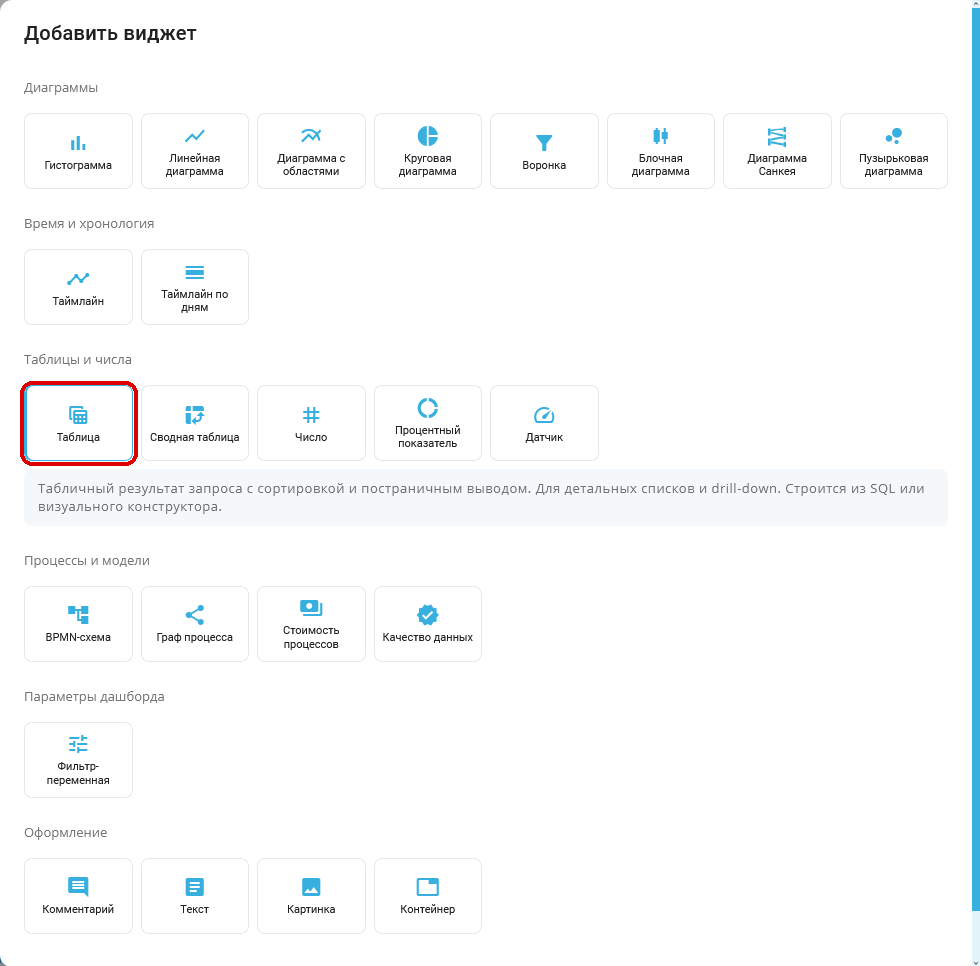
Ventana "Add widget" con el mosaico "Table" seleccionado
Widget "Text"#
El widget muestra en el panel encabezados, listas, enlaces y otros elementos definidos con Markdown. No carga datos de la base de datos.
En el Constructor de dashboards, pulse "Add widget" y seleccione el tipo "Text".
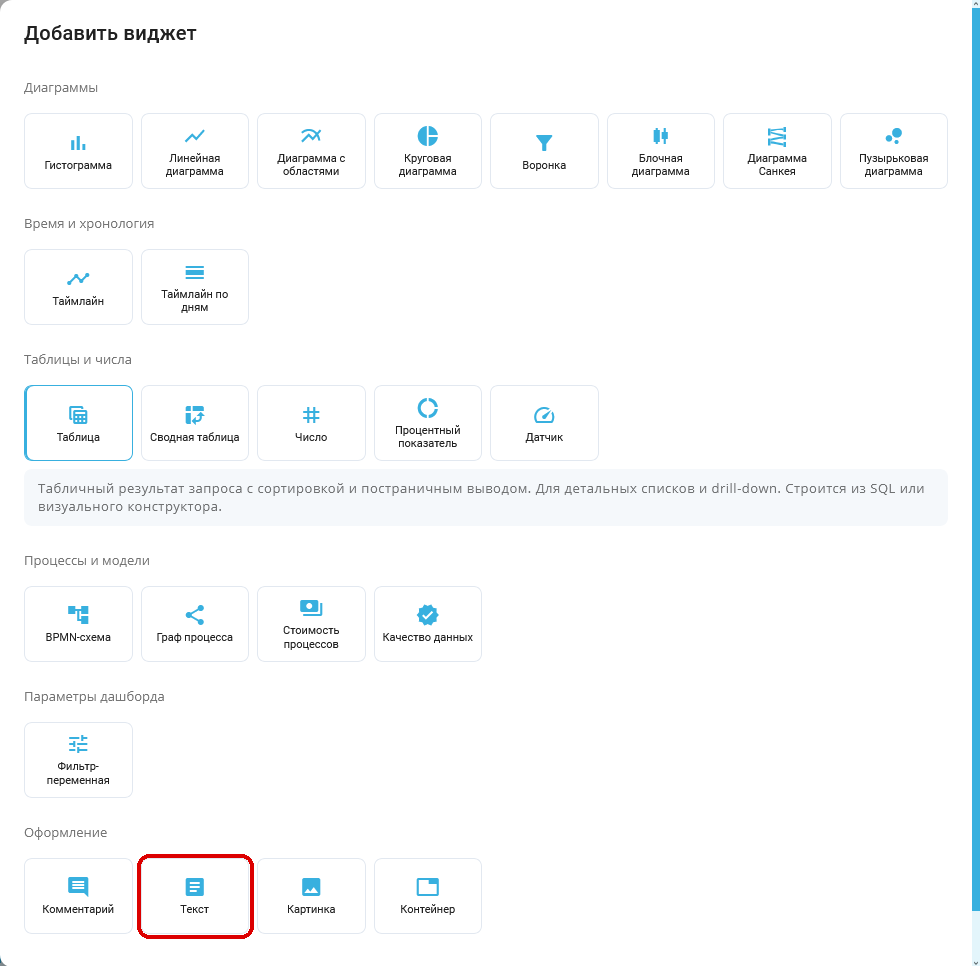
Ventana emergente "Add widget": tarjeta Text resaltada en rojo. Interfaz en ruso.
Después abra la configuración del widget con el botón de edición .
La ventana "Widget settings" contiene los siguientes elementos.
Campos obligatorios:
- Campo "Widget name*" — título del bloque en el panel.
Campos adicionales:
- Campo "Text (Markdown)" — contenido que se mostrará.
El bloque "Preview" muestra el resultado del formato y no se rellena manualmente.
Ejemplo: para mostrar un resumen del procesamiento, es necesario indicar el nombre Итоги обработки, introducir el texto siguiente en "Text (Markdown)" y pulsar "Save". El panel muestra un título, una lista y un enlace.
## Краткий итог
- Среднее время обработки — **2,5 ч**
- Подробнее — [инструкция по дашбордам](https://docs.sherparpa.ru/sherpa-process-discovery/rabota-v-sherpa-process-discovery/ekrany/dashbordy)

Configuración del widget con el campo de texto Markdown y la vista previa
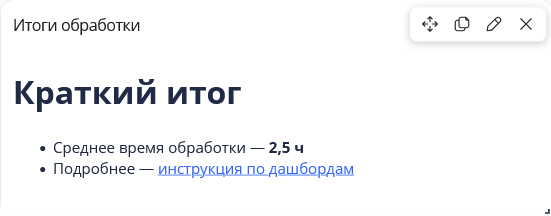
Widget de texto con un encabezado, una lista y un enlace
"Save" aplica la configuración. "Cancel" cierra el cuadro sin cambios.
El widget "Comment" sigue guardando texto sin formato en "Comment text" y no aplica Markdown. Use "Text" cuando necesite explicaciones con formato.
No se admite HTML ni scripts arbitrarios: solo se muestran elementos de marcado seguros.
Widget "Container"#
Un contenedor agrupa varios widgets en pestañas dentro de una celda del dashboard. Permite alternar las vistas de datos y ahorrar espacio en el panel.
En el Constructor de dashboards, pulse "Add widget", seleccione "Container" y pulse "Add".

Ventana emergente "Add widget": tarjeta Container resaltada en rojo. Interfaz en ruso.
Abra la configuración del contenedor añadido con su botón de edición .
La ventana emergente "Widget settings" contiene un campo obligatorio:
Elementos obligatorios:
- Campo "Widget name*" — establece el nombre del contenedor.
Elementos adicionales:
Este tipo de widget no tiene campos adicionales. "Save" guarda el contenedor. El botón para añadir una pestaña no está disponible hasta guardar el contenedor.
Ejemplo: introduzca Пояснения en "Widget name*" y pulse "Save".
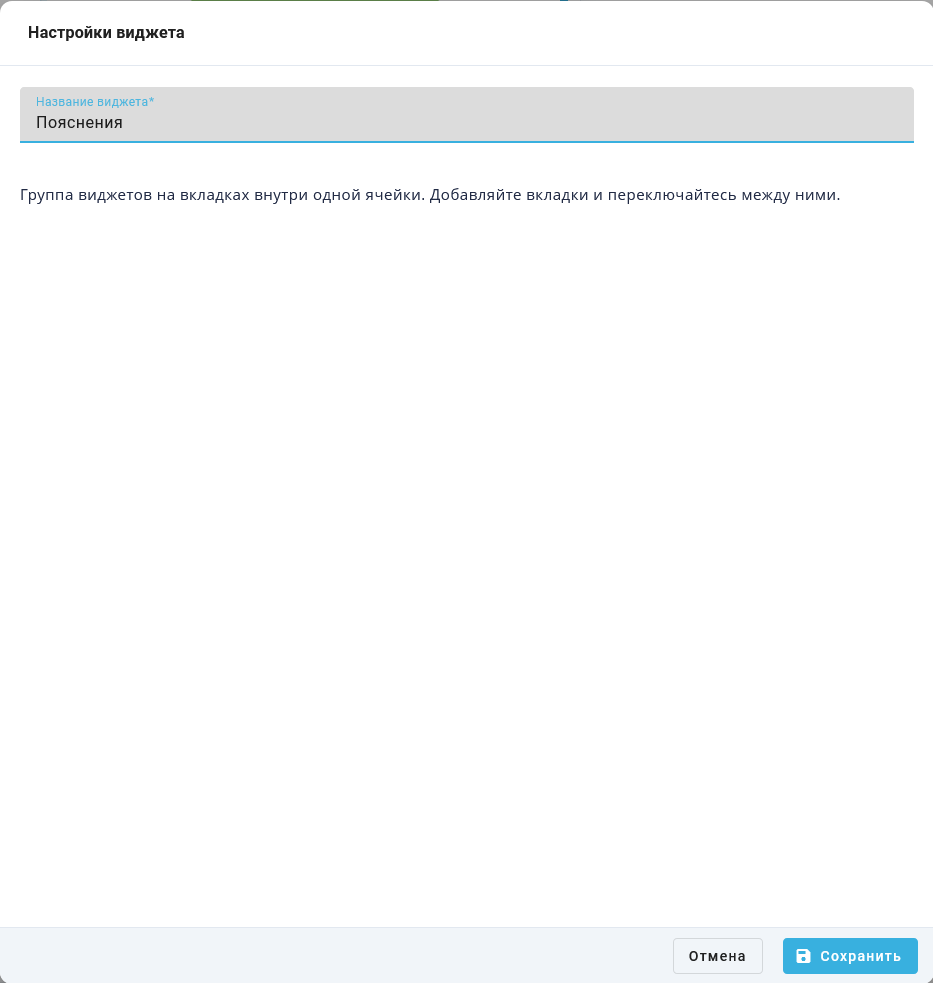
Ventana emergente "Widget settings": contenedor Пояснения. Interfaz en ruso.
Al guardar, el contenedor vacío muestra "No tabs yet". Los widgets de sus pestañas no ocupan celdas independientes.
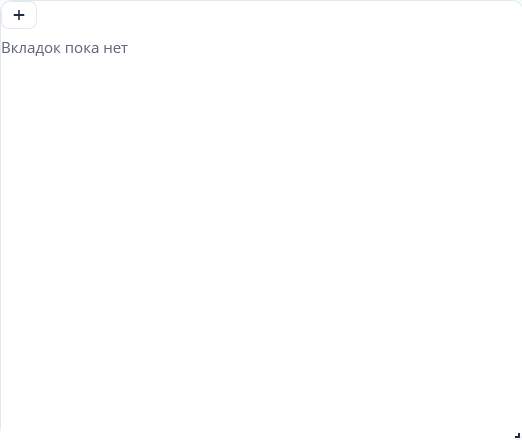
Contenedor Пояснения: estado vacío y botón para añadir una pestaña. Interfaz en ruso.
Botón para añadir una pestaña#
El botón de la fila de pestañas  añade otra vista de datos al contenedor guardado. Abre la ventana emergente "Add widget". Para añadir una explicación, seleccione "Comment" y pulse "Add".

Ventana emergente "Add widget": Comment seleccionado, sin tarjeta Container. Interfaz en ruso.
"Container" no aparece porque no se admiten contenedores anidados.
Para "Image", "Comment", "Text", "BPMN schema", "Process graph", "Process cost analytics" y "Data quality", se abre la configuración tras seleccionar el tipo. Es necesario guardarla para crear la pestaña.
Para "Comment", la ventana emergente "Widget settings" contiene estos elementos:
Elementos obligatorios:
- Campo "Widget name*" — establece el nombre de la pestaña en el contenedor.
- Lista "Type" — selecciona el contenido de la pestaña. Para una explicación de texto, mantenga "Comment" seleccionado.
Elementos adicionales:
- Campo "Comment text" — establece la explicación dentro de la pestaña. Si está vacío, la pestaña no contiene texto de comentario.
"Save" crea la pestaña y "Cancel" cierra la configuración sin crearla.
Ejemplo: introduzca Назначение панели en "Widget name*" y mantenga "Comment" en "Type". Introduzca Панель показывает учебные примеры обработки заявок. en "Comment text" y pulse "Save".

Ventana emergente "Widget settings": nombre de la pestaña y texto del comentario. Interfaz en ruso.
Pestañas del contenedor#
Las pestañas permiten elegir un widget sin abrir otro panel. Para cambiar de pestaña, pulse su nombre en la parte superior del contenedor. En el Constructor de dashboards, los botones bajo la fila de pestañas permiten cambiar el orden 
 , editar
 o eliminar
 la pestaña seleccionada. Mover a la izquierda no está disponible para la primera pestaña ni mover a la derecha para la última. En modo de consulta se muestran los selectores sin controles para cambiar el contenido del contenedor.
Ejemplo: está seleccionada la pestaña Назначение панели del contenedor Пояснения. Su explicación aparece debajo de los controles de las pestañas.
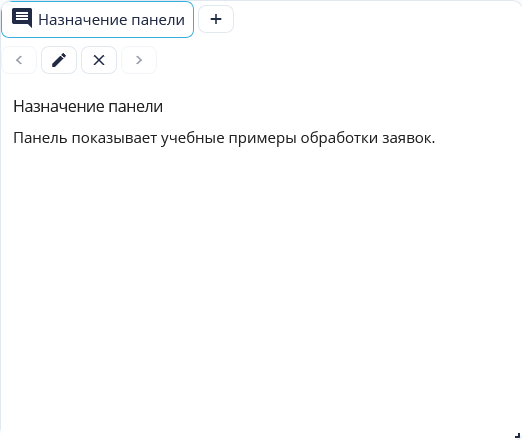
Contenedor: pestaña de comentario seleccionada y su contenido. Interfaz en ruso.
Al clonar un panel, crear un panel desde una plantilla o transferirlo por YAML, se conservan el contenedor y sus pestañas. Eliminar un contenedor también elimina todos sus widgets secundarios.
Widget "Funnel"#
El widget compara valores de etapas consecutivas del Proceso y ayuda a identificar los pasos con mayores pérdidas. Las etapas aparecen de arriba abajo en el orden de los datos de origen.
En el Constructor de dashboards, es necesario hacer clic en "Add widget", seleccionar el mosaico "Funnel" del grupo "Charts" y hacer clic en "Add".
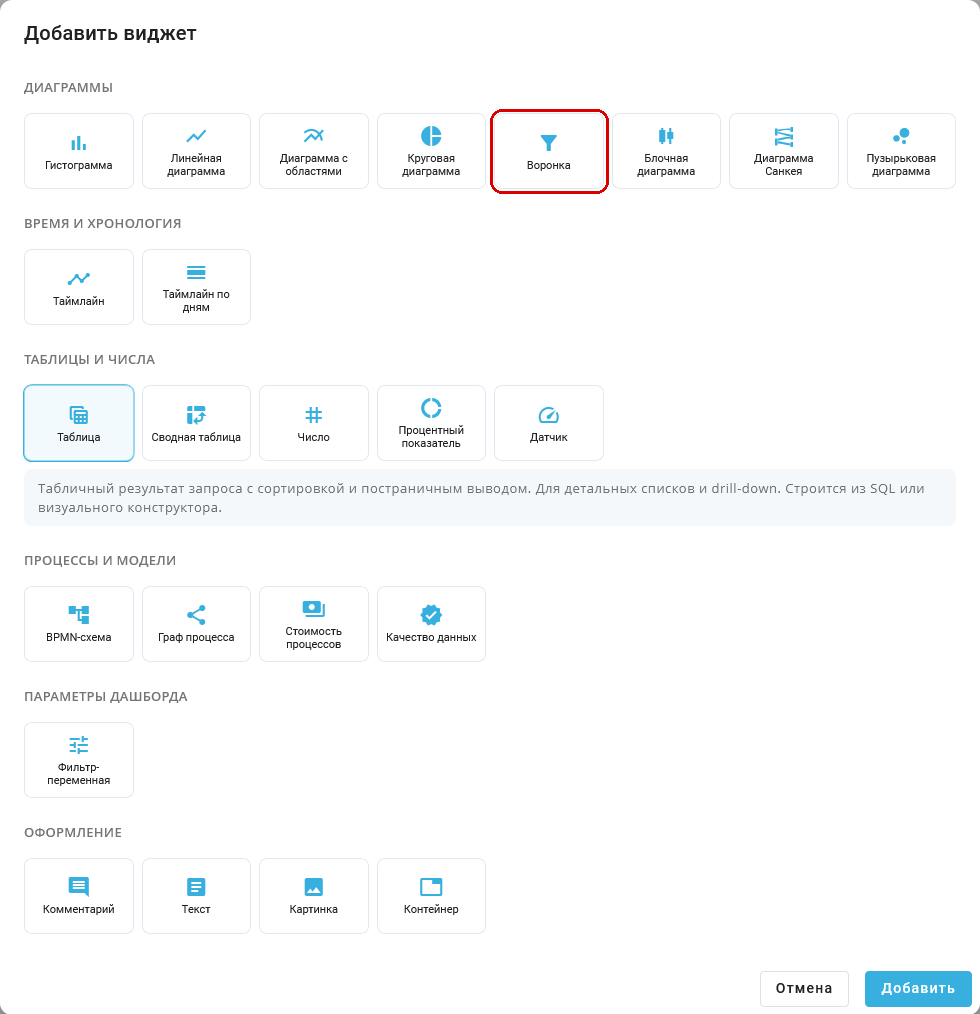
Ventana emergente "Add widget": la ubicación del mosaico "Funnel" se señala con un marco rojo. Interfaz en ruso
Para configurar el widget añadido, es necesario hacer clic en el botón de edición .
En la ventana emergente "Widget settings" se utilizan los siguientes elementos para el embudo del ejemplo.
Elementos obligatorios:
- Campo "Widget name*" del paso "Basic" — establece el título del embudo en el panel.
- Lista "Type" del paso "Basic" — determina el tipo de gráfico. Para esta configuración, es necesario seleccionar "Funnel".
- Campo "SQL" del paso del mismo nombre — establece la consulta en el "Advanced mode". En este ejemplo, la consulta devuelve los nombres de las etapas en la columna
namey sus valores en la columnacount.
Elementos adicionales:
- Bloque "Preview" — muestra una vista preliminar del gráfico. La indicación "Demo data" significa que la interfaz muestra valores de ejemplo y no el resultado del SQL introducido. Este bloque no se rellena manualmente.
- Bloque "Example Requests" — contiene consultas SQL de ejemplo para configurar el widget. No son necesarias para el ejemplo siguiente.
En el constructor de consultas del widget, los botones "Constructor" y "Advanced mode" del encabezado cambian el método de preparación de datos. En el modo "Constructor", es necesario definir uno o varios segmentos para las etapas y medidas para los valores. Para introducir una consulta manualmente, es necesario seleccionar "Advanced mode" y después el paso "SQL". Una consulta con valores constantes no requiere seleccionar una tabla en el paso "Tables".
Ejemplo: para comparar etapas de tramitación de solicitudes, seleccione "Advanced mode". En el paso "Basic", introduzca Обработка заявок en el campo "Widget name*" y seleccione "Funnel" en la lista "Type".
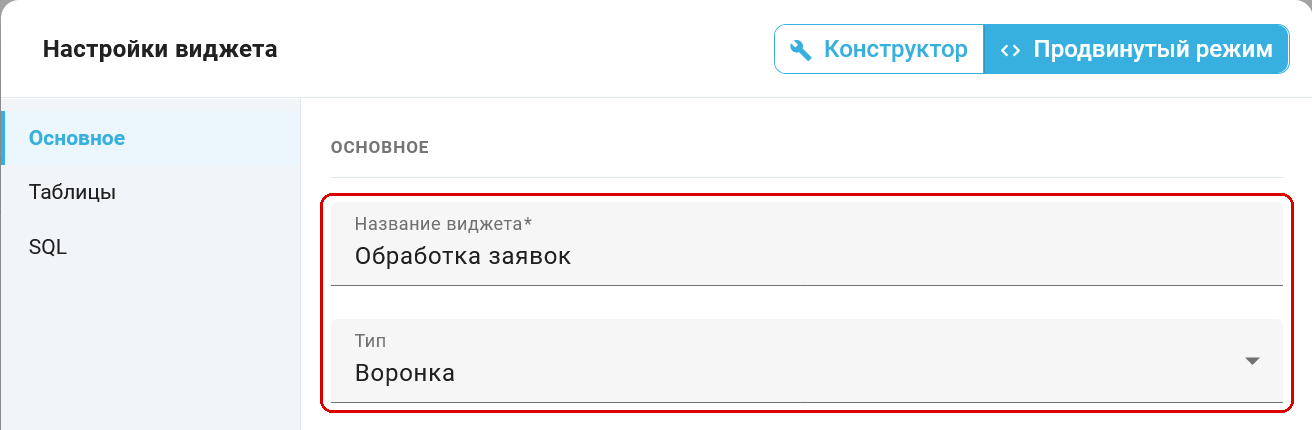
Paso "Basic": nombre del widget Обработка заявок y tipo "Funnel". Interfaz en ruso
Abra el paso "SQL" e introduzca la siguiente consulta. Define los números 100, 72 y 50 sin consultar el registro de eventos. Mantenga los nombres rusos de las etapas exactamente como aparecen para reproducir las capturas.
SELECT 'Получено' AS name, 100 AS count, 1 AS stage
UNION ALL SELECT 'Проверено', 72, 2
UNION ALL SELECT 'Завершено', 50, 3
ORDER BY stage
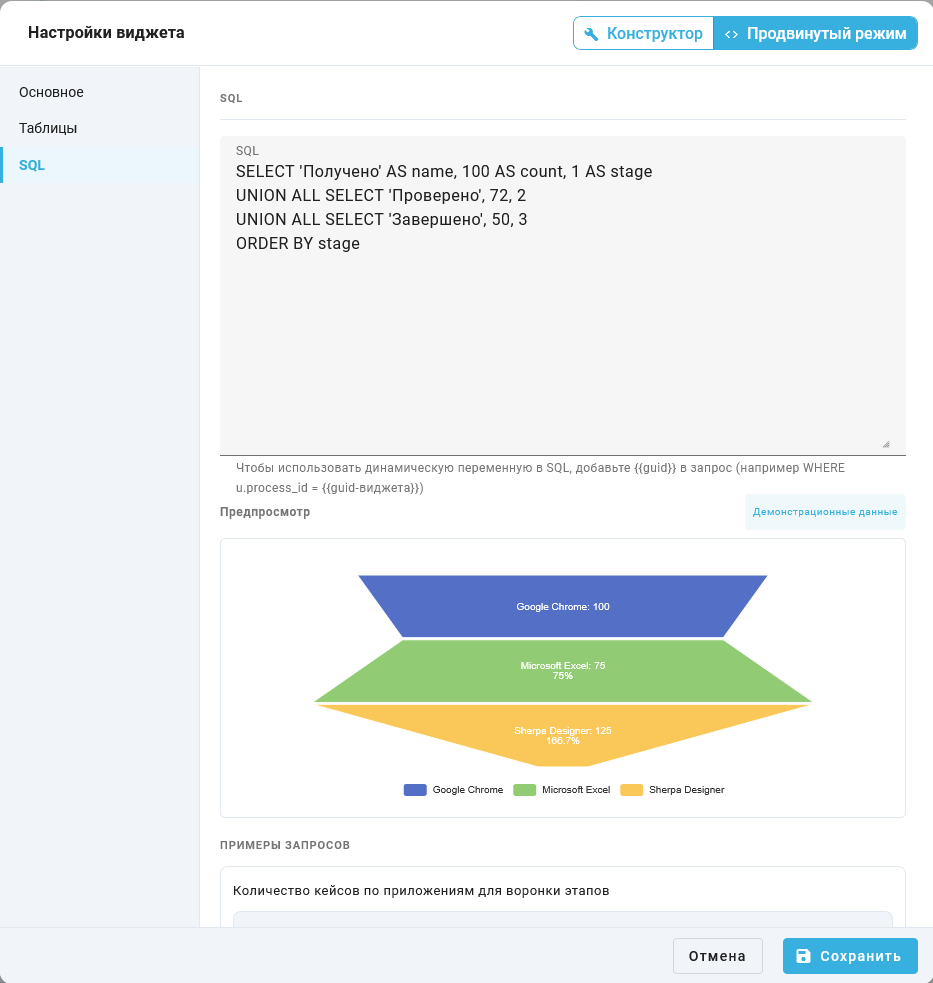
Paso "SQL": consulta para las etapas 100, 72 y 50. El bloque "Preview" muestra datos de demostración. Interfaz en ruso
Haga clic en "Save". En el Constructor de dashboards, el embudo Обработка заявок muestra las etapas Получено — 100, Проверено — 72 y Завершено — 50. La conversión respecto a la etapa anterior es del 72 % y del 69,4 %. El valor de la última etapa representa el 50 % de la primera.
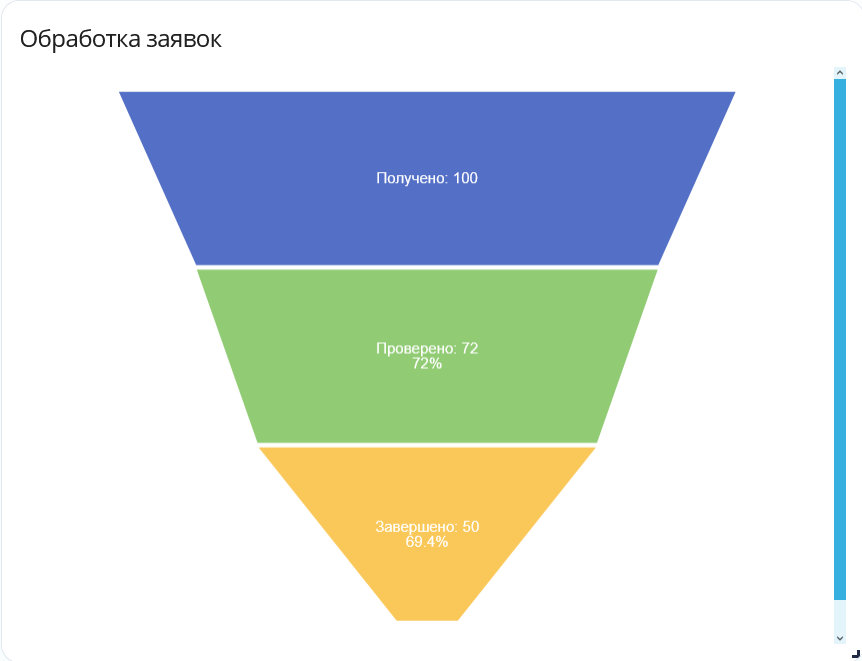
Embudo guardado Обработка заявок: 100 → 72 → 50, conversión del 72 % y del 69,4 %. Interfaz en ruso
Al situar el puntero sobre la etapa Завершено, la información emergente muestra el valor 50, una conversión del 69,4 % respecto a la etapa anterior y un 50 % de la primera etapa.
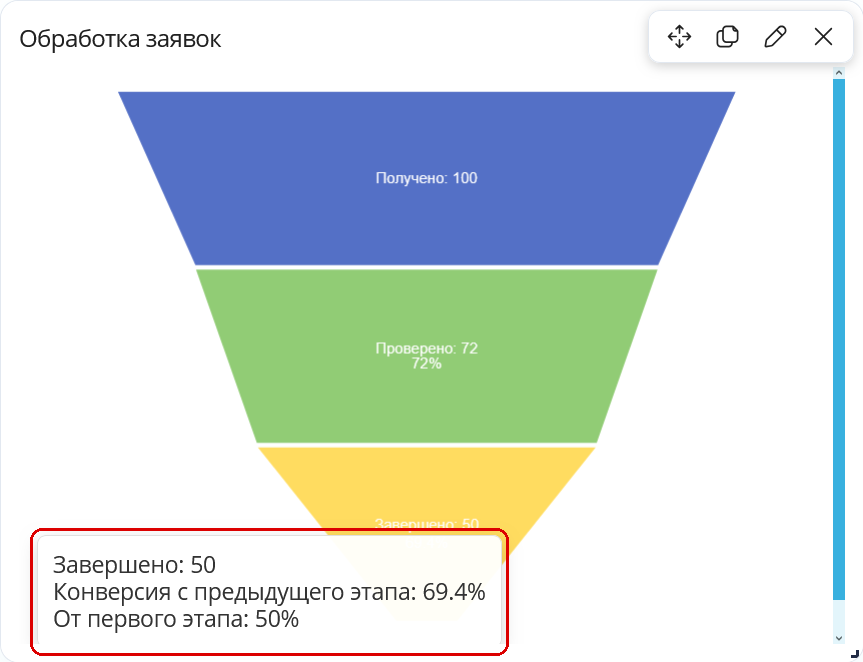
Información emergente de la etapa Завершено: 50, conversión del 69,4 % y un 50 % de la primera etapa. Interfaz en ruso
El orden de las etapas se determina mediante SQL ORDER BY o el orden del resultado del constructor de consultas del widget. El embudo no reordena las etapas por valor.
El botón "Cancel" cierra la ventana emergente "Widget settings" sin guardar los cambios.
Widget "Percentage KPI"#
El widget permite evaluar qué proporción de un objetivo representa el valor actual. Muestra la relación entre numerador y denominador en porcentaje sobre una escala circular que comienza arriba.
En el Constructor de dashboards, se debe pulsar el botón "Añadir widget", elegir la tarjeta "Percentage KPI" del grupo "Tablas y números" y pulsar "Añadir".
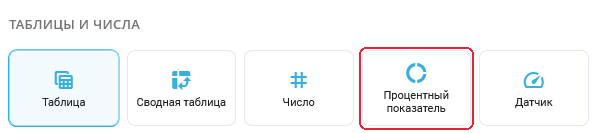
Ventana emergente "Añadir widget": tarjeta "Percentage KPI" en el grupo "Tablas y números"
Se abre la ventana emergente "Configuración del widget". Para modificar un indicador guardado, se utiliza el botón de edición de su tarjeta. El paso "Básico" contiene estos elementos:
Campos obligatorios:
- Campo "Nombre del widget*" — etiqueta obligatoria del indicador en el dashboard. En el ejemplo se introduce
Доля выполненных.
Campos adicionales y ajustes:
- Lista "Tipo" — contiene "Percentage KPI" tras elegir la tarjeta.
- Grupo "Numerador" — define el valor cuya proporción se calcula. Por defecto se selecciona "Constante" con valor
0. - Grupo "Denominador (respecto a qué)" — define el valor de referencia. Por defecto se selecciona "Constante" con valor
100.
En cada grupo se elige de forma independiente el origen del valor:
- Botón "Constante" — abre el campo numérico "Número". Se introduce un valor fijo. Este método sirve para comprobar el cálculo y definir una referencia constante.
- Botón "Variable" — abre la lista "Filtro-variable". Se elige un widget de filtro-variable del mismo dashboard que devuelva un número. Una cadena no numérica o un valor vacío produce
0. - Botón "Calculado" — abre la lista "Medida del constructor". Se configura una medida en el paso "Resultados" del constructor de consultas del widget, se vuelve a "Básico" y se elige su nombre. Para obtener un total general, la consulta debe devolver un único agregado sin agrupación por dimensiones. Si devuelve varios valores, se utiliza el primero, no la suma de las filas.
Los pasos "Tablas", "Relaciones", "Filtros" y "Resultados" aparecen si se elige "Calculado" en al menos un grupo. Para constantes y variables solo queda "Básico". Este widget no muestra el selector "Modo avanzado": los orígenes del numerador y denominador se eligen por separado. La instrucción del constructor de consultas del widget explica la configuración de medidas.
Ejemplo: para el porcentaje completado, se elige "Constante" en "Numerador" y se introduce 72 en "Número". En "Denominador (respecto a qué)" se elige "Constante" y se introduce 100 en "Número".
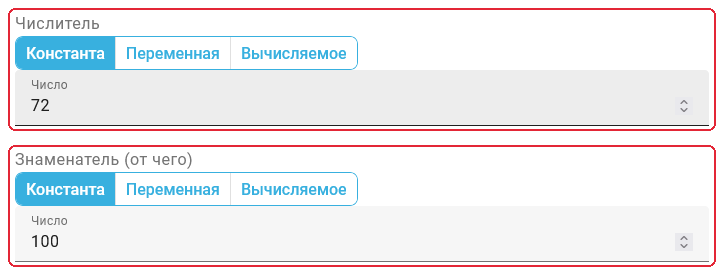
Ventana emergente "Configuración del widget", paso "Básico": numerador 72 y denominador 100
Después de pulsar "Guardar", el widget Доля выполненных muestra 72 %. "Cancelar" cierra la configuración sin aplicar los cambios.
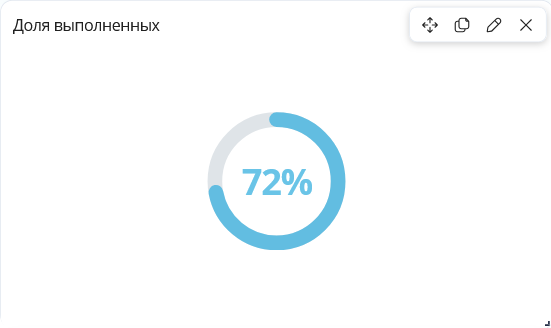
Widget "Доля выполненных": resultado 72 %
El resultado es numerador / denominador × 100, redondeado a una cifra decimal. Un denominador cero produce 0 %. Los valores negativos conservan su signo. La escala se rellena según el valor absoluto del resultado, hasta el 100 %. Si el valor absoluto supera el 100 %, aparecen puntos suspensivos junto al número. Por ejemplo, 150 respecto a 100 produce 150 % con la escala completa y puntos suspensivos.
Widget "Gauge"#
El medidor permite comparar el indicador actual con un objetivo o límite. La posición de la aguja y el relleno de la escala semicircular dependen de la relación entre indicador y máximo. El indicador aparece debajo de la escala y el máximo, bajo el extremo derecho del arco.
Para añadir el medidor en el Constructor de dashboards, se debe pulsar "Añadir widget", elegir la tarjeta "Gauge" en "Tablas y números" y pulsar "Añadir".
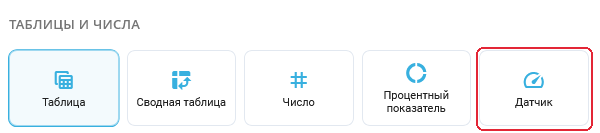
Ventana emergente "Añadir widget": tarjeta "Gauge" en "Tablas y números"
El medidor nuevo se configura en la ventana emergente "Configuración del widget". Para un medidor guardado, el botón de edición de su tarjeta abre esta configuración. El paso "Básico" incluye los siguientes campos y controles.
Campos obligatorios:
- Campo "Nombre del widget*" — define la etiqueta del medidor en el dashboard. El ejemplo utiliza
Выполнение плана.
Campos adicionales y ajustes:
- Lista "Tipo" — queda establecida en "Gauge" tras añadir la tarjeta elegida.
- Grupo "Valor" — define el indicador actual. Un medidor nuevo utiliza la constante
0. - Grupo "Máximo (rango)" — define el límite superior de la escala. Su constante inicial es
100. Para mostrar una proporción normal, el límite debe ser positivo.
Cada grupo dispone de sus propios botones para elegir el origen:
- Botón "Constante" — permite introducir un valor fijo en el campo numérico "Número". Se utiliza si el indicador o su máximo no dependen de los datos del Proceso.
- Botón "Variable" — muestra la lista "Filtro-variable" para elegir un filtro numérico del mismo dashboard. Una selección vacía o no numérica aporta
0al cálculo. - Botón "Calculado" — permite elegir el indicador en "Medida del constructor". Primero se crea la medida en el paso "Resultados" del constructor de consultas del widget y después se elige su nombre en "Básico". Un total general requiere un agregado sin agrupación por dimensiones. Las filas no se suman automáticamente: el medidor utiliza el primer valor de la medida elegida.
Si se elige "Calculado" en cualquiera de los grupos, aparecen "Tablas", "Relaciones", "Filtros" y "Resultados". Si ambos grupos utilizan "Constante" o "Variable", basta con "Básico". El medidor oculta el selector general "Modo avanzado", porque el valor y el máximo se configuran por separado. La sección del constructor de consultas del widget explica cómo preparar la consulta.
Ejemplo: para el medidor Выполнение плана, se elige "Constante" en "Valor" y se introduce 72 en "Número". En "Máximo (rango)" se elige "Constante" y se introduce 100 en "Número".
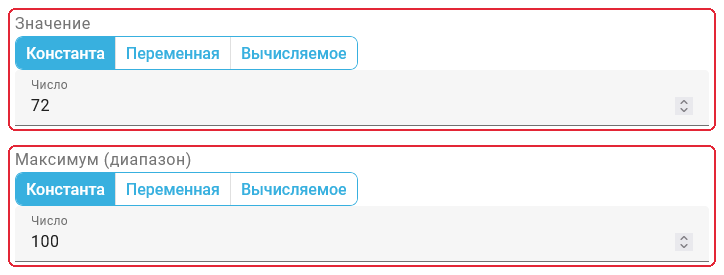
Ventana emergente "Configuración del widget", paso "Básico": valor 72 y máximo 100
Después de pulsar "Guardar", la tarjeta del medidor muestra 72 con un máximo de 100. El arco está relleno al 72 % y la aguja indica la misma proporción. "Cancelar" permite salir sin aplicar los cambios.
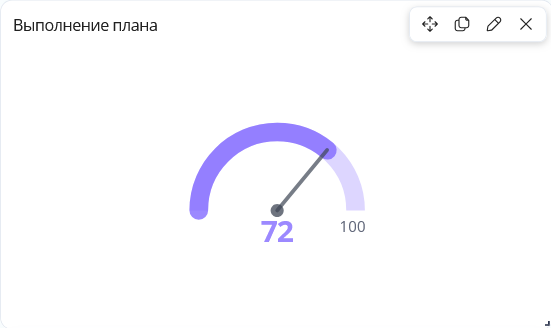
Widget "Выполнение плана": indicador 72 con máximo 100
Si se supera un máximo positivo, el arco se rellena por completo y la aguja llega al extremo. Aparecen puntos suspensivos junto al indicador, cuyo valor sigue visible en la etiqueta. Un indicador negativo deja vacío el arco y coloca la aguja al principio. Un máximo cero o negativo también deja vacía la escala, sin sustituir los números de las etiquetas.
El segundo ejemplo muestra la abreviación de números grandes: se compara 385.68 con un máximo de 1300000000. La etiqueta del máximo muestra 1.3B, que representa 1300 millones. Esta abreviación no cambia el valor utilizado para calcular la escala.
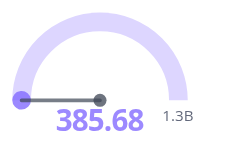
Detalle del widget "Gauge": valor 385.68 y máximo con etiqueta 1.3B
Widget de calidad de datos#
El widget ayuda a evaluar la fiabilidad de los datos originales: muestra los errores de importación y su proporción respecto a los eventos del proyecto o proceso seleccionado.
La ventana emergente "Widget settings" contiene los siguientes parámetros.
Elementos obligatorios:
- Campo "Widget name*" — define el título del indicador.
- Lista "Type" — selecciona el tipo de indicador. En este ejemplo es necesario elegir "Data quality".
Es necesario indicar al menos un proyecto o un proceso. Si se indican ambos, se utiliza el proceso. Si solo se selecciona un proyecto, se incluyen todos sus procesos.
Elementos adicionales:
Los siguientes elementos permiten seleccionar los datos directamente:
- Interruptor "Use filter variable" del grupo de proyectos — desactivado muestra la lista "Project".
- Lista "Project" — selecciona el proyecto del cálculo cuando no se ha elegido un proceso.
- Interruptor "Use filter variable" del grupo de procesos — desactivado muestra la lista "Process".
- Lista "Process" — selecciona el proceso cuyos eventos se comprobarán.
Ejemplo: "Widget name*" contiene Качество данных y "Type" es "Data quality". Ambos interruptores "Use filter variable" están desactivados. En "Project" y "Process" se selecciona Обработка заявок. El proceso indicado determina los eventos del cálculo. "Save" aplica estos parámetros.
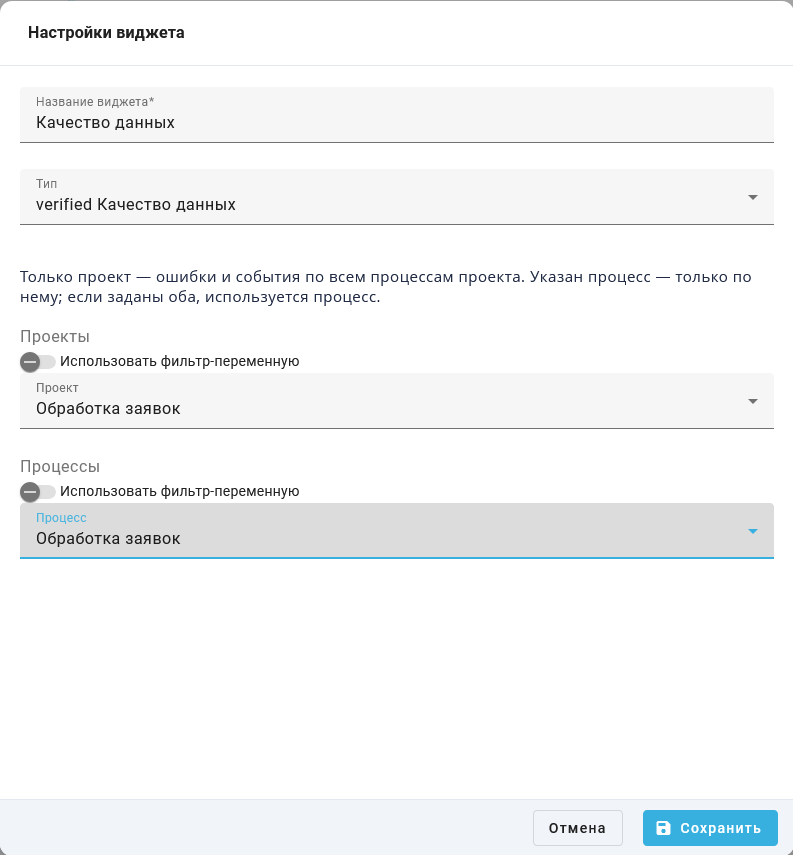
Ventana emergente "Widget settings": selección directa del proyecto y proceso Обработка заявок
Para utilizar el valor seleccionado en otro widget, es necesario activar "Use filter variable" en el grupo correspondiente. La selección directa se sustituye por estas listas:
- "Filter variable" del grupo de proyectos — selecciona el widget que proporciona el identificador del proyecto.
- "Filter variable" del grupo de procesos — selecciona el widget que proporciona el identificador del proceso.
En la captura siguiente, ambos interruptores están activados y ambas listas "Filter variable" están vacías. La configuración todavía no está lista para calcular: antes de guardarla es necesario crear los widgets de filtro-variable adecuados en el dashboard y seleccionarlos. Su configuración se describe en el apartado Variables globales de este artículo. "Cancel" cierra la ventana sin modificar la selección directa guardada.
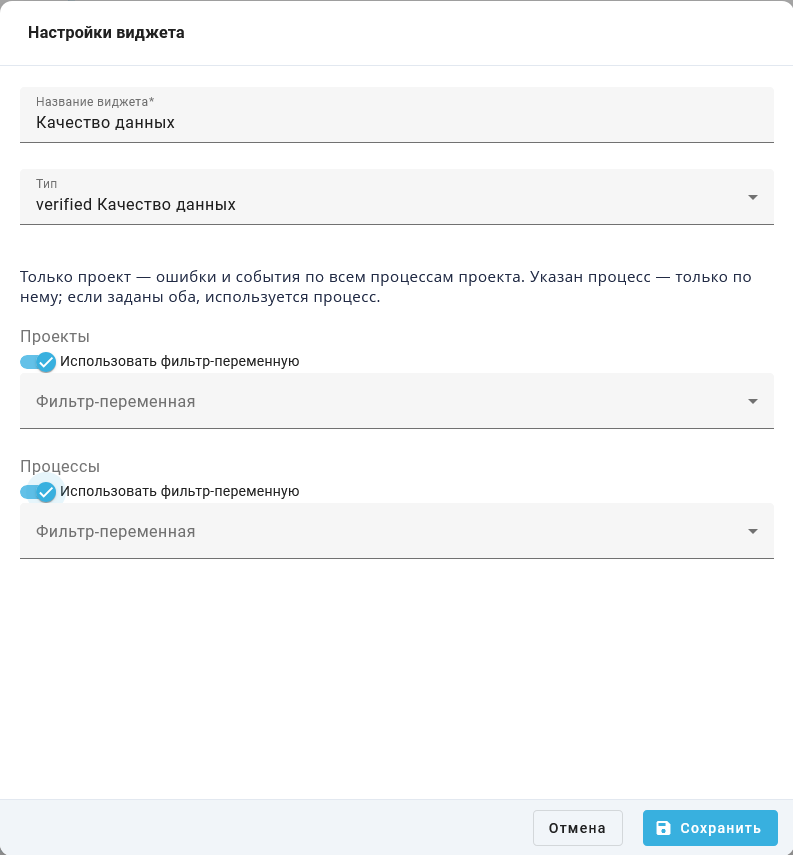
Ventana emergente "Widget settings": selección de filtros-variable para proyecto y proceso
Al cancelar la alternativa incompleta, se conserva la selección directa del proyecto y proceso Обработка заявок. Para estos datos, el widget muestra 14 eventos, 0 errores y una proporción de errores del 0 %. Los valores pueden variar para otro proceso.
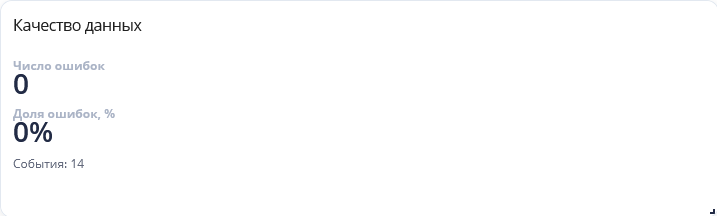
Widget "Data quality": resultado de la selección directa del proceso guardada
El widget está incluido en Базовый дашборд y Демо-дашборд.
7. Configuraciones del widget#
La configuración del widget permite elegir datos, filtros y presentación de resultados.
Abra los ajustes del widget seleccionado en el Constructor de dashboards. Los campos dependen del tipo. Las tablas y gráficos admiten el constructor de consultas del widget y la entrada SQL.
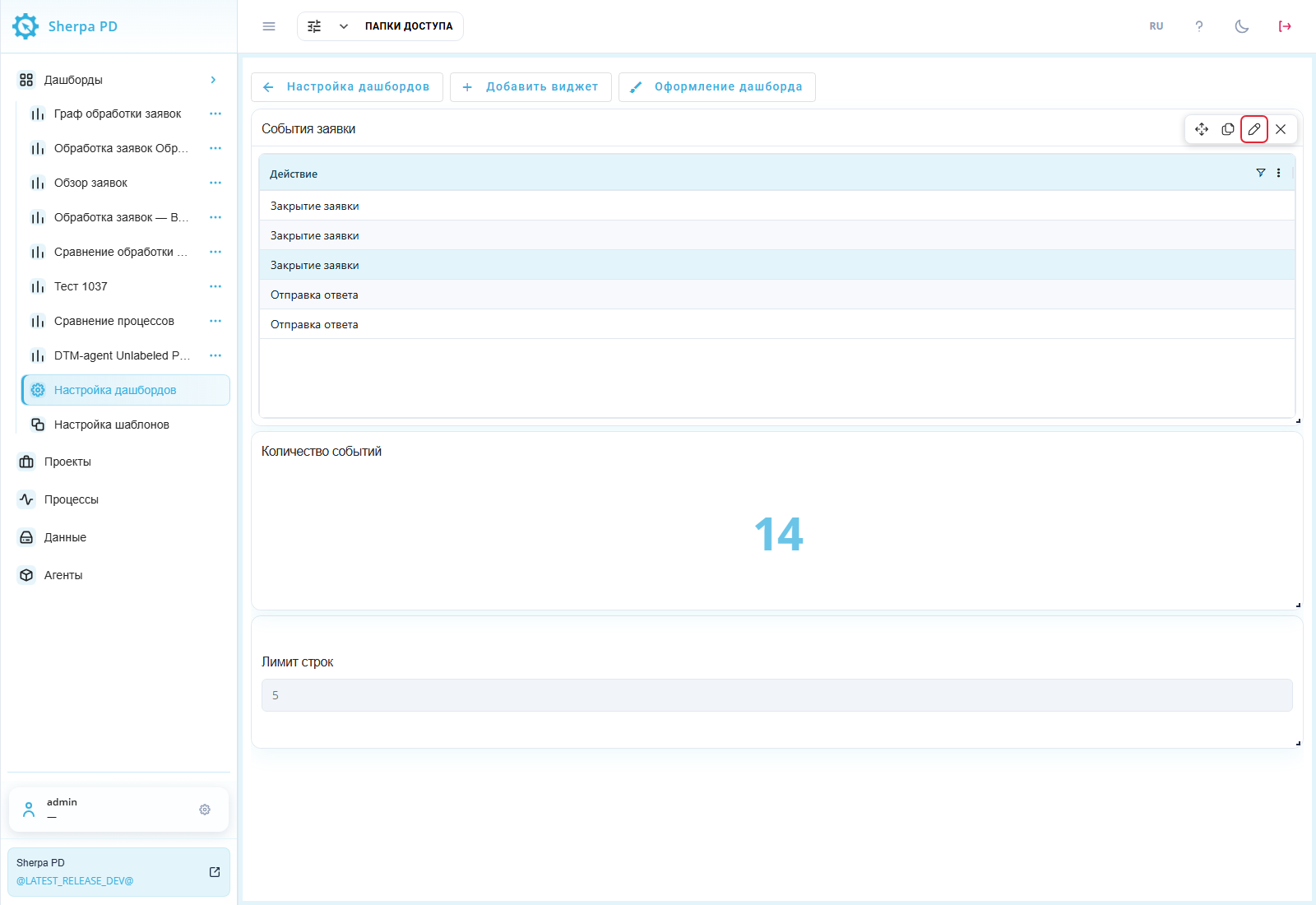
Constructor de dashboards: acceso a los ajustes de la tabla.
Constructor de consultas del widget#
El constructor de consultas del widget define sucesivamente el tipo, las tablas, relaciones, filtros y series del resultado. Los pasos se describen en:
Paso "Basic"#
"Basic" contiene dos campos obligatorios:
- "Widget name*" — explica los datos mostrados;
- "Type" — determina su representación. Las opciones se describen en "Agregar widget".
Ejemplo: "Widget name*" es События заявки y "Type", "Table".
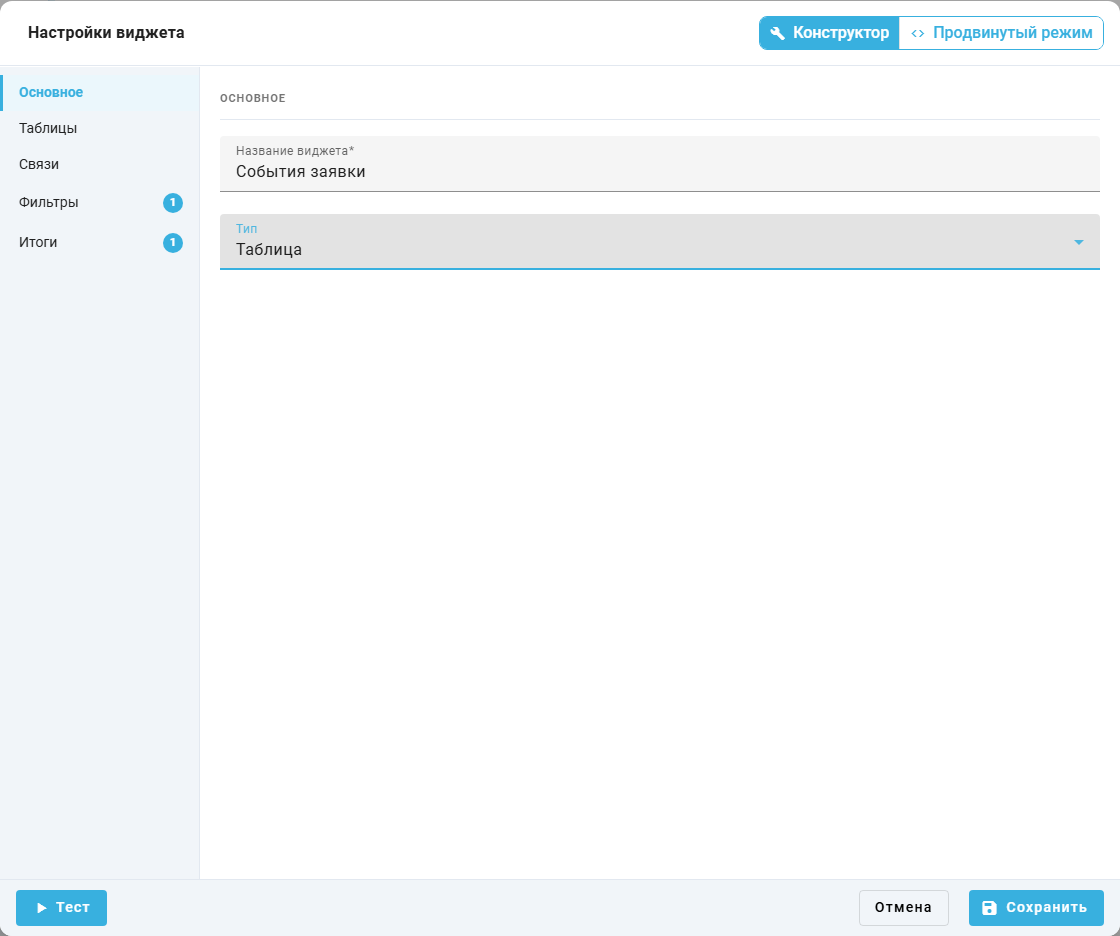
Ventana emergente "Widget settings", paso "Basic".
Paso "Tables"#
En "Tables" se seleccionan una o varias fuentes. Cada tabla añadida aparece como una etiqueta. El botón de eliminación  de la etiqueta excluye esa tabla de la consulta.
Ejemplo: solo está seleccionada mining_data, el registro de eventos de los procesos. No se añadieron otras tablas.
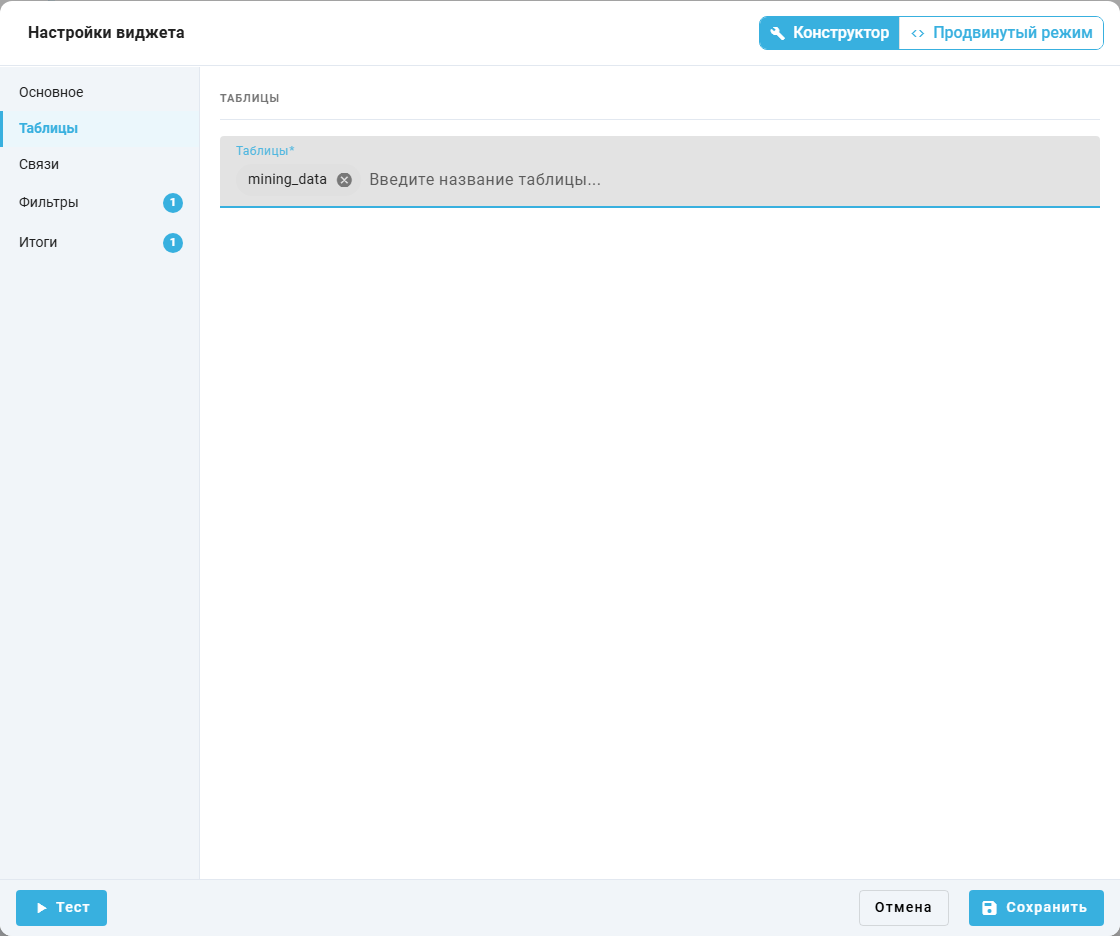
Ventana emergente "Widget settings", paso "Tables".
Paso "Joins"#
Las relaciones combinan varias tablas en una consulta. Cada condición utiliza "Column 1", "Operator" y "Column 2". "Add conditions (Join)" añade otra condición. Una sola tabla no necesita relaciones.
En "Joins", "Operator" ofrece:
=— relaciona registros con valores iguales en las columnas;!=— relaciona registros con valores distintos;>— relaciona registros si el valor de la primera columna es mayor que el de la segunda;<— relaciona registros si el valor de la primera columna es menor que el de la segunda.
Ejemplo: mining_data es la única tabla seleccionada. Los campos de relación quedan vacíos y no se añaden condiciones.
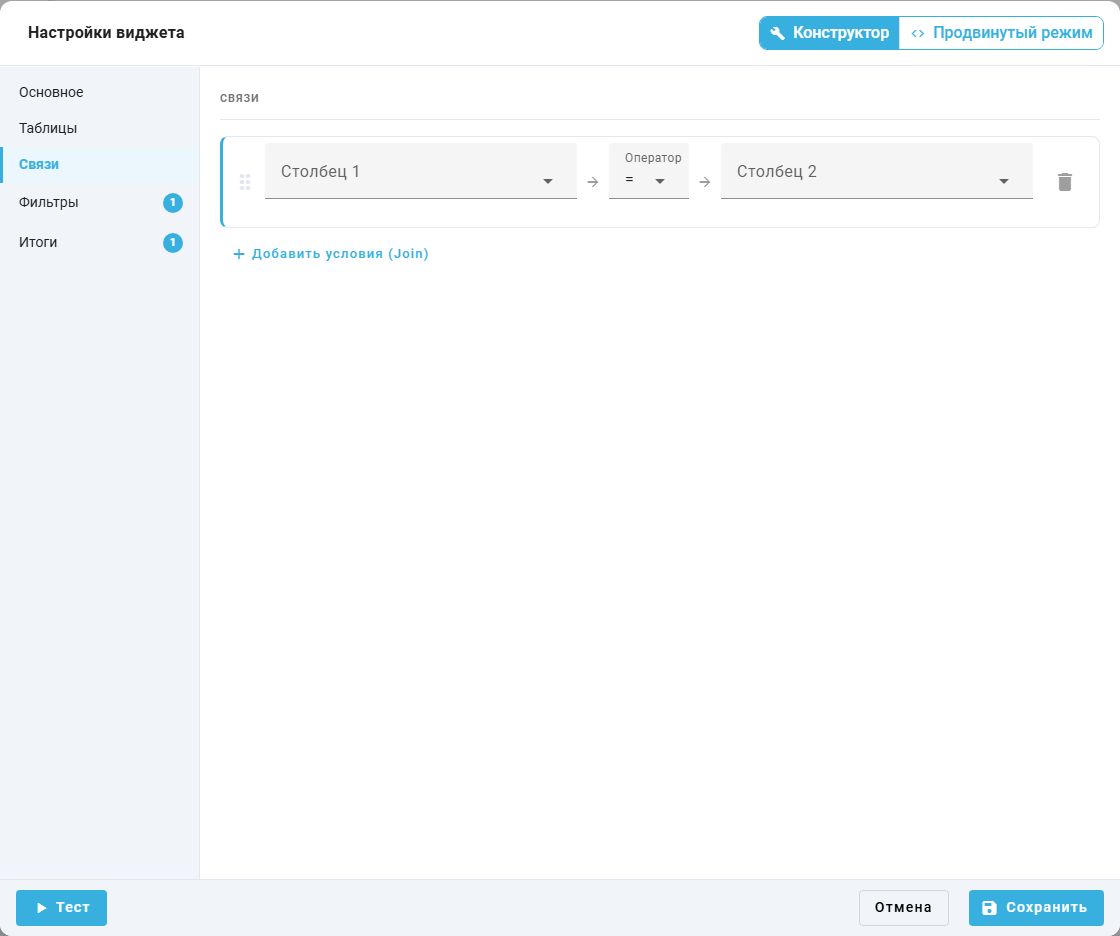
Ventana emergente "Widget settings", paso "Joins".
Paso "Filters"#
Los filtros limitan los registros incluidos en el widget. Cada condición requiere:
- "Column" — columna utilizada para la selección;
- "Operator" — método de comparación;
- "Value" — valor con el que se compara la columna.
"Add condition" amplía el grupo actual. "Add filter" crea otro grupo. Varias condiciones se conectan con AND u OR. El control de enlace junto al valor permite utilizar un filtro-variable del panel.
El ID del proceso aparece en ProcessID, en el panel de detalles de eventos de Datos. Sirve para seleccionar los eventos de un proceso.
La lista "Operator" depende del tipo de columna:
=— conserva los registros iguales al valor indicado;!=— excluye los registros iguales al valor indicado;LIKE— compara texto con un patrón.%representa cualquier número de caracteres y_, un carácter;NOT LIKE— excluye el texto que coincide con el patrón;>— selecciona números mayores o fechas posteriores;<— selecciona números menores o fechas anteriores;>=— incluye también los valores iguales al límite inferior;<=— incluye también los valores iguales al límite superior.
Para texto se ofrecen =, !=, LIKE y NOT LIKE. Para números y fechas, =, !=, >, <, >= y <=.
Las condiciones se conectan con:
AND— el registro debe cumplir todas las condiciones conectadas;OR— basta con cumplir al menos una condición conectada.
Ejemplo: una condición selecciona el proceso de práctica Обработка заявок. "Column" es mining_data.ProcessID, "Operator" es = y "Value" es 41.
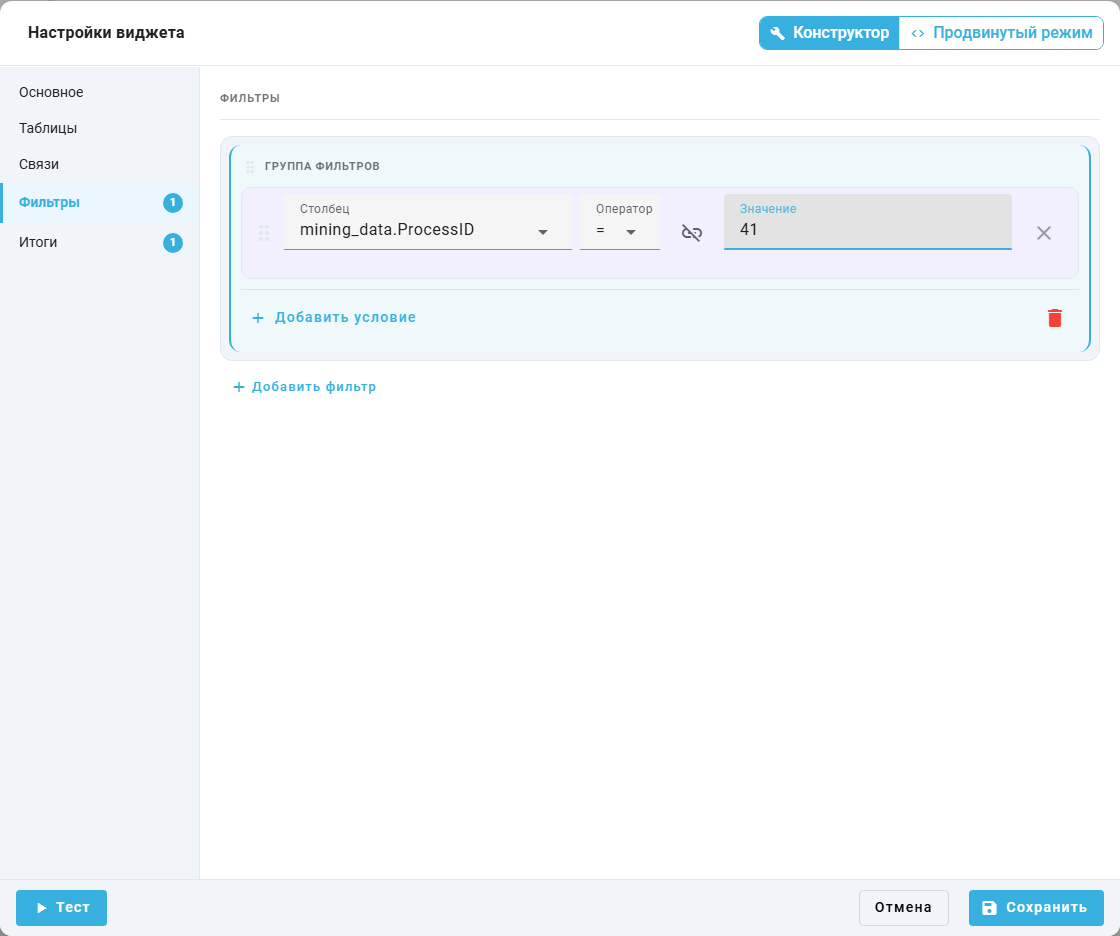
Ventana emergente "Widget settings", paso "Filters".
Paso "Results"#
El paso "Results" define agrupación, cálculos y tamaño del resultado. Para tablas y gráficos normales, "Available fields" está a la izquierda y "Slices" y "Measures" a la derecha. La búsqueda permite encontrar una columna.
Es necesario arrastrar un campo a la zona correspondiente. Su casilla también lo añade con una función sugerida. Para utilizarlo como medida debe arrastrarse a "Measures". El botón  retira el campo de la consulta.
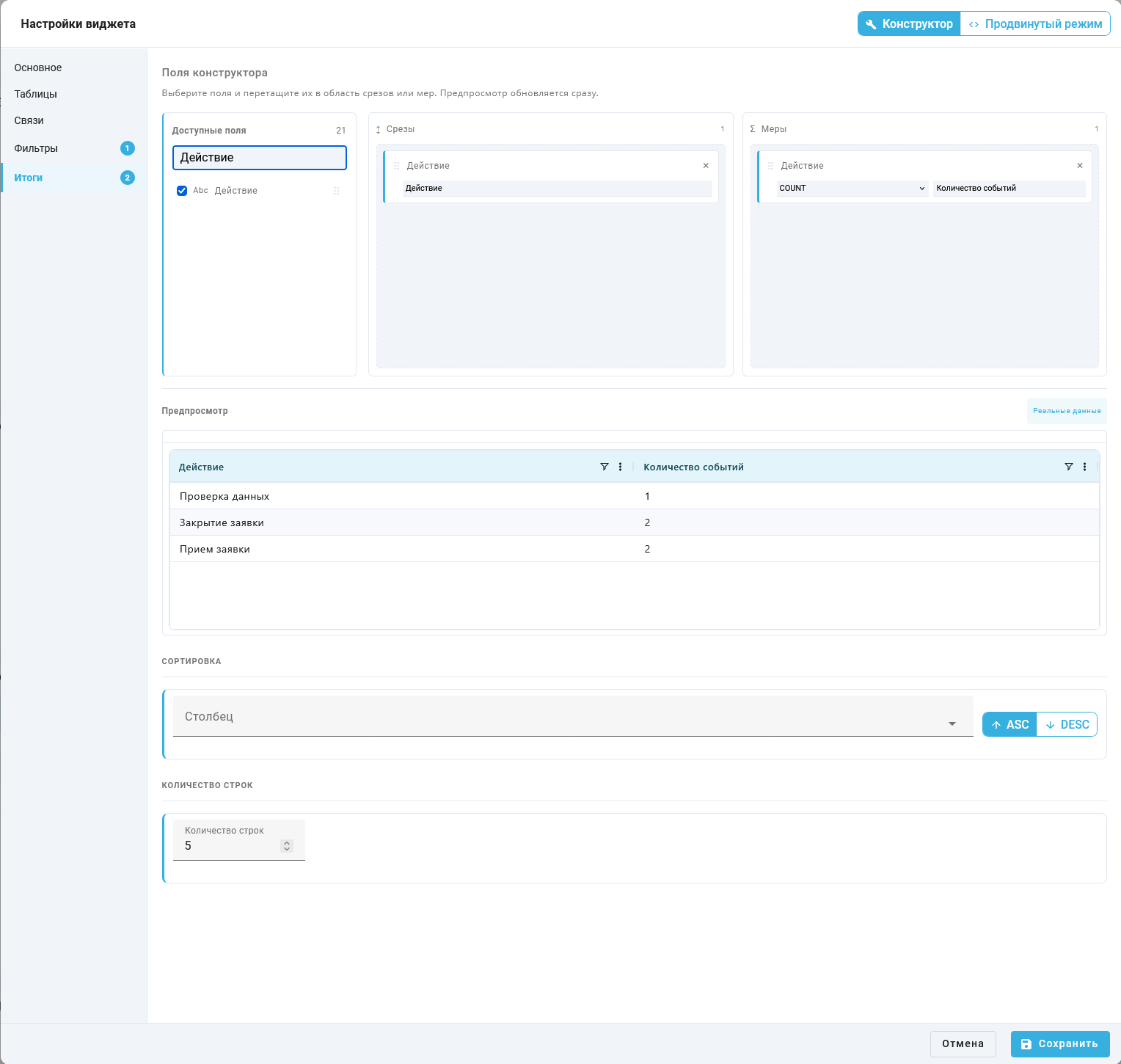
Configuración del widget, Results: campos, una dimensión y una medida COUNT
- Zona "Slices" — campos de agrupación. "Slice name" define el título del resultado. Varias dimensiones forman una combinación. Sin medidas, las combinaciones idénticas pueden agruparse en una fila. Para mostrar eventos individuales, hay que incluir su identificador único.
- Zona "Measures" — valores calculados. Cada ficha permite elegir la función y completar "Measure name".
COUNTsobre "Action" cuenta valores de acción no vacíos. - Bloque "Sort" — la lista "Column" elige el campo de ordenación;
ASCyDESCestablecen orden ascendente y descendente. - Campo "Number of rows" — limita el resultado. Su valor inicial es
1000.
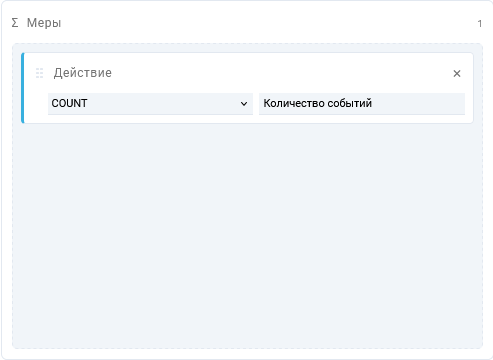
Ficha de medida con COUNT y el nombre del indicador
Funciones disponibles:
SUM— suma valores numéricos para obtener un total;AVG— calcula la media incluyendo valores repetidos;AVG (DISTINCT)— calcula la media solo de valores distintos. Se usa cuando las repeticiones no deben afectar al resultado;COUNT— cuenta los valores de la columna;COUNT (DISTINCT)— cuenta valores distintos, como equipos diferentes;MIN— obtiene el valor mínimo;MAX— obtiene el valor máximo.
"Preview" se actualiza al cambiar la configuración. "Real data" identifica una respuesta del origen seleccionado. "Demo data" es un ejemplo. Durante la carga o ante un error, el resultado no confirma los nuevos ajustes. "Save" guarda los parámetros. Para descartarlos debe utilizarse "Cancel": la cruz, Esc o un clic fuera pueden guardar automáticamente una ficha válida.
Prepare manualmente cinco eventos de ejemplo. En un editor de texto, cree un documento nuevo, introduzca las líneas siguientes y guárdelas como uchebnye-sobytiya.csv con codificación UTF-8. La primera línea contiene los nombres de las columnas. Las cinco siguientes son eventos de dos solicitudes.
Time,Activity,UserName,ComputerName,AppName,CaseId
2026-11-06 09:00:00,Прием заявки,qa.operator,QA-PC,Requests.exe,CASE-001
2026-11-06 09:01:00,Проверка данных,qa.operator,QA-PC,Requests.exe,CASE-001
2026-11-06 09:03:00,Закрытие заявки,qa.operator,QA-PC,Requests.exe,CASE-001
2026-11-06 10:00:00,Прием заявки,qa.reviewer,QA-PC-2,Requests.exe,CASE-002
2026-11-06 10:02:00,Закрытие заявки,qa.reviewer,QA-PC-2,Requests.exe,CASE-002
Cree un proyecto de prueba independiente en la pantalla Proyectos y selecciónelo en Procesos. Pulse "Upload CSV logs", seleccione el archivo creado en su equipo y continúe con la asignación de columnas. Para continuar la importación, establezca estas correspondencias:
Time→ "Timestamp";Activity→ "Action";UserName→ "User Name";ComputerName→ "Computer Name";AppName→ "App Name";CaseId→ "Case ID".
Complete la importación. El proceso de prueba debe contener cinco eventos. Las instrucciones enlazadas describen la creación de proyectos y la importación de CSV. Este ejemplo no requiere descargar ningún archivo preparado.
Ejemplo: tras importar, hay que filtrar mining_data por el identificador del proceso de prueba mediante ProcessID =. El valor se obtiene de ProcessID en los detalles de un evento de Datos. En "Results" se añade "Action" a "Slices" y a "Measures" con COUNT y el nombre Количество событий. "Number of rows" se fija en 5. Al guardar, se muestran Прием заявки — 2, Проверка данных — 1 y Закрытие заявки — 2.
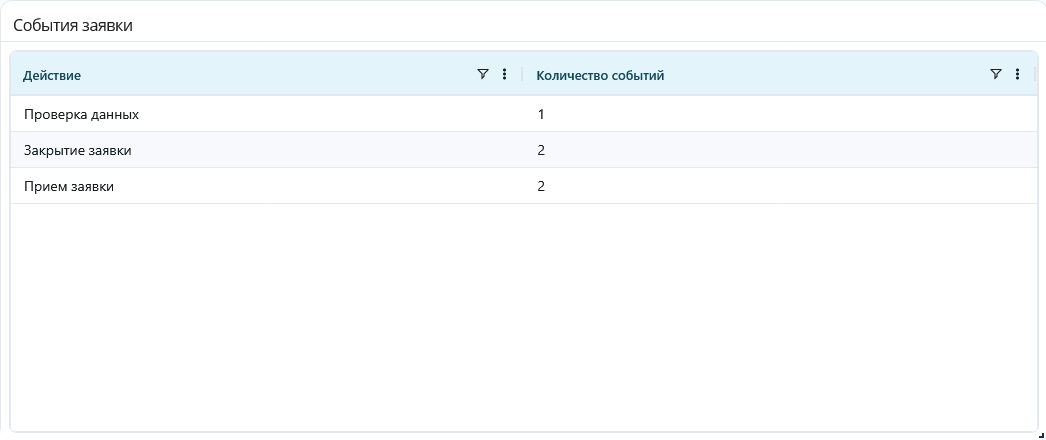
Widget de tabla: cinco eventos agrupados en tres acciones
Para gráficos de barras y líneas con varias dimensiones o medidas, la disposición ofrece dos modos:
- "On one chart" / "Single chart" utiliza la primera dimensión para las categorías y todas las medidas para las series cuando hay varias medidas. Con una medida y varias dimensiones, la primera dimensión define las categorías y la segunda define las series;
- "Separate charts" muestra los datos en paneles separados. Las dimensiones y medidas se emparejan por orden. Si las listas tienen longitudes diferentes, se reutiliza el último elemento de la lista más corta. La altura del widget se divide entre paneles y los paneles idénticos se combinan.
Los gráficos circulares con varias dimensiones o medidas siempre utilizan gráficos separados. El selector de disposición no está disponible.
Las líneas de tiempo utilizan name y StartTime, y opcionalmente FinishTime. Un widget numérico utiliza el primer valor. Los diagramas de Sankey utilizan source, target y value o count. Los gráficos de burbujas utilizan x, y y size o z, y opcionalmente name y series. El widget de comentario utiliza texto en lugar de una consulta.
Modo avanzado#
El modo avanzado permite escribir SQL cuando el constructor de consultas del widget no ofrece la consulta necesaria. Hay que elegir "Advanced mode" y abrir "SQL". Aquí aparecen ejemplos y variables del panel. "Save" aplica la consulta y "Cancel" cierra sin guardar. Una vista previa de demostración no confirma la ejecución del SQL: el resultado debe comprobarse en el widget guardado.
La consulta utiliza mining_data, el registro de eventos. La columna ProcessID guarda el identificador del proceso y ProcessID = '41' conserva solo sus eventos. El valor 41 procede de ProcessID en el panel de detalles de un evento: en Datos se seleccionaron el proyecto y proceso Обработка заявок y se abrió una fila de evento con doble clic.
ID contiene el identificador del evento. count(DISTINCT ID) cuenta eventos con identificadores distintos y AS count llama count a la columna resultante. Esta consulta no utiliza variables del dashboard.
Ejemplo: se indica Количество событий en "Widget name*", se elige "Number" y se introduce la consulta siguiente en "SQL". Tras pulsar "Save", el widget muestra 14 para el proceso de ejemplo con 14 eventos. El identificador 41 pertenece a este ejemplo. En otra instalación debe utilizarse el del proceso propio.
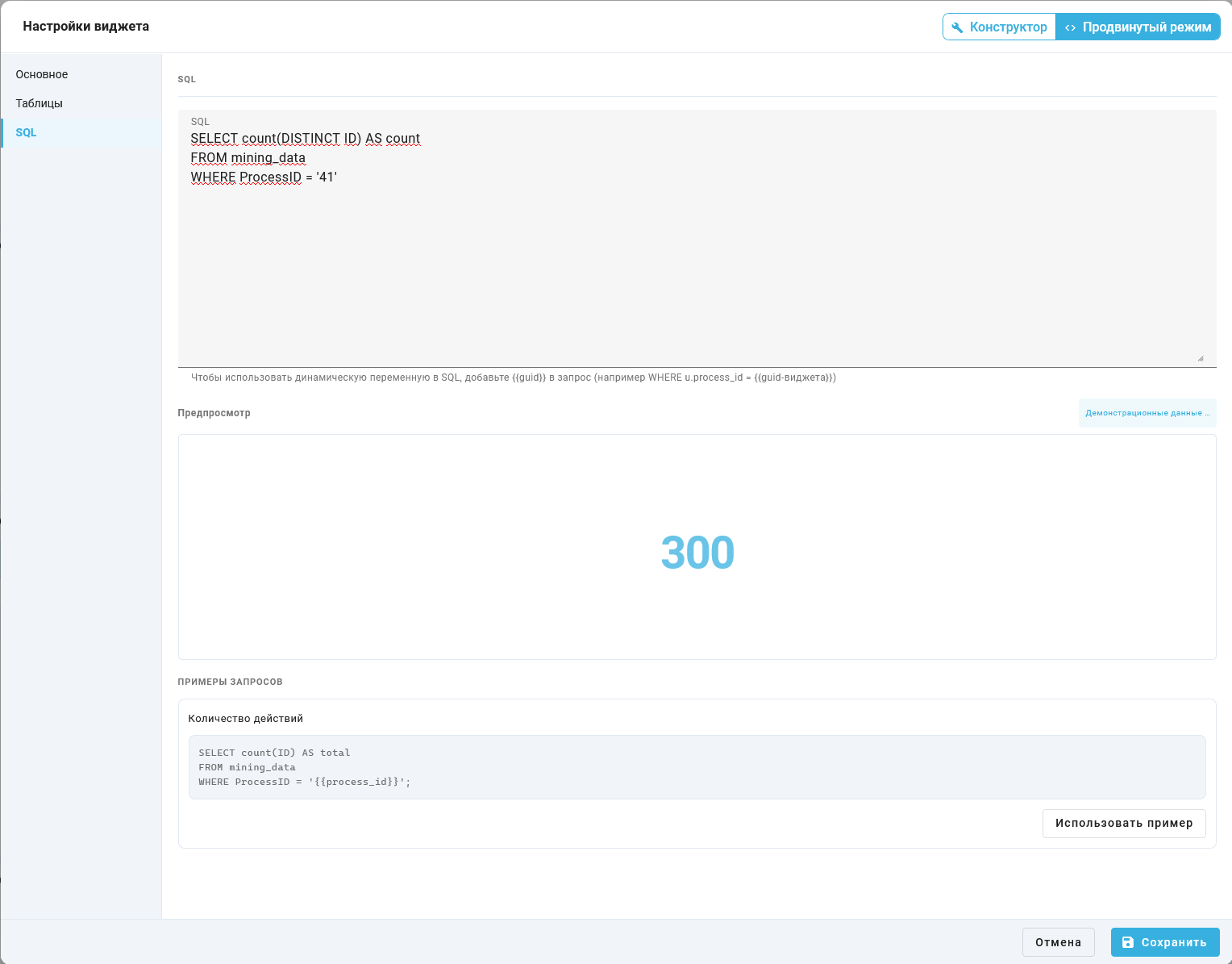
Configuración del widget, paso SQL. La vista previa muestra datos de demostración
SELECT count(DISTINCT ID) AS count
FROM mining_data
WHERE ProcessID = '41'

Widget de número de eventos: el SQL devuelve 14
8. Variables globales#
Las variables globales se representan mediante widgets "Variable filter". Proporcionan el valor seleccionado por el usuario a otros widgets del panel.
Valor estático#
Un valor estático establece el valor inicial del filtro sin consultar un origen de datos.
"Variable filter" almacena un valor utilizado por otros widgets. "Widget name*", "Type" y "Variable type" son obligatorios. En "Type" se elige "Variable filter".
La lista "Variable type" ofrece:
Int— número entero, como un límite de filas;String— valor de texto, como el nombre de un equipo para filtrar eventos;Date— fecha y hora para filtrar eventos por periodo;Number— número con parte decimal para condiciones numéricas;- "Select (multi)" — selección de uno o varios registros de una fuente de datos.
Sin fuente de datos, están disponibles "Variable value" y "Default value". El valor actual se cambia en modo de consulta. Date usa un calendario. Si tiene una fuente de fechas, marca en azul los días con datos y abre la fecha disponible más cercana. El campo permanece temporalmente bloqueado mientras se cargan las fechas.
Ejemplo: "Widget name*" es Лимит строк, "Type" es "Variable filter" y "Variable type" es Int. "Specify data source" no está marcado. "Variable value" y "Default value" contienen 5.
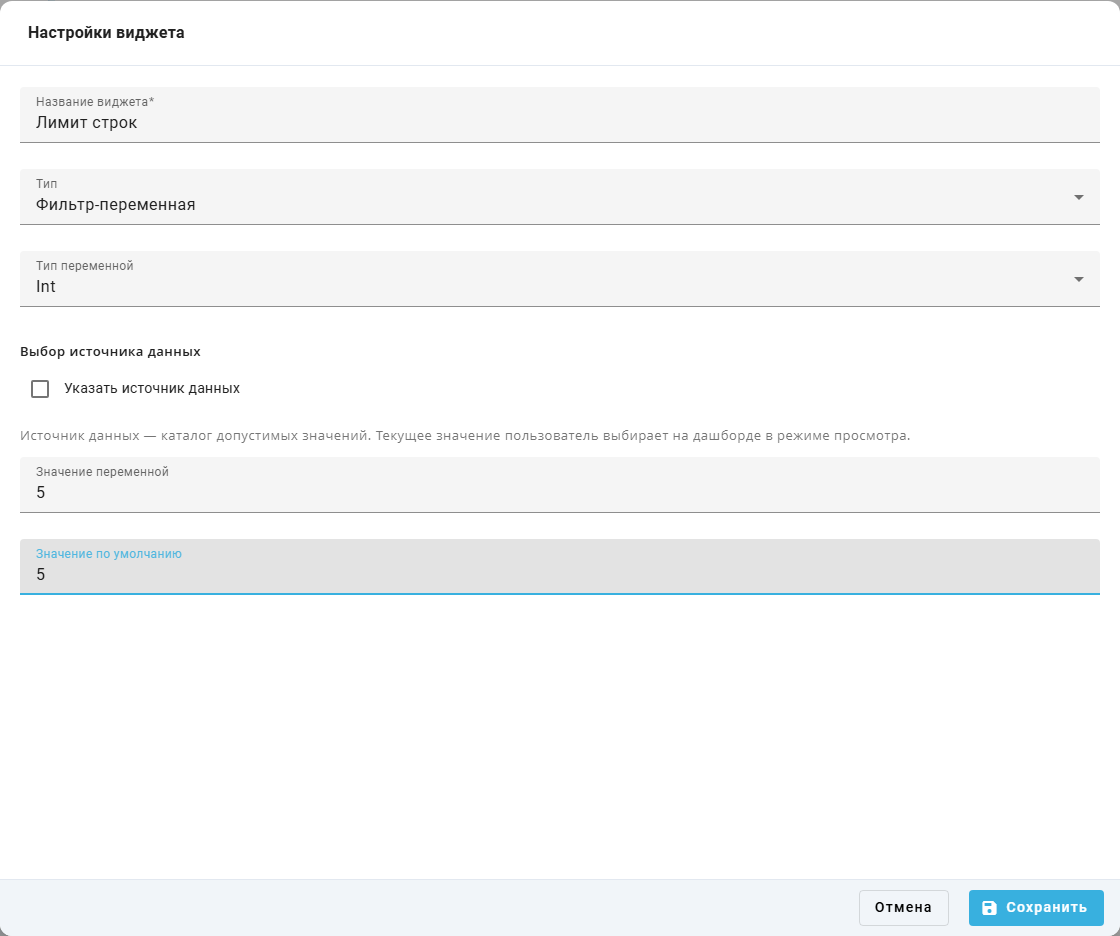
Ventana emergente "Widget settings": filtro-variable con un valor.
Para utilizar la variable en otro widget, seleccione su nombre en una condición de filtro. En SQL, tome su referencia de la lista de variables bajo la consulta. Al ejecutarla, la referencia se sustituye por el valor actual.
Fuente de datos#
La fuente de datos llena el filtro con valores de una tabla, consulta SQL o lista preparada.
La lista "Data source selection" ofrece:
- "Dynamic (database)" — obtiene valores de una tabla y columna. Se usa para nombres de equipos o aplicaciones del registro de eventos;
- "SQL query" — obtiene valores del resultado de una consulta. Se usa para filtrar o transformar las opciones;
- "Fixed list" — define valores manualmente. Se usa para un conjunto conocido, como categorías de solicitudes.
"Fixed list" solo está disponible para "Select (multi)". Los demás tipos con fuente de datos ofrecen "Dynamic (database)" y "SQL query".
Filtro-variable desde una tabla#
La fuente de datos proporciona valores para elegir en modo de consulta. "Select (multi)" siempre utiliza una fuente. Para otros tipos, active "Specify data source". Los campos de valor actual y predeterminado quedan ocultos.
En "Dynamic (database)", seleccione "Source table" y "Source column". También se completan "Widget name*", "Type" y "Variable type".
Ejemplo: "Widget name*" es Компьютер, "Type" es "Variable filter" y "Variable type" es "Select (multi)". "Data source selection" es "Dynamic (database)", "Source table" es mining_data y "Source column" es mining_data.ComputerName.
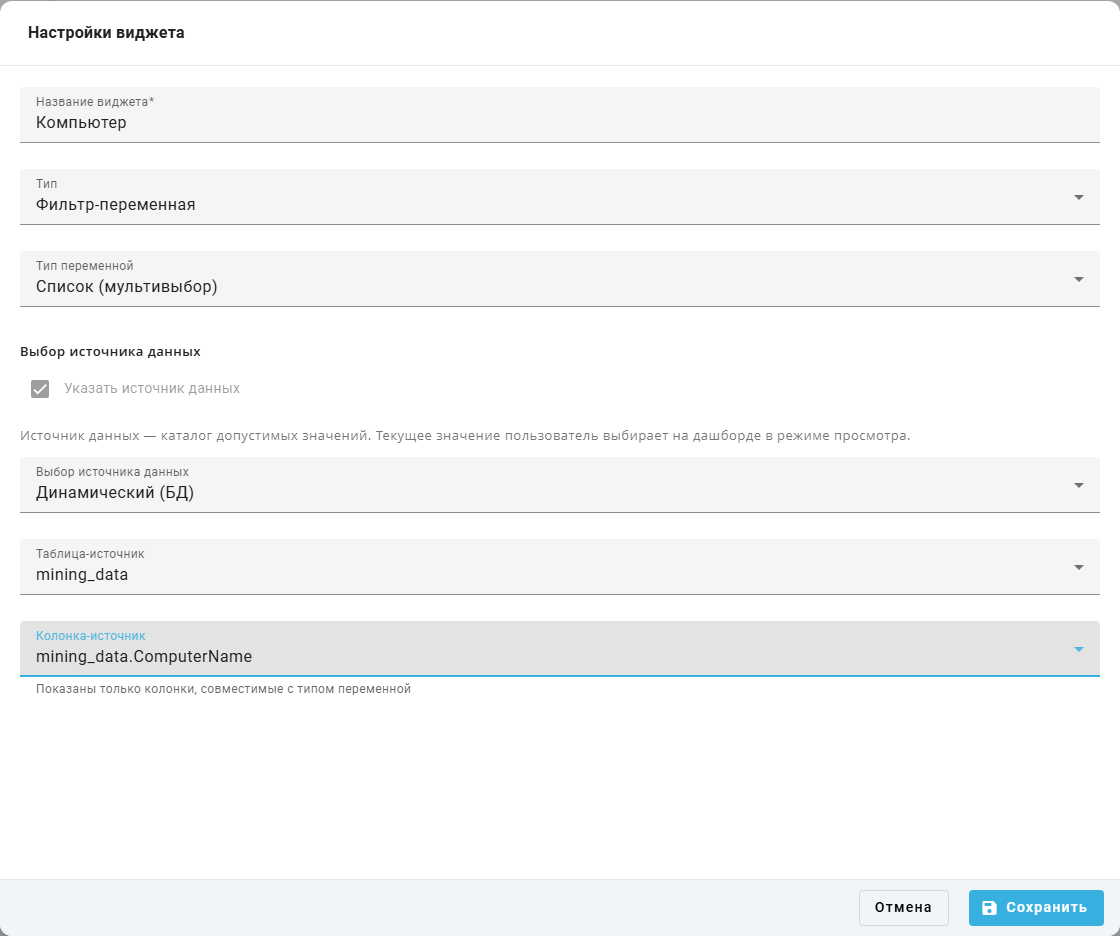
Ventana emergente "Widget settings": valores de una tabla.
Filtro-variable desde SQL#
"SQL query" obtiene valores del resultado de una consulta. La selección se introduce en "Source SQL query". Tras guardar, el elemento actual se elige en el dashboard.
La consulta selecciona valores distintos de AppName, los nombres de las aplicaciones, del registro mining_data. ProcessID = '41' conserva los eventos de Обработка заявок. El valor 41 procede de ProcessID en el panel de detalles de un evento en Datos. El alias value da nombre a la columna de la que el filtro obtiene las aplicaciones del menú. La consulta no utiliza variables del dashboard.
Ejemplo: "Widget name*" es Приложение, "Type" es "Variable filter" y "Variable type" es "Select (multi)". "Data source selection" es "SQL query". "Source SQL query" contiene SELECT DISTINCT AppName AS value FROM mining_data WHERE ProcessID = '41'.

Ventana emergente "Widget settings": valores de una consulta SQL.
Filtro-variable con lista fija#
"Fixed list" define los valores manualmente. Cada campo "Value" contiene un elemento. El botón con el signo más añade una fila y el control de eliminación  retira un elemento.
Ejemplo: "Widget name*" es Вид заявки, "Type" es "Variable filter" y "Variable type" es "Select (multi)". "Data source selection" es "Fixed list". Los dos campos "Value" contienen Отчет y Заявка.
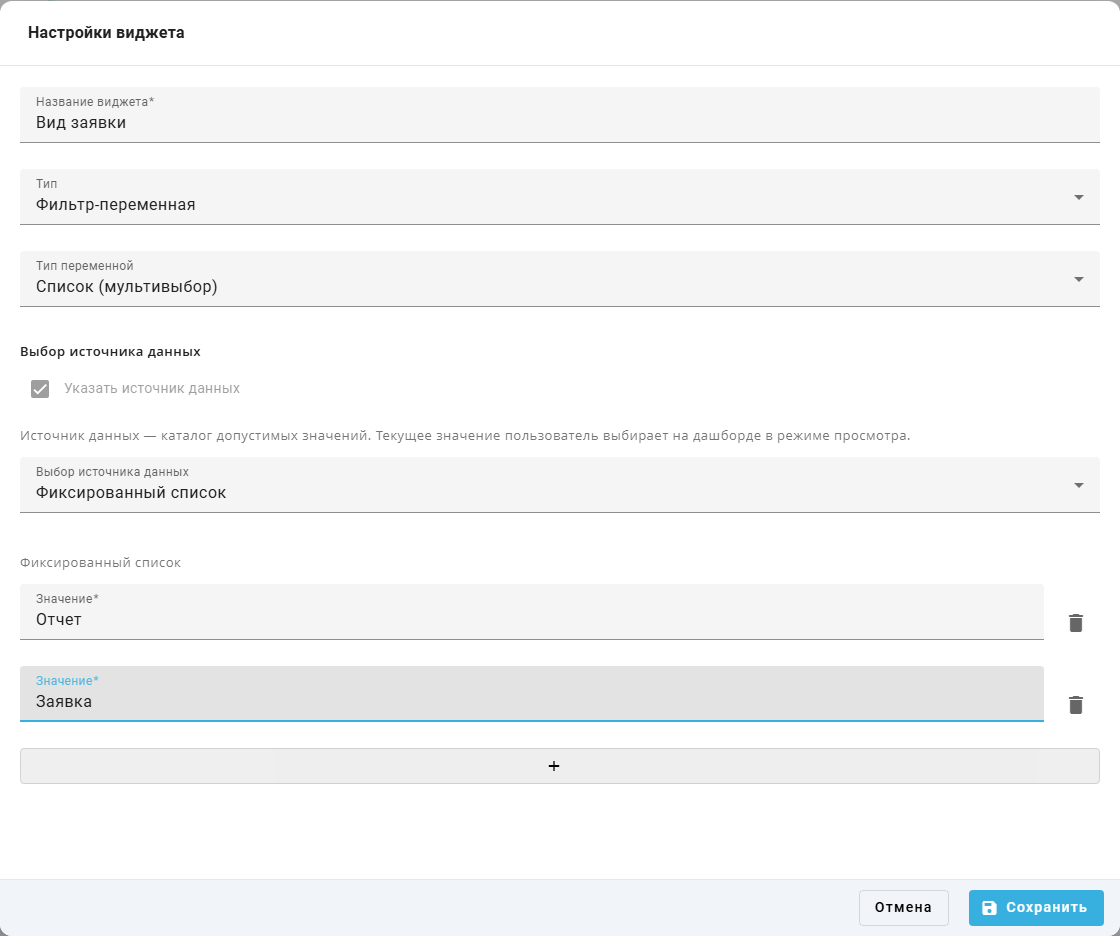
Ventana emergente "Widget settings": lista fija de valores.
9. Additional Data en el constructor de consultas del widget#
Additional Data permite utilizar detalles adicionales de eventos importados en el constructor de consultas del widget.
Additional Data contiene datos adicionales de los eventos suministrados al importar CSV, como el departamento que atiende una solicitud. Al cargar registros CSV en "Processes", asocie la columna necesaria con "Additional Data".
Las columnas adicionales disponibles se eligen en "Column" al configurar filtros y series del resultado. Sus nombres tienen la forma mining_data.{key}, donde la clave es el nombre original de la columna CSV. Si falta un campo, revise la asociación de la importación. Si es correcta, solicite al administrador que compruebe su disponibilidad.
Ejemplo: en "Results", la búsqueda de Отдел en "Column" no encuentra una columna adicional. Antes de seleccionarla, deben comprobarse la importación y disponibilidad.
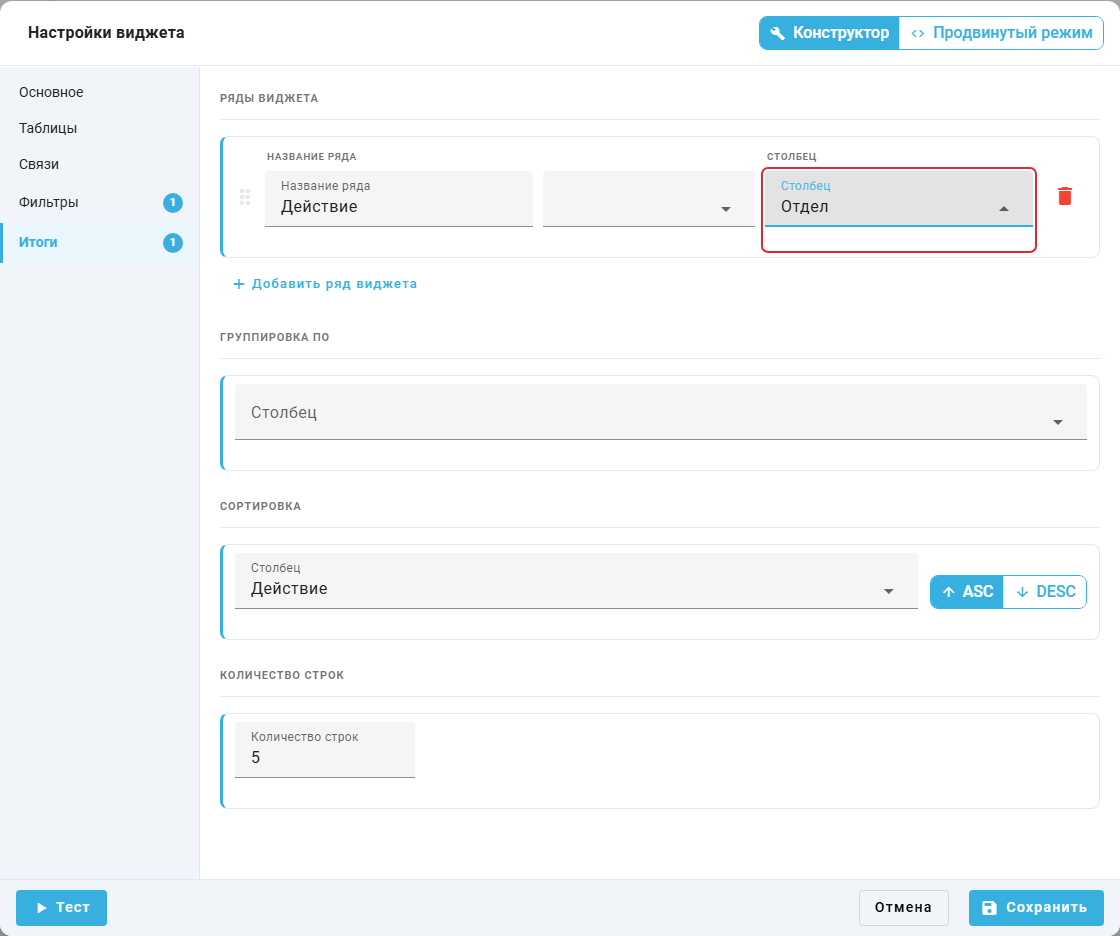
Ventana emergente "Widget settings", paso "Results": búsqueda de una columna adicional del evento.
10. Exportar el tablero a PDF y PNG#
La exportación permite guardar los indicadores elegidos para informes o para compartirlos.
Botón "Export"#
"Export" en modo de consulta ofrece:
- "Entire dashboard as PDF" — guarda un PDF de varias páginas;
- "Entire dashboard as PNG (ZIP)" — guarda las imágenes de widgets en un archivo;
- "Select widgets…" — permite seleccionar widgets, seguido de "Export selected as PDF" o "Export selected as PNG".
Los filtros-variable se excluyen de los archivos exportados.
Ejemplo: el menú "Export" está abierto para guardar la tabla y el indicador numérico. "Entire dashboard as PDF" los exporta a un archivo.
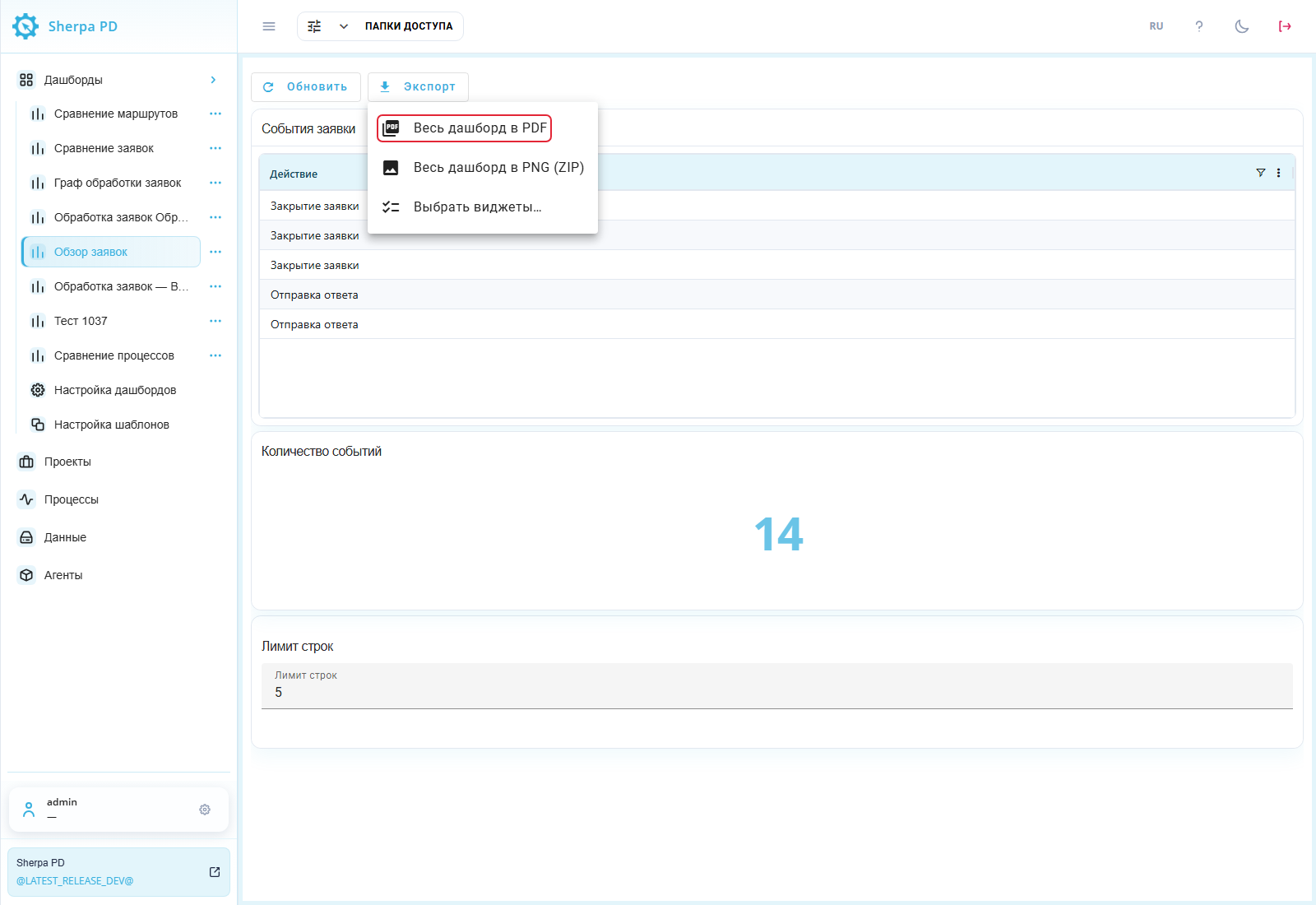
Dashboard: menú "Export" en modo de consulta.
11. Importar y exportar JSON#
JSON permite trasladar configuraciones y crear copias de seguridad. En "Customize Dashboards", localice el panel y marque su casilla. "Export JSON" guarda la configuración en un archivo.
Para cargar configuraciones, use "Import JSON" en la misma pantalla y seleccione un archivo preparado. No se incluyen los eventos de procesos.
Ejemplo: en el registro está seleccionado Обзор заявок. "Export JSON" guarda su configuración.
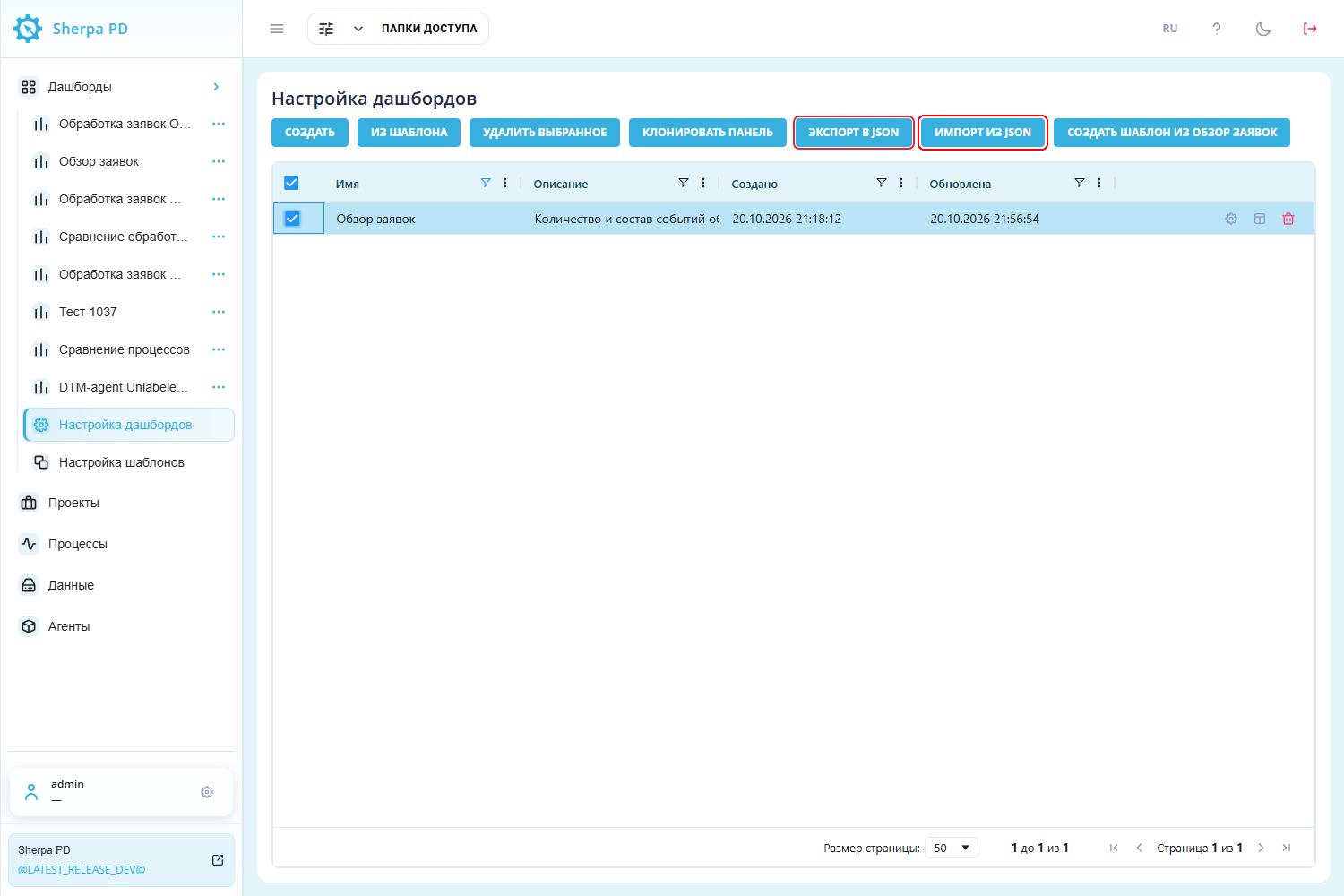
Pantalla "Customize Dashboards": botones de intercambio JSON.
Comparación de procesos en un dashboard#
La comparación permite identificar diferencias entre la ruta real y un proceso de referencia.
Despliegue "Dashboards" en el menú izquierdo y seleccione Сравнение маршрутов. La creación del panel a partir de una plantilla se describe en "Grafo", apartado "1. Construir un gráfico".
El panel de filtros contiene dos elementos:
- "Process" — selecciona la ruta real;
- "Reference process" — selecciona otro proceso del mismo proyecto.
Dejar "Reference process" vacío desactiva la comparación.
El widget Process graph debe obtener el proceso del filtro-variable Process y la referencia del filtro-variable Reference process. En "Project ID", indique el proyecto al que pertenecen ambos procesos. El ejemplo de formación usa el ID 24. Para sus datos, utilice el ID de su propio proyecto.
Ejemplo: "Process" tiene seleccionado Обработка заявок. Escriba Эталон обработки заявок en "Search", encima de "Reference process", y seleccione ese registro. Seleccione exactamente un registro en cada filtro.
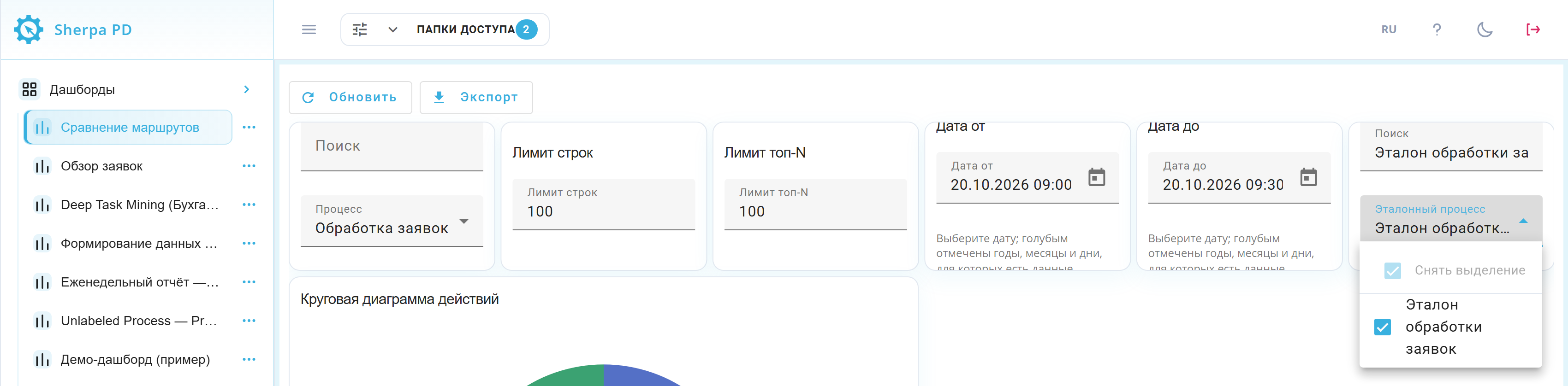
Panel Сравнение маршрутов: proceso real seleccionado y lista del proceso de referencia abierta con la selección. Interfaz en ruso.
El gráfico muestra ambas rutas. La leyenda marca las transiciones comunes con una línea azul continua, las exclusivas del proceso real con una línea roja discontinua y las exclusivas de la referencia con una línea verde continua.
En este ejemplo, el nodo Уточнение данных aparece solo en la ruta real, mientras que el nodo Оформление заявки aparece solo en la ruta de referencia.
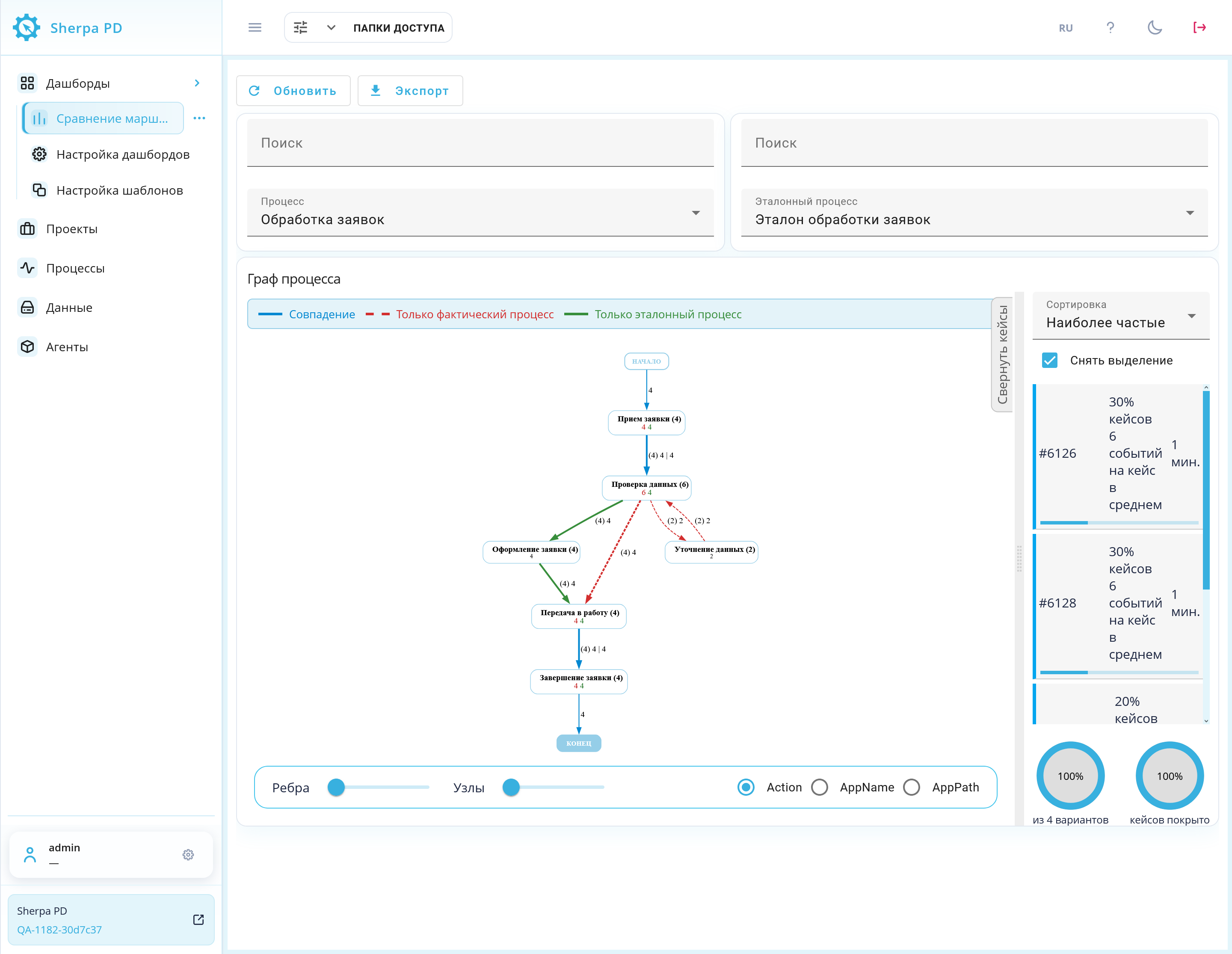
Panel Сравнение маршрутов: Procesos seleccionados, ambas rutas, leyenda y panel de casos. Interfaz en ruso.
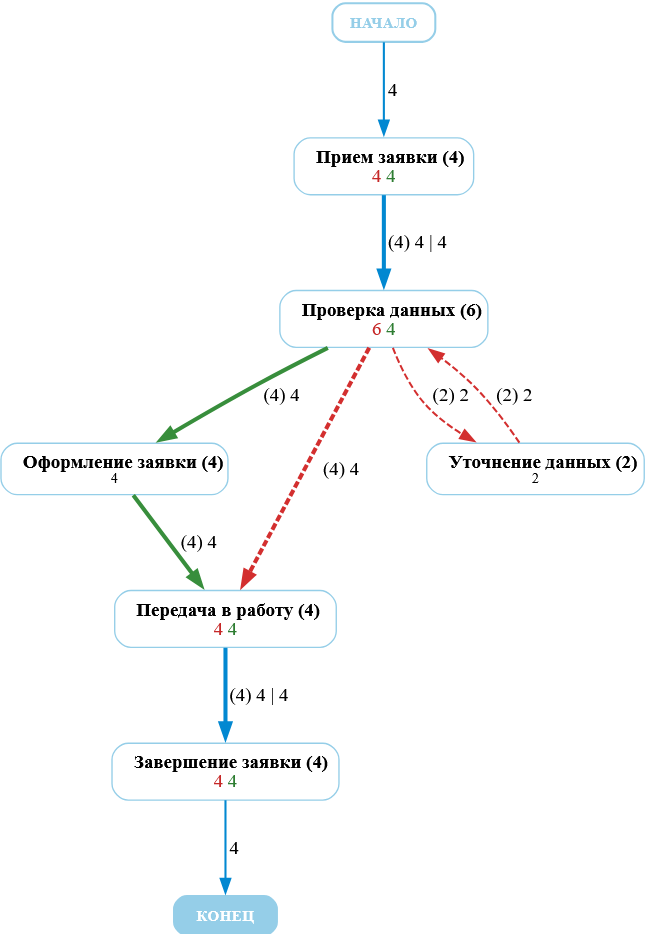
Detalle del grafo de comparación: nombres de nodos, contadores de repeticiones y valores de métricas. Interfaz en ruso.
Para desactivar la comparación, quite la selección de referencia. Consulte Grafo.
Apariencia del dashboard#
La apariencia permite adaptar fondos, bordes y texto para mejorar la lectura de indicadores.
"Dashboard appearance" abre su ventana emergente en el Constructor de dashboards. "Save" aplica los cambios. Cerrar sin guardar conserva la apariencia anterior.
La lista "Background mode" ofrece:
- "Default" — utiliza la apariencia estándar;
- "Solid color" — rellena el fondo con un color seleccionado;
- "Upload picture" — utiliza una imagen para el fondo del dashboard. No está disponible para los widgets;
- "Gradient" — crea una transición entre dos colores seleccionados.
Tras elegir "Upload picture", su botón admite archivos PNG, JPEG, GIF o WebP de hasta 5 MB.
Elementos obligatorios del fondo:
- "Background mode" en "Dashboard background" — fondo del panel;
- "Background mode" en "All widget backgrounds" — fondos de los widgets.
Parámetros adicionales:
- "Color" en un bloque de fondo — color uniforme;
- "First color" — inicio del degradado;
- "Second color" — final del degradado;
- "Gradient angle, °" — dirección del degradado;
- "Transparency" — fondos opacos al 0 % y transparentes al 100 %;
- "Customize border" — activa un borde común para los widgets;
- "Color" en "All widget borders" — color del borde;
- "Width, px (0–10)" — grosor del borde;
- "Customize text color" — activa un color común del texto;
- "Color" en "Dashboard text color" — color del texto;
- "Padding (px)" — espacio interior;
- "Corner radius (px)" — esquinas redondeadas;
- "Apply to all users" — guarda la apariencia común de la cuenta. Sin marcarlo, la configuración es personal y tiene prioridad sobre la común.
Ejemplo: el fondo del panel usa un degradado de azul claro a blanco a 90°. Los widgets tienen fondo blanco uniforme y transparencia 0 %. Están activados un borde gris claro de 1 px y texto oscuro. El espacio interior es 12 px y el radio, 8 px. "Apply to all users" no está marcado.
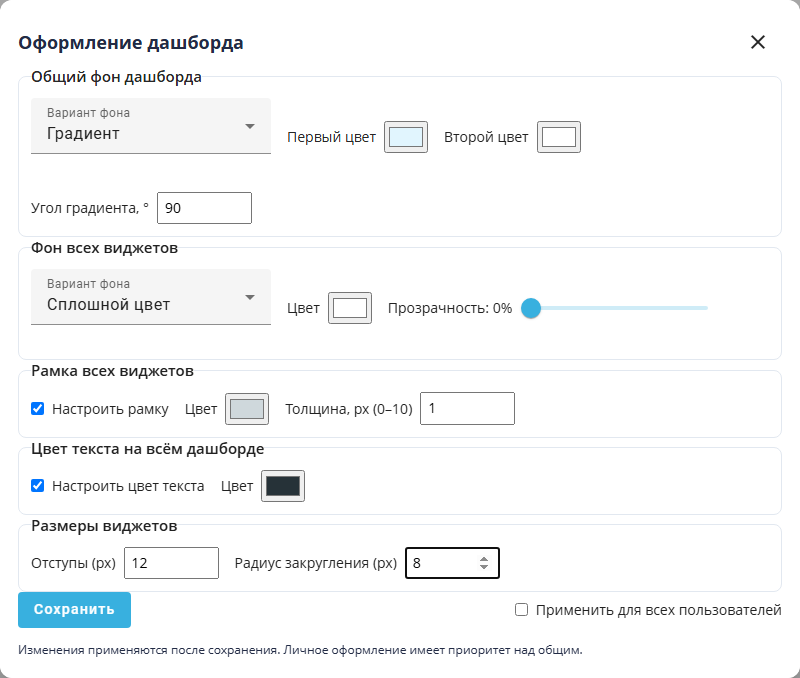
Ventana emergente "Dashboard appearance": fondos, borde, texto y dimensiones.