
Proyectos#
La sección Proyectos permite crear y editar proyectos de análisis de procesos y tareas.
1. Ver proyectos#
Abra Proyectos desde el menú lateral.
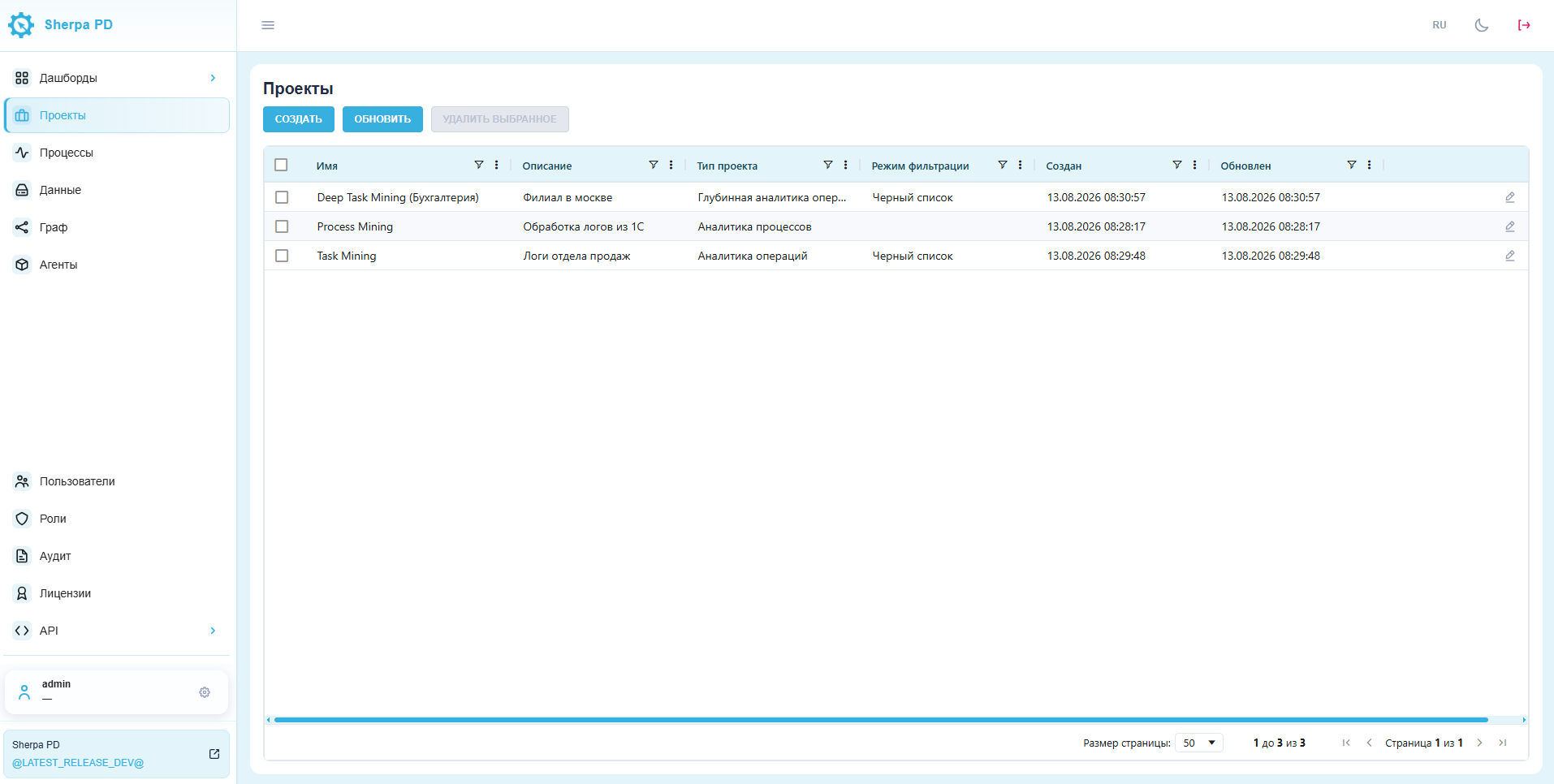
La tabla contiene:
- Nombre y descripción del proyecto;
- Tipo de proyecto;
- Modo de filtrado;
- Fechas de creación y modificación;
- Botones de edición y eliminación.
Cada encabezado de columna ofrece ordenación, filtros y un menú de configuración. Debajo de la tabla están los controles para cambiar el número de filas visibles y pasar de una página a otra.
Botones situados encima de la tabla:
- Crear — abrir el formulario de nuevo proyecto;
- Actualizar — volver a cargar la lista;
- Eliminar seleccionados — eliminar las filas marcadas.
2. Crear un proyecto#
- Haga clic en Crear.
- Complete el campo obligatorio Nombre.
- Añada una descripción si es necesario.
- Seleccione el tipo de proyecto.
- Para proyectos de análisis de tareas, configure el modo de filtrado y la lista de aplicaciones.
- Haga clic en OK.

El tipo de proyecto determina cómo se trabajará después:
- Análisis de procesos — analizar registros de eventos;
- Análisis de tareas — analizar acciones de usuarios;
- Análisis profundo de tareas — analizar acciones con capturas de pantalla vinculadas.
Los proyectos de Análisis de procesos analizan datos de otro sistema, como Bitrix24 o 1C. Cargue los datos manualmente en Procesos. Los proyectos de Análisis de tareas utilizan datos recopilados por Sherpa PD Agent, instalado en el equipo del usuario. El agente registra esos datos en un archivo CSV.
Los datos se pueden transferir de dos formas:
- Los datos del agente pueden llegar al servidor en tiempo real.
- Los datos recopilados por el agente se pueden cargar manualmente.
Un proyecto de Análisis profundo de tareas también analiza las acciones de los empleados, pero el agente captura pantallas además de los datos tabulares CSV. Para cada acción, escribe una fila en el CSV y toma una captura.
Elija un modo de filtrado. En Lista negra, las aplicaciones enumeradas se excluyen del procesamiento. En Lista blanca, solo se procesan las aplicaciones enumeradas.
3. Editar y eliminar#
- Puede cambiar el nombre y la descripción directamente en la tabla.
- El botón del lápiz abre el formulario completo del proyecto.
- No se puede cambiar el tipo de un proyecto existente.
- El botón de la papelera elimina una fila después de confirmar.
- Para eliminar varios proyectos, márquelos con las casillas y haga clic en Eliminar seleccionados.
Eliminar un proyecto puede afectar a sus procesos y datos relacionados. Antes de confirmar, asegúrese de haber seleccionado las filas correctas.
4. Empleados del proyecto#
La sección Empleados del proyecto está disponible en el formulario de un proyecto existente (botón del lápiz).
- Haga clic en Empleados del proyecto para desplegar la sección.
- Un empleado puede tener varios Nombres de usuario de los logs, por ejemplo, si usó dos equipos con nombres diferentes en los registros.
- Cada nombre de usuario debe ser único dentro del proyecto.
Añadir un empleado:
- Introduzca el Nombre del empleado.
- Añada uno o varios nombres de usuario manualmente o seleccione las sugerencias de autocompletar tomadas de los logs del proyecto.
- Haga clic en Añadir empleado.
Editar o eliminar:
- Las entradas existentes se muestran en modo de lectura.
- Haga clic en el icono del lápiz, cambie el nombre o los nombres de usuario y guarde con el icono de marca de verificación.
- El icono de papelera elimina un empleado.
Uso en el análisis:
- En las pantallas Gráfico y Diagrama BPMN, el filtro Empleado limita la visualización a la persona seleccionada.
- En los paneles, las variables globales pueden usar
{{employee_usernames}}y{{employee_username_filter}}para filtrar por empleado.

5. Permisos de acceso#
Las acciones disponibles dependen de los permisos del Rol de su cuenta. Si no puede ver, crear, editar o eliminar proyectos, solicite al administrador los permisos necesarios.