
Модерация#
Экран "Модерация" предназначен для управления наборами правил и отдельными правилами модерации, которые применяются для проверки или обработки сообщений в Sherpa AI Server.
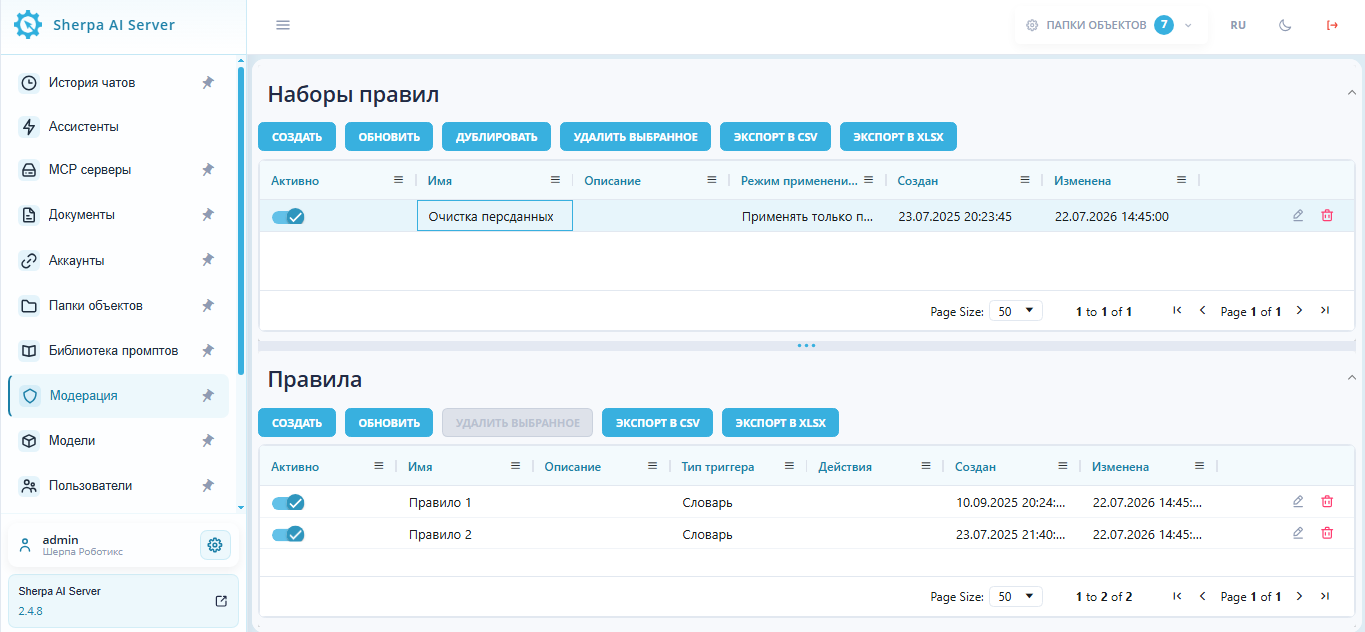
| № п/п | Элемент интерфейса | Описание |
|---|---|---|
| 1. | блок "Наборы правил" | Предназначен для управления наборами правил модерации. |
| 1.1. | кнопка "Создать" | Открывает форму создания нового набора правил. |
| 1.2. | кнопка "Обновить" | Обновляет список наборов правил. |
| 1.3. | кнопка "Дублировать" | Позволяет создать копию выбранного набора правил. |
| 1.4. | кнопка "Удалить выбранное" | Позволяет удалить выбранные наборы правил. |
| 1.5. | кнопка "Экспорт в CSV" | Выгружает список наборов правил в файл формата CSV. |
| 1.6. | кнопка "Экспорт в XLSX" | Выгружает список наборов правил в файл формата XLSX. |
| 1.7. | столбец "Активно" | Показывает, включен ли набор правил. |
| 1.8. | столбец "Имя" | Отображает название набора правил. |
| 1.9. | столбец "Описание" | Отображает описание набора правил, если оно указано. |
| 1.10. | столбец "Режим применения" | Отображает режим применения набора правил. |
| 1.11. | столбец "Создан" | Отображает дату и время создания набора правил. |
| 1.12. | столбец "Изменена" | Отображает дату и время последнего изменения набора правил. |
| 1.13. | кнопка редактирования .png) | Позволяет открыть выбранный набор правил для изменения. |
| 1.14. | кнопка удаления  | Позволяет удалить конкретный набор правил. |
| 2. | блок "Правила" | Нижняя область экрана, предназначенная для управления отдельными правилами модерации. |
| 2.1. | кнопка "Создать" | Открывает форму создания нового правила. |
| 2.2. | кнопка "Обновить" | Обновляет список правил. |
| 2.3. | кнопка "Удалить выбранное" | Позволяет удалить выбранные правила. |
| 2.4. | кнопка "Экспорт в CSV" | Выгружает список правил в файл формата CSV. |
| 2.5. | кнопка "Экспорт в XLSX" | Выгружает список правил в файл формата XLSX. |
| 2.6. | столбец "Активно" | Показывает, включено ли правило. |
| 2.7. | столбец "Имя" | Отображает название правила. |
| 2.8. | столбец "Описание" | Отображает описание правила, если оно указано. |
| 2.9. | столбец "Тип триггера" | Отображает тип условия, по которому срабатывает правило. |
| 2.10. | столбец "Действия" | Отображает действие, выполняемое при срабатывании правила. |
| 2.11. | столбец "Создан" | Отображает дату и время создания правила. |
| 2.12. | столбец "Изменена" | Отображает дату и время последнего изменения правила. |
| 2.13. | кнопка редактирования  | Позволяет открыть выбранное правило для изменения. |
| 2.14. | кнопка удаления | Позволяет удалить конкретное правило. |
| 2.15. | Выбор количества строк на странице .png) | Позволяет задать, сколько записей будет отображаться в таблице на одной странице. |
| 2.16. | Счетчик записей .png) | Показывает диапазон записей, отображаемых на текущей странице, и общее количество записей в таблице. |
| 2.17. | Навигация по страницам .png) | Позволяет переходить между страницами таблицы: к первой странице, на предыдущую страницу, на следующую страницу или к последней странице. Также отображает номер текущей страницы и общее количество страниц, например Page 1 of 1. |
Создать набор правил#
Для создания нового набора правил необходимо нажать на кнопку "Создать" в разделе "Наборы правил" и заполнить открывшуюся форму.
.png)
- Имя * — название набора правил.
- Описание — описание набора правил.
- Режим применения правил * — выпадающий список, который определяет порядок обработки нескольких сработавших правил для одного объекта. Варианты значений:
- Применять только первое сработавшее правило: Обработка останавливается после первого правила (приоритет по порядку в списке).
- Применять все сработавшие правила: Последовательно обрабатываются все правила, соответствующие условиям (каскадное выполнение).
Создать правило#
Для создания нового правила необходимо нажать на кнопку “Создать” в разделе "Правила" и заполнить открывшуюся форму.
.png)
| № п/п | Элемент интерфейса | Описание |
|---|---|---|
| 1. | поле "Имя" | Обязательное поле для ввода названия правила. Если поле не заполнено, оно подсвечивается красным, а кнопка "ОК" остается неактивной. |
| 2. | поле "Описание" | Предназначено для ввода краткого описания правила модерации. |
| 3. | блок "Триггер" | Содержит настройки условия, при котором правило должно срабатывать. |
| 3.1. | поле "Тип триггера" | Обязательное выпадающее поле, в котором выбирается способ проверки пользовательского сообщения.
|
| 3.2. | поле "Список слов" | Предназначено для ввода слов, наличие которых будет проверяться в запросе пользователя. |
| 3.3. | подсказка к списку слов | Поясняет, что:
|
| 4. | блок "Действия" | Содержит действия, которые система выполнит при срабатывании правила. |
| 4.1. | поле "Тип действия" | Обязательное выпадающее поле, в котором выбирается действие, выполняемое системой при срабатывании правила модерации.
|
| 4.2. | кнопка для удаления действия .png) | Позволяет удалить добавленное действие из правила. |
| 4.3. | кнопка .png) | Позволяет добавить еще одно действие, которое будет выполнено при срабатывании правила. |
| 5. | поле "Тестовый текст" | Предназначено для ввода текста, на котором можно проверить работу правила до сохранения. |
| 6. | кнопка "Выполнить тест" | Запускает проверку правила на введенном тестовом тексте. Если кнопка неактивна - необходимые данные для тестирования не заполнены. |
| 7. | кнопка "Отмена" | Закрывает окно без создания правила и без сохранения введенных данных. |
| 8. | кнопка "ОК" | Создает правило с указанными параметрами. Активна только если обязательные поля заполнены полностью. |
Редактировать набор правил#
Для просмотра и редактирования свойств конкретного набора правил необходимо выбрать его в списке и нажать на кнопку .png) . После этого откроется форма с настройками набора правил, в которую можно внести необходимые изменения. Новых полей в ранее созданном наборе правил нет.
. После этого откроется форма с настройками набора правил, в которую можно внести необходимые изменения. Новых полей в ранее созданном наборе правил нет.
.png)
Редактировать правило#
Для просмотра и редактирования свойств конкретного правила необходимо выбрать его в списке и нажать на кнопку . После этого откроется форма с настройками правила, в которую можно внести необходимые изменения. Новых полей в ранее созданном правиле нет.
.png)