
Лицензии#
Вкладка "Лицензии" содержит перечень Лицензий, выданных для данного сервера, и предназначена для их управления.
Лицензии (лицензионные ключи) выдаются поставщиками для компаний-клиентов и представляют собой последовательности букв и цифр.
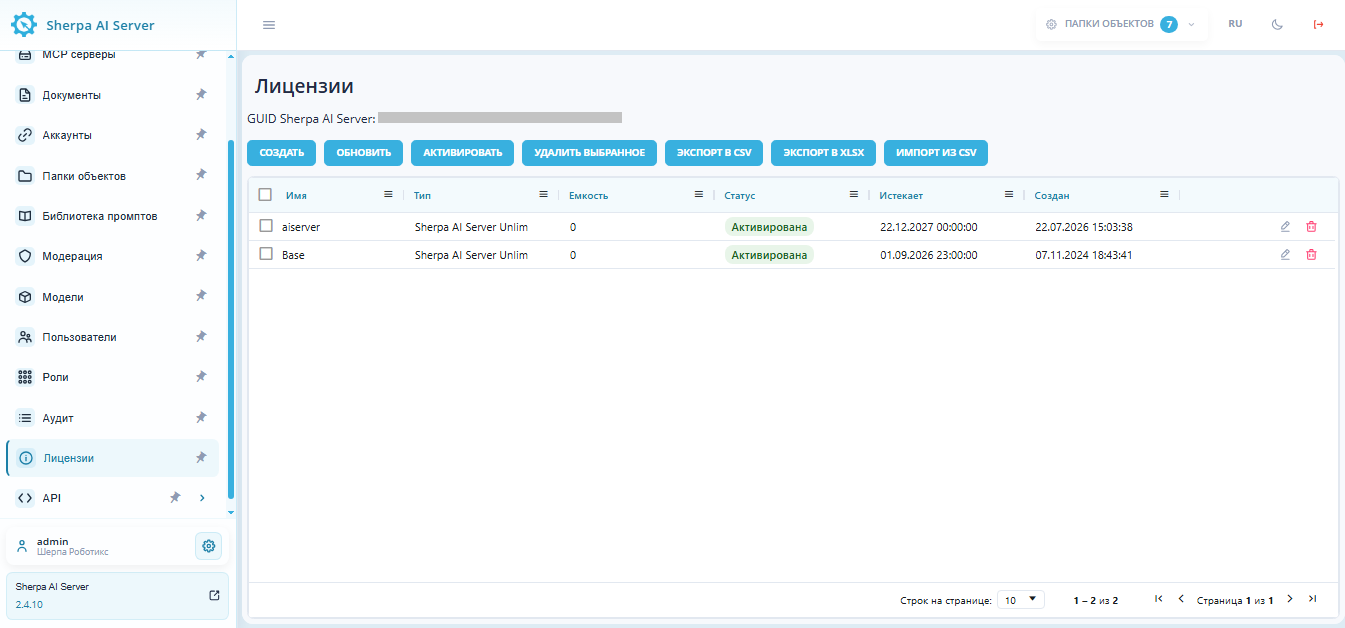
В Sherpa AI Server доступны четыре типа Лицензий:
- Sherpa AI Server 500 t/s;
- Sherpa AI Server 1000 t/s;
- Sherpa AI Server 2000 t/s;
- Безлимит.
Таблица содержит следующие элементы:
| Элементы интерфейса | Описание |
|---|---|
| кнопка "Создать" | Открывает форму добавления новой Лицензии. |
| кнопка "Обновить" | Обновляет список Лицензий и загружает актуальные данные. |
| кнопка "Активировать" | Запускает активацию выбранной Лицензии. |
| кнопка "Удалить выбранное" | Удаляет одну или несколько Лицензий, отмеченных чекбоксами в таблице. |
| кнопка "Экспорт в CSV" | Выгружает список Лицензий в файл формата CSV. |
| кнопка "Экспорт в XLSX" | Выгружает список Лицензий в файл формата XLSX. |
| кнопка "Импорт из CSV" | Загружает данные Лицензий из CSV-файла. |
чекбокс выбора  |
Позволяет выбрать одну или несколько Лицензий для групповых действий. |
| столбец "Имя" | Название Лицензии. |
| столбец "Тип" | Тип Лицензии. |
| столбец "Емкость" | Количество доступных единиц или лимит, предусмотренный Лицензией. |
| столбец "Статус" | Текущее состояние Лицензии, например  . . |
| столбец "Истекает" | Дата и время окончания срока действия Лицензии. |
| столбец "Создан" | Дата и время создания записи о Лицензии. |
редактировать  |
Открывает форму Лицензии для просмотра или изменения параметров выбранной записи. |
удалить  |
Удаляет выбранную Лицензию из системы. |
Создание и активация Лицензии#
Для создания новой Лицензии необходимо нажать на кнопку "Создать" в таблице "Лицензии" и заполнить открывшуюся форму во всплывающем окне "Лицензия".
.png)
Поля и чекбокс для заполнения во всплывающем окне "Лицензия":
- Имя * – обязательное для заполнения поле для ввода названия Лицензии;
- Ключ * – обязательное для заполнения поле для ввода ключа, предоставляемого вендором;
- Запретить запуск из Sherpa Designer – чекбокс, который требуется заполнить, если нужно запретить запуск из Sherpa Designer.
Для активации созданной Лицензии необходимо нажать на кнопку "Активировать" и в открывшемся окне выбрать один из двух типов активации: автоматическую или ручную.
При выборе автоматической активации нужно нажать на кнопку "ОК". Автоматическая активация возможна только в том случае, если Sherpa AI Server имеет открытый доступ в интернет.
При выборе ручной активации появляется код запроса, который нужно передать вендору для подтверждения ручной активации. В ответ на код запроса вам будет передан код ответа, его необходимо ввести в соответствующее поле и нажать на кнопку "ОК". Лицензия будет активирована, и в колонке "Истекает" изменится дата и время Лицензии.
Редактирование ранее созданной Лицензии#
Для просмотра и редактирования ранее созданной Лицензии необходимо выбрать ее в списке и нажать на кнопку .png) . После этого откроется форма с настройками выбранной Лицензии, в которую можно внести необходимые изменения.
. После этого откроется форма с настройками выбранной Лицензии, в которую можно внести необходимые изменения.
Помимо полей заполняемых при создании новой Лицензии в форме редактирования есть дополнительные поля:
- "GUID" (уникальный идентификатор, присвоенный Лицензии после ее создания). Данное поле нельзя отредактировать;
- "Истекает" (дата и время истечения Лицензии);
- "Создано" (дата и время создания Лицензии);
- "Обновлена" (дата и время обновления Лицензии).