
Роли#
На экране "Роли" можно ознакомиться со списком ролей, настроенных в системе. Роли определяют набор доступов и действий, которые могут быть назначены Пользователям.
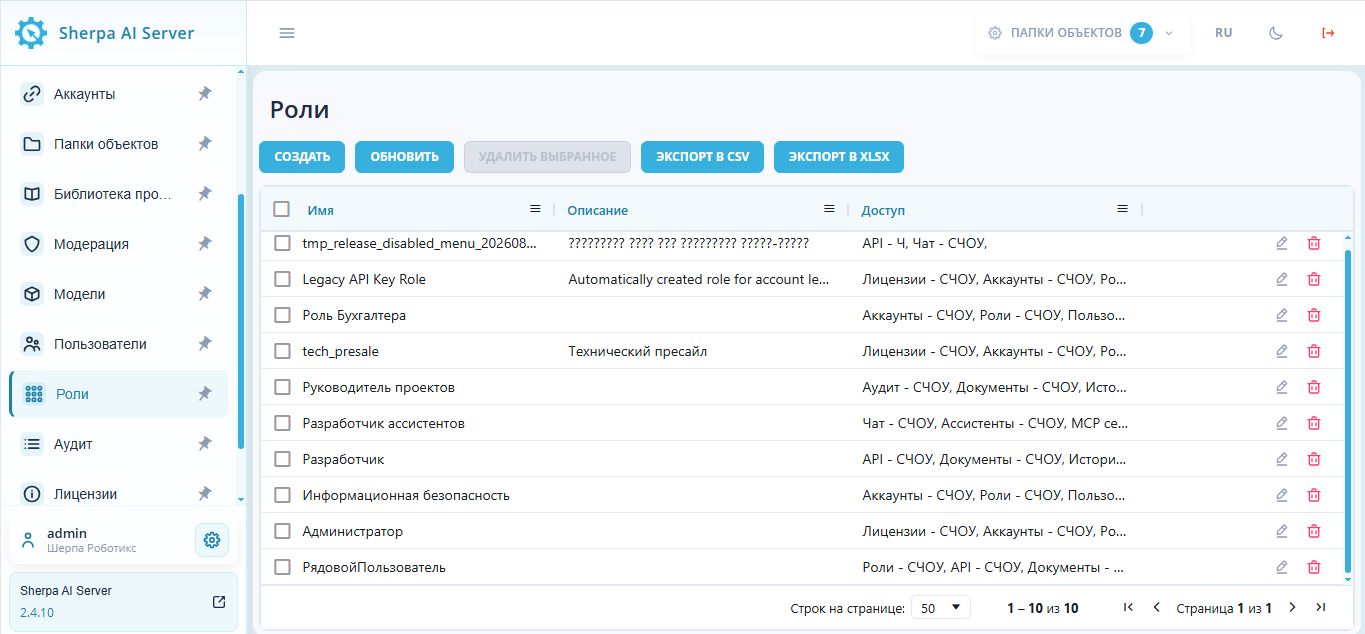
| № п/п | Элемент интерфейса | Описание |
| 1. | кнопка "Создать" | Позволяет создавать новые Роли. |
| 2. | кнопка "Обновить" | Позволяет принудительно обновить таблицу "Роли". |
| 3. | кнопка "Удалить выбранное" | Позволяет удалить выбранные Роли из Sherpa AI Server. Также удалить отдельные Роли можно, нажав на кнопку При удалении Ролей появляется окно для подтверждения удаления. |
| 4. | кнопка "Экспорт в CSV" | Формирует файл данных Ролей в формате CSV (Comma-Separated Values) для импорта в электронные таблицы и системы учета. |
| 5. | кнопка "Экспорт в XLSX" | Формирует файл данных Ролей в формате Microsoft Excel (XLSX) для импорта в электронные таблицы и системы учета. |
| 6. | колонка "Имя" | Имя Роли. |
| 7. | колонка "Описание" | Краткое описание Роли или ее назначения. |
| 8. | колонка "Доступ" | Перечень разделов и действий, доступных для выбранной Роли. |
.png) в нужной строке таблицы "Роли".
в нужной строке таблицы "Роли". Создать роль#
Для создания новой Роли необходимо нажать нажать на кнопку "Создать" в таблице "Роли" и заполнить открывшуюся форму во всплывающем окне "Роль".
.png)
Поля и чекбоксы для заполнения во всплывающем окне "Роль":
- Вкладка "Основные" включает поля:
- Имя* – обязательное для заполнения поле для ввода названия роли;
- Описание – поле для ввода описания роли.
- Во вкладке "Доступ" настраиваются права для выбранной роли. Здесь можно отметить, к каким объектам системы роль будет иметь доступ и какие операции сможет выполнять.
.png)
В левой части вкладки расположена таблица прав доступа. Для каждого объекта можно разрешить отдельные операции:
| Поле | Описание |
|---|---|
| Объект | Раздел или сущность системы, для которой настраиваются права доступа. |
| Создание | Разрешает создавать новые записи или объекты в выбранном разделе. |
| Чтение | Разрешает просматривать данные выбранного раздела. |
| Обновление | Разрешает изменять существующие записи или объекты. |
| Удалить | Разрешает удалять записи или объекты. |
Над таблицей доступны чекбоксы "Выделить все" и "Снять все", которые позволяют быстро включить или отключить все права.
В правой части вкладки отображается блок "Доступы меню". Он показывает, какие пункты меню будут доступны роли в зависимости от выбранных прав. Если доступ есть, значит у роли назначены необходимые права; если доступа нет, значит отсутствует обязательное право.
Для сохранения настроек нажмите на кнопку "ОК", для выхода без сохранения — "Отмена".
- Вкладка "Папки объектов" включает чекбоксы, которые определяют конкретные папки доступа, к которым предоставляется роль. Доступные для выбора папки отображаются в виде дерева иерархии.
Структура чекбоксов:- чекбокс у корневой папки автоматически предоставляет доступ ко всем вложенным папкам;
- чекбокс у вложенной папки предоставляет доступ только к этой папке.
.png)
Редактировать роль#
Для просмотра и редактирования Роли необходимо выбрать ее в списке и нажать на кнопку  . После этого откроется форма редактирования Роли, в которую можно внести необходимые изменения.
Во вкладке "Основные" помимо полей, заполняемых при создании Роли, при редактировании в форме указан GUID (уникальный идентификатор, присвоенный роли после ее создания). Данное поле нельзя отредактировать.
Во вкладке "Доступ" можно отметить все объекты и операции, разрешенные для данной Роли.
Во вкладке "Папки объектов" можно отметить папки доступа, доступ к которым разрешен для данной Роли.