
Документы#
Экран "Документы" позволяет загружать в хранилище документов Sherpa AI Server собственные файлы и организовывать их в папки.
.png)
В данном хранилище документов предусмотрена многоуровневая структура папок, каждая папка может иметь неограниченное количество вложений (как подпапок, так и файлов).
| № п/п | Элемент интерфейса | Описание |
| 1. | кнопка "Создать папку" | Позволяет создать новую папку для хранения документов. |
| 2. | кнопка "Загрузить файлы" | Позволяет загрузить файлы в выбранную папку. |
| 3. | кнопка "Скачать файлы" | Позволяет скачать выбранные файлы. |
| 4. | кнопка "Удалить выбранное" | Позволяет удалить выбранные папки из хранилища документов. Также удалить отдельные папки можно нажав кнопку |
| 5. | кнопка "Обновить" | Позволяет принудительно обновить таблицу “Документы”. |
| 6. | кнопка "Настройки" | Открывает всплывающее окно "Распознавание PDF", в котором пользователь может выбрать режим распознавания изображений в PDF-документах. Настройка определяет, как система будет обрабатывать сканы и значимые изображения при индексации или переиндексации PDF. |
| 7. | колонка "Имя" | Отображает название папки или файла. Для папок используется иконка папки. |
| 7.1. | стрелка раскрытия папки .png) | Позволяет раскрыть папку и посмотреть вложенные элементы. |
| 7.2. | чекбокс выбора элемента .png) | Позволяет выбрать папку или файл для выполнения групповых действий. |
| 8. | колонка "Описание" | Отображает описание документа или папки, если оно указано. |
| 9. | колонка "Создан" | Отображает дату и время создания элемента. |
| 10. | колонка "Изменена" | Отображает дату и время последнего изменения элемента. |
| 11. | колонка "Размер" | Отображает размер файла. Для папок значение может не указываться. |
| 12. | колонка "Статус" | Отображает текущий статус обработки или доступности документа. Возможные значения:
|
| 13. | колонка "Папка доступа" | Отображает папку доступа, к которой относится документ или папка. |
| 14. | кнопка обновления .png) | Позволяет обновить выбранный элемент. |
| 15. | кнопка редактирования .png) | Позволяет изменить параметры выбранной папки или файла. |
| 16. | кнопка удаления  | Позволяет удалить выбранную папку или файл. |
.png) в строке выбранной папки. При удалении папки появляется окно для подтверждения удаления.
в строке выбранной папки. При удалении папки появляется окно для подтверждения удаления.Создать папку#
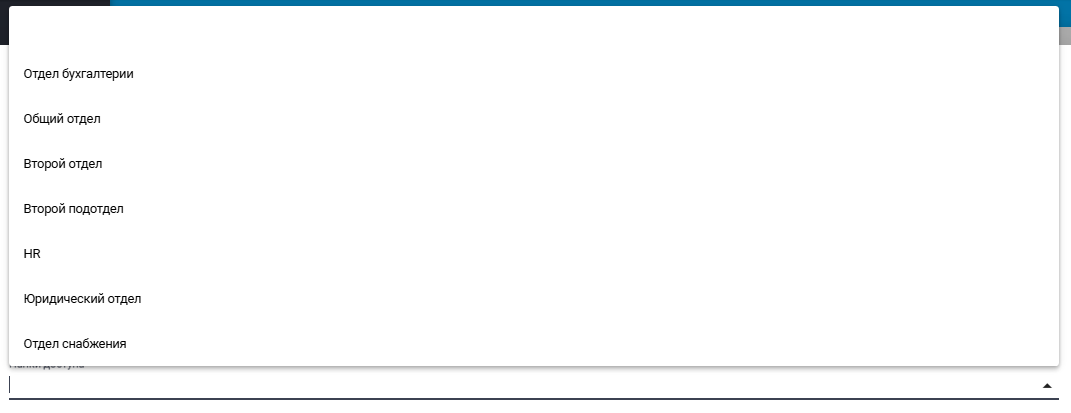
Для создания новой папки в таблице “Документы” нажмите кнопку “Создать папку” и заполните открывшуюся форму.
.png)
- Имя *
Обязательное текстовое поле для ввода имени папки.
- Анализатор папок
Выпадающий список семантических анализаторов для автоматической обработки файлов в папке.
- Описание
Текстовое поле для описания содержимого папки.
- Папки объектов
Выбор директории для обработки папок и файлов в диалогах с Ассистентами.
Редактирование папки#
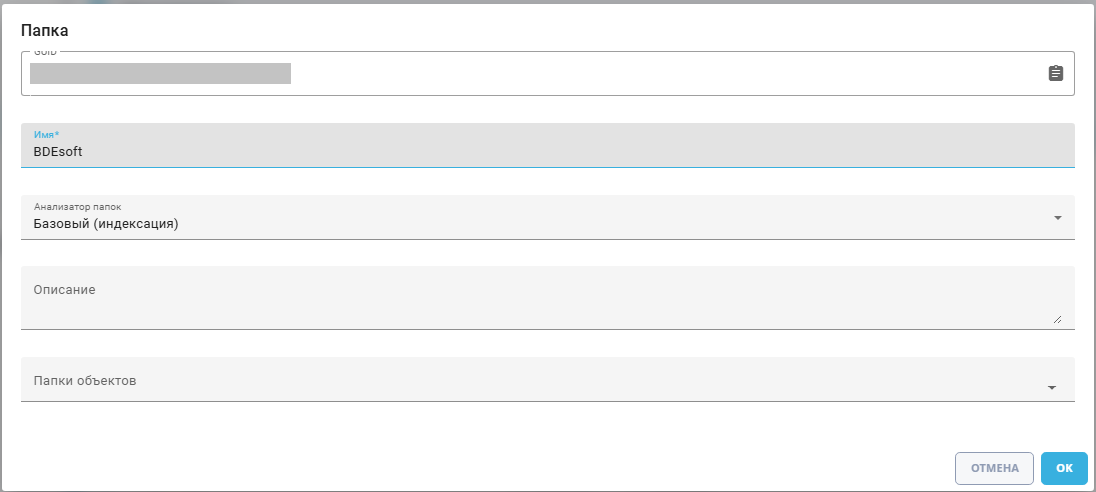
Для просмотра и редактирования свойств конкретной папки необходимо выбрать ее в списке и нажать на кнопку .png) . После этого откроется форма с настройками папки, в которую можно внести необходимые изменения. Помимо полей, заполняемых при создании папки, при редактировании в форме указан GUID (уникальный идентификатор, присвоенный папке после ее создания). Данное поле нельзя отредактировать.
. После этого откроется форма с настройками папки, в которую можно внести необходимые изменения. Помимо полей, заполняемых при создании папки, при редактировании в форме указан GUID (уникальный идентификатор, присвоенный папке после ее создания). Данное поле нельзя отредактировать.
Загрузить файлы#
Для загрузки одного или нескольких файлов в конкретную папку заполните чекбокс в строке выбранной папки, затем нажмите кнопку "Загрузить файлы".
.png)
В открывшемся окне выберите нужные файлы и нажмите кнопку "Открыть".
.png)
При загрузке файлов появится окно с прогрессом по загрузке каждого из загружаемых файлов.
После загрузки всех выбранных файлов нажмите "ОК".
.png)
В процессе обработки такой файл будет иметь статус "Processing", затем данные из обрабатываемого файла добавляются в хранилище, после чего статус поменяется на "Ready". В случае если был загружен некорректный файл (например, без текстового слоя) в статусе будет отображено "Error Index".
Скачать файлы#
После выбора файлов с помощью чекбоксов в таблице документов становятся кнопка "Скачать файлы" переходит в активное состояние и может быть использована для скачивания выбранных файлов.
.png)
После нажатия на кнопку "Скачать файлы" система автоматически формирует и скачивает архив с выбранными файлами. В архив включаются только те документы, которые были отмечены чекбоксами в таблице документов.