
Ручной поиск CSS-селекторов с помощью Sherpa Explorer#
Sherpa Explorer позволяет записать элемент веб-страницы, изучить его атрибуты и подобрать CSS-селектор. Проверка показывает, найден ли нужный элемент. Готовый селектор передается в блок Sherpa Designer.
Подготовка#
Для работы с веб-элементами в браузере должно быть установлено и включено расширение Sherpa RPA. Описанные ниже действия выполняются в Sherpa Designer для Windows.
Названия кнопок и областей в инструкции и на скриншотах соответствуют русскому интерфейсу Sherpa Explorer.
Для повторения примеров используется учебная страница с кнопкой "Войти", полем "Код" и двумя ссылками на отчеты. В ней нет учетных данных и отправки формы на сервер.
Скачать архив учебной страницы и распаковать его в отдельную папку. В ней появится файл css-example.html. Если установлен Python, открыть терминал в этой папке и запустить локальный сервер:
python -m http.server 8769 --bind 127.0.0.1
Затем открыть в браузере адрес http://127.0.0.1:8769/css-example.html. Оставить терминал открытым на время проверки. Для завершения работы сервера нажать Ctrl+C в терминале.
Учебная страница для примеров CSS-селекторов.
Для настройки поиска необходимо открыть нужную страницу в браузере и дождаться ее загрузки.
Привести страницу в состояние, в котором Робот будет искать элемент. Например, открыть раскрывающийся список или всплывающее меню.
В Sherpa Designer выбрать нужный блок из группы "Автоматизация браузеров". В панели свойств нажать на кнопку с многоточием
 справа от свойства "Селектор".
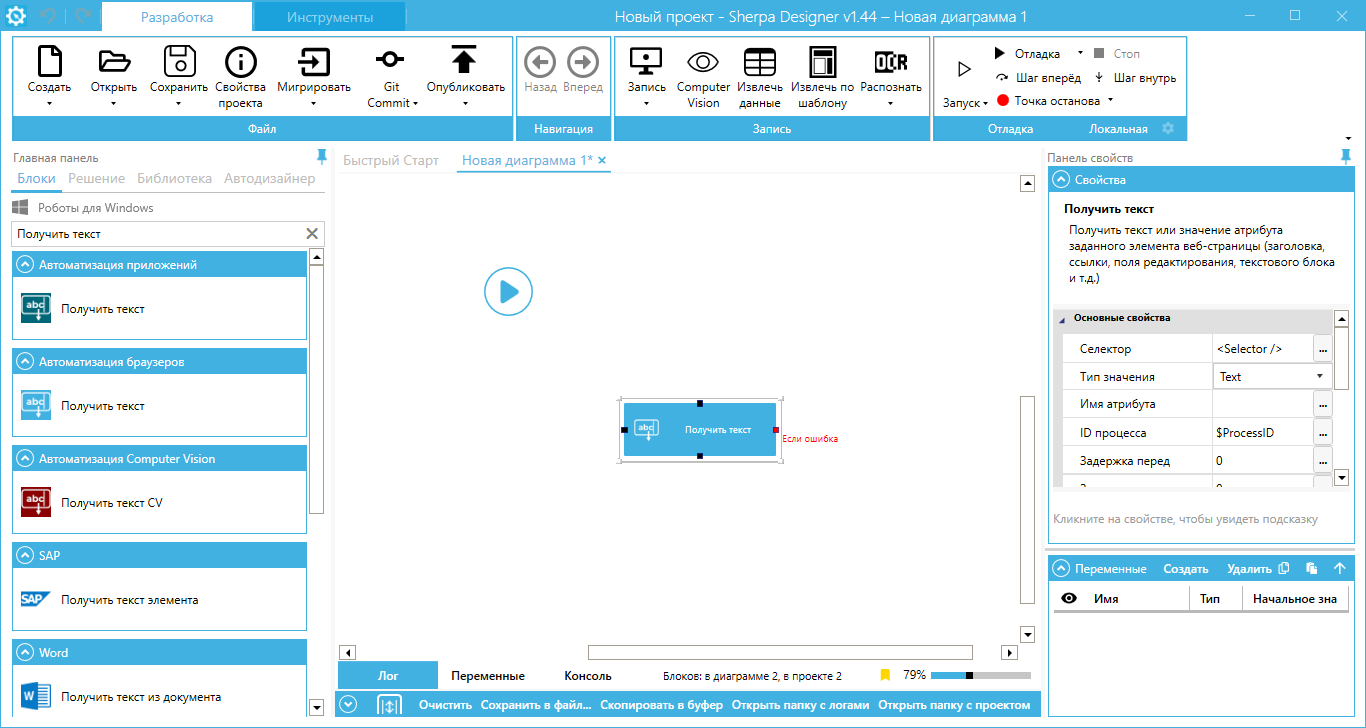
Окно Sherpa Designer: блок "Получить текст" и свойство "Селектор".
В открывшемся окне "Селектор - Редактировать селектор" нажать на кнопку "Открыть в Sherpa Explorer". Оставить редактор открытым для получения селектора.
Пример: для настройки блока "Получить текст" открыт редактор свойства "Селектор". Таблица пока пустая. Кнопка "Открыть в Sherpa Explorer" запускает инструмент, в котором будет составлен селектор.
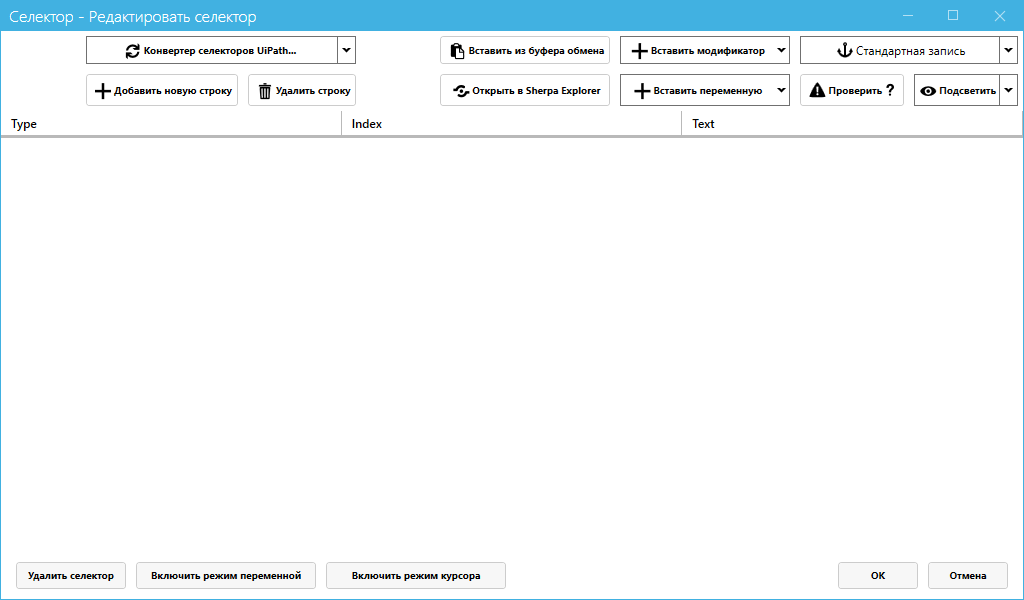
Окно "Селектор - Редактировать селектор": пустая таблица и кнопка "Открыть в Sherpa Explorer".
Запись элемента и просмотр атрибутов#
Запись элемента формирует дерево страницы, в котором выбирается нужный HTML-элемент для создания селектора.
- Для записи веб-элемента необходимо нажать на кнопку "Запись" в Sherpa Explorer.
- Навести курсор на нужный элемент веб-страницы и нажать Ctrl. В Sherpa Explorer появится дерево элементов.
- Выбрать элемент в дереве. Если записан родительский контейнер, раскрыть его дочерние элементы двойным щелчком и выбрать нужный элемент.
- В области "Атрибуты" просмотреть название тега и доступные HTML-атрибуты. Сравнить их с атрибутами соседних элементов.
- Нажать на кнопку "Собрать данные", чтобы сформировать селектор выбранного элемента.
Если нужный HTML-элемент не удается найти в дереве, разметка проверяется через инструменты разработчика браузера.
Пример: для записи кнопки "Войти" на учебной странице нажмите на кнопку "Запись", наведите курсор на "Войти" и нажмите Ctrl. В дереве выберите INPUT, затем нажмите на кнопку "Собрать данные". В области "Селектор" появятся строки Process с именем chrome и CSSElement с выражением INPUT[name='login'].

Окно Sherpa Explorer: запись кнопки "Войти" и собранный селектор.
Подбор CSS-селектора#
В области "Селектор" необходимо выбрать строку CSSElement, а в области "Значения селектора" — изменить значение "CSS".
Для поиска подходят признаки, которые сохраняются при повторном открытии страницы:
- название тега — определяет вид HTML-элемента, например
input; - атрибут
id— указывает идентификатор элемента, если он не меняется; - атрибут
name— задает имя элемента в HTML; - атрибут
type— различает, например, поле ввода и кнопку отправки; - атрибут
aria-label— содержит доступное название элемента, если оно задано; - класс — помогает найти элементы с одинаковым назначением, если его имя постоянно.
Длинный путь с индексами и случайными именами классов может измениться после обновления страницы. Подробнее — в разделе Как понять, что селектор не оптимальный?.
Пример: для поиска кнопки "Войти" выберите строку CSSElement. В области "Значения селектора" включен чекбокс "CSS" со значением INPUT[name='login']. Чекбоксы "Index", "Text", "ParentIndent", "TableCol" и "TableRow" сняты. Поиск использует выражение "CSS" без дополнительных условий.

Окно Sherpa Explorer: условия строки CSSElement для кнопки "Войти".
Поиск по нескольким атрибутам#
Чтобы элемент одновременно соответствовал нескольким условиям, необходимо указать атрибуты подряд, без пробелов между ними:
input[name='login'][type='submit']
Этот селектор ищет тег input, у которого name равен login, а type равен submit.
Кнопка "Копировать как CSS" в области "Атрибуты" копирует выбранный атрибут как фрагмент селектора, например [name='login']. Полученный фрагмент необходимо добавить к названию тега или к уже составленному CSS-селектору.
Пример: для поиска кнопки "Войти" введите input[name='login'][type='submit'] в значение "CSS". Оставьте включенным только чекбокс "CSS", остальные условия строки CSSElement выключите. Нажмите на кнопку "Проверить". Зеленая подсветка этой кнопки подтверждает, что элемент найден.

Окно Sherpa Explorer: поиск кнопки по атрибутам name и type.
Поиск по постоянной части атрибута#
Если часть id меняется, для поиска подходит его постоянная часть. Например, для поля с идентификаторами direct-proposal-secret-code-123 и direct-proposal-secret-code-456 подойдет:
input[id^='direct-proposal-secret-code-']
Оператор ^= означает, что значение атрибута начинается с указанной строки.
| Условие | Пример |
|---|---|
| Точное значение | input[id='account-code'] |
| Начало значения | input[id^='direct-proposal-secret-code-'] |
| Конец значения | input[id$='-code'] |
| Подстрока в значении | input[id*='proposal'] |
Звездочка не заменяет изменяющуюся часть значения: в записи input[id='direct-proposal-secret-code-*'] символ * внутри кавычек означает буквальную звездочку, а не произвольный набор символов. Для поиска по части значения применяются ^=, $= или *=.
В области "Значения селектора" для строки CSSElement необходимо проверить значение "CSS" и состояние чекбокса "Text". В "CSS" указывается выражение поиска. Включенное условие "Text" дополнительно ограничивает поиск текстом, сохраненным при записи. Для поиска поля с любым содержимым этот чекбокс необходимо выключить. Если элемент нужно находить по определенной надписи, условие оставляется включенным с нужным текстом.
Условия родительских строк также необходимо сверить с открытой страницей: они должны указывать на нужный браузер и документ. Изменение выражения "CSS" не исправляет неверно выбранную страницу.
В примерах этой статьи включен только чекбокс "CSS". Чекбоксы "Index", "Text", "ParentIndent", "TableCol" и "TableRow" сняты, поэтому их значения не участвуют в поиске. После записи ссылки условие "Text" бывает включено: перед повторением примера его необходимо выключить.
Пример: для поиска поля "Код" введите input[id^='direct-proposal-secret-code-'] в значение "CSS". Оставьте включенным только чекбокс "CSS". Нажмите на кнопку "Проверить": поле найдено. Кнопка "Изменить ID" на учебной странице меняет окончание идентификатора с 123 на 456. После такого изменения необходимо повторить проверку того же выражения.

Окно Google Chrome: поле "Код" и кнопка "Изменить ID" на учебной странице.

Окно Sherpa Explorer: поиск поля "Код" по постоянной части id.
Поиск с учетом родительского элемента#
Если одинаковые ссылки или кнопки находятся в разных контейнерах, в CSS-селектор необходимо добавить признаки родительского элемента. Например:
div.attachment:not(.d-none):not(.no-valid) a[href*='/filestore/public/']
Селектор ищет ссылки, у которых href содержит /filestore/public/, внутри контейнера div с классом attachment. Контейнеры с классами d-none или no-valid исключаются.
Имена классов в этом примере относятся к конкретной разметке страницы. На другом сайте признаки скрытых или недействующих элементов могут отличаться. Если такой признак находится у родительского контейнера, условие необходимо задавать для этого контейнера. Само наличие элемента в HTML не означает, что он виден на странице.
Полный список вариантов поиска приведен в справочнике по нотации CSS- и XPath-селекторов.
Пример: для выбора ссылки "Отчет за октябрь" введите div.attachment:not(.d-none):not(.no-valid) a[href*='/filestore/public/'] в значение "CSS". Оставьте включенным только чекбокс "CSS" и нажмите на кнопку "Проверить". Ссылка найдена. Ссылка "Черновик отчета" исключена, потому что ее контейнер имеет класс no-valid.

Окно Sherpa Explorer: поиск ссылки с учетом классов родительского контейнера.
Проверка и перенос в блок#
Перед переносом необходимо проверить, что селектор находит нужный элемент после обновления страницы. Затем передать его в открытый редактор свойства "Селектор" выбранного блока и подтвердить изменения.
- Нажать на кнопку "Проверить", чтобы проверить наличие элемента по заданным условиям.
- Нажать на кнопку "Подсветить" и проверить, что выделен именно нужный элемент. При необходимости нажать на кнопку "Подсветить путь" для проверки иерархии.
- Повторить проверку после обновления страницы и изменения данных. Если элемент не находится или выделяется другой, требуется уточнить атрибуты или родительский контейнер.
- В Sherpa Designer выбрать нужный блок и открыть редактор свойства "Селектор" кнопкой с многоточием . Если редактор уже открыт после подготовки, вернуться к нему. В Sherpa Explorer нажать на кнопку "Отправить селектор". Данные появятся в открытом редакторе. Проверить полученные строки и нажать на кнопку "OK", чтобы сохранить селектор в свойстве блока.
- Выполнить блок в режиме отладки и проверить результат действия.
Для переноса через буфер обмена вместо отправки нажать на кнопку "Экспорт селектора" в Sherpa Explorer. В редакторе нужного блока нажать на кнопку "Вставить из буфера обмена", проверить строки и подтвердить изменения кнопкой "OK".
Успешная проверка подтверждает наличие элемента по селектору в текущем состоянии страницы. Она не заменяет проверку действия блока и повторного поиска после изменения страницы.
Пример: для переноса селектора кнопки "Войти" нажмите на кнопку "Отправить селектор" в Sherpa Explorer. В редакторе выбранного блока появятся строка Process с именем chrome и строка CSSElement с выражением input[name='login'][type='submit']. Условие "Text" не задано. Проверьте строки и нажмите на кнопку "OK".

Окно "Селектор - Редактировать селектор": CSS-селектор кнопки "Войти", полученный из Sherpa Explorer.
Если элемент не находится#
Если поиск не дает нужного результата, сначала необходимо проверить запись веб-элемента и подключение расширения. Затем сверить условия селектора и состояние страницы.
- Если при записи или подсветке выделяется все окно браузера, необходимо проверить, установлено ли и включено ли расширение Sherpa RPA. Затем повторить запись нужного веб-элемента.
- Если селектор работает только до изменения данных, необходимо проверить динамические части
id, случайные имена классов и условие "Text". - Если находятся лишние элементы, требуется добавить устойчивый атрибут или ограничить поиск родительским контейнером. Также проверяется наличие в HTML скрытых копий элемента.
- Если элемент появляется после другого действия, сначала необходимо выполнить это действие. В сценарии перед обращением к элементу применяется блок "Ожидать появление".
- Если Sherpa Explorer не открывается, необходимо проверить журнал в папке
%APPDATA%\Sherpa RPA Data\!SherpaExplorer\. При обращении в техническую поддержку необходимо указать версии Sherpa Designer и браузера, описать ошибку и приложить соответствующий журнал.
Описание всех областей и кнопок приведено в разделе Sherpa Explorer.
Пример: в значение "CSS" введено input[id='missing-code']. На учебной странице нет элемента с таким идентификатором, поэтому после нажатия на кнопку "Проверить" она подсвечивается красным. Для поиска поля "Код" необходимо заменить выражение на input[id^='direct-proposal-secret-code-'] и повторить проверку.

Окно Sherpa Explorer: ошибка поиска по несуществующему id.