
Búsqueda manual de selectores CSS con Sherpa Explorer#
Sherpa Explorer permite grabar un elemento de una página web, examinar sus atributos y construir un selector CSS. El selector se puede comprobar y enviar a un bloque de Sherpa Designer.
Preparación#
Para trabajar con elementos web, la extensión de Sherpa RPA debe estar instalada y habilitada en el navegador. Los pasos siguientes corresponden a Sherpa Designer para Windows.
Las instrucciones y las capturas usan la interfaz rusa de Sherpa Explorer. Los nombres de botones y áreas se mantienen tal como aparecen en ella.
Los ejemplos usan una página de práctica con el botón "Войти" (Entrar), el campo "Код" (Código) y dos enlaces a informes. No contiene credenciales ni envía formularios a un servidor.
Descargue el archivo comprimido de la página de práctica y extráigalo en una carpeta separada. Esta carpeta contendrá css-example.html. Si Python está instalado, abra una terminal en esa carpeta e inicie un servidor local:
python -m http.server 8769 --bind 127.0.0.1
Abra http://127.0.0.1:8769/css-example.html en el navegador. Mantenga abierta la terminal durante la prueba. Para detener el servidor, pulse Ctrl+C en la terminal.
Página de práctica para los ejemplos de selectores CSS.
Abra la página necesaria en el navegador y espere a que se cargue.
Coloque la página en el estado en el que el Robot buscará el elemento. Por ejemplo, abra una lista desplegable o un menú emergente.
En Sherpa Designer, seleccione el bloque necesario del grupo "Автоматизация браузеров" (Automatización de navegadores). En el panel de propiedades, pulse el botón con puntos suspensivos
 junto a "Селектор" (Selector).
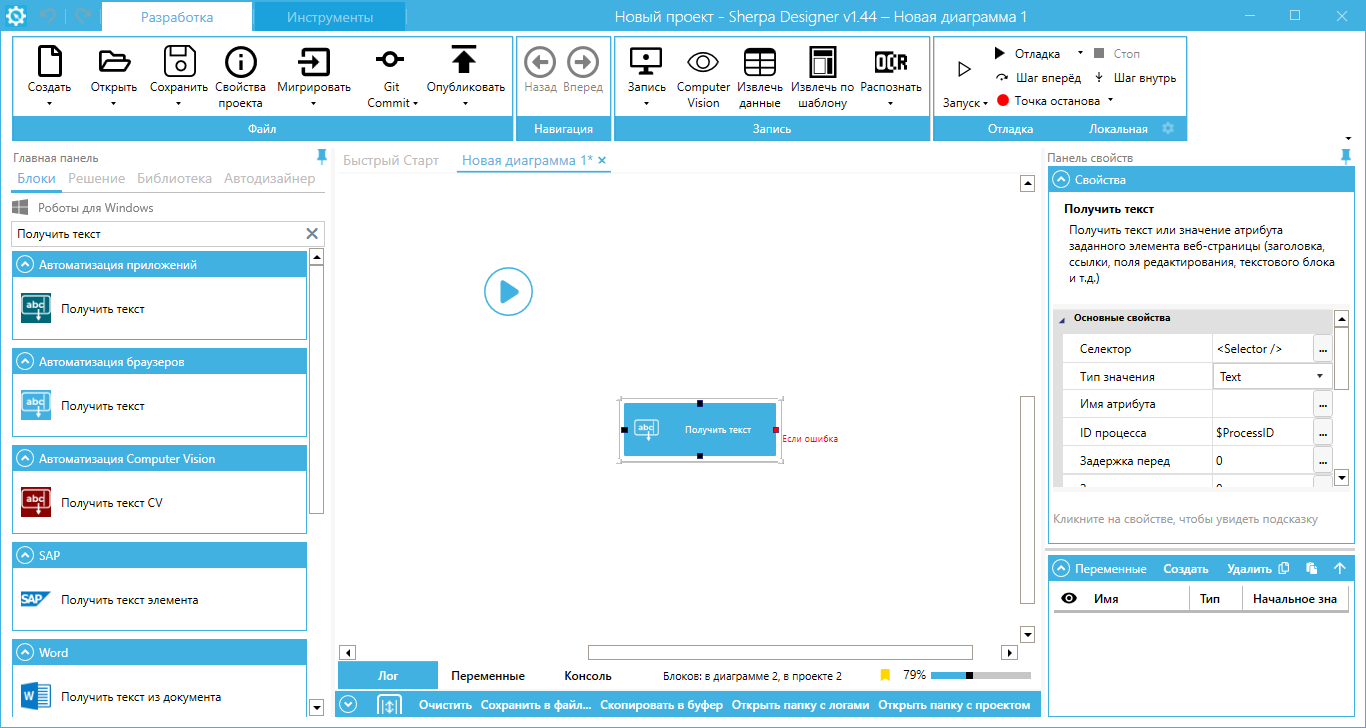
Ventana de Sherpa Designer: bloque "Получить текст" y propiedad "Селектор".
En la ventana "Селектор - Редактировать селектор", pulse "Открыть в Sherpa Explorer" (Abrir en Sherpa Explorer). Mantenga abierto el editor para recibir el selector.
Ejemplo: el editor de "Селектор" está abierto para el bloque "Получить текст" (Obtener texto). La tabla todavía está vacía. El botón "Открыть в Sherpa Explorer" inicia la herramienta donde se construye el selector.
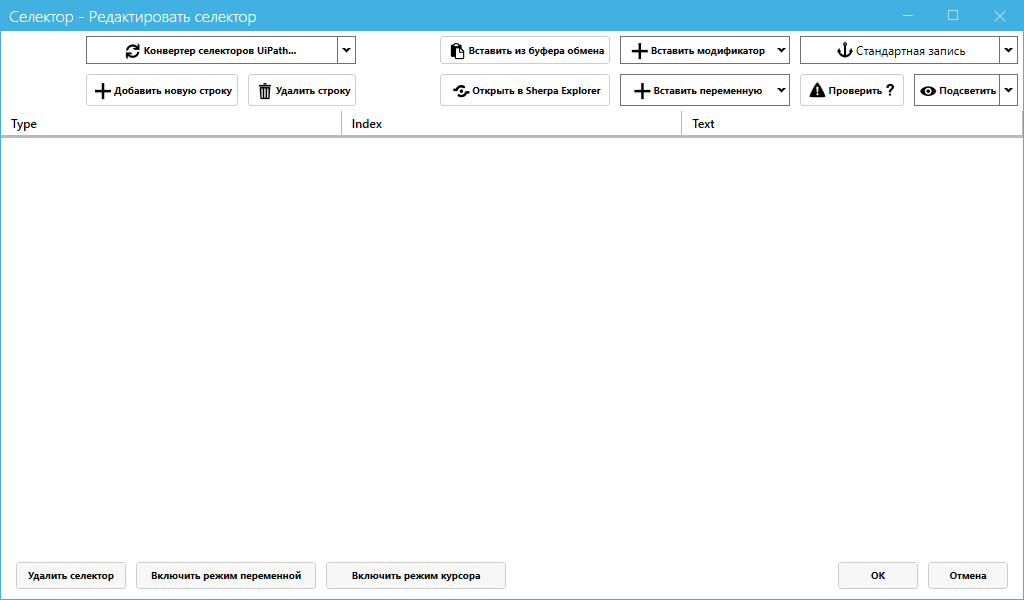
Ventana "Селектор - Редактировать селектор": tabla vacía y botón "Открыть в Sherpa Explorer".
Grabación del elemento y consulta de atributos#
La grabación crea un árbol de la página donde se selecciona el elemento HTML necesario para generar el selector.
- Haga clic en "Запись" en Sherpa Explorer.
- Coloque el cursor sobre el elemento necesario de la página web y presione Ctrl. Aparecerá el árbol de elementos en Sherpa Explorer.
- Seleccione el elemento en el árbol. Si se grabó un contenedor padre, expanda sus elementos hijos con un doble clic hasta encontrar el elemento necesario.
- En el área "Атрибуты" (Atributos), examine el nombre de la etiqueta y los atributos HTML disponibles. Compárelos con los atributos de los elementos vecinos.
- Haga clic en "Собрать данные" para generar el selector del elemento seleccionado.
Si no encuentra el elemento HTML necesario en el árbol, examine su marcado con las herramientas de desarrollo del navegador.
Ejemplo: para grabar "Войти" en la página de práctica, pulse "Запись", coloque el cursor sobre "Войти" y pulse Ctrl. Seleccione INPUT en el árbol y pulse "Собрать данные". En "Селектор" aparecerán una fila Process llamada chrome y una fila CSSElement con INPUT[name='login'].
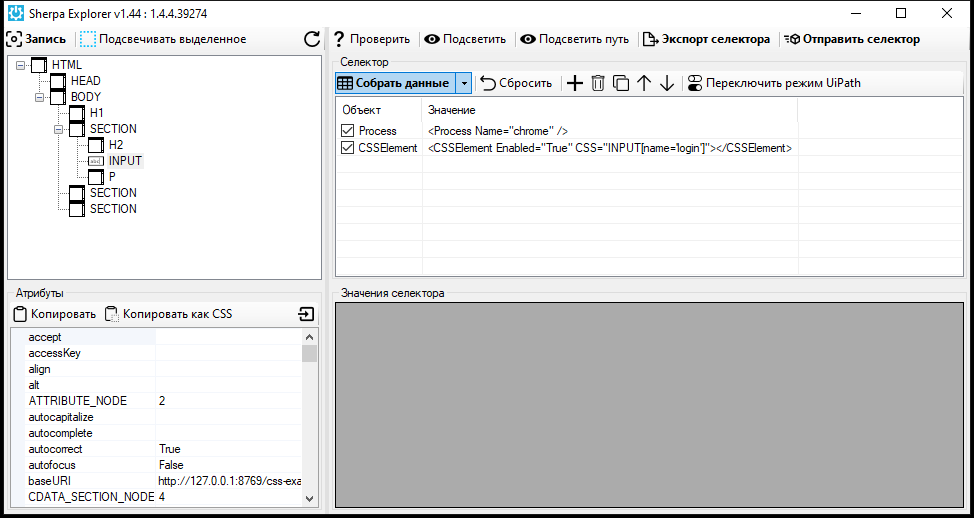
Ventana de Sherpa Explorer: botón "Войти" grabado y selector recopilado.
Construcción del selector CSS#
En el área "Селектор" (Selector), seleccione la fila CSSElement. En el área "Значения селектора" (Valores del selector), edite el valor "CSS".
Utilice propiedades que se mantengan al volver a abrir la página:
- nombre de etiqueta — identifica el tipo de elemento HTML, como
input; - atributo
id— identifica el elemento si su valor no cambia; - atributo
name— indica el nombre del elemento en HTML; - atributo
type— distingue, por ejemplo, un campo de texto de un botón de envío; - atributo
aria-label— contiene el nombre accesible del elemento, si está definido; - clase — ayuda a encontrar elementos con la misma función si su nombre es estable.
Una ruta larga con índices y nombres de clase aleatorios puede cambiar tras una actualización de la página. Consulte ¿Cómo saber si un selector no es óptimo?.
Ejemplo: para encontrar "Войти", seleccione CSSElement. En "Значения селектора", "CSS" está marcada con el valor INPUT[name='login']. "Index", "Text", "ParentIndent", "TableCol" y "TableRow" están desmarcadas. La búsqueda usa "CSS" sin condiciones adicionales.
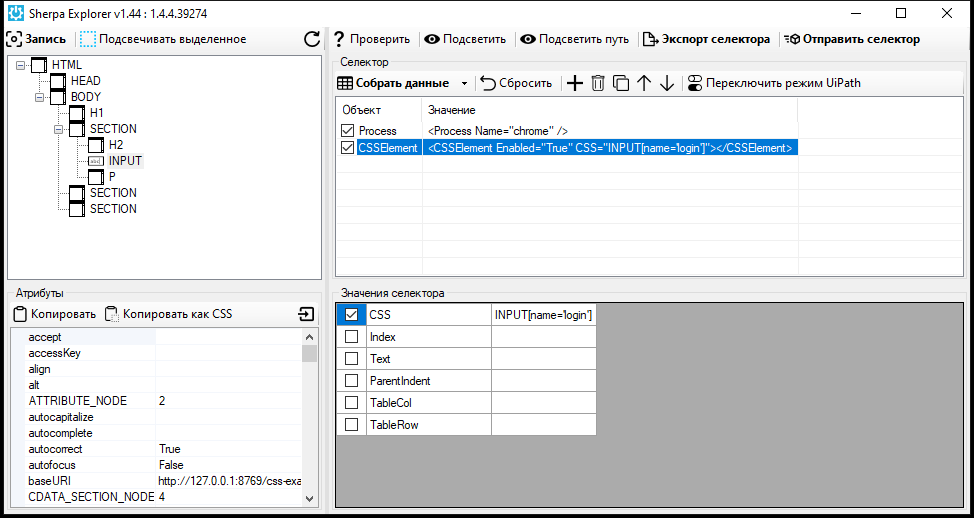
Ventana de Sherpa Explorer: condiciones de CSSElement para "Войти".
Búsqueda por varios atributos#
Para que el elemento cumpla varias condiciones a la vez, escriba los atributos seguidos, sin espacios entre ellos:
input[name='login'][type='submit']
Este selector busca una etiqueta input cuyo name sea login y cuyo type sea submit.
El botón "Копировать как CSS" del área "Атрибуты" (Atributos) copia el atributo seleccionado como un fragmento del selector, por ejemplo [name='login']. Agregue este fragmento al nombre de la etiqueta o al selector CSS que ya haya construido.
Ejemplo: para encontrar "Войти", escriba input[name='login'][type='submit'] en "CSS". Mantenga marcada solo "CSS" y desmarque las demás condiciones de CSSElement. Pulse "Проверить". El fondo verde del botón confirma que se encontró el elemento.
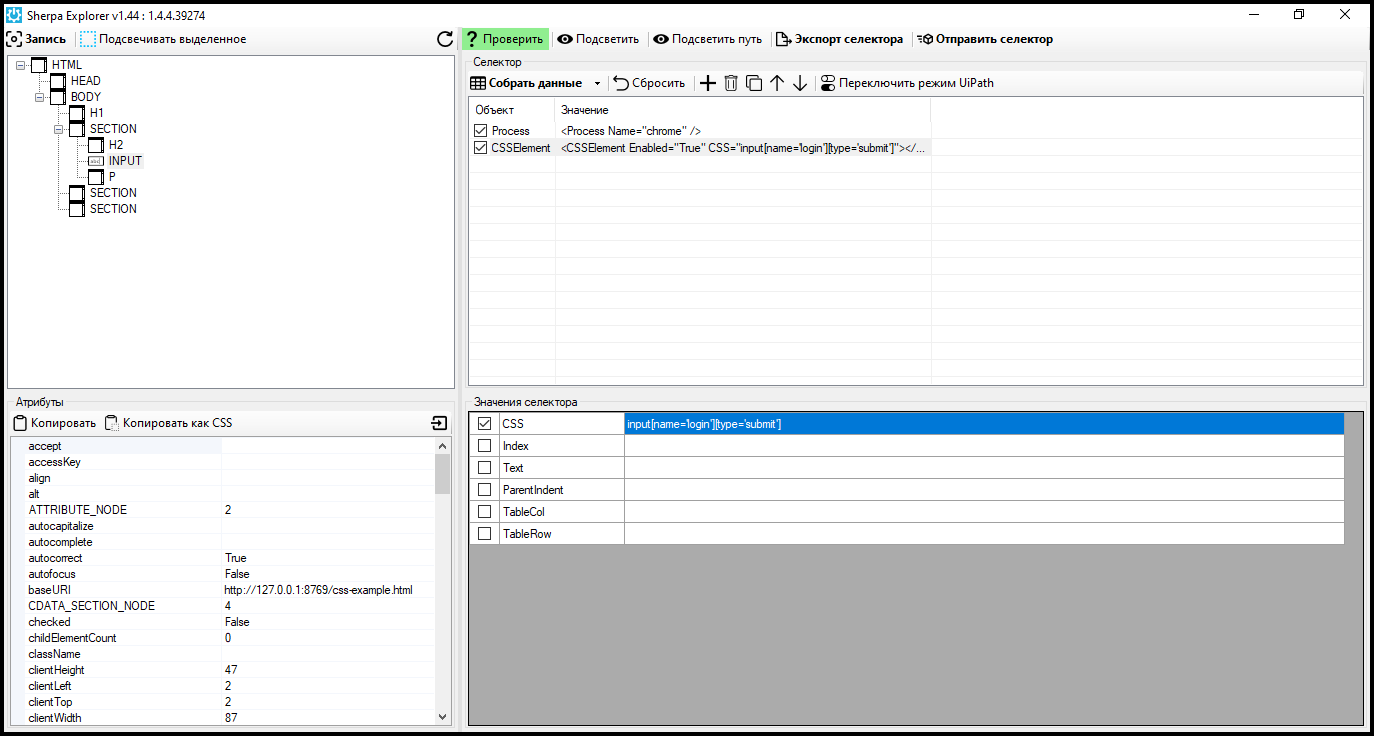
Ventana de Sherpa Explorer: búsqueda del botón por name y type.
Búsqueda por la parte fija de un atributo#
Si una parte del id cambia, utilice su parte fija. Por ejemplo, para un campo con los identificadores direct-proposal-secret-code-123 y direct-proposal-secret-code-456 sirve:
input[id^='direct-proposal-secret-code-']
El operador ^= indica que el valor del atributo comienza con la cadena especificada.
| Condición | Ejemplo |
|---|---|
| Valor exacto | input[id='account-code'] |
| Inicio del valor | input[id^='direct-proposal-secret-code-'] |
| Final del valor | input[id$='-code'] |
| Subcadena dentro del valor | input[id*='proposal'] |
No sustituya la parte variable del valor por un asterisco: en input[id='direct-proposal-secret-code-*'], el carácter * entre comillas representa un asterisco literal, no cualquier secuencia de caracteres. Utilice ^=, $= o *= para buscar por una parte del valor.
Para la fila CSSElement, compruebe el valor "CSS" y la casilla "Text" en "Значения селектора" (Valores del selector). "CSS" contiene la expresión de búsqueda. Si "Text" está marcada, la búsqueda también se limita al texto guardado durante la grabación. Desmarque la casilla para encontrar el campo independientemente de su contenido. Para buscar por una etiqueta concreta, mantenga la condición activada con el texto necesario.
Compruebe también que las filas padre correspondan al navegador y al documento necesarios. Cambiar "CSS" no corrige una página seleccionada incorrectamente.
En estos ejemplos solo está marcada "CSS". "Index", "Text", "ParentIndent", "TableCol" y "TableRow" están desmarcadas, por lo que sus valores no intervienen en la búsqueda. Al grabar un enlace puede marcarse "Text": desmárquela antes de repetir el ejemplo.
Ejemplo: para encontrar "Код", escriba input[id^='direct-proposal-secret-code-'] en "CSS". Mantenga marcada solo "CSS". Pulse "Проверить": se encuentra el campo. El botón "Изменить ID" cambia la terminación del identificador de 123 a 456. Después del cambio, vuelva a comprobar la misma expresión.
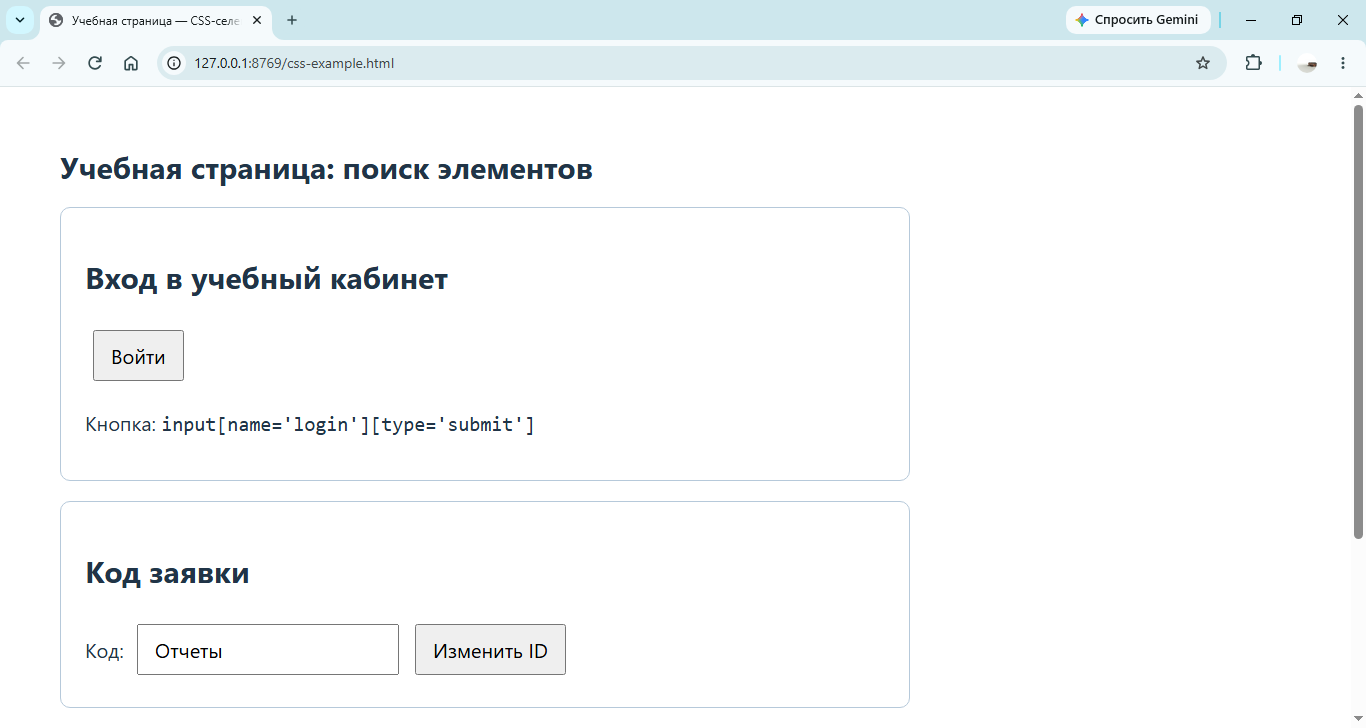
Ventana de Google Chrome: campo "Код" y botón "Изменить ID" en la página de práctica.
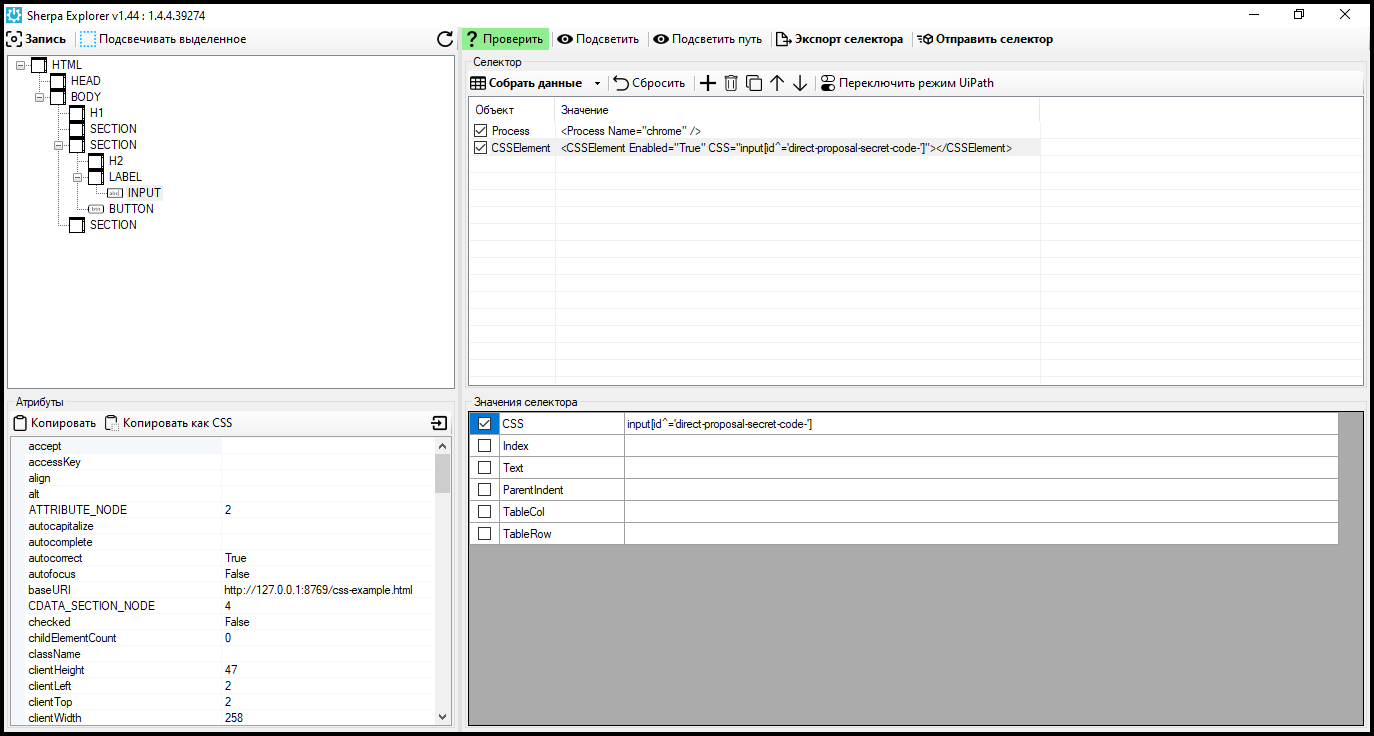
Ventana de Sherpa Explorer: búsqueda de "Код" por la parte fija de id.
Búsqueda teniendo en cuenta el elemento padre#
Si hay enlaces o botones iguales en distintos contenedores, agregue las propiedades del elemento padre al selector CSS. Por ejemplo:
div.attachment:not(.d-none):not(.no-valid) a[href*='/filestore/public/']
El selector busca enlaces cuyo href contenga /filestore/public/ dentro de un contenedor div con la clase attachment. Excluye los contenedores con las clases d-none o no-valid.
Los nombres de clase de este ejemplo corresponden al marcado de una página específica. En otro sitio, las propiedades que identifican elementos ocultos o inactivos pueden ser diferentes. Si la propiedad pertenece al contenedor padre, aplique la condición a ese contenedor. La presencia de un elemento en el HTML no significa que sea visible en la página.
La lista completa de opciones de búsqueda se encuentra en la referencia de notación de selectores CSS y XPath.
Ejemplo: para seleccionar "Отчет за октябрь", escriba div.attachment:not(.d-none):not(.no-valid) a[href*='/filestore/public/'] en "CSS". Mantenga marcada solo "CSS" y pulse "Проверить". Se encuentra el enlace. "Черновик отчета" queda excluido porque su contenedor tiene la clase no-valid.
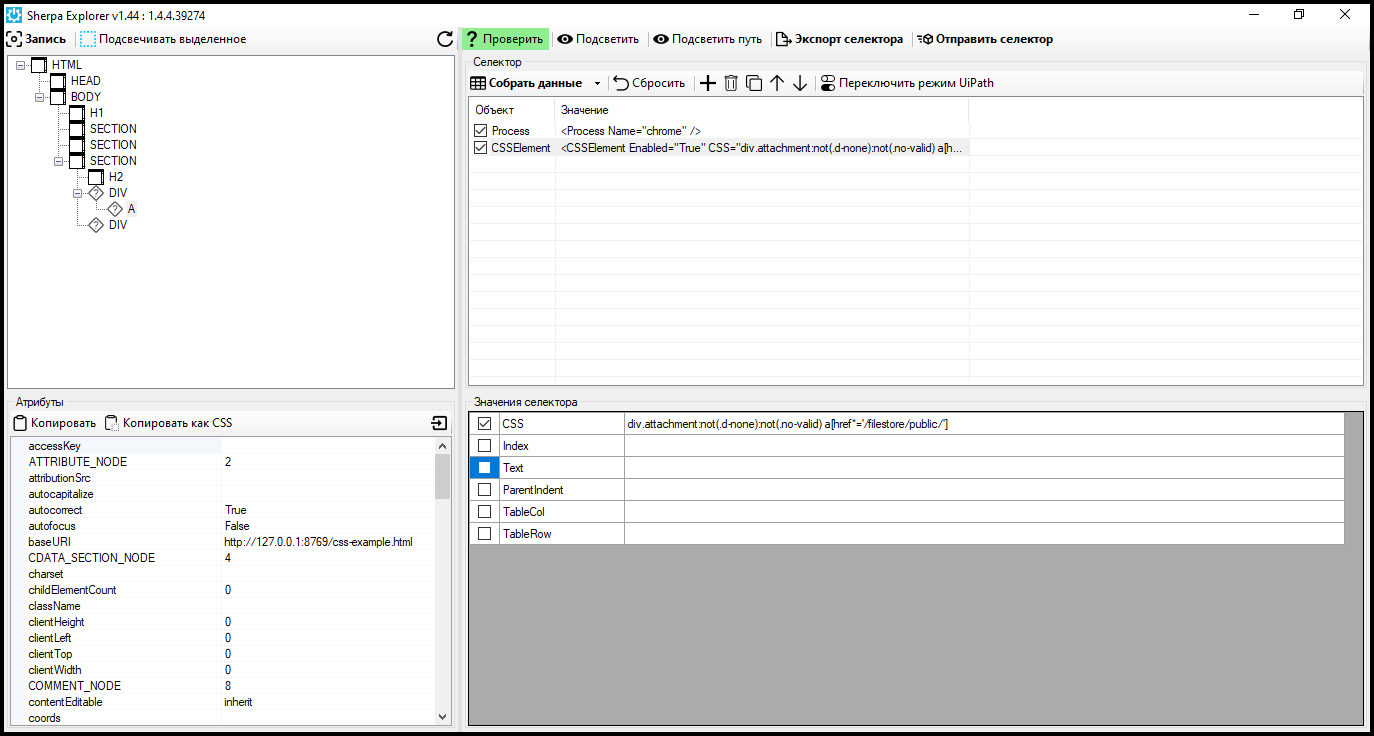
Ventana de Sherpa Explorer: búsqueda del enlace por clases del contenedor padre.
Comprobación y envío al bloque#
Antes de transferir el selector, compruebe que encuentre el elemento necesario después de actualizar la página. Luego envíelo al editor abierto de "Селектор" del bloque seleccionado y confirme los cambios.
- Haga clic en "Проверить" para comprobar si existe un elemento que cumpla las condiciones indicadas.
- Haga clic en "Подсветить" y asegúrese de que se resalte el elemento necesario. Si hace falta, utilice "Подсветить путь" para comprobar la jerarquía.
- Repita la comprobación después de actualizar la página y cambiar sus datos. Si el elemento no se encuentra o se resalta otro, ajuste los atributos o el contenedor padre.
- En Sherpa Designer, seleccione el bloque necesario y abra su editor de "Селектор" con el botón de puntos suspensivos . Si sigue abierto desde la preparación, vuelva a él. En Sherpa Explorer, pulse "Отправить селектор". Los datos aparecerán en el editor abierto. Compruebe las filas recibidas y pulse "OK" para guardar el selector en la propiedad del bloque.
- Ejecute el bloque en modo de depuración y compruebe el resultado de la acción.
Para transferir mediante el portapapeles, pulse "Экспорт селектора" en Sherpa Explorer. En el editor del bloque necesario, pulse "Вставить из буфера обмена", compruebe las filas y confirme con "OK".
Una comprobación correcta confirma que existe un elemento que coincide con el selector en el estado actual de la página. No sustituye la prueba de la acción del bloque ni una nueva búsqueda después de cambiar la página.
Ejemplo: para transferir el selector de "Войти", pulse "Отправить селектор" en Sherpa Explorer. El editor del bloque seleccionado recibe una fila Process llamada chrome y una fila CSSElement con input[name='login'][type='submit']. "Text" no está definida. Compruebe las filas y pulse "OK".
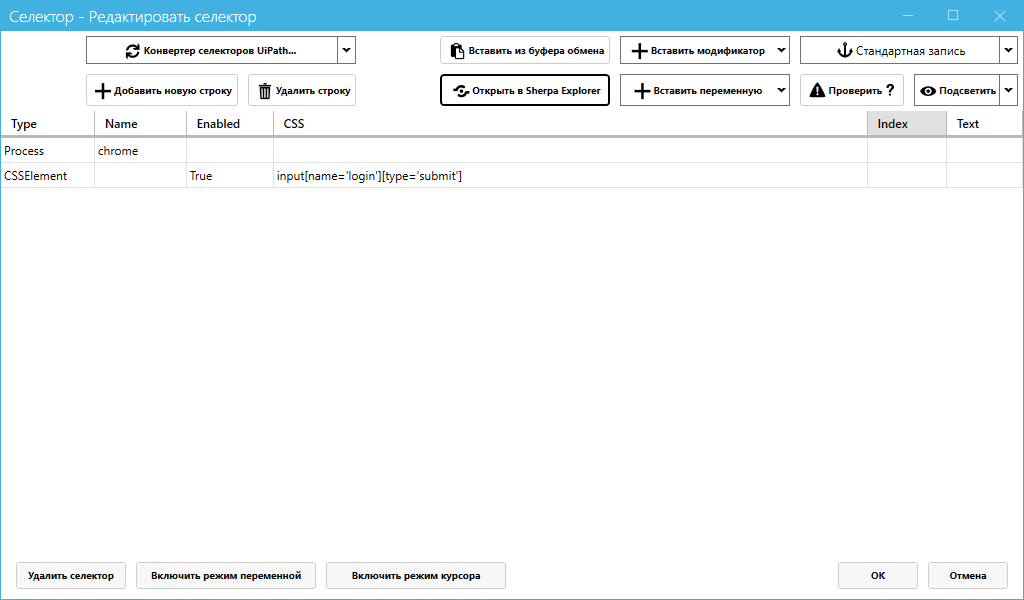
Ventana "Селектор - Редактировать селектор": selector CSS de "Войти" recibido de Sherpa Explorer.
Si no se encuentra el elemento#
Si la búsqueda no da el resultado esperado, compruebe primero la grabación del elemento web y la conexión de la extensión. Después revise las condiciones del selector y el estado de la página.
- Si al grabar o resaltar se selecciona toda la ventana del navegador, compruebe que la extensión de Sherpa RPA esté instalada y habilitada. Luego vuelva a grabar el elemento web necesario.
- Si el selector solo funciona hasta que cambian los datos, compruebe las partes dinámicas del
id, los nombres de clase aleatorios y la condición "Text". - Si se encuentran elementos adicionales, agregue un atributo estable o limite la búsqueda a un contenedor padre. Compruebe si el HTML contiene copias ocultas del elemento.
- Si el elemento aparece después de otra acción, realice primero esa acción. En el escenario, utilice el bloque "Ожидать появление" (Esperar aparición) antes de acceder al elemento.
- Si Sherpa Explorer no se abre, consulte el registro en
%APPDATA%\Sherpa RPA Data\!SherpaExplorer\. Al contactar al soporte técnico, indique las versiones de Sherpa Designer y del navegador, describa el error y adjunte el registro correspondiente.
La descripción de todas las áreas y botones se encuentra en Sherpa Explorer.
Ejemplo: "CSS" contiene input[id='missing-code']. La página de práctica no tiene un elemento con ese identificador, por lo que "Проверить" se muestra en rojo al pulsarlo. Para encontrar "Код", sustituya la expresión por input[id^='direct-proposal-secret-code-'] y repita la comprobación.
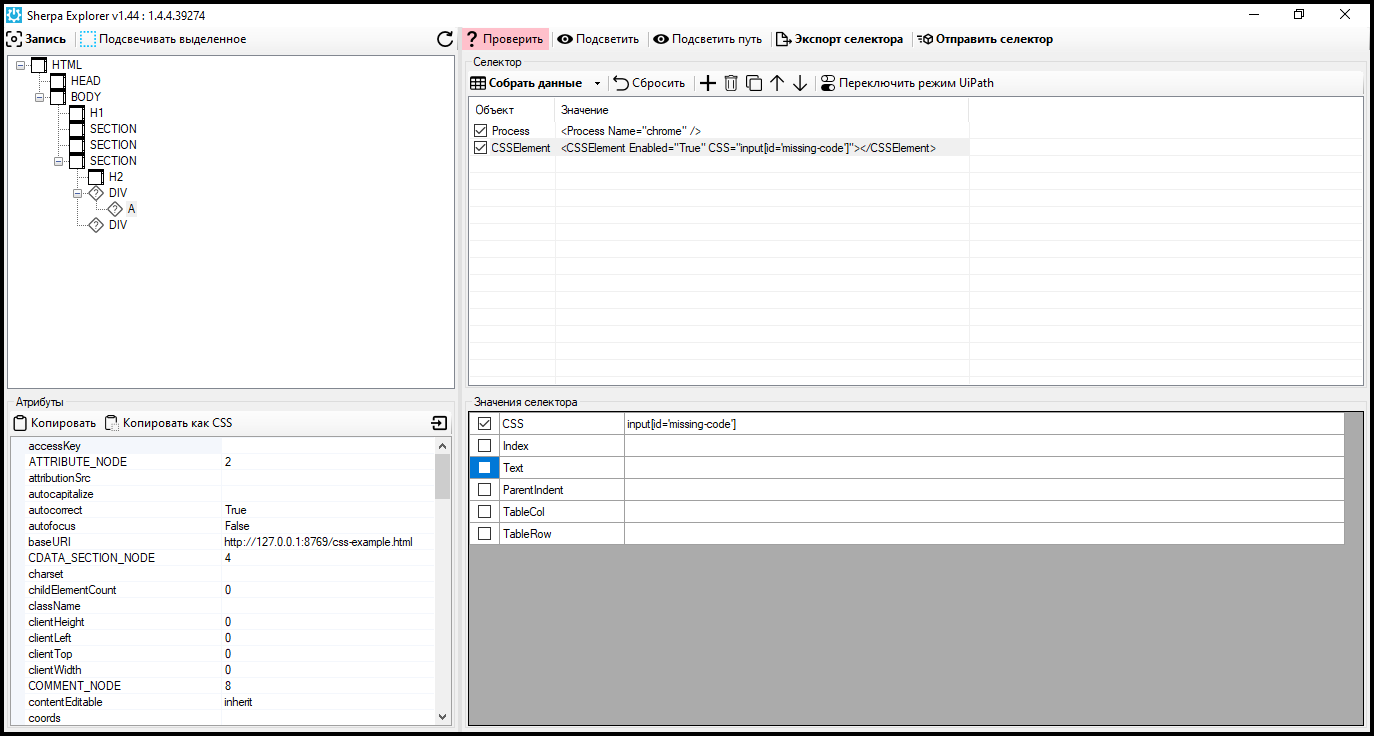
Ventana de Sherpa Explorer: búsqueda fallida de un id inexistente.