
Trabajo en Sherpa Designer#
La interfaz de usuario predeterminada de Sherpa Designer consta de las siguientes áreas principales:
- Menú principal (panel superior).
- Panel principal (panel izquierdo).
- Área de trabajo central.
- Panel de propiedades (panel superior derecho).
- Panel "Variables" (panel inferior derecho).
- Panel central inferior.
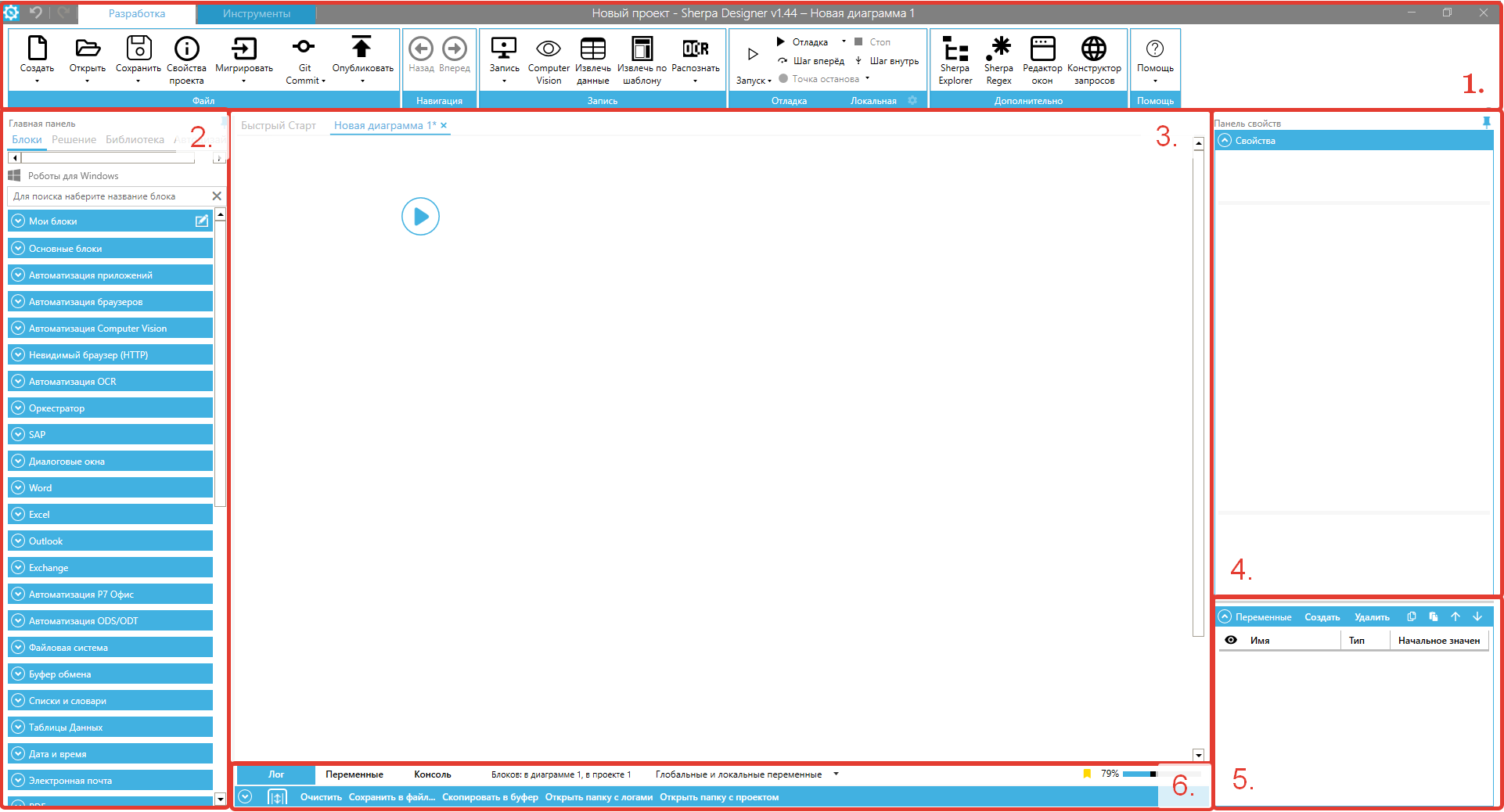
| N° | Elemento de la interfaz | Descripción |
| 1. | "Menú principal" | Contiene las acciones principales para configurar y gestionar proyectos y diagramas de robots. El menú principal incluye:
|
| 1.1. | menú "Archivo" | Contiene las acciones necesarias para trabajar con proyectos:
|
| 1.2. | menú "Navegación" | Permite navegar entre los diagramas de robots. |
| 1.3. | menú "Grabación" | Contiene las acciones necesarias al trabajar con la grabación de acciones del usuario en aplicaciones y en recursos web, así como con la extracción de datos por el generador de plantillas:
|
| 1.4. | menú "Depuración" | Contiene las acciones necesarias para iniciar la depuración del robot, así como la depuración remota del robot. |
| 1.5. | menú "Avanzado" | Contiene acciones adicionales para trabajar con diagramas de robots:
|
| 1.6. | menú "Ayuda" | Permite acceder a materiales de capacitación: videos de entrenamiento, ejemplos de uso del programa, proyectos de demostración. |
| 2. | Panel principal | El panel principal incluye las siguientes pestañas:
|
| 2.1. | pestaña "Bloques" | Permite abrir la paleta de bloques funcionales para crear proyectos. |
| 2.2. | pestaña "Solución" | Permite almacenar y combinar varios proyectos independientes en una sola solución para administrarlos de forma centralizada. |
| 2.3. | pestaña "Biblioteca" | Permite abrir la biblioteca de procesos listos. |
| 2.4. | pestaña "Autodiseñador" | Abre la herramienta de IA de Sherpa Designer: mediante un chat de texto se pueden crear y depurar robots desde cero, corregir y ampliar proyectos existentes, comprobar y ajustar selectores, hacer preguntas sobre el proyecto, realizar auditorías y preparar fragmentos de documentación. |
| 3. | Área de trabajo central | El área está destinada a trabajar con los bloques del diagrama del proceso actual. |
| 4. | Panel de propiedades | El panel está destinado a gestionar las propiedades del bloque seleccionado en el diagrama. |
| 5. | panel "Variables" | El panel está destinado a mostrar las variables del diagrama del proceso actual. |
| 6. | Panel central inferior | El panel está destinado a mostrar los registros de todas las acciones del robot de software. |
| 6.1. | pestaña "Registro" | Permite ver los registros de todas las acciones del robot de software. |
| 6.2. | pestaña "Variables" | Permite ver todas las variables existentes del proceso actual. |
| 6.3. | pestaña "Consola" | Permite trabajar con la consola del robot. |
Además, la interfaz de usuario de Sherpa Designer tiene un panel de herramientas adicional que se abre al hacer clic en la pestaña "Herramientas" en la parte superior de la interfaz.
.png)
| N° | Elemento de la interfaz | Descripción |
| menú "Edición" | Contiene las acciones necesarias al trabajar con los bloques del diagrama del robot:
| |
| menú "Diagrama" | Contiene las acciones necesarias para construir el diagrama del robot:
| |
| menú "Proyecto" | Contiene las acciones necesarias para el mantenimiento y la revisión del proyecto en Sherpa Designer:
| |
| menú "Parámetros" | Contiene las acciones necesarias al trabajar con los parámetros del programa:
| |
| menú "Herramientas" | Contiene las acciones necesarias para una configuración conveniente de la interfaz:
|
En la barra superior de Sherpa Designer hay botones para deshacer y rehacer la última acción: los botones .png) y
y .png) , respectivamente. Además, algunas acciones del menú principal de Sherpa Designer también se duplican con los botones.
, respectivamente. Además, algunas acciones del menú principal de Sherpa Designer también se duplican con los botones.
.png)