
Trabalhando no Sherpa Designer#
A interface do usuário do Sherpa Designer, que é aberta por padrão, consiste nas seguintes áreas principais:
- Menu principal (painel superior).
- Painel principal (painel esquerdo).
- Área de trabalho central.
- Painel de propriedades (painel superior direito).
- Painel "Variáveis" (painel inferior direito).
- Painel central inferior.
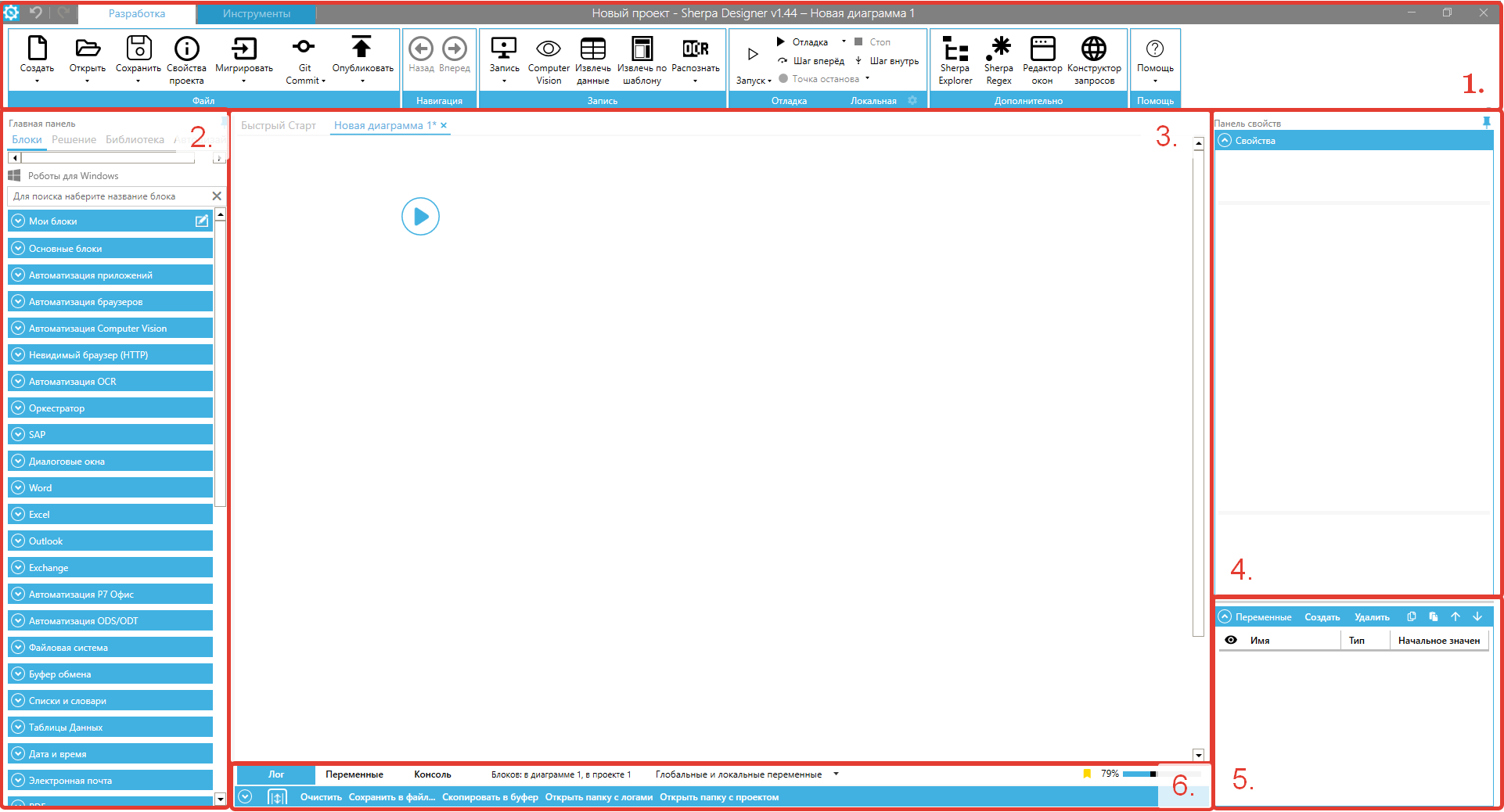
| № p/p | Elemento da interface | Descrição |
| 1. | "Menu principal" | Contém as principais ações para configuração e gerenciamento de projetos e diagramas de robôs. O menu principal inclui:
|
| 1.1. | menu "Arquivo" | Contém ações necessárias para trabalhar com projetos:
|
| 1.2. | menu "Navegação" | Permite navegar entre os diagramas de robôs. |
| 1.3. | menu "Gravação" | Contém ações necessárias ao trabalhar com a gravação de ações do usuário em aplicativos e em recursos da web, bem como com a extração de dados pelo gerador de modelos:
|
| 1.4. | menu "Depuração" | Contém ações necessárias para iniciar a depuração do robô, bem como a depuração remota do robô. |
| 1.5. | menu "Avançado" | Contém ações adicionais para trabalhar com diagramas de robôs:
|
| 1.6. | menu "Ajuda" | Permite acessar materiais de treinamento: vídeos de treinamento, exemplos de uso do programa, projetos de demonstração. |
| 2. | Painel principal | O painel principal inclui as seguintes abas:
|
| 2.1. | Aba "Blocos" | Permite abrir a paleta de blocos funcionais para a criação de projetos. |
| 2.2. | aba "Solução" | Permite armazenar e combinar vários projetos independentes em uma única solução, para gerenciá-los centralmente. |
| 2.3. | aba "Biblioteca" | Permite abrir a biblioteca de processos prontos. |
| 2.4. | aba "Autodesigner" | Abre a ferramenta de IA do Sherpa Designer: por meio de um chat de texto, é possível criar e depurar robôs do zero, corrigir e ampliar projetos existentes, verificar e ajustar seletores, fazer perguntas sobre o projeto, realizar auditorias e preparar trechos de documentação. |
| 3. | Área de trabalho central | A área é destinada ao trabalho com os blocos do diagrama do processo atual. |
| 4. | Painel de propriedades | O painel é destinado ao gerenciamento das propriedades do bloco selecionado no diagrama. |
| 5. | painel "Variáveis" | O painel é destinado à exibição das variáveis do diagrama do processo atual. |
| 6. | Painel central inferior | O painel é destinado à exibição dos logs de todas as ações do robô de software. |
| 6.1. | aba "Log" | Permite visualizar os logs de todas as ações do robô de software. |
| 6.2. | aba "Variáveis" | Permite visualizar todas as variáveis existentes do processo atual. |
| 6.3. | aba "Console" | Permite trabalhar com o console do robô. |
Além disso, a interface do usuário do Sherpa Designer possui um painel de ferramentas adicional que se abre ao clicar na aba "Ferramentas" na parte superior da interface.
.png)
| № p/p | Elemento da interface | Descrição |
| menu "Edição" | Contém ações necessárias ao trabalhar com os blocos do diagrama do robô:
| |
| menu "Diagrama" | Contém ações necessárias para construir o diagrama do robô:
| |
| menu "Projeto" | Contém ações necessárias para a manutenção e verificação do projeto no Sherpa Designer:
| |
| menu "Parâmetros" | Contém ações necessárias ao trabalhar com os parâmetros do programa:
| |
| menu "Ferramentas" | Contém ações necessárias para uma configuração conveniente da interface:
|
Na barra superior do Sherpa Designer há botões para desfazer e refazer a última ação: os botões .png) e
e .png) , respectivamente. Além disso, algumas ações do menu principal do Sherpa Designer também são duplicadas pelos botões.
, respectivamente. Além disso, algumas ações do menu principal do Sherpa Designer também são duplicadas pelos botões.
.png)